
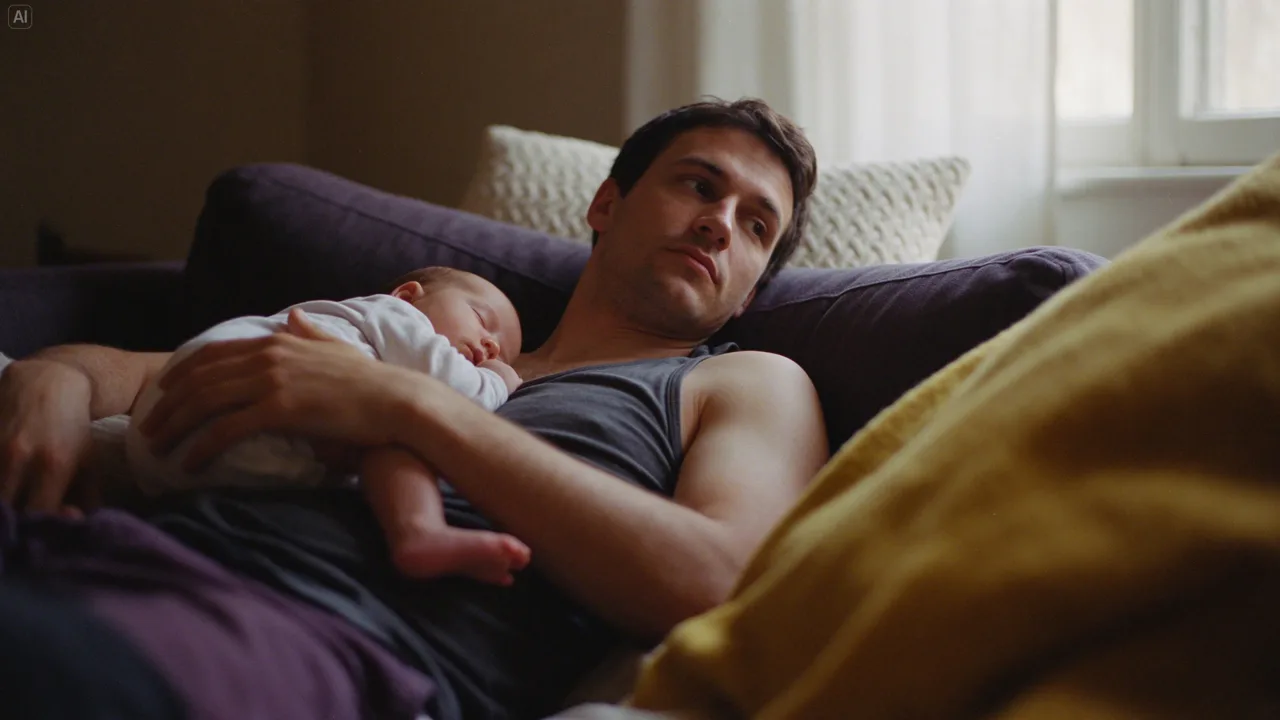

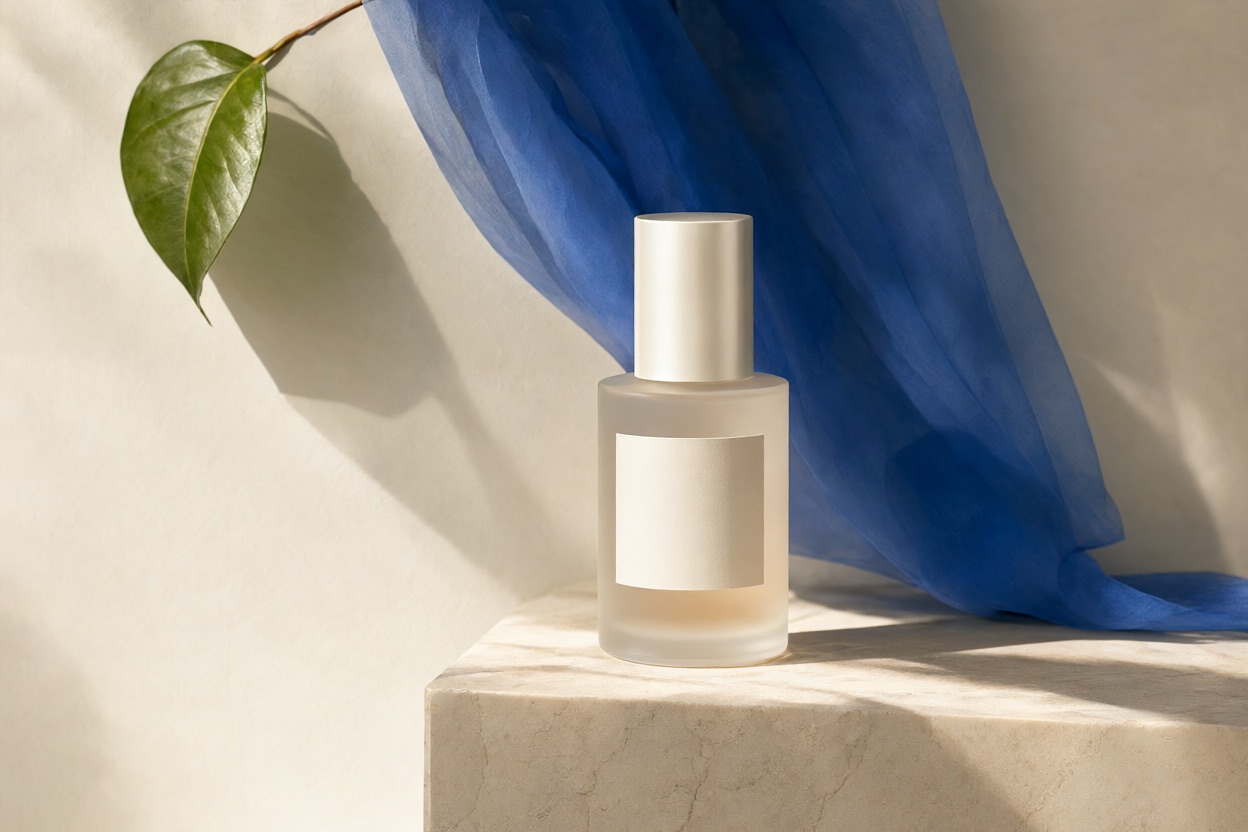
P-H3-Image لإنشاء صور جديدة وتعديل صورك بوضوح
P-H3-Image نموذج لإنشاء الصور وتعديلها، طوّرته Pruna بالاعتماد على الأوزان المتاحة من MiniMax H3. يختص بإنشاء صور ثابتة من النص وتعديل صور موجودة بمساعدة مراجع بصرية. يمكنك هنا إعداد الوصف وترتيب الصور واختيار الإعدادات. اختر الوضع وراجع الرصيد المطلوب ثم ابدأ التوليد. تظهر النتيجة في السجل بجوار النموذج.
أمثلة P-H3-Image الرسمية
هذه الصور منشورة من مطور النموذج. توضح أنماطًا مختلفة ومثال تعديل ونص التعليمات المستخدم، وليست نتائج مولدة على Kuca.
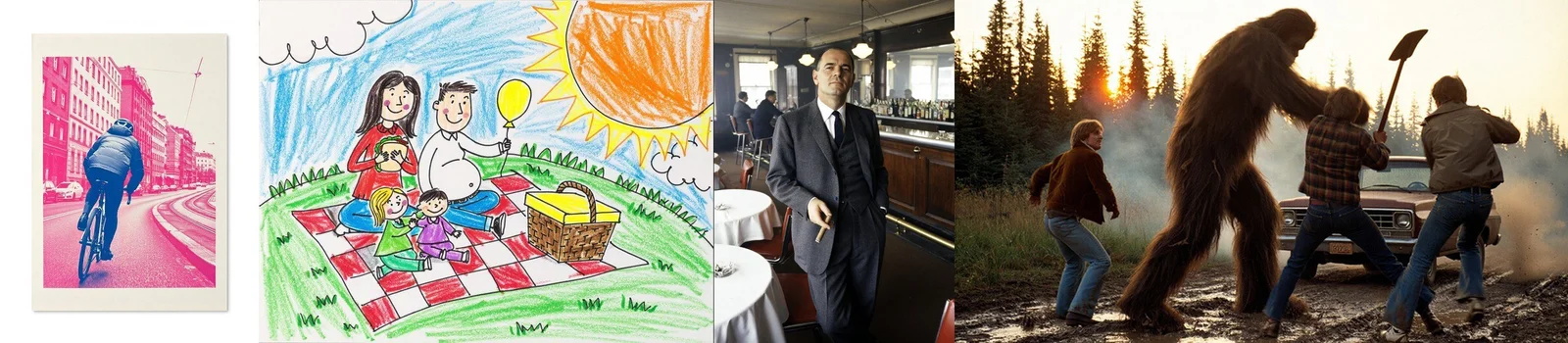
التصوير والرسم والطباعة في مجموعة واحدة
تعرض الأمثلة اتجاهات بصرية مختلفة، ولا تمثل صورًا مولدة على Kuca. Pruna · بطاقة النموذج الرسمية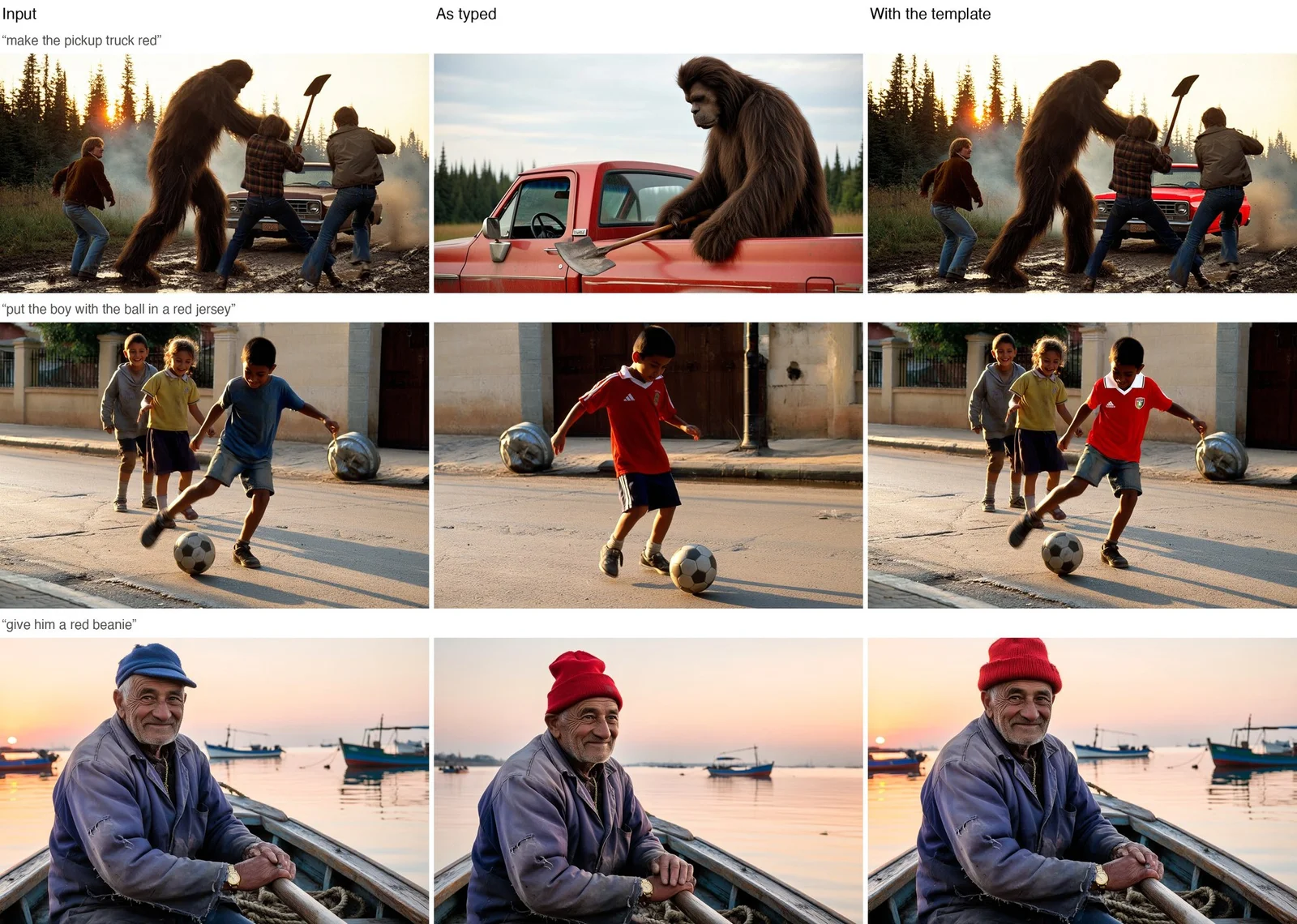
تعديل يوضح ما ينبغي الحفاظ عليه
يقارن المثال طلبًا قصيرًا بتعليمات تذكر أيضًا العناصر التي يجب أن تبقى ثابتة. Pruna · بطاقة النموذج الرسمية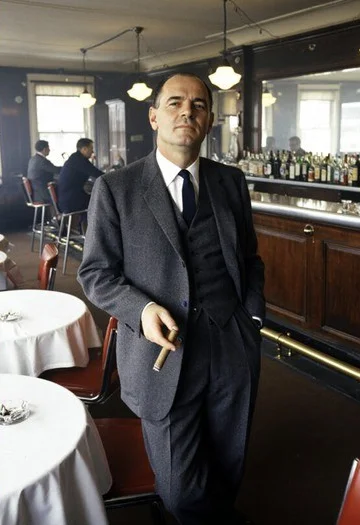
مثال فوتوغرافي بإضاءة طبيعية
جزء مقتطع من لوحة الأساليب التي نشرها المطور، يوضح الضوء والمواد في مكان يومي. Pruna · بطاقة النموذج الرسميةجهّز طلب الصورة
حدّد الصورة المطلوبة
اختر إنشاء صورة من النص أو تعديل صورة موجودة. اكتب الموضوع وزاوية النظر والضوء والاستخدام النهائي بدل جمع أنماط متعارضة.
رتّب المراجع
ضع الصورة الأساسية أولًا في وضع التعديل. اشرح ما الذي تأخذه من الصور الأخرى، وما الأجزاء التي يجب إبقاؤها دون تغيير.
اختر إعدادات الإخراج
حدد النسبة والدقة وصيغة الملف. احتفظ بالبذرة والوصف مع بقية الإعدادات إذا أردت مقارنة نسخ لاحقة بشكل منظم.
ولّد الصورة وافحص النتيجة
راجع التكلفة قبل الإرسال. افتح الصورة من السجل وافحص التفاصيل قبل تنزيلها.
خطط لصورتك مع P-H3-Image
ابدأ بالهدف من الصورة قبل اختيار أسلوبها
تختلف صورة صفحة المنتج عن غلاف المقال أو ملصق الفعالية. في صورة المنتج نحتاج إلى فهم شكله ومادته، بينما قد يحتاج الغلاف إلى مساحة هادئة للعنوان. أما صورة شخص بكامل جسمه فتحتاج إلى إطار لا يقطع الرأس أو القدمين. حدد أولًا ما الذي ستسلّمه وأين سيظهر، ثم صف الموضوع الأساسي وزاوية الرؤية ومصدر الضوء. هذه القرارات تساعدك على تقييم النتيجة بطريقة أوضح من تجميع أوصاف عامة مثل مذهل واحترافي. وإذا كان الاستخدام على الهاتف، ففكر أيضًا في الأزرار والنصوص التي قد تغطي حواف الصورة عندما تُنشر داخل التطبيق أو الصفحة النهائية.
الاسم المرتبط بالفيديو لا يعني أن الناتج فيديو
ينتمي أساس P-H3-Image إلى عائلة MiniMax H3، لكن المهمة هنا هي إنشاء صور ثابتة وتعديلها. لا تعني هذه الصلة أن الصفحة تنتج مقطعًا راقصًا أو تضيف الموسيقى إلى الصورة تلقائيًا. الأمثلة المنشورة من المطور تعرض تصويرًا فوتوغرافيًا ورسومًا ومعالجات تشبه الطباعة وتعديلات على مشاهد موجودة. إذا أردت تحريك الصورة لاحقًا، فاختر أولًا تكوينًا مناسبًا وراجع ملامح الشخص والتفاصيل، ثم انتقل إلى أداة فيديو منفصلة. يساعد الفصل بين الخطوتين على معرفة ما إذا كانت المشكلة في الصورة الأصلية أو في الحركة اللاحقة. الصوت وطول المقطع واتجاه الكاميرا إعدادات تخص خطوة الفيديو، وليست وعودًا يقدمها نموذج الصور هذا.
المراجع وتعليمات التعديل
امنح كل صورة مرجعية وظيفة مفهومة
في وضع التعديل، ضع الصورة التي تريد تغييرها في الموضع الأول. يمكن للصور التالية أن توضح حقيبة أو قطعة ملابس أو مادة تريد الاستعانة بها. اشرح في الوصف مصدر كل عنصر، كأن تطلب الحقيبة الموجودة في الصورة الثانية ولون الجدار الظاهر في الثالثة. يدعم التعديل في هذه الصفحة حتى تسع صور إدخال، لكن الحد الأعلى ليس عددًا يجب الوصول إليه. قد تكون صورة واحدة واضحة أنفع من مجموعة متشابهة. انتبه أيضًا إلى الاختلاف في الضوء أو المنظور بين المراجع، واذكر أي صورة ينبغي أن تكون أساس التكوين النهائي. وضوح العلاقة بين المراجع أهم من إضافة صور لا يحتاجها الطلب.
صف ما يتغير وما يجب الاحتفاظ به
إذا كنت تريد تغيير لون السترة إلى الأزرق فقط، فأضف أن الوجه والوضعية والخلفية والإضاءة ينبغي أن تبقى كما هي. يوضح المطور في مثال التعديل أن الطلب القصير جدًا قد يؤدي إلى إعادة رسم مساحة أكبر من المشهد. ذكر الأجزاء المحفوظة يجعل النية أدق، لكنه لا يضمن أن جميع التفاصيل ستبقى متطابقة. قارن الوجه واليدين وحدود الملابس والأشياء القريبة بعد كل تعديل. احفظ نسخة جيدة قبل الانتقال إلى تغيير آخر، حتى تستطيع العودة إلى نقطة واضحة إذا ابتعدت النتيجة التالية عن المطلوب. بهذه الطريقة لا تعتمد على الذاكرة لإعادة بناء وصف كانت فيه قرارات كثيرة قد حُسمت بالفعل.
اكتب مشهدًا يمكن فحص علاقاته بصريًا
لصورة إفطار، يمكنك تحديد كوب قريب من حافة الطاولة وطبق بجانبه ونافذة على اليسار. تستطيع عندها أن تتحقق من مواقع العناصر ومنطق الظلال. الأوصاف التي تعد بصورة استثنائية لا تخبر النموذج أين تقف الكاميرا أو ما العنصر الأهم. اختر موضوعًا واحدًا وعددًا قليلًا من العناصر المساندة، ثم أضف التفاصيل عندما يكون الأساس مناسبًا. إذا اقتربت نسخة من فكرتك، غيّر قرارًا مهمًا واحدًا في المرة التالية. تغيير الخلفية والألوان والمنظور والأسلوب دفعة واحدة يجعل المقارنة صعبة، لأنك لن تعرف أي تعديل ساعد فعلًا وأي تعديل جعل الصورة مختلفة فحسب. احتفظ بالنص مع النسخ التي تعجبك.
أبعاد الصورة ودقتها
اختر الأبعاد بناءً على مكان النشر
الإطار العمودي يناسب الشخص كامل الجسم أو منشور الهاتف، بينما يمنح الإطار الأفقي مساحة أوسع للبيئة المحيطة. المربع عملي لقوائم المنتجات، لكنه قد يضيّق المساحة حول جسم طويل. تتضمن إعدادات التحضير هذه النسب وأشكالًا أعرض. تغيير النسبة لا يعني بالضرورة قص الصورة نفسها، فقد يعيد النموذج توزيع الشخص والأشياء والخلفية. إذا كنت ستضيف عنوانًا، فصف مكان الفراغ المطلوب. وإذا كان ظهور طرف المنتج أو القدمين ضروريًا، فاذكر ذلك بوضوح. افحص الصورة داخل التصميم الحقيقي مع العناوين والأزرار والتعليقات، لأن المعاينة المنفردة لا تكشف دائمًا ما سيُحجب عند الاستخدام الفعلي.
الدقة إعداد يحتاج إلى مراجعة وليست ضمانًا
توثق الواجهة المستضافة مستويات 1K و1.5K و2K و3K و4K. هذه أسماء لفئات الإخراج، ولا تعني أن كل نسبة أبعاد لها مقاسات البكسل نفسها. يقدم المطور توصيات منفصلة لنسخته الخاصة تقارب ثمانية ملايين بكسل، ويذكر زيادة العيوب عند الأحجام الأقل. استفد من ذلك عند تنظيم المقارنة، من دون افتراض أن الملف الأكبر صحيح تلقائيًا. مسودة صغيرة قد تكفي للحكم على التكوين، لكن النسخة الكبيرة تحتاج إلى فحص الوجوه والأيدي والانعكاسات والكتابة. سجل الوصف والنسبة والبذرة عند تغيير الدقة، لأن مساحة الضوضاء تتغير أيضًا وقد يتحرك التكوين بدل أن تصبح التفاصيل أكثر وضوحًا فقط.
راجع النتيجة قبل استخدامها
اترك مساحة للكتابة العربية داخل التصميم
إذا كنت ستضيف عنوانًا عربيًا لاحقًا، فاختر مكانه بحسب ترتيب القراءة في التصميم، لا بحسب الفراغ المتبقي عشوائيًا. يمكن أن يكون الموضوع على جانب ومنطقة هادئة للكلمات على الجانب الآخر. راجع اتجاه السطور وتشكيل الحروف والمسافة بينها في برنامج التصميم، خصوصًا عندما تكون الكلمات صغيرة. الاحتفاظ بصورة بلا كتابة يجعل تعديل العنوان أو التاريخ أسهل، ويسمح باستخدام المشهد نفسه في أحجام مختلفة دون محاولة إزالة نص قديم من الخلفية.
حدّد الكلمات القصيرة واقرأها حرفًا حرفًا
إذا احتاج الملصق إلى عنوان معين، فاكتب الكلمات المطلوبة بين علامتي اقتباس واذكر موضعها. طلب ملصق لمقهى بصورة عامة قد ينتج أشكالًا تشبه الحروف من دون أن تحمل الرسالة الصحيحة. ابدأ بعنوان قصير قبل تجربة قائمة كاملة بالأسعار والفقرات. تشير بطاقة النموذج إلى أن النص الصغير والكثيف ما زال صعبًا. كبّر الصورة واقرأ كل كلمة ورقم وعلامة ترقيم قبل النشر. يمكن إنهاء الكتابة المهمة في برنامج تصميم عندما تكون الدقة ضرورية. وإذا لم تكن تريد أي نص، فلا تذكر ملصقات أو لافتات غير لازمة في وصف المشهد، لأنها قد تشجع على ظهور كتابة غير مرغوبة.
قارن العمل المتبقي واحفظ الملف المناسب
عند مقارنة نماذج مختلفة، استخدم الموضوع نفسه والصور المرجعية نفسها وشروط التكوين نفسها. راقب شكل المنتج وتميّز الشخص واتجاه الضوء والمساحة المخصصة للعنوان. قد تكون صورة هادئة ومناسبة للمهمة أفضل من نتيجة لافتة تحتاج إلى تصحيح كبير. احفظ الإعدادات مع الملف المختار. JPEG مناسب لكثير من الصور، وPNG يحتفظ بنسخة عمل دون فقد، وWebP مناسب لتطبيقات ويب متوافقة. اختيار PNG وحده لا يثبت أن الخلفية شفافة. كما أن أوزان النموذج تخضع لرخصة مجتمعية ذات شروط محددة؛ إتاحتها للتنزيل ليست إذنًا مطلقًا لكل استخدام أو منطقة. ارجع إلى الوثائق الرسمية عند تقييم شروط النشر.
أسئلة استخدام P-H3-Image
هل يجب أن أرفع صورة قبل كتابة الفكرة؟
ليس في وضع الإنشاء من النص. تستطيع تجهيز وصف لصورة جديدة دون مراجع. أما تعديل صورة موجودة فيحتاج إلى الصورة الأساسية. أضف مراجع أخرى فقط عندما تقدم معلومة ضرورية عن ملابس أو جسم أو مادة محددة.
هل يمكن تشغيل P-H3-Image على Kuca الآن؟
نعم. سجّل الدخول واختر الإنشاء من النص أو تعديل صورة. يعرض الزر الرصيد المطلوب بحسب الدقة وعدد الصور المرجعية الإضافية. يُعاد الرصيد إذا فشلت المهمة. يقبل التعديل حتى تسع صور: الأولى هي الصورة التي ستُعدّل، والثماني الأخرى مراجع للتفاصيل. اختر Auto للاحتفاظ بنسبة أبعاد الصورة الأولى.
كيف أجهز صورة لعنوان عربي أضيفه لاحقًا؟
حدد موضع العنوان واتجاه القراءة واترك له مساحة بسيطة خالية من التفاصيل. احتفظ بنسخة بلا كلمات، ثم أضف النص في محرر يدعم العربية جيدًا. اختبر القراءة في حجم النشر، ولا تعتمد على صحة الحروف من المعاينة الصغيرة فقط.
هل البذرة الثابتة تحفظ ملامح الشخص؟
البذرة ليست قفلًا للهوية. تساعد على تنظيم المقارنة، لكن تغيير النص أو الأبعاد أو الدقة أو نسخة النموذج قد يغير الصورة. استخدم مرجعًا واضحًا وتعليمات للحفاظ على الملامح، ثم افحص النتيجة بدل افتراض التطابق.
هل تكون خلفية PNG شفافة تلقائيًا؟
لا. يدعم تنسيق PNG الشفافية، لكن وجود الملف بهذا التنسيق لا يعني أن الخلفية شفافة فعلًا. لا تعد هذه الصفحة بإخراج شفاف أصلي من P-H3-Image. افتح الملف في محرر مناسب وتحقق من القناة الشفافة قبل استخدامه.
كيف أحوّل الصورة إلى فيديو لاحقًا؟
اعتمد الصورة الثابتة أولًا بعد فحص التكوين والوجه والكتابة، ثم انتقل إلى أداة منفصلة لتحويل الصور إلى فيديو. الحركة والكاميرا والصوت تُحدد في تلك المرحلة، ولا تُضاف تلقائيًا إلى صورة P-H3-Image.