
ByteDance · Seedream V5.0 Flash
Seedream 5.0 Flash لتحويل فكرتك إلى صورة قابلة للاستخدام
ابدأ من الأداة الموجودة أعلى الصفحة مباشرة. صف مشهدًا جديدًا، أو اختر نسخة Flash للتحرير وارفع صورة مرجعية. يمكنك تجهيز الوصف قبل تسجيل الدخول، لكن تنفيذ التوليد يحتاج إلى حساب ورصيد كافٍ. اختر نسبة الأبعاد ودقة الإخراج وصيغة الملف بما يناسب مشروعك.
ما هو Seedream 5.0 Flash، ومتى تختار Pro أو Lite؟
Seedream 5.0 Flash هو نموذج ByteDance لتوليد الصور من النصوص وتحرير الصور باستخدام مراجع. يقدّم الدليل الرسمي Flash بوصفه خيارًا أسرع وأقل تكلفة من Pro. يناسب تجربة التكوينات وتغيير الخلفيات واستكشاف أفكار متعددة مع تقليل تكلفة كل صورة.
Seedream 5.0 Flash
على Kuca، تتوفر الأحجام 1K و1.5K و2K جميعها بتكلفة 3 من الرصيد لكل صورة ناتجة، سواء في التوليد من النص أو التحرير بالمراجع. اختيار 2K يحافظ على السعر نفسه، مما يسهل تجربة عدة نسخ من الفكرة.
Seedream 5.0 Pro
اختر Pro عندما تكون جودة الصورة هي الأولوية، وهو أيضًا توصيفه في الدليل الرسمي. في أداة Kuca، تبلغ تكلفة التوليد من النص لكل صورة 6 من الرصيد مع جودة قياسية (1K)، و12 من الرصيد مع جودة عالية (2K). في التحرير يدخل عدد الصور المرجعية أيضًا في حساب التكلفة؛ راجع التقدير المعروض لإعداداتك.
Seedream 5.0 Lite
يوفر Lite أحجام إخراج أكبر في الأداة: جودة قياسية (2K) وجودة عالية (3K) وجودة فائقة (4K)، وجميعها بتكلفة 5 من الرصيد لكل صورة في التوليد والتحرير. لأعمال 1K–2K يمكنك اختيار Flash لتقليل استهلاك الرصيد، ولإخراج 3K أو 4K يمكنك اختيار Lite.
يدعم تحرير Flash حتى 10 صور مرجعية بصيغ JPEG وPNG وWebP، بحد أقصى 30 ميغابايت لكل ملف. وضّح دور كل مرجع، مثل الموضوع أو التكوين أو الأسلوب. يبقى سعر الصورة في Flash ثابتًا ضمن عدد المراجع المدعوم على Kuca.
قارن النماذج في الأداة أعلى الصفحةصور من الدليل الرسمي لاستكشاف الأفكار
صور رسمية لنموذج Seedream من BytePlus.
مثال رسمي
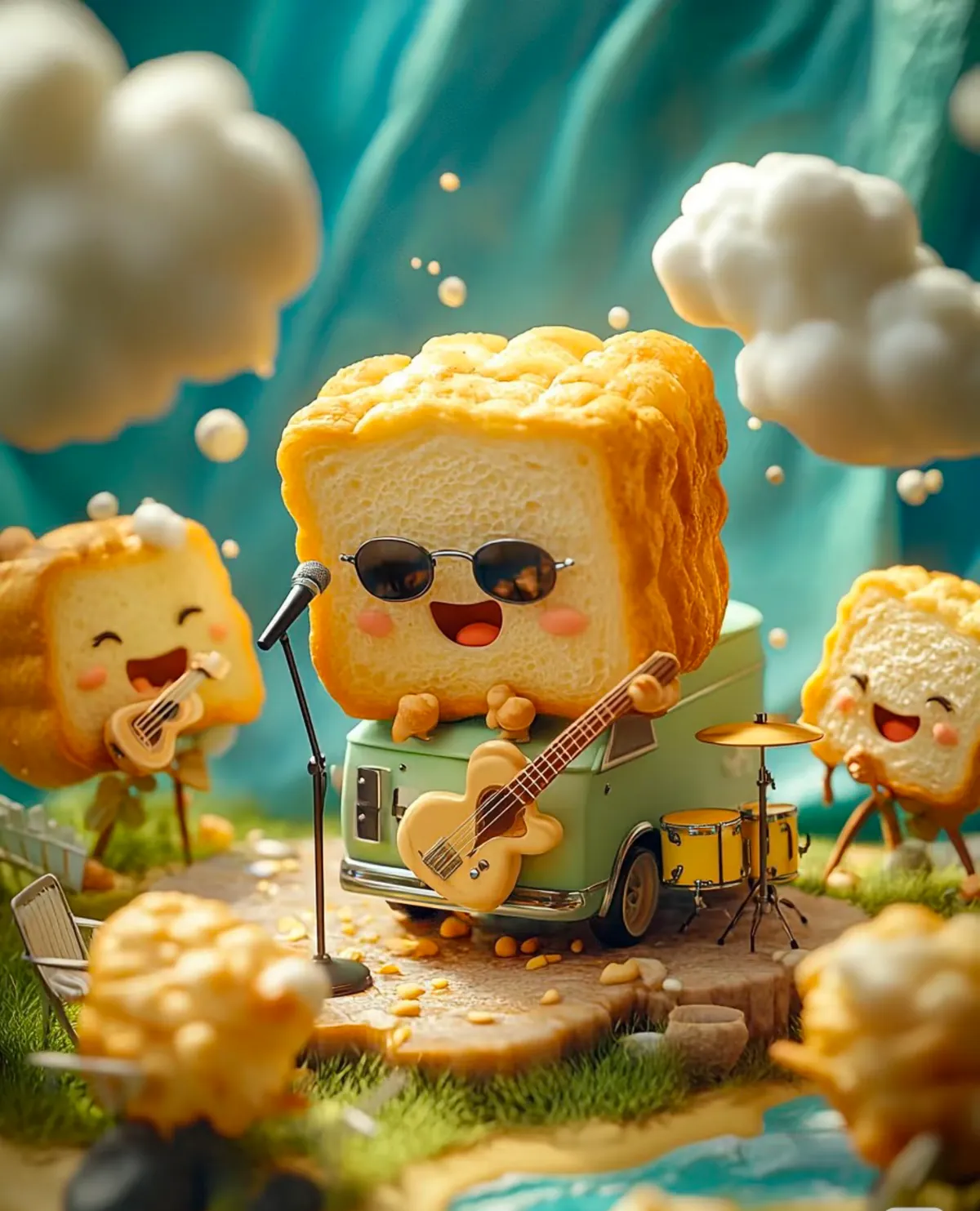
شخصية تقود المشهد التوضيحي
خامات دافئة وشخصية مرحة في عالم مصغّر.
مثال رسمي
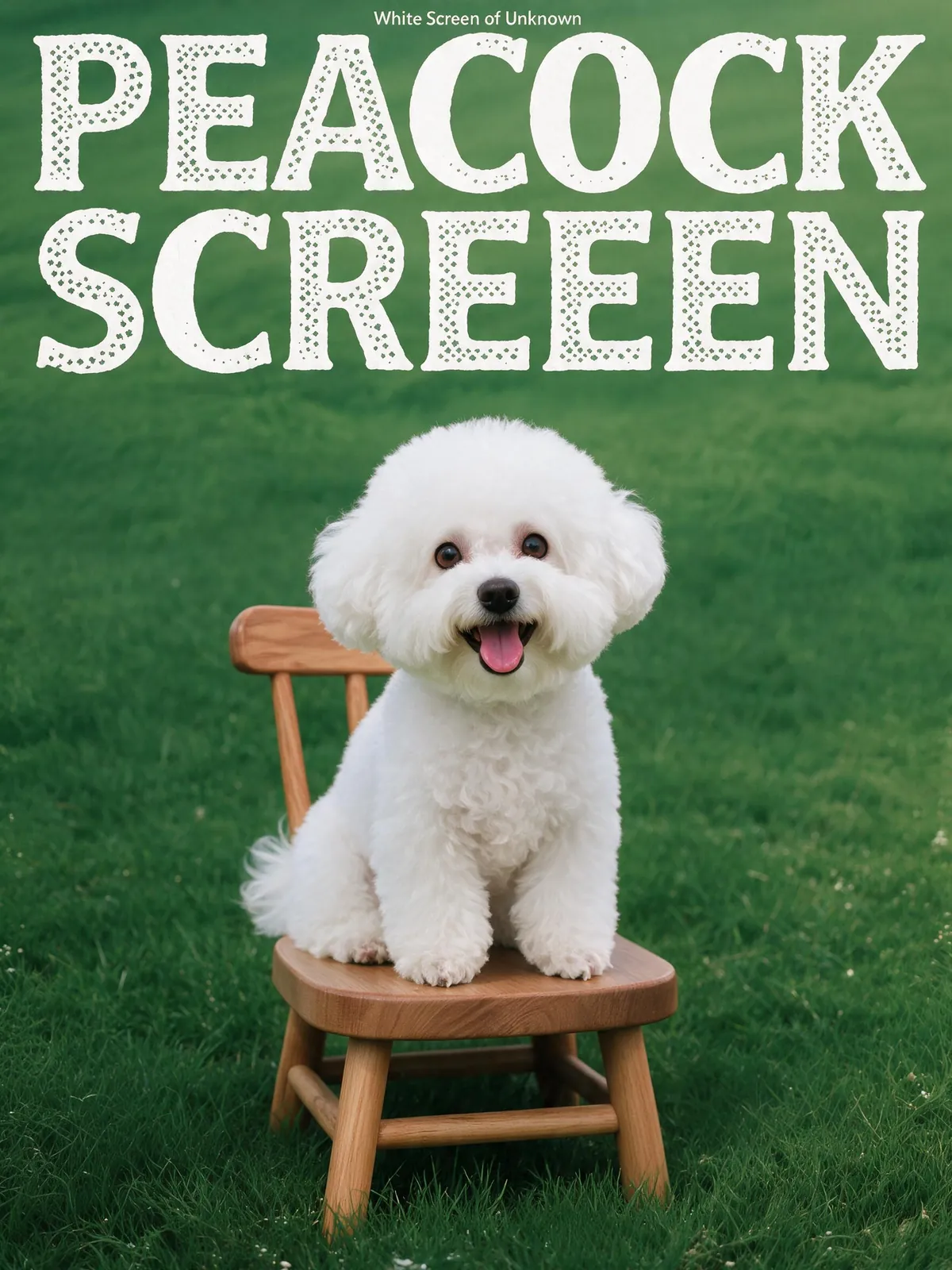
وضع الموضوع داخل ملصق
ينقل مثال التحرير الرسمي بين الصور كلبًا أبيض إلى ملصق أخضر. المرجع يوفّر الموضوع بينما يغيّر التصميم الجديد الخلفية وترتيب الكلمات.
مثال رسمي
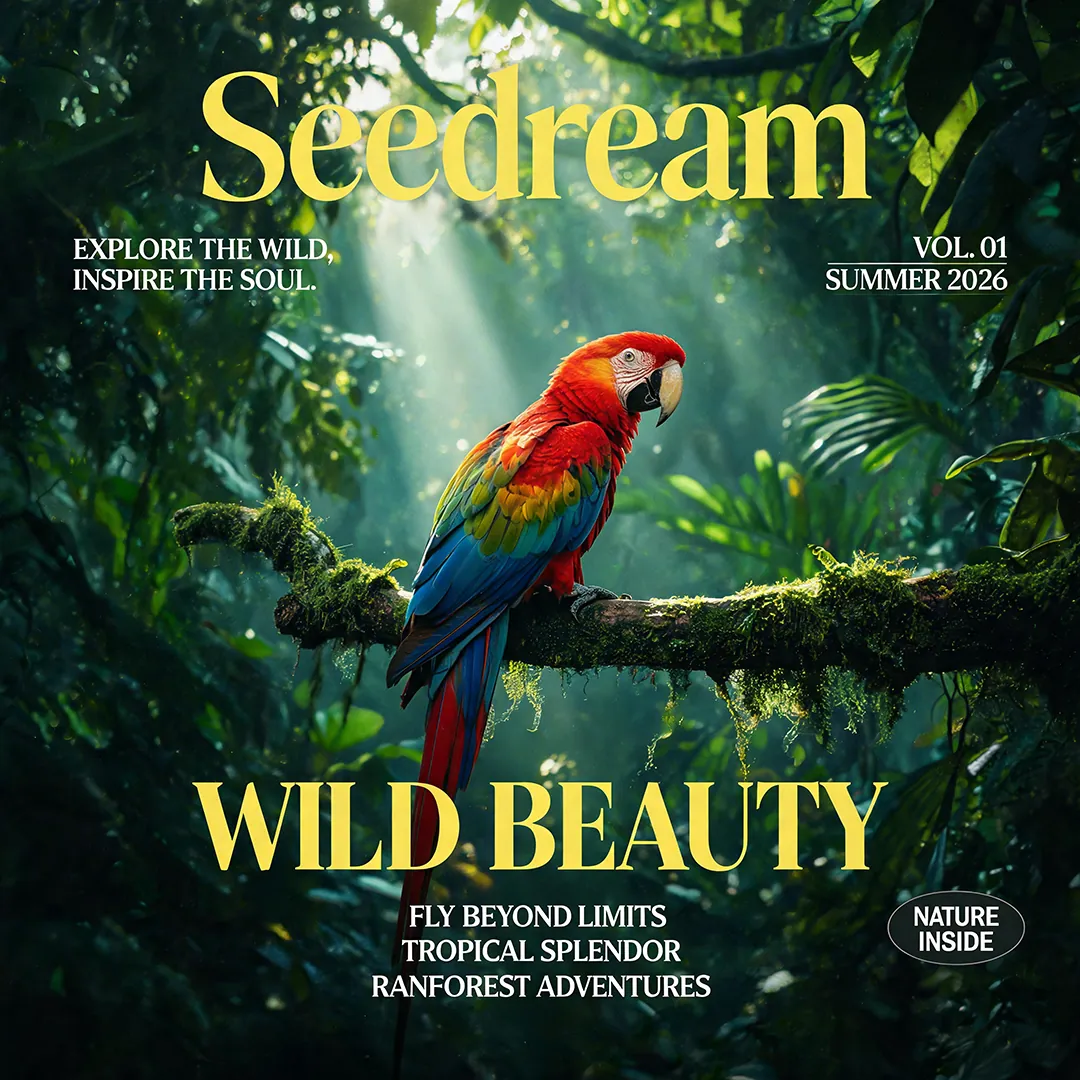
تكوين لغلاف مستوحى من الطبيعة
طائر زاهي اللون وأوراق متراكبة ومساحة للعناوين تصنع هذا الغلاف.
حدّد وظيفة الصورة قبل كتابة الوصف
الوصف الجيد لا يحتاج إلى قائمة طويلة من الكلمات مثل رائع ومذهل واحترافي. اسأل أولًا أين ستستخدم الصورة وما الذي يجب أن يلاحظه المشاهد. صورة بطاقة المنتج تحتاج إلى شكل واضح، أما غلاف المقال فقد يحتاج إلى مساحة للعنوان. وفي الرسم التوضيحي قد يكون تحديد زاوية النظر وعدد الألوان أهم من التفاصيل الصغيرة. اذكر العنصر الرئيسي ثم الصفات المرئية التي تجعل النتيجة مفيدة، مثل زجاج مطفأ وسطح حجري فاتح وضوء جانبي من نافذة.
تعامل مع النتيجة الأولى بوصفها اقتراحًا لا مادة نهائية. افحص حجم العنصر وتوزيع المساحات قبل الانشغال بالملمس الدقيق. إذا بدا المنتج صغيرًا فغيّر التأطير، وإذا ازدحم المشهد فاحذف الأشياء الثانوية. احتفظ بالتعليمات التي نجحت وعدّل قرارًا مهمًا واحدًا في كل مرة. بهذه الطريقة يصبح هذا المولّد للصور بالذكاء الاصطناعي جزءًا من عملية تصميم يمكن تقييمها، بدل تكرار الطلب نفسه دون معرفة سبب اختلاف النتائج.
أنشئ من النص أو عدّل صورة موجودة
استخدم التوليد من النص عندما تريد تجربة مشهد دون صورة أصلية. اشرح الموضوع والمكان والإضاءة. أما إذا كانت لديك لقطة تستحق الحفاظ على تكوينها أو شكل عنصر فيها، فاختر نسخة Flash للتحرير وارفع المصدر. حدّد التغيير وما يجب الإبقاء عليه معًا. يمكنك طلب استبدال الخلفية بحجر فاتح مع الحفاظ على شكل الزجاجة ومكان الملصق. هذا أوضح من طلب تحسين الصورة دون تحديد حدود التعديل.
يقبل التحرير حتى عشر صور مرجعية، لكن زيادة العدد ليست هدفًا بحد ذاتها. قد تكون صورة واحدة واضحة أنفع من عدة زوايا تتعارض في الإضاءة أو الشكل. عندما تضيف مرجعًا آخر، اشرح هل دوره تحديد اللون أم الضوء أم ترتيب العناصر. انتظر اكتمال جميع عمليات الرفع قبل الإرسال. المرجع يوجّه التوليد، لكنه لا يضمن ثبات كل خط أو ملامح وجه أو حرف كما هو في المصدر.
من علامات مرسومة إلى مشهد مكتمل
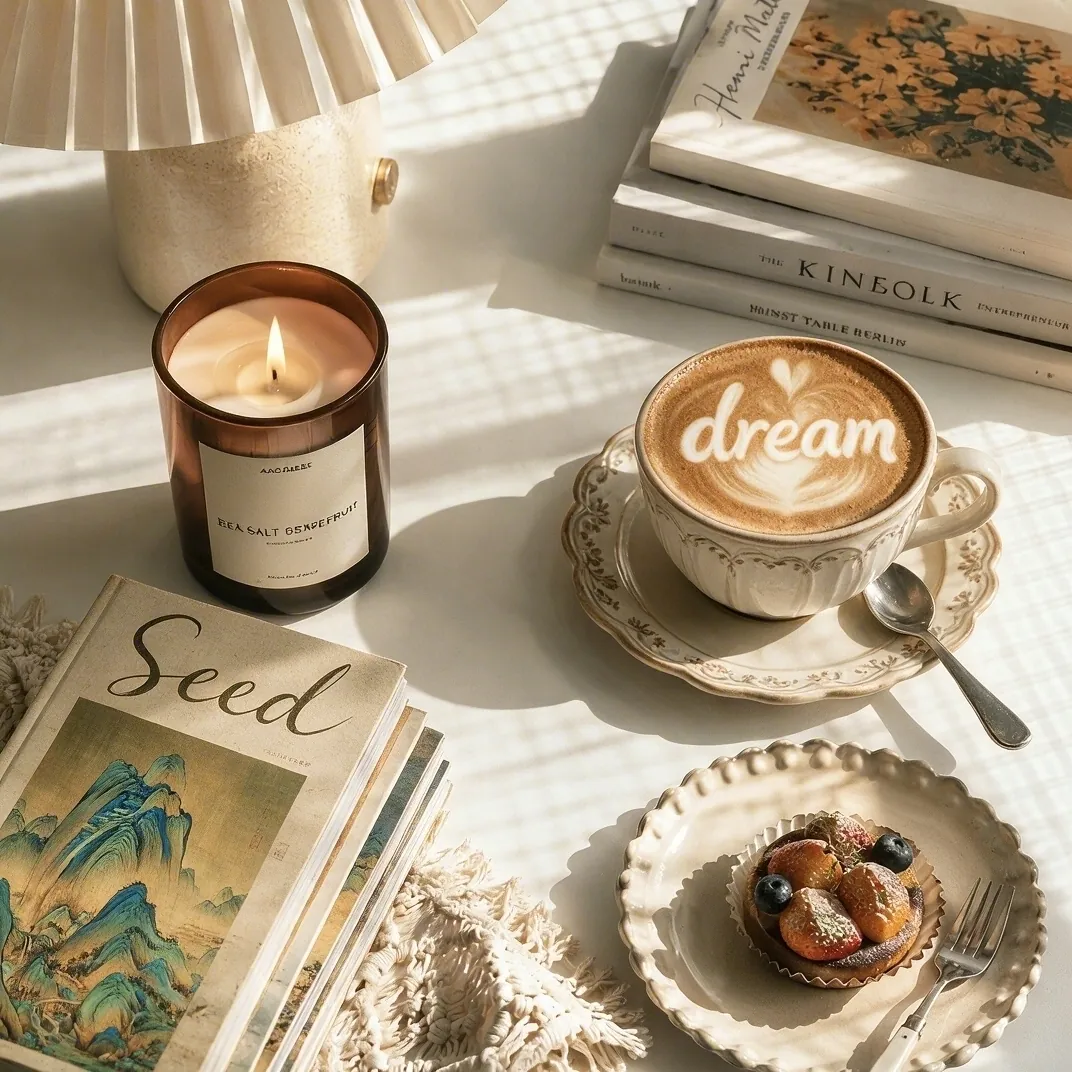
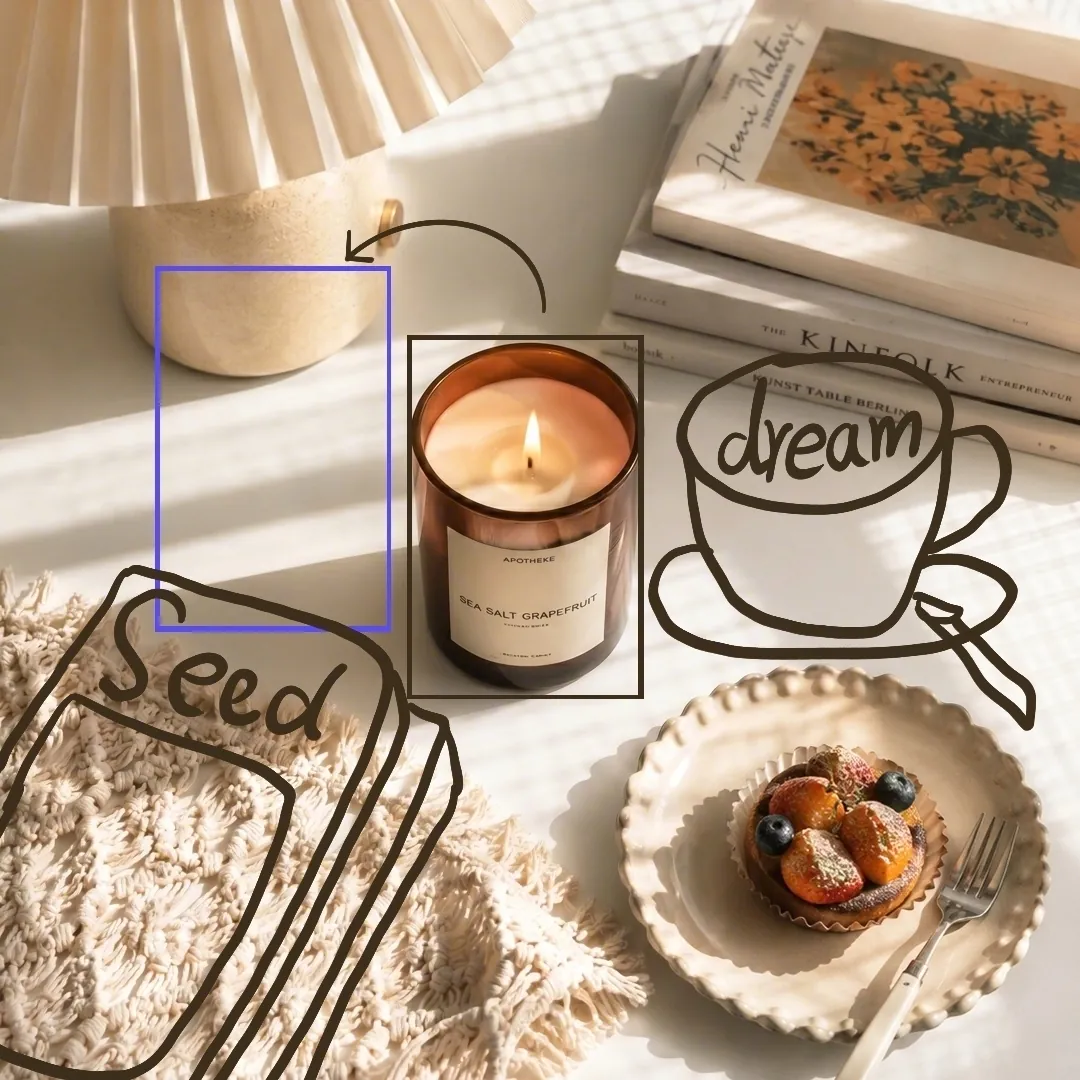
تطلب الرسوم في المثال الرسمي كتبًا على اليسار وفنجان قهوة على اليمين. يضيف التحرير العناصر ويزيل خطوط التوجيه. نحتفظ بالصورتين كاملتين لتسهيل المقارنة.
اكتب تعليمات يمكن فحصها في النتيجة
ابدأ بالعنصر الرئيسي وموقعه ثم أضف زاوية الكاميرا والخامة والإضاءة. وصف كوب خزفي على قماش كتاني، مصوّر من الأعلى بضوء نافذة ناعم، يقدّم شروطًا يمكن ملاحظتها. أما كلمات مثل مثالي واحترافي وحدها فتترك معظم القرارات مفتوحة. إذا كنت ستضيف عنوانًا لاحقًا، فاذكر المكان الذي يجب أن يبقى فارغًا. المنشور العمودي والغطاء الأفقي لا يحتاجان إلى توزيع المساحات نفسه، حتى لو عرضا المنتج ذاته.
افصل بين الشروط الأساسية والتفضيلات المرنة. إذا كان المقبض الأحمر ضروريًا فاكتب ذلك بوضوح، وإذا كانت الخلفية قابلة للتغيير فلا تصف عدة بيئات متناقضة في الطلب نفسه. في التحرير ابدأ بما يجب الحفاظ عليه ثم اشرح البديل. احفظ الوصف مع النسخة المختارة لتتمكن من العودة إلى المشروع دون الاعتماد على الذاكرة. التعديل المحدود يساعدك على معرفة ما تحسّن وما لا يزال يحتاج إلى معالجة.
اختر نسبة الأبعاد والدقة معًا
توفّر الأداة مستويات إخراج 1K و1.5K و2K. رفع الدقة لا يصلح تكوينًا لا يناسب مكان النشر. يمكن البدء بنسبة 1:1 لبطاقة منتج، و9:16 لتصميم عمودي، و16:9 لغلاف عريض. تتوفر أيضًا نسب 4:3 و3:4 و2:3 و3:2 و21:9. اترك مساحة حول الأجزاء المهمة إذا كانت منصة النشر ستقص الصورة مرة أخرى، ولا تضع التفاصيل الضرورية ملاصقة لحواف الإطار.
يمكن تنزيل النتيجة بصيغة PNG أو JPEG. تناسب PNG الحالات التي تريد فيها تجنّب ضغط إضافي يفقد بعض التفاصيل، وقد تكون JPEG عملية للصور الفوتوغرافية والمشاركة. لا يعني أي من الخيارين الحصول على خلفية شفافة أو ملف بطبقات قابلة للتحرير. افحص العرض والارتفاع الفعليين بعد التنزيل إذا كانت وجهتك تشترط قياسات محددة. مستوى 2K فئة إخراج، وليس عرضًا ثابتًا لجميع نسب الأبعاد.
جرّب صور المنتجات واتجاهات الحملات
في صورة المنتج اشرح الخامة والسطح الذي يستند إليه الجسم واتجاه الضوء. ظل التلامس المقنع قد يكون أهم من ديكور معقد. عند استكشاف حملة، جرّب اتجاهات قليلة تختلف بوضوح: إضاءة دافئة، خلفية باردة، أو عرض بسيط خالٍ من الزينة. أبق وصف المنتج ثابتًا كي تقارن الإخراج الفني نفسه، لا أشياء مختلفة ظهرت بدل المنتج الأصلي في كل محاولة. اختر اتجاهًا مناسبًا قبل توسيع سلسلة الصور.
المشاهد التحريرية تستفيد أيضًا من موقف بسيط، مثل مكتب قبل بدء العمل أو طاولة جاهزة لاستقبال ضيوف أو تفصيل في قطعة يدوية. ليس على صورة واحدة أن تحكي القصة كلها. قبل ربط النتيجة بعرض تجاري، تأكد من أنها لا توحي بملحقات أو وظائف غير موجودة في المنتج الحقيقي. الصورة المولّدة قد توضّح فكرة، لكنها لا ينبغي أن تقدّم بوصفها توثيقًا لحدث وقع بالفعل.
راجع الكتابة العربية داخل الصورة بعناية
يمكنك صياغة الطلب باللغة التي ترتاح إليها. إذا احتجت إلى كلمات داخل الصورة، فضع النص المطلوب بدقة بين علامتي اقتباس وحدّد مكانه. عنوان قصير أسهل في المراجعة من قائمة طويلة. اطلب مساحة وتباينًا كافيين حتى لا تختلط الحروف بالزخارف. بعد التوليد افتح الصورة بحجمها الكامل وافحص اتصال الحروف والهمزات والأرقام واتجاه القراءة. ظهور العبارة بصورة مقبولة في المصغّر لا يعني أن النص صحيح.
للتصميم النهائي، قد يكون من الأنسب توليد الخلفية البصرية ثم إضافة النص المعتمد في برنامج تصميم. يمنحك ذلك تحكمًا في الخط والمحاذاة والملاحظات التي قد تتغير دون إعادة المشهد كله. يمكن أن يكون Seedream V5.0 Flash خطوة في هذا المسار، لكنه لا يستبدل التدقيق اللغوي أو الإخراج النهائي. الصورة الجميلة التي تحتوي على تاريخ خاطئ أو حروف غير مكتملة تظل مسودة بحاجة إلى تعديل.
كتابة بلغات متعددة
يعرض الدليل كتابة متعددة اللغات داخل فقاعة مرسومة.

افحص الصلاحيات ودرجة الظهور قبل الرفع
يدعم التحرير مراجع JPEG وPNG وWebP، بحد أقصى 30 MB لكل صورة. اختر مصدرًا واضحًا يحتفظ بالتفاصيل المهمة بدل لقطة شاشة صغيرة تعرّضت لضغط شديد. ارفع فقط ما تملكه أو ما لديك إذن بمعالجته. إذا كانت الصورة تتضمن أشخاصًا يمكن التعرف عليهم أو تصاميم محمية أو معلومات شخصية، فتأكد من صلاحية الاستخدام أولًا. جودة الوصف لا تعالج غياب الإذن ولا تحسم شروط النشر التجاري.
راجع إعداد الظهور في مساحة العمل كذلك. الحسابات التي لم تكمل عملية دفع ناجحة تستخدم التوليد العام، أما التوليد الخاص فيتاح للحسابات المدفوعة المؤهلة. لا تضع وثائق سرية أو عبوات لم تعلن بعد أو بيانات حساسة في طلب عام. وإذا كنت تختبر التكوين فقط، فاستبدل المرجع بمواد لا تحمل معلومات سرية. ينبغي إجراء هذا الفحص قبل الرفع، وليس بعد ظهور النتيجة.
احتفظ بالنسخة المفيدة قبل إجراء تعديل جديد
تحقق من تقدير الرصيد قبل كل إرسال وفكّر في المحاولات التي تنوي القيام بها. قد تؤثر قائمة الانتظار وتوفر الخدمة في المعالجة. بعد إرسال الطلب تابع حالة المهمة في مساحة العمل بدل الضغط المتكرر على زر التوليد. الطلبات المكررة لا تسرّع الطلب الجاري، وقد تبدأ أعمالًا إضافية لم تكن تقصد تنفيذها.
عندما تصبح الصورة جاهزة، قارنها بالغرض الأصلي وافحص الحواف والانعكاسات وعدد الأجسام وأي نص ظاهر. نزّل نسخة قابلة للاستخدام قبل تجربة اتجاه مختلف. إذا كانت المشكلة في تفصيل واحد، فعدّل هذا التفصيل بدل إعادة كتابة الطلب كله. وعند الفشل اقرأ الرسالة وتحقق من حالة المراجع والمدخلات المطلوبة قبل المحاولة التالية. التغيير الصغير والواضح أسهل في التقييم ويحافظ على الأجزاء التي نجحت.
وصف يمكنك تكييفه مع مشروعك
صورة تحريرية لزجاجة زجاجية كهرمانية بلا علامة تجارية فوق قاعدة من الحجر الجيري الفاتح. ضوء نافذة ناعم من اليسار، انعكاسات طبيعية وظل تلامس خفيف. ضع الزجاجة في النصف الأيمن واترك مساحة هادئة يسارًا لإضافة عنوان لاحقًا. من دون كتابة أو شعار أو عناصر زخرفية. تكوين أفقي بنسبة 3:2.
غيّر الموضوع والخامات، ثم اضبط النسبة في الأداة أيضًا؛ ذكرها داخل النص لا يغيّر الإعداد تلقائيًا.
أسئلة عملية عن استخدام Seedream 5.0 Flash
كيف أنشئ صورتي الأولى؟
أبقِ Seedream 5.0 Flash محددًا، واكتب الوصف ثم اختر النسبة والدقة والصيغة. راجع تقدير الرصيد وسجّل الدخول للإرسال. يمكنك تجهيز النص مسبقًا، لكن التوليد الفعلي يحتاج إلى حساب برصيد كافٍ.
كيف أعدّل صورة موجودة؟
اختر نسخة Flash للتحرير وارفع مرجعًا واحدًا على الأقل. حدّد التغيير والخصائص التي تريد الحفاظ عليها. انتظر انتهاء الرفع. يمكن استخدام حتى عشر صور JPEG أو PNG أو WebP، بحجم لا يتجاوز 30 MB للصورة الواحدة.
هل يمكن اختيار إخراج بدقة 2K؟
نعم، اختر 2K قبل الإرسال. تتغيّر الأبعاد الفعلية بحسب النسبة المختارة. افحص الملف بعد التنزيل إذا كانت منصة النشر تتطلب عرضًا أو ارتفاعًا محددًا بالبكسل، ثم عدّله عند الحاجة.
ماذا أفعل إذا ظهرت الكتابة بشكل غير صحيح؟
استخدم عبارة قصيرة ودقيقة وراجعها بحجم كامل، خصوصًا اتصال الحروف واتجاه القراءة. في المادة النهائية يمكنك إضافة النص المعتمد ببرنامج تصميم للتحكم في الخط والمحاذاة وإجراء التصحيحات دون إعادة الصورة.
هل الصور المرجعية خاصة دائمًا؟
لا. افحص إعداد الظهور وصلاحيات حسابك. الحساب دون دفع ناجح يستخدم التوليد العام. تجنّب المراجع السرية في الطلبات العامة، وتحقق من أهلية التوليد الخاص قبل استخدام مادة تحتاج إلى خصوصية.
هل أعيد الطلب إذا تأخر؟
تحقق من حالة المهمة أولًا، ولا تكرر طلبًا لا يزال قيد المعالجة. إذا ظهرت حالة فشل، اقرأ الرسالة وافحص المدخلات وعمليات الرفع، ثم عالج السبب قبل إرسال محاولة جديدة.
تابع خطوات العمل الإبداعي
GPT Image 2.5
تعرّف على توليد الصور من النصوص وتحريرها باستخدام GPT Image 2.5.
من صورة إلى فيديو
استخدم صورة مختارة كنقطة بداية لإنشاء فيديو.
الخطط والرصيد
راجع خيارات الحساب قبل التخطيط لمجموعة صور أكبر.