
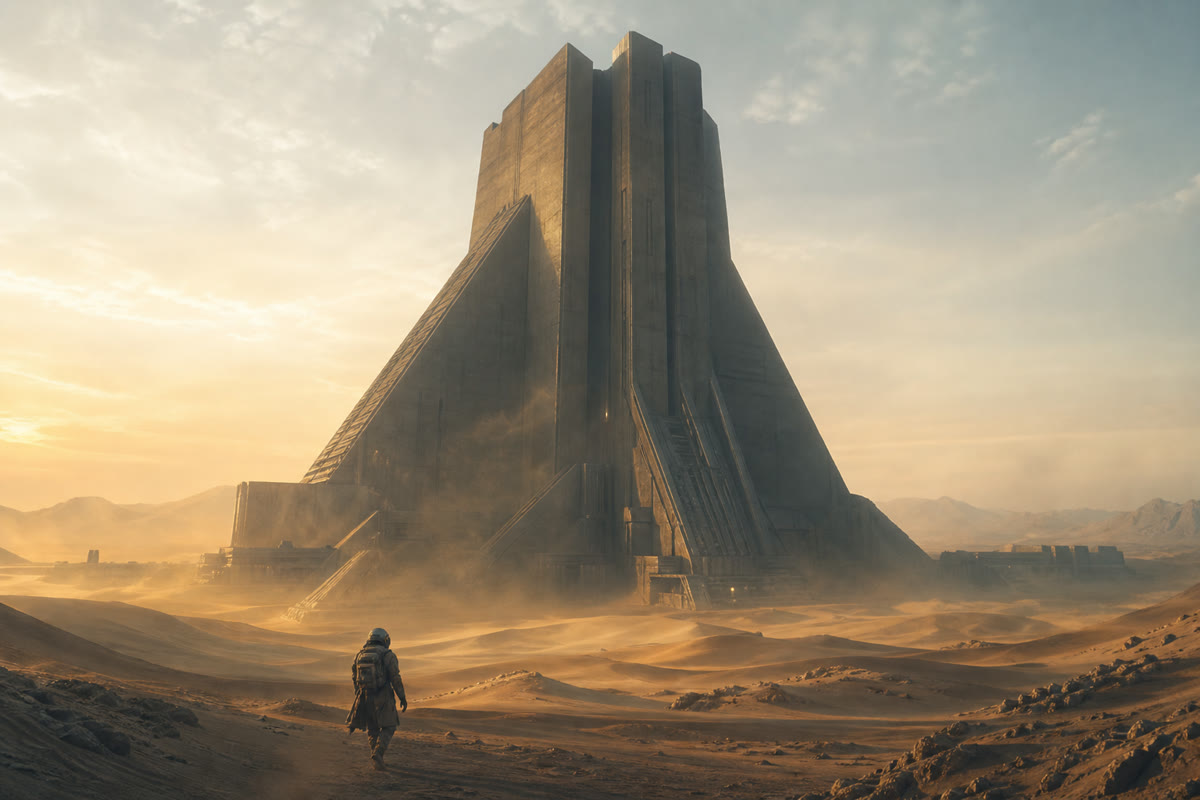
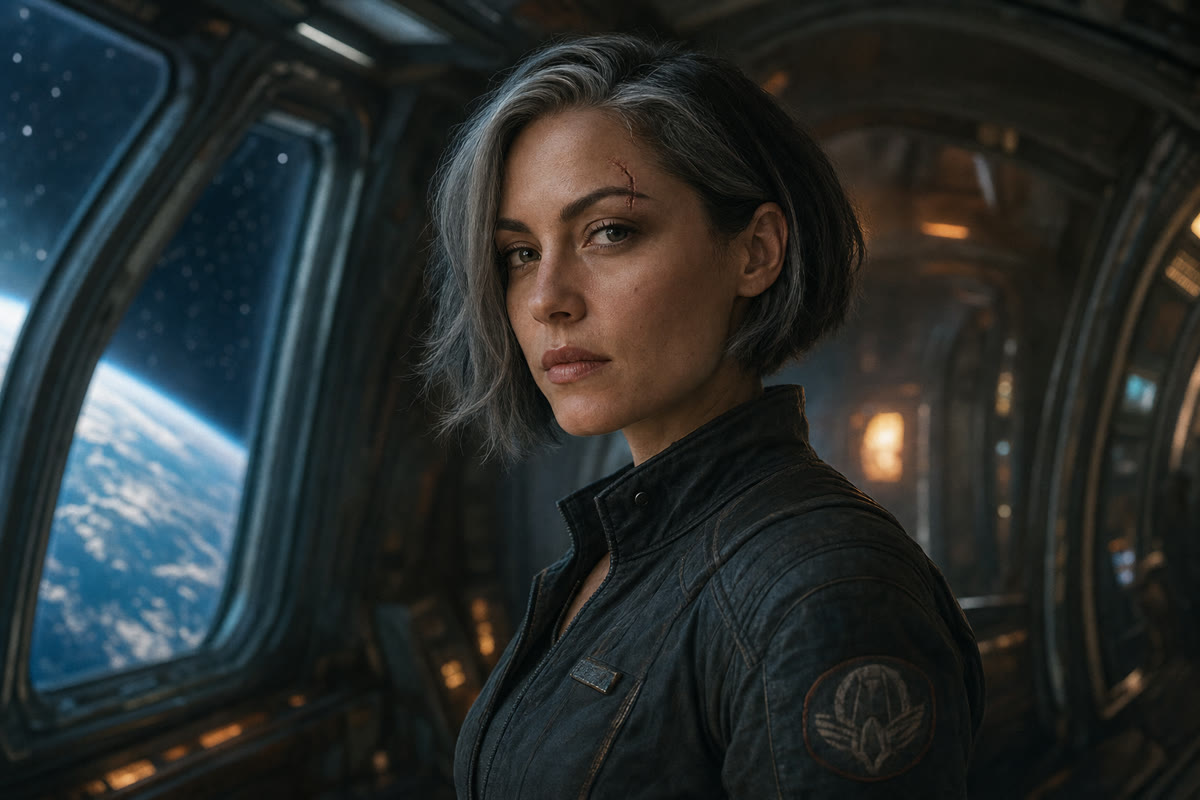
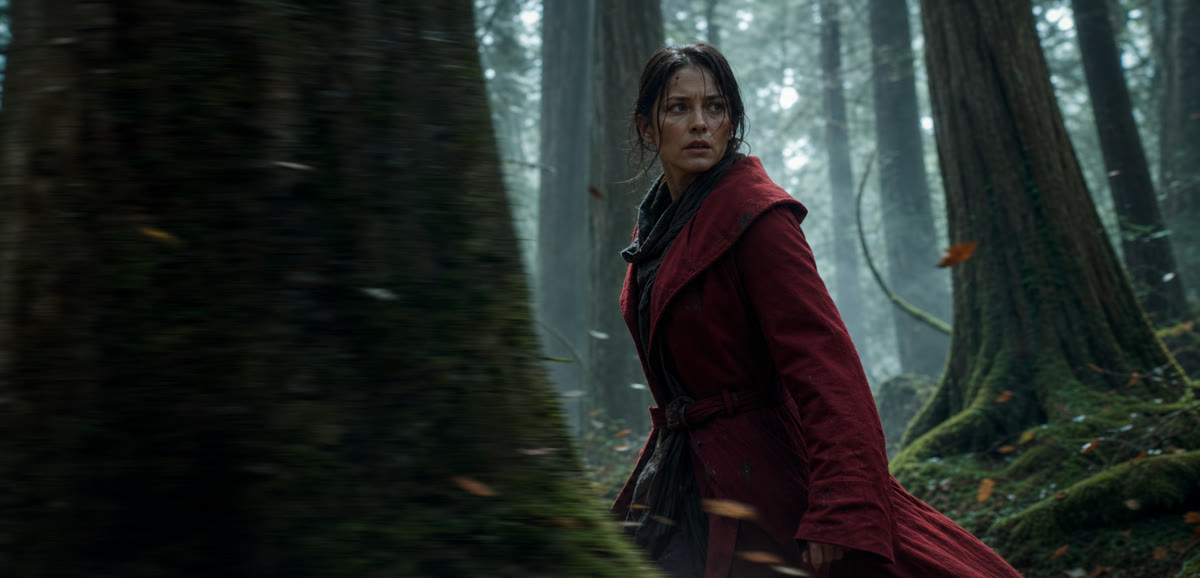
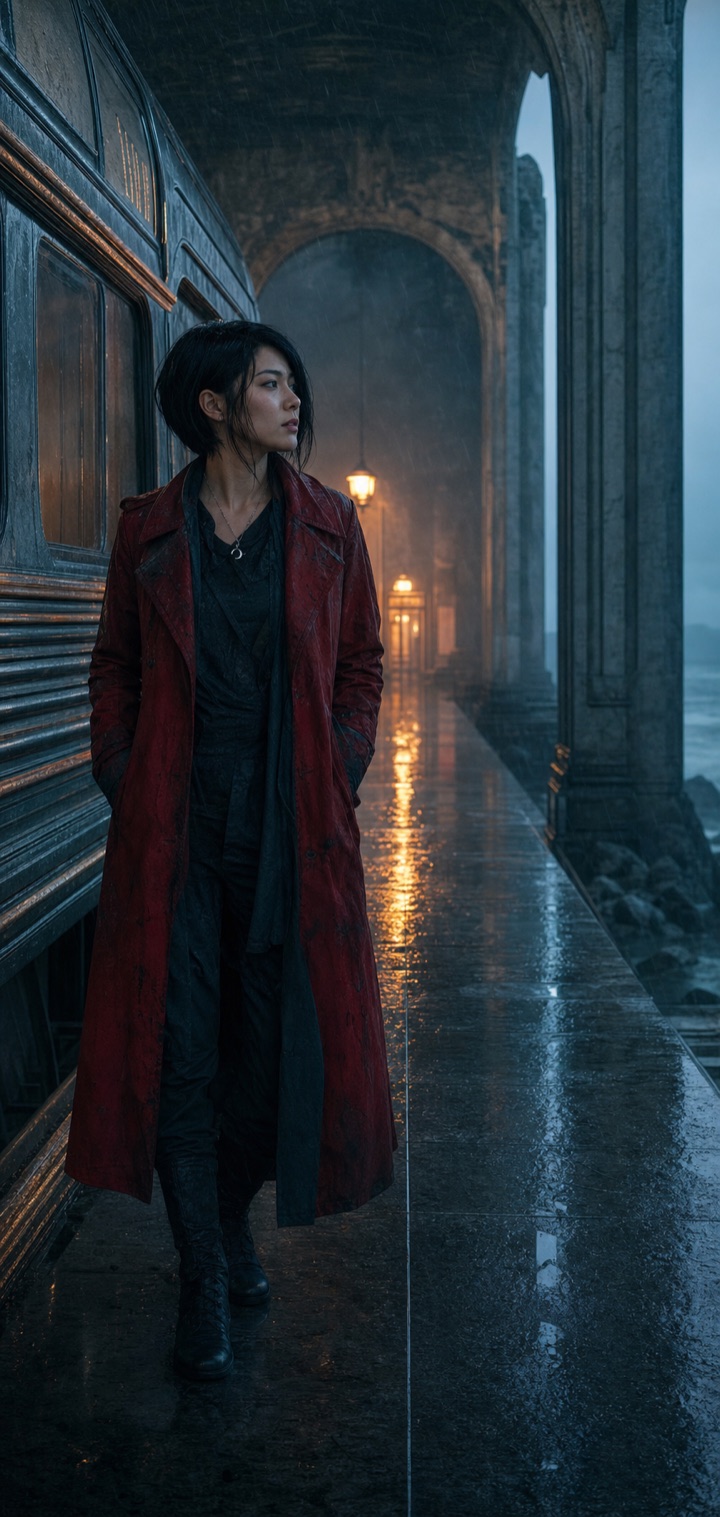
Seedance 2.0:參考素材控制更全面
一個模型系列涵蓋文生、首幀、首尾幀和多模態參考,適合需要角色、動作與鏡頭保持一致的複雜創作。
 首幀生成影片
 讓既定構圖動起來


圖片轉影片模型比較
一個模型系列涵蓋文生、首幀、首尾幀和多模態參考,適合需要角色、動作與鏡頭保持一致的複雜創作。
Lite 版本低至 24 積分,仍支援文生、幀控制、多模態參考、音訊與最高 4K;需要更高品質時再切換 Fast 或 Quality。
單次可生成最長 15 秒,並用首尾幀明確鏡頭起點和終點,適合敘事段落、產品運鏡與連續轉場。
Hailuo 02 低至 10 積分,Hailuo 2.3 則專注首幀動畫,並提供 Standard 與 Pro 供畫質升級。
從上傳圖片到生成影片,始終圍繞原始畫面進行控制。
先上傳清楚的首幀;需要指定終點時加入尾幀,需要更多控制時加入支援的參考素材。
首幀或首尾幀選擇「幀生成」;相容模型需要更多參考時,可切換至 Omni Reference。
寫清楚主體與攝影機如何移動、鏡頭如何結束,設定參數後即可生成。
保留商品形狀、材質與品牌視覺,同時為靜態商品圖加入可控運鏡。
為既定人像或插畫角色加入克制的表情、動作與鏡頭移動。
不必重新描述並生成構圖,就能讓檔案照片、繪畫與靜態插畫自然動起來。
把建築圖片與概念效果圖轉成引導式展示、漫遊鏡頭和動態提案素材。
使用圖片、幀控制與參考素材生成 AI 影片的常見問題。
AI 圖片生成影片會把上傳的靜態圖片作為外觀依據,再生成帶有主體動作、環境變化或攝影機運動的動態鏡頭。依所選模型和模式不同,圖片可能只負責決定第一幀,也可能同時提供開始與結束畫面,或作為多張參考素材中的一部分。提示主要說明畫面接下來如何運動,而不是重新描述所有已經看得見的內容。這種方式適合已有角色、產品、海報構圖或美術風格的創作,可以在保留主要視覺特徵的基礎上增加風吹、表情、人物動作、光影變化和鏡頭推進等效果。
優先使用清晰度足夠、主體與背景容易區分、構圖關係明確的圖片。自然的人體姿勢、完整可見的產品輪廓和足夠細節,都能幫助模型推斷更合理的運動。應避免嚴重壓縮、意外裁切、過小而無法辨識的文字,以及互相矛盾的透視關係。如果人物或鏡頭需要朝某個方向移動,畫面在該方向最好保留一定空間。圖片已經負責定義外觀,因此提示不必逐一重述畫面元素,重點應放在誰要動、如何動、攝影機如何移動,以及哪些特徵必須保持不變。
如果只需要把上傳圖片固定為鏡頭起點,並允許模型自由發展後續動作,可以選擇首幀生成。開始狀態和結束狀態都很重要,希望引導兩者之間的轉換時,可使用首尾幀生成。支援多個檔案或不同參考類型的模型,還可以使用多模態參考來約束人物、服裝、物品或環境。Kuca 只會顯示目前模型真正支援的模式,因此更換模型後,上傳區域、參考圖數量和參數也可能隨之變化。不要把某個模型提供的能力預設套用到所有模型。
先把主體運動與鏡頭運動分開描述,並從幅度較小、符合物理規律的變化開始。例如可以寫「衣料被微風吹動,同時攝影機緩慢推進」。如果要求人物突然轉身、快速改變視角、同時完成多個複雜動作,模型更容易改變臉部、手部或產品結構。建議先生成動作克制的版本,確認主體穩定後再逐步提高運動強度。對人物身分或產品幾何形狀要求較高時,可使用相同圖片和接近參數比較多個模型,不要一次改變提示、模型和畫面比例而失去判斷依據。
首幀和尾幀應盡量包含同一人物或產品、可以銜接的空間結構以及相近的視覺風格。模型需要推斷兩個狀態之間的過程,若身分、視角、光線和背景同時出現極端變化,轉換就容易扭曲。提示不必重複描述兩張圖片,而應說明主體經由什麼動作、鏡頭沿什麼路徑從開始狀態到達結束狀態。使用多張參考素材時,需要明確每張圖負責人物、服裝、道具、場景或氛圍中的哪一項限制,並避免彼此衝突。具體檔案類型和數量以目前模型表單為準。
可用參數由所選圖片生成影片模型和模式決定。Kuca 只展示目前組合實際支援的影片片長、畫面比例、解析度、品質和原生音訊選項。使用接近原圖的比例可以減少不必要的裁切,動作較多時也要選擇足夠片長,讓變化能完整發生。所有完成的影片都會與提示和設定一起保留在生成紀錄中,方便比較不同模型對同一圖片的處理效果。結果準備完成後,可以依帳號權限開啟或下載對應檔案。需要聲音時,請先確認目前模型確實提供原生音訊。