
Nano Banana 2.1 圖片生成與編輯
從新點子到參考圖片,整理構圖、維持主體特徵,讓畫面細節更自然。
- 輸出解析度
- 1K / 2K / 4K
- 本站參考圖片
- 最多 10 張
- 圖片格式
- PNG / JPEG
- 創作輸入
- 文字與圖片
四張官方範例
看看光線、材質與環境如何一起組織畫面。這四張官方範例適合觀察攝影氛圍、風景中的視覺焦點,以及以配色串起整體設計的方法。
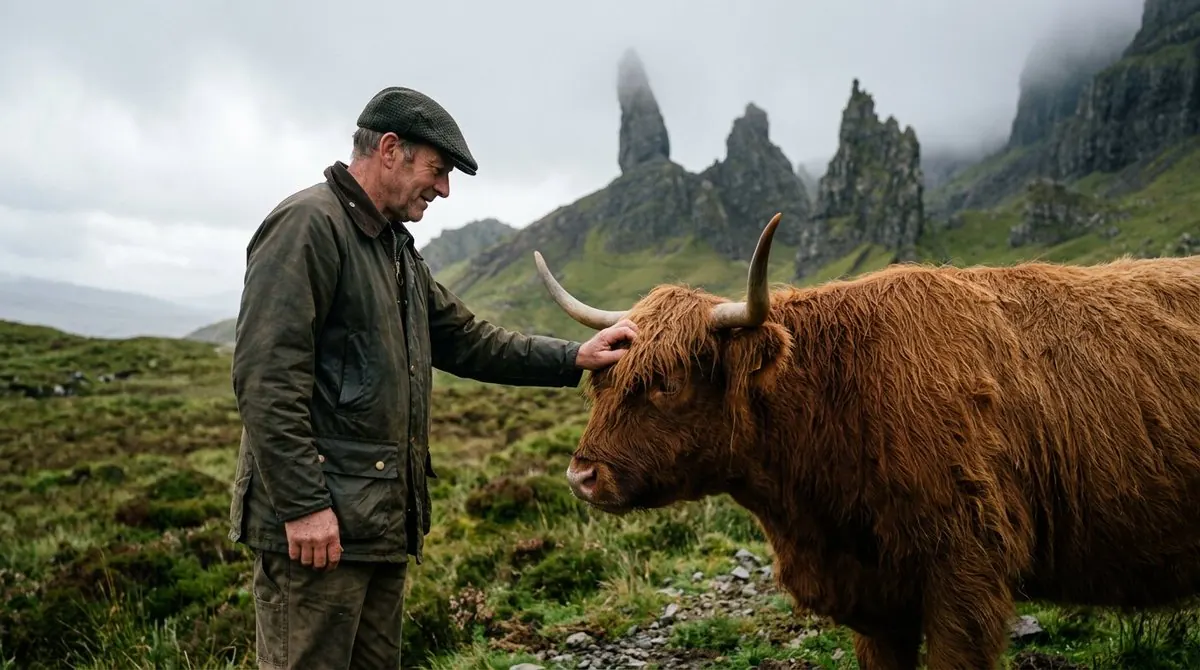
霧中的高地牧場
穿舊的衣物、長毛與山間霧氣,都融在柔和一致的戶外光線裡。
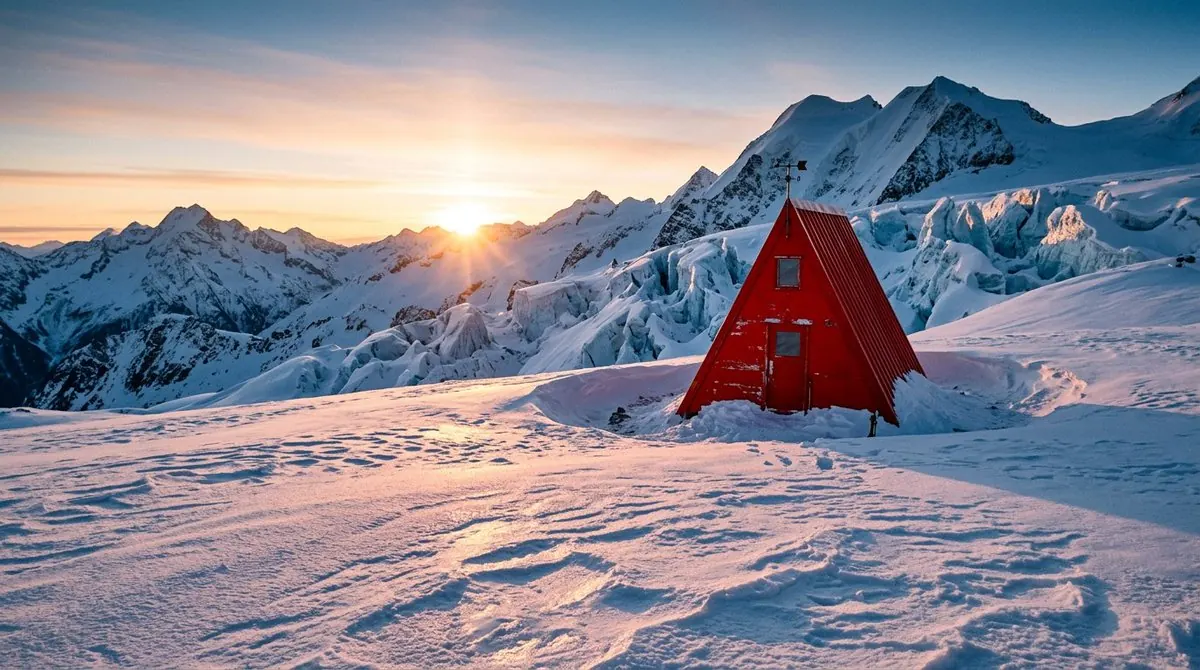
朝陽下的紅色山屋
暖色地平線與冷色積雪互相襯托,讓小屋成為明確的視覺焦點。
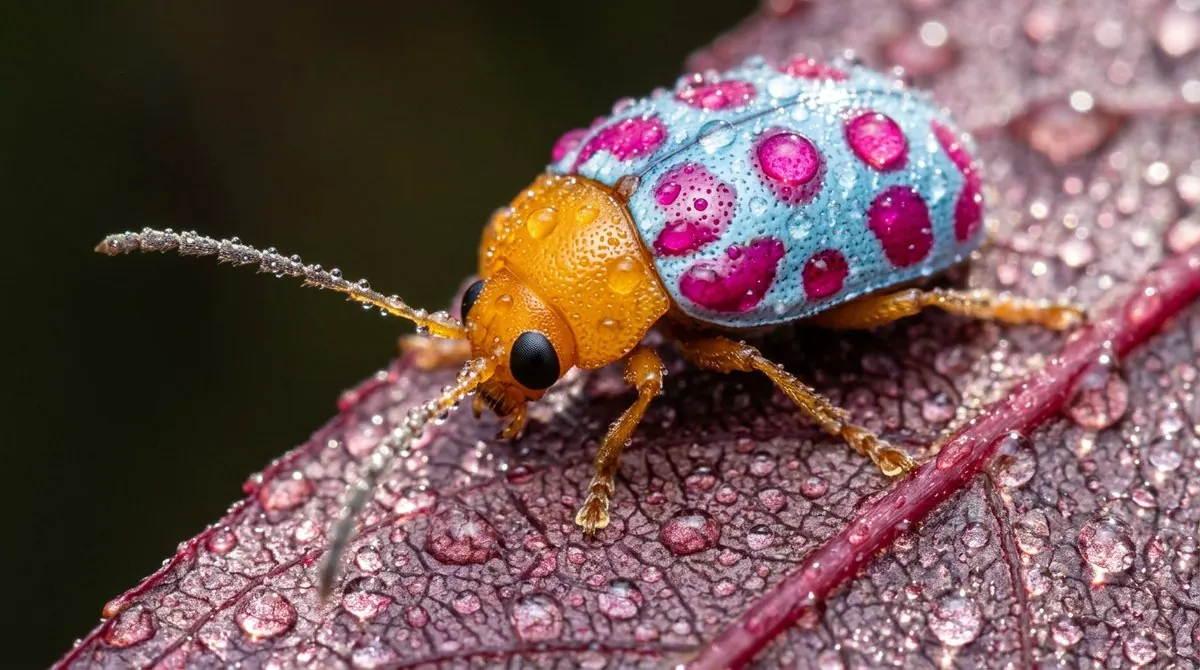
露珠與昆蟲的微距世界
水滴、葉片與鮮豔甲蟲,讓小場景也能呈現多層次的表面質感。
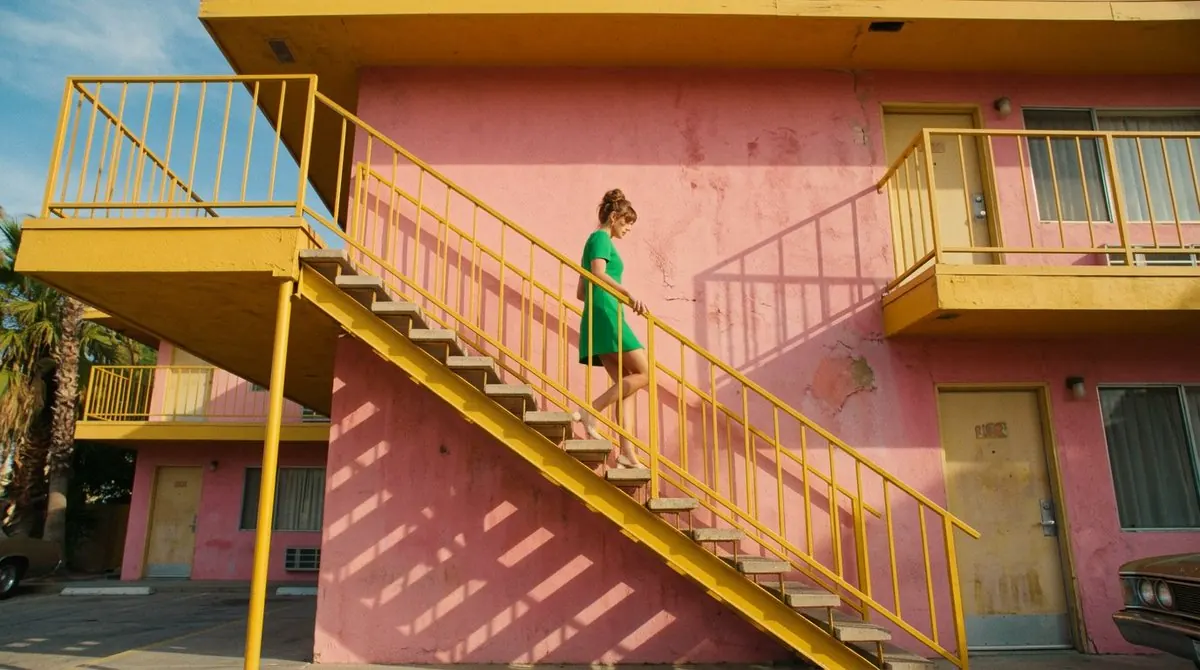
用配色整理建築畫面
綠色洋裝、黃色欄杆與粉色外牆,構成清楚而有層次的色彩關係。
選擇解析度,確認所需點數
每張圖片:1K 使用 4 點、2K 使用 5 點、4K 使用 8 點
探索創意時先用 1K,需要較大的交付檔案時,再為選定的設計選擇 2K 或 4K。生成前可以查看所需點數與可用餘額。使用此模型時,加入參考圖片不會產生額外的獨立費用。
Nano Banana 2.1 是什麼?
Nano Banana 2.1 是 Google 的圖片生成與編輯模型,也是 Nano Banana 2 的更新版本。官方介紹著重四個方向:視覺設計、遮罩編輯、主體一致性,以及更自然的圖像表現。模型文件也說明了文字呈現與畫面組織的改善,並提供 1K、2K、4K 輸出。它以高效率的日常創作為主,讓你先探索視覺方向、取得可用初稿,再圍繞已確定的畫面做有目標的調整。
本頁上方工具提供文生圖與圖生圖。想像新場景時,選擇文生圖,用文字說明主角與構圖;需要編輯照片,或保留人物外觀、產品形狀時,切換到圖生圖並上傳參考圖片。你可以加入最多 10 張圖片,分別指定人物特徵、形狀、配色或環境的參考來源。先寫清楚要修改與保留的內容,再依刊登位置選擇比例與解析度,便能圍繞相同的交付目標比較不同方案。
先規劃資訊層次,再選擇視覺風格
商品廣告、封面與社群貼文,需要不同的閱讀順序。先安排主角、次要資訊與留白位置,再說明產品放在哪裡、標題佔多大面積、背景如何襯托主體。這比堆疊電影感或高級感等形容詞更能傳達設計意圖。清楚的版面任務,能讓模型圍繞同一目標整理畫面;限制色彩數量並指定光線方向,也比較容易判斷第一輪的構圖是否成立。
直式限時動態與橫向網站主視覺,不只是把同一張成品裁成兩種比例。先選擇實際用途需要的畫幅,再分別安排文字與主體。檢查時注意視線如何移動、重要資訊是否太擁擠,以及畫面邊緣有沒有足夠安全距離。布局若已經可用,下一次編輯就應保留它,只調整影響表達的細節,不要為了改一個顏色而推翻整個視覺結構。
局部編輯時,明確區分修改與保留
官方強調的遮罩編輯,是透過選定區域集中控制修改範圍。本頁的參考圖片編輯流程,從上傳圖片與填寫文字指示開始。請把目標寫到具體物件或位置,例如換掉左側花瓶、簡化瓶身後方背景,或將外套改成深綠色。接著列出不能改變的部分:人物臉部、產品標籤、攝影機位置、畫幅邊界與原有陰影方向,讓每次調整都有明確的檢查基準。
需要穩定保留原圖時,一次只做一項主要變更。背景、衣物、光線與裁切同時調整,會讓你難以找出偏差來源。替換物件也要符合現場的比例、透視、焦點與照明。成品出現後,仔細觀察新舊內容接合的地方,確認接觸陰影、反光與邊緣紋理是否自然。把成功的版本留作下一輪參考,後續修改就能延續已經建立的構圖與互動關係。
為每張參考圖片分配清楚的任務
主體一致性建立在清楚的參考關係上。產品正面照可用來決定形狀,人物肖像提供身分特徵,另一張圖片則只負責配色或環境。上傳後說明每張圖控制哪一部分,參考內容若有衝突,再指定優先順序。十張相似照片不一定比幾張互補的清楚視角更有幫助。優先挑選真正呈現關鍵特徵的圖片,避免背景過於複雜或主體太小,讓需要保留的細節容易辨識。
系列素材可以先列出固定特徵,例如臉型、髮型、輪廓、材質、產品比例與標誌位置。更換地點或拍攝角度時,繼續沿用同一份清單。將確認過的成品保存為後續基準,不要只靠印象判斷一致性。產品系列還要檢查標籤、接縫與小型結構,除了看整體觀感,也要在原始尺寸下查看細節,確認場景改變之後,產品仍然具有相同的外觀。
讓光線與材質共同建立自然感
可信的攝影畫面需要物理線索彼此吻合。說明光源位置、拍攝距離,以及各種材料如何反射或吸收光。陰天戶外不應突然出現硬朗的棚拍陰影;濕潤路面應反映所在環境,而不是無關亮點。皮膚紋理、衣物皺褶與背景資訊量,也要配合距離與用途。相較於反覆要求真實,具體描述拍攝場所和照明條件,更容易形成可以實際檢查的創作目標。
官方高地人物範例以柔和霧光呈現粗糙表面,雪山小屋則運用暖色朝陽與冷色積雪組織氛圍。自己的畫面也可以選定一組關係,讓它貫穿整張圖。生成後檢查手部、物件接觸位置、倒影與透視線。微距畫面的焦點應落在真正要展示的表面,背景模糊不該連帶抹去產品重要結構。材質細節應幫助觀者理解物體,而不是單純增加裝飾性紋路。
把文字納入版面一起設計
Nano Banana 2.1 的文件介紹了文字呈現與資訊圖表布局的改善。創作時提供確切文案,包含標點、大小寫、數字與單位。分開安排標題、補充說明與小字,寫清相對字級及位置。產品包裝的短標籤與資訊密集的教學海報,適合不同的內容密度。先確定要傳達的話,再規劃版面,不要同時要求模型臨時想一句標語,又完成精細的文字配置。
多語言圖片應分別指定每個文字區塊的語言與閱讀方向。阿拉伯語版面需要由右往左安排,繁體中文標題也不宜沿用英文單字間距。驗收時逐字閱讀,檢查數字、單位與換行,不只看整張圖是否好看。若有字詞錯誤,要求只修正文字並保留已確認的畫面。最後以實際發布尺寸測試可讀性,特別是在手機上,避免放大預覽很清楚,發布後卻難以閱讀。
依用途選擇比例、解析度與檔案格式
工具提供 1K、2K、4K 三種解析度,以及 PNG、JPEG 輸出,可選方形、直式與寬幅等畫面比例。探索方向時先用 1K,等設計確定後再視需求提高解析度。更多像素不會自動解決擁擠的版面或不適合的構圖,因此應先確認主體、文案與裁切範圍,再投入交付版本所需的點數。各設定的費用會在生成前顯示,方便你比較需要的品質與成本。
特別寬的橫幅,左右兩端也需要有清楚用途。指定兩側應出現的環境或留白,能減少意外重複與沒有意義的填充。商品頁和社群素材,還要按最後裁切範圍確認主體是否留在安全區域。PNG 或 JPEG 的選擇,應配合後續編輯及發布流程。下載後保存主檔,另外建立網站用的壓縮副本,將來製作其他尺寸時,才不必從已經縮小的檔案重新開始。
依任務選擇 2.1、Pro 或 Lite
Nano Banana 2.1 可以從日常圖片、參考素材變化與逐步編輯開始使用。Google 的模型指南將 Nano Banana Pro 定位為複雜視覺任務的高階選擇,Nano Banana 2 Lite 則側重速度與成本。先看要完成的工作:同一人物的系列素材、較難的版面設計,或大量簡單點子的探索。模型名稱不能取代實際比較,最終仍要以能否穩定完成交付為判斷依據。
使用相同文字、參考圖片與輸出尺寸比較可用模型。除了第一眼的印象,也要檢查標籤是否容易閱讀、需要修改幾次,以及人物換場景後是否維持特徵。挑選最接近發布或交付需求、後續調整較少的方案,將確認過的提示詞與參考圖片保留為下一張作品的起點。系列素材可以另存一張基準圖,方便核對產品形狀與配色;最後再按實際刊登尺寸檢查文字與構圖,避免只在放大的預覽中看起來合適。
Nano Banana 2.1 使用常見問題
如何只用文字生成圖片?
在工具中選擇 Nano Banana 2.1,描述主體、場景與構圖,再選比例和解析度。確認所需點數後生成。製作新圖片時,上傳參考圖片是選擇性步驟。
如何編輯現有照片?
上傳照片作為參考,用具體文字說明要修改的部分,同時列出臉部、標籤及拍攝角度等需保留的內容。先做一個主要變更,確認結果之後再繼續調整。
最多能上傳幾張參考圖片?
本站工具最多接受 10 張 JPEG、PNG 或 WebP 圖片,每張不超過 30MB。說明每張參考的用途,避免人物、結構與風格在沒有優先順序的情況下混合。
如何維持人物或產品一致?
使用清楚的參考圖片,列出不能改變的特徵,並將確認過的結果用於後續場景。比較臉部、輪廓、材質與標籤是否一致,再採用新的變化版本。
什麼時候需要選擇 4K?
已確定的構圖需要較大的交付檔案時,可以選擇 4K。探索點子可從 1K 開始。提高解析度之前先檢查文案與裁切,並確認工具顯示的點數用量。
生成圖片會使用點數嗎?
會使用 Kuca 點數。開始前,工具會顯示本次費用與可用餘額。所選解析度決定價格,計費規則與本頁價格欄一致,不必另外購買模型專屬訂閱。
需要準備 Nano Banana 2.1 API 金鑰嗎?
使用本頁不需要自行準備 API 金鑰,Kuca 會透過內建工具處理請求。若直接開發 Google 官方 API,文件中的模型識別名稱為 gemini-nano-banana-2.1。
生成結果在哪裡查看?
登入並生成後,圖片會出現在生成紀錄中。開啟結果即可查看與下載,先保存主檔,再製作適合網站或廣告發布的小尺寸副本。
相關圖片模型
同一模型系列中,適合複雜視覺任務的另一個選擇。
GPT Image 2.5比較另一套圖片創作與細節編輯方式。
Seedream 5.0 Flash探索構圖設計與參考圖片引導的變化。