
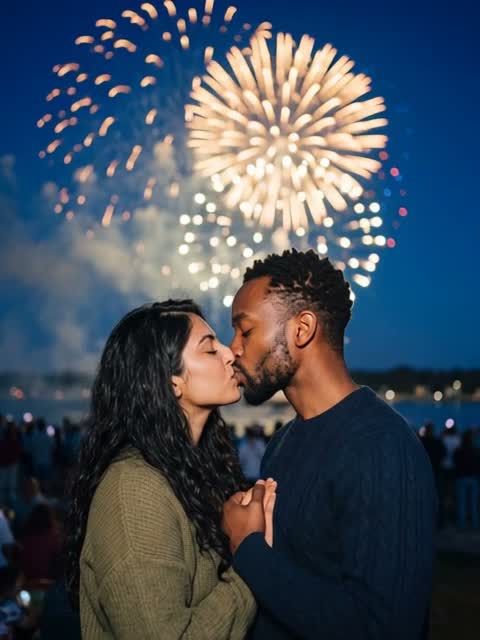
Robert Pattinson Meme:從暗處登場的主角是你
先看到輪廓,再由一道側光照出你的臉。上傳一張照片,做出黑色禮服、緩慢推鏡和近景凝視組成的特工揭曉影片。成品固定十秒,畫面生成後再加上預告素材中的同一段音軌。可以使用本人或寵物的清楚照片,保留預設英文指令,也能只調整想改變的細節。
四步完成你的登場短片
- 1
上傳清楚的照片
照片只留一位人物或一隻寵物。人物最好看得到臉與肩膀,寵物則要露出眼睛、耳朵和辨識度高的毛色。
- 2
確認登場安排
指令已準備禮服、暖色側光和緩慢登場。需要調整時,以英文修改一個細節,並保留同一個主角。
- 3
選擇畫面比例
預設為 9:16,也可以改成 16:9。影片固定十秒、720p,每次送出生成會使用 100 點數。
- 4
檢查後再下載
到生成紀錄播放完整影片,確認臉部、袖口動作與配樂,再下載 MP4,或沿用參數繼續調整。
一道光帶出角色的登場
揭曉鏡頭的四個重點
主角還是照片裡的你
照片用來指定人物身分。服裝與光線可以改變,指令會要求保留可辨識的臉部、髮型與個人特徵。
黑白禮服的輪廓
黑色外套、白襯衫和領結先形成清楚剪影,再讓側光逐漸帶出五官,完成角色的登場。
一個克制的長鏡頭
主角緩緩走進光束,鏡頭輕輕推近,最後留在視線與表情上,不用複雜轉場塞滿十秒。
一致的十秒音樂片段
先生成無聲畫面,再由後台加入素材音軌。音樂與示範取自同一時間窗口,不讓模型另做相似曲子。
Robert Pattinson Meme 是什麼梗?
從選角公告到「什麼都演」
羅伯特・帕丁森演出新一任詹姆斯・龐德的選角公告,在社群上衍生出「Robert Pattinson cast as X」惡搞:網友替他安排愈來愈離譜的角色與工作,再用選角新聞的口吻發布。「他怎麼什麼都演」「大家的工作都被他搶了」,指的就是這類玩笑。
本頁製作暗場登場影片
這裡採用的是其中的特工登場玩法:主角穿著禮服,從陰影走進暖色側光,最後以近景亮相。上傳照片,就能讓自己或寵物成為鏡頭中的主角。成品是重新生成的登場影片,而不是寫著虛構選角消息的靜態海報。
先讓照片裡的身分清楚可辨
清晰的五官與光線
先把照片縮成手機常見的小圖,看看眉眼、鼻子與髮際線是否仍然清楚。成品會刻意讓半邊臉落在陰影裡,但輸入照片不必跟著拍得很暗。正面或略微側身、光線均勻的人像,能提供更多本人五官的資訊。
合適的角度與眼鏡
盡量避開手遮住臉、強烈美顏改變輪廓,以及擋住眼睛的深色墨鏡。平常佩戴的眼鏡可以留下,只要鏡片反光沒有蓋住眼睛。一張本來就模糊的照片,也不會因為上傳便自動恢復原本缺少的真實細節。
頭肩構圖與留白
胸口以上的人像很適合作為最後近景的起點。頭頂和肩膀旁保留少許空間,不要緊貼髮際線裁切。原照不需要穿著正式禮服,指令會安排黑色外套、白襯衫與領結。若是多人合照,先裁出唯一的主角,避免讓模型猜測要保留哪一位。
寵物照片的特徵
寵物照片則要看得到鼻口、耳朵,以及平常的毛色花紋。牠仍應保有原來的物種和自然比例,因此會用輕微探身、歪頭來替代人物整理袖口的動作,而不是勉強長出人類的手。
安排光線、動作與最後的眼神
暖色側光逐漸顯現
這個效果的核心在燈光。預設場景接近全黑,只有一束由側面進來的暖光。開始時仍可看到微弱的人物輪廓,主角往前移動,面部才漸漸進入光束,不是整整十秒都沒有內容的黑畫面。
結尾仍能看清五官
最後近景要留下足夠辨認五官的資訊。若想調整照明,簡單寫明方向和冷暖即可。多種彩色霓虹、複雜街景或很亮的正面補光,都會帶出另一種人像風格,反而削弱由陰影裡揭曉身分的反差。
自然克制的小動作
動作少一點,結尾表情往往更有份量。人物慢慢走入光束、整理一下襯衫袖口,再微微轉向鏡頭;攝影機輕推後停住,讓觀眾看清視線。寵物則用自然的小幅歪頭與前傾完成節奏。
連貫的登場鏡頭
模型接收的是照片和文字,示範不會當成動作參考影片送入。因此各次生成的姿態與時間點都可能不同。不要同時要求奔跑、轉圈、揮手和多次換景。十秒裡塞入太多事情,會擠掉原本應留給最後眼神的空間。
選好比例、字幕位置與配樂
直式或橫式
預設 9:16 是手機直式比例,可以把臉和禮服集中在畫面中間。如果希望兩側留更多暗部,或者準備加入橫式剪輯,就改選 16:9。兩種比例都固定十秒與 720p。
為字幕保留位置
下載後若打算另加文字,也先想好文字的位置。大字壓住眼睛,正好會遮掉這個鏡頭最重要的收尾。推薦指令會讓畫面本身不帶標題、標誌,也不安排讀出姓名的對白。你可以在發布貼文時另寫一句短短的說明,讓臉部保有完整空間。
這段影片的配樂
聲音是在畫面完成之後處理的。後台從頁面示範的相同來源、相同時間窗口取出十秒音軌,不是請模型生成一首大致相似的音樂,也不是拿節拍接近的另一支片代替。
播放音量與下載後編輯
瀏覽器可能預設靜音,檢查時記得打開音量。如果想在下載後錄入自己的旁白,或改用另一段配樂,先保留一份原始 MP4,再交給外部剪輯工具。你在其他軟體修改的版本,不會自動覆蓋帳號生成紀錄中保存的原成品,之後仍可回來比較。
點數、公開範圍與成品連結
生成前確認費用與公開範圍
上傳圖片與編輯提示詞,不會立刻建立付費任務。正式送出前,按鈕附近會顯示消耗 100 點數,也請確認公開或私人選項。私人生成需要具有相應權益的付費帳號。完成之後,可以在生成紀錄裡播放、下載與沿用參數。
失敗退還與檔案分享
若任務最後被確認為失敗,已扣點數會透過現有流程退還;已經完成卻不符合個人審美,則不等同技術失敗。把成品的直接檔案網址傳給別人,也應視為分享影片本身,因為收到該網址的人可能直接開啟。
分享之前,看完十秒再確認
檢查臉、手與最後一格
發布前請完整播放一次。確認光線移動時仍是同一張臉,整理袖口的手沒有明顯異常,最後近景也保留足夠細節。寵物版再留意耳朵、鼻口、爪子和領結在運動中是否穩定。
簡化調整後再分享
想重試時,可以沿用照片與設定,只把其中一項指令簡化。Robert Pattinson Meme 有不同玩法,本頁製作的是特工揭曉影片。分享時以粉絲創作的 AI 短片呈現,使用平台提供的 AI 標記,不要讓觀眾誤認為正式的選角公告。
關於揭曉影片的常見問題
生成固定十秒的影片。雖然輸入是一張照片,成品會包含人物動作、推鏡、光線變化與後來加入的音軌,不會先另外做出一張海報。
不會。主角應保持照片中的人物身分。指令採用禮服、暗場與側光揭曉的安排,並不要求把你的五官改成 Robert Pattinson。
可以,選擇看得到眼睛、耳朵和毛色花紋的清楚照片。指令會保留牠的物種與樣貌,以自然歪頭取代人類整理袖口的動作。
不會。模型依照片與指令創造新場景,示範只是說明燈光和氣氛,不會當作動作參考影片送入,也不是只把原片上的臉替換掉。
成品會加入與頁面示範相同時間窗口的十秒預告音軌。模型先生成無聲畫面,再由後台合成音訊並保存為 MP4。
可以,之後回到同一個帳號的生成紀錄即可。任務能在後台繼續,更新狀態後,完成的影片就能播放與下載。