

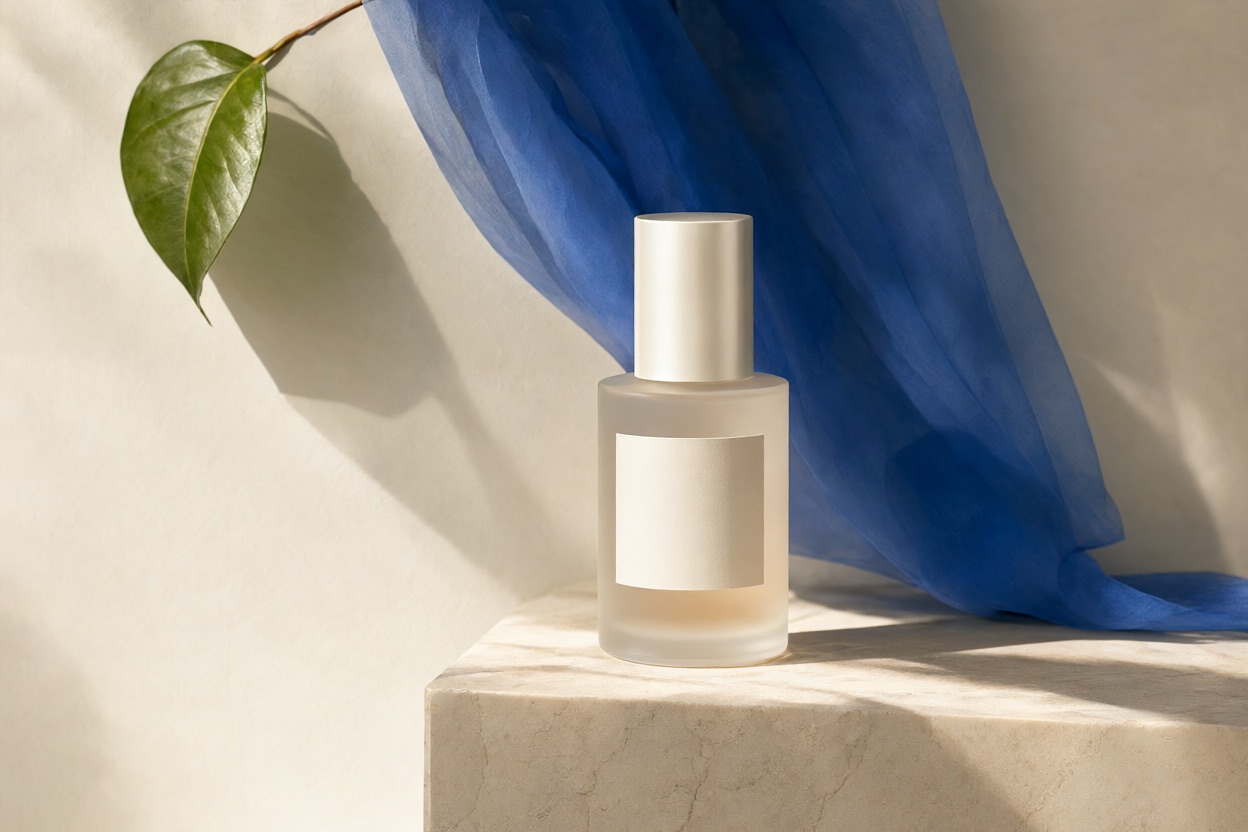
P-H3-Image 图像生成与参考图编辑
P-H3-Image 是 Pruna 基于 MiniMax H3 开放权重开发的图像生成与编辑模型,可以根据文字生成静态图片,也能结合参考图修改已有画面。它适合探索摄影、插画、印刷质感和局部编辑。你可以在上方准备描述与图片;选择文生图或图片编辑,确认按钮上的积分后生成。结果会出现在表单旁的历史记录中。
P-H3-Image 官方案例
以下图片来自模型开发者,分别展示画风、编辑对比和提示词示例,并非 Kuca 生成结果。
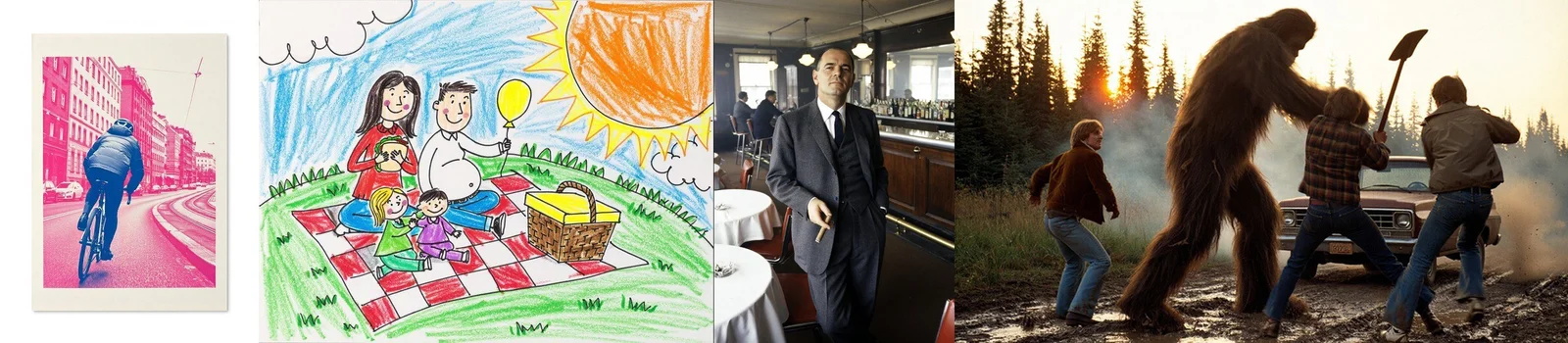
摄影、绘画与印刷风格
同一组官方案例展示不同视觉语言,不代表 Kuca 已完成的生成任务。 Pruna · 查看官方模型卡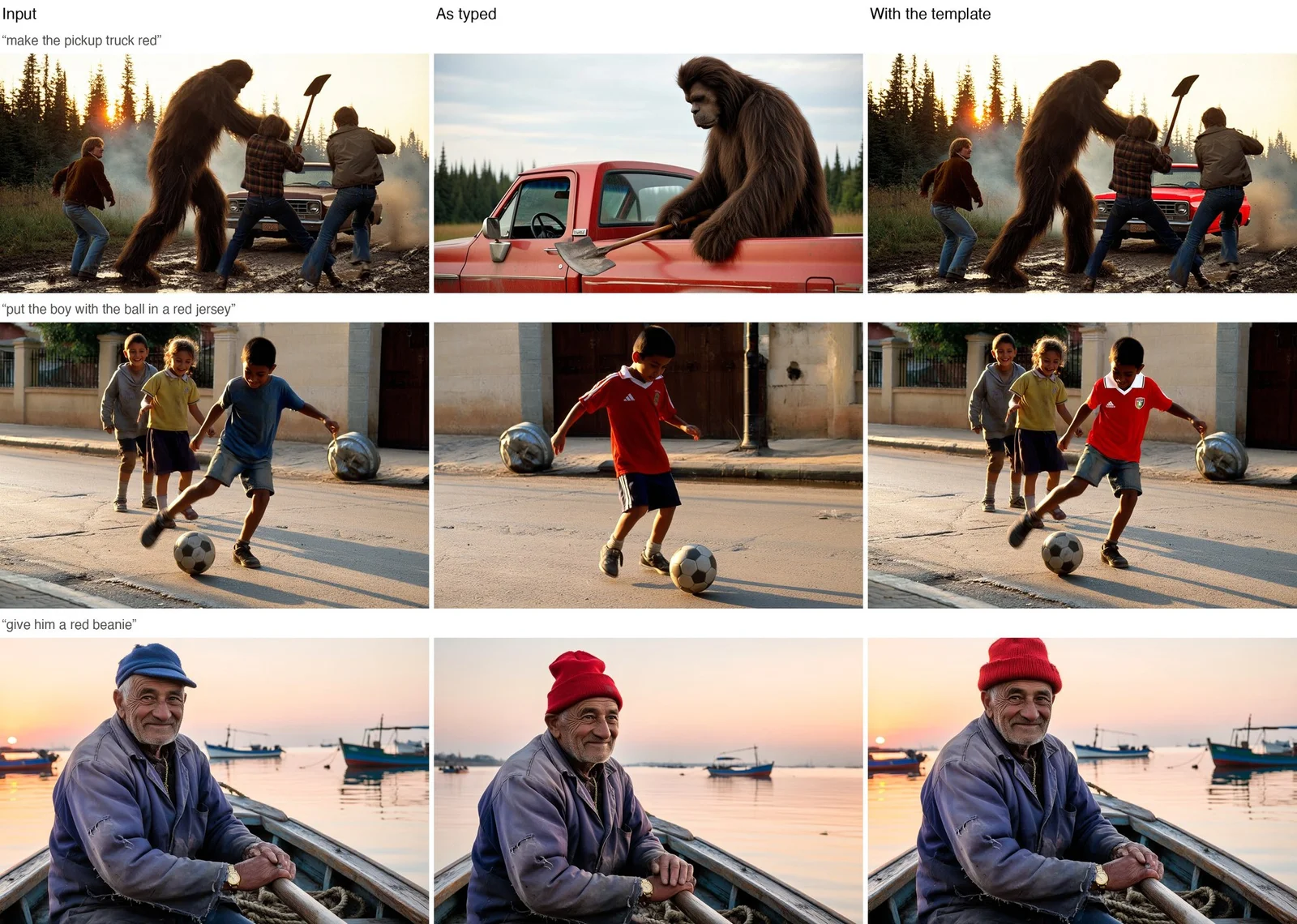
说明修改内容与保留内容
比较仅描述变化与同时明确保留条件的两种编辑方式。 Pruna · 查看官方模型卡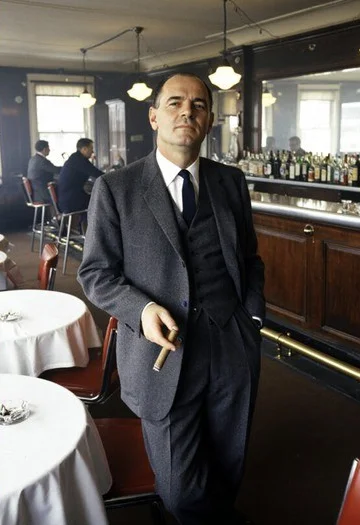
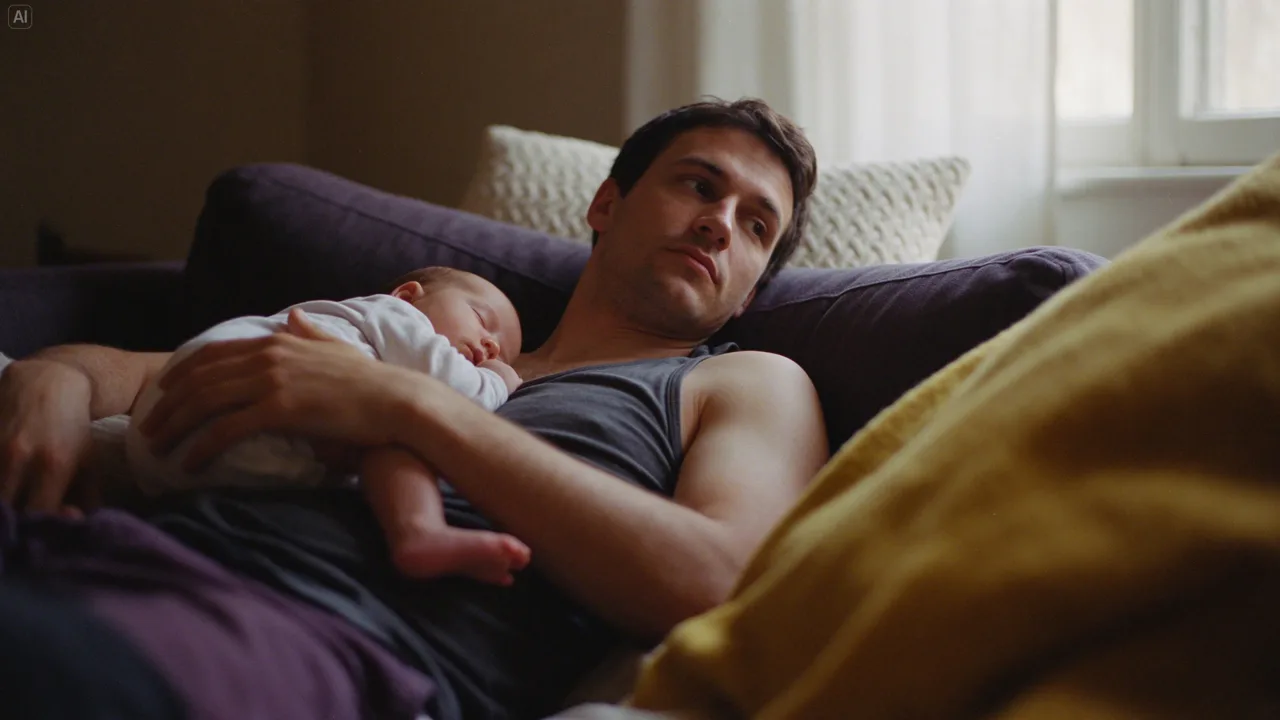
自然光下的摄影场景
从开发者风格展示图中裁出的摄影案例,用于观察室内光照与材质。 Pruna · 查看官方模型卡准备一张 P-H3-Image 图片
确定图片用途
先选择文生图或图片编辑,写明主体、构图、光照和最终使用场景。不要急着堆叠不同画风。
安排参考图片
编辑时第一张放待修改画面,其余图片提供必要信息。在描述中说清每张图的用途与保留条件。
选择输出参数
按用途选择比例、分辨率和格式。固定随机种子有助于组织对比,但不能保证跨设置结果完全一致。
生成并检查结果
确认所需积分后提交,在历史记录中打开完成图片,检查细节后下载。
用 P-H3-Image 规划图片用途
先说清楚要交付什么图片
做商品主图、文章封面和活动海报,对画面的要求并不一样。商品主图要让人看清形状和材质,封面可能需要放标题,海报则更看重信息的位置与层次。写提示词前,先确定自己要拿到哪一种成品,再补充主体、视角和光线。比起罗列一串“高级、震撼、电影感”,具体说明杯子在桌面前方、窗户在左边,更容易判断结果是否符合要求。如果图片最终要出现在手机上,还要预留界面按钮和标题可能占用的位置,而不是等画面完成后才发现主体被遮住。
P-H3-Image 与 H3 视频模型的区别
P-H3-Image 的基础来自 MiniMax H3,但这个页面讨论的是静态图像生成与编辑,不会直接生成跳舞片、说话视频或配乐。模型来源和最终任务需要分开理解:基于视频模型改进,并不代表当前工具也同时具备所有视频能力。官方展示包含照片、绘画、印刷风格与参考图编辑,可以用这些案例观察模型的视觉方向。如果后续需要让图片动起来,应先确认静态构图,再进入单独的视频工具设置动作和镜头。把两步分开,更容易判断问题出在图片本身,还是后续的运动过程。
参考图与编辑要求
第一张是待编辑图片,其余图片各有用途
准备编辑时,把真正要修改的画面放在第一张。其他图片可以提供衣服、配件、产品外观或材质信息。描述时指出每一张图的作用,例如采用第二张里的包,参考第三张的墙面颜色,避免让模型自行猜测图片之间的关系。本页编辑接口最多支持九张输入图,第一张是编辑对象,但并不需要把位置全部填满。清晰、有用途的一张参考图,往往比多张近似照片更容易说明问题。若不同图片的光照和角度冲突,还需要在文字中说明最终应以哪一种构图为准。
改哪里,也要说明保留哪里
如果只想把夹克改成蓝色,不妨同时说明人物面容、姿势、背景和原有光照不变。模型开发者在示例中指出,过短的编辑要求可能使整幅画面被重新绘制,因此保留条件和修改条件同样重要。不要只写“换个颜色”,而是指出衣服的位置、希望得到的颜色,以及周围不能改变的内容。即便如此,也要检查编辑后的五官、手部、物体边缘和背景细节。保留一张满意的中间版本,再继续下一轮修改,可以在后续结果偏离方向时回到明确的起点,而不是重新凭记忆组织整套描述。
画幅与清晰度怎么选
画幅先跟用途走,再比较细节
竖图通常更适合全身人物、手机内容和较高的商品,横图则可以给环境与多个元素留出空间。方图方便放进商品列表,但未必适合细长物体。上方提供常用的方形、横向、竖向和宽画幅选项。改变比例可能导致场景重新布局,并不是在同一张图上简单裁切。若要后期放标题,就明确描述需要留白的区域;若主体要完整露出,也说明脚部、头顶或产品边缘必须保留。最终在真实版面中检查一遍,比单独看图片预览更容易发现裁切和遮挡问题。
分辨率标签不等于固定尺寸承诺
已公开的托管接口列出了 1K、1.5K、2K、3K 和 4K 档位,不同画幅的具体像素尺寸并不相同。模型开发者另外为自己的实现推荐约八百万像素,并提醒较低分辨率更容易出现细节问题。这两类信息不能混成一个保证。小尺寸适合判断构图方向,大尺寸也仍然需要检查人物、手指、文字和材质。记录提示词、比例与随机种子后,再比较不同尺寸的变化,才能看清差异来自哪里。切换尺寸时,噪声画布也会改变,因此不能假设放大后只是同一构图的细节变多。
使用前的检查清单
短标题逐字写,重要文字逐字查
如果图片里必须出现一行标题,把准确文字放进引号,并说明位置和大小关系。只写“做一张咖啡海报”,可能得到看似像字、实际上不正确的内容。先用短句测试,不要一开始就塞进整页菜单、价格和多个段落。官方也说明小字和密集文字仍有局限。生成后需要放大检查每个字、数字、标点与排版;对必须准确的信息,可以在设计软件里补上最终文字。若不希望出现文字,就不要无意中描述招牌、瓶身标签或墙上标语等容易引出字样的元素。
用同一任务比较模型,关注后续工作量
想比较图像模型时,使用相同的主体、参考图片和版式要求,而不是把完全不同的宣传图放在一起。观察商品形状、人物辨识度、光线方向与留白是否符合要求,也看需要多少额外修补。视觉上更夸张的一张,未必是更适合交付的一张。保存成品时,把描述和设置一起留存。JPEG 常用于普通照片,PNG 适合无损工作副本,WebP 适合兼容的网页流程;选择 PNG 不代表自动拥有透明背景。模型权重采用具有具体条款的社区许可,开放下载和不受限制的使用并不是同一回事。
P-H3-Image 使用问题
这个页面现在能直接生成吗?
可以。登录后选择文生图或图片编辑,生成按钮会显示所需积分。分辨率与额外参考图数量会影响价格,任务失败会退回积分。编辑最多支持九张图片:第一张是待编辑图片,其余八张用于提供参考。比例选择 Auto 时沿用第一张图片的画幅。
编辑时一定要上传多张图片吗?
不需要。一张待编辑图片就可以构成明确的任务。只有在另一张图能提供衣服、配件或材质等必要信息时,再增加参考图。本页接入的编辑接口支持九张输入图,第一张用于编辑。
固定种子能锁住同一张脸吗?
不能把随机种子当作身份锁。它有助于对比实验,但修改描述、画幅、尺寸或模型版本仍可能改变结果。想保留人物时,需要清楚的参考图、明确的保留要求,以及对输出的逐项检查。
下载 PNG 就是透明图吗?
不是。PNG 可以带透明通道,但文件格式本身不代表背景透明。本页不承诺 P-H3-Image 的原生透明输出。使用前应在支持透明通道的编辑器里检查实际文件。
如何接着把图片做成视频?
先确认静态图片的构图、人物和文字,再进入单独的图生视频流程。动作、镜头与声音由视频工具处理,不属于 P-H3-Image 这一步的静态图片输出。