
Seedance 2.0 für umfassendere Referenzsteuerung
Eine Modellfamilie deckt Text, Startbild, Start- und Endbild sowie multimodale Referenzen ab – für komplexe Aufnahmen mit konsistenten Motiven, Bewegungen und Kameraführung.
KI-Videotool
Nutze ein klares Bild als Ausgangspunkt, steuere Übergänge mit Start- und Endbild oder arbeite in kompatiblen Modellen mit multimodalen Referenzen. Trenne im Prompt die Motivaktion von der Kamerabewegung und beginne mit zurückhaltender Dynamik. Kuca zeigt für das gewählte Modell nur tatsächlich unterstützte Modi, Laufzeiten, Formate, Auflösungen und Audiooptionen. Lasse in Bewegungsrichtung genügend Bildraum und prüfe die vollständige Aufnahme, nicht nur den ersten Frame. Im Verlauf bleiben Quelle, Prompt und Parameter gemeinsam erhalten, sodass du Varianten hinsichtlich Identität, Produktform, Bildausschnitt, Stil und zeitlicher Kontinuität gezielt vergleichen kannst.
 Animation ab Startbild
 Feste Komposition animieren


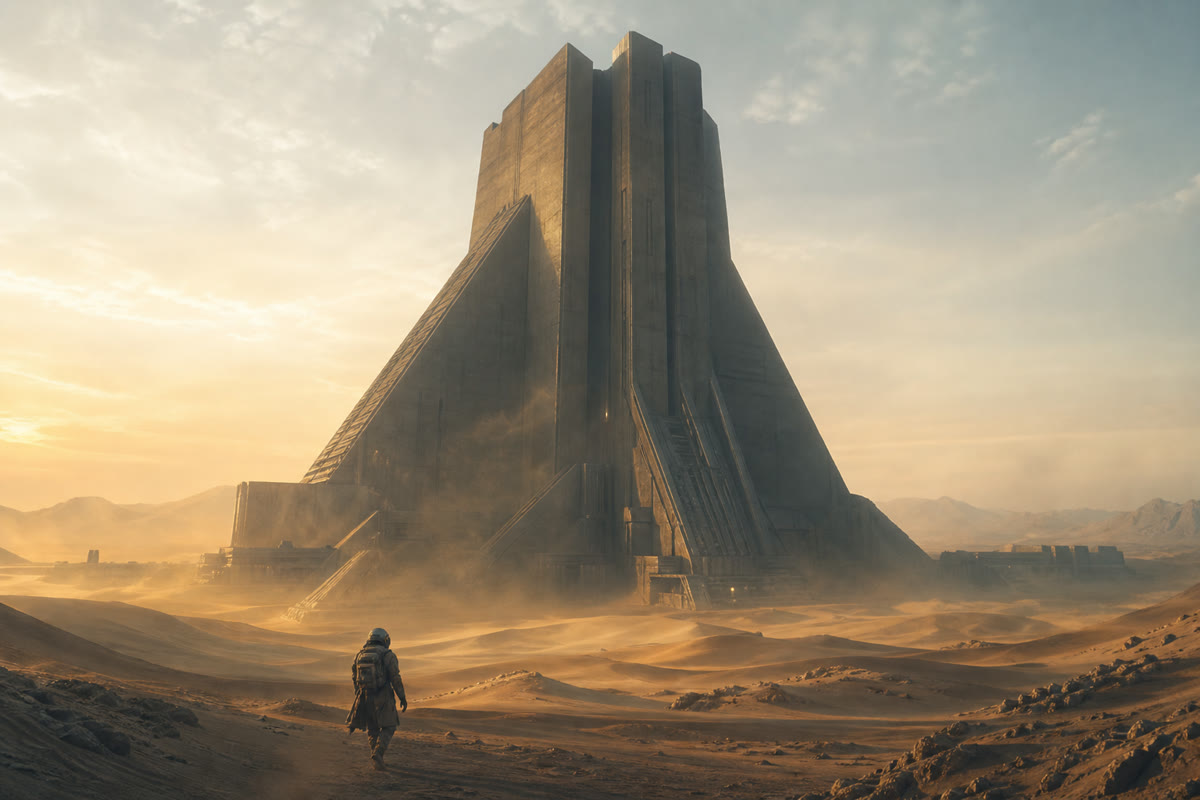
Das Startbild bestimmt Motiv, Ausschnitt, Farbe und Szene.
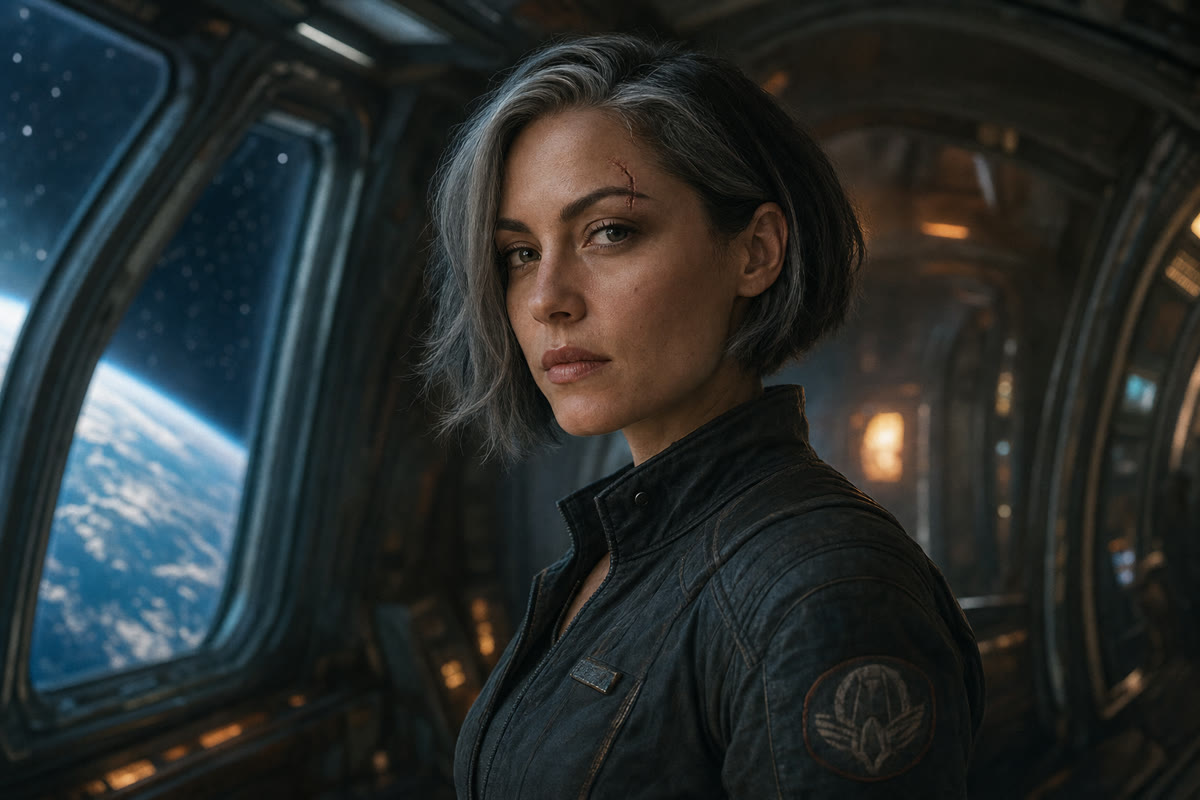
Zwei Bilder führen die Szene zu einer bestimmten Pose oder Verwandlung.
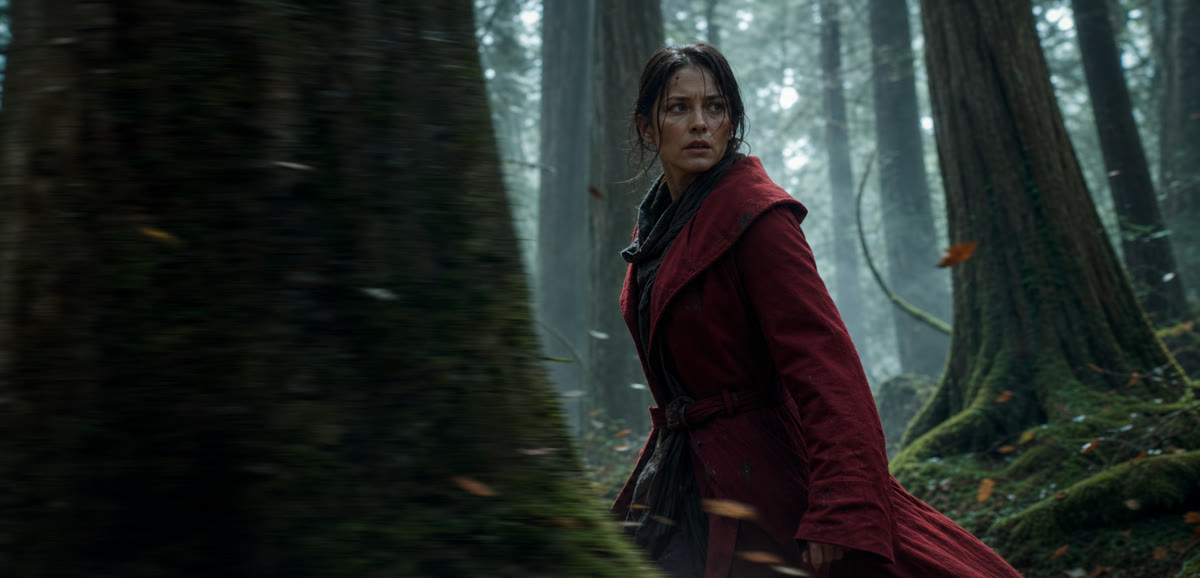
Kompatible Modelle verwenden Bild, Video oder Audio für präzisere Führung.
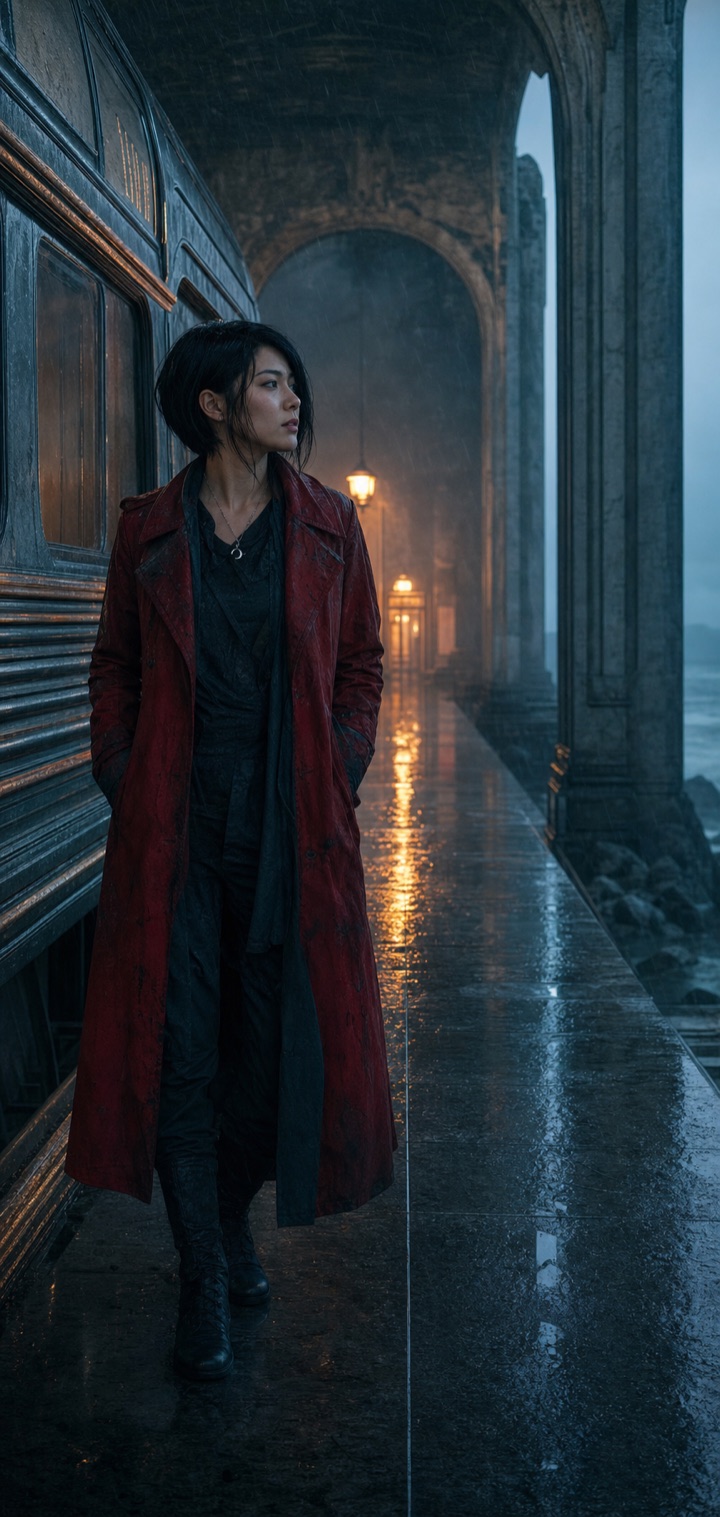
Der Verlauf bewahrt Videos, Prompts und Einstellungen für weitere Varianten.
Vergleich für Bild-zu-Video-Modelle
Eine Modellfamilie deckt Text, Startbild, Start- und Endbild sowie multimodale Referenzen ab – für komplexe Aufnahmen mit konsistenten Motiven, Bewegungen und Kameraführung.
Veo 3.1 Lite startet bei 24 Guthabenpunkten und behält Text, Einzelbildsteuerung, multimodale Referenzen, Audio und Ausgaben bis 4K bei. Wechsle nur bei Bedarf zu Fast oder Quality.
Generiere bis zu 15 Sekunden in einer Aufnahme und definiere sowohl Start- als auch Endbild für erzählerische Momente, Produktbewegungen und gezielte Übergänge.
Hailuo 02 startet bei 10 Guthabenpunkten, während Hailuo 2.3 die Animation des Startbilds mit Standard- und Pro-Optionen für höhere Qualität in den Mittelpunkt stellt.
Das Ausgangsbild bleibt Mittelpunkt des Workflows.
Beginne mit einem klaren Startbild und ergänze bei Bedarf Endbild oder weitere Referenzen.
Nutze Frame Generation für Start- oder Grenzbilder und Omni Reference bei kompatiblen Modellen.
Lege Motiv- und Kamerabewegung fest, wähle Einstellungen und generiere das Video.
Animiere ein Produktfoto mit kontrollierten Kamerafahrten, ohne Form, Material oder Markenwirkung zu verlieren.
Ergänze ein festgelegtes Porträt oder eine Illustration um dezente Mimik, Gesten und Kamerabewegung.
Erwecke Archivfotos, Gemälde und statische Zeichnungen zum Leben, ohne die Komposition aus Text neu aufzubauen.
Verwandle Architekturvisualisierungen und Entwürfe in geführte Enthüllungen, Rundgänge und Präsentationen.
Antworten zu Bildern, Frames und Referenzen in Kuca.
Bei der Bild-zu-Video-Erstellung wird ein unbewegtes Bild in eine bewegte Aufnahme umgewandelt, wobei die hochgeladene Datei als visuelle Vorgabe dient. Je nach Modell und Modus kann sie nur das erste Bild, sowohl Start- als auch Endbild oder mehrere Referenzen bestimmen. Der Prompt beschreibt anschließend Motivbewegung, Umgebungsdynamik und Kameraführung. Dieses Verfahren ist besonders nützlich, wenn eine Figur, ein Produkt, eine Komposition oder eine bestehende Bildsprache während der Animation erkennbar bleiben soll. Das Bild garantiert jedoch keine vollkommen identische Wiedergabe in jedem Frame; kontrolliere deshalb besonders Gesichter, Hände, Logos und geometrisch genaue Produktdetails im fertigen Clip.
Nutze ein scharfes, ausreichend großes Bild, auf dem sich das Hauptmotiv klar vom Hintergrund abhebt. Eine übersichtliche Komposition, eine nachvollziehbare Körperhaltung und sichtbare Details geben dem Modell verlässliche Hinweise für Bewegung. Vermeide starke Kompression, versehentliche Anschnitte, unlesbaren Text und widersprüchliche Perspektiven. Lasse in Bewegungsrichtung des Motivs oder der Kamera genügend Bildraum. Da das Bild die Erscheinung bereits festlegt, sollte der Prompt vor allem die gewünschte Handlung erklären, statt alle sichtbaren Elemente erneut aufzuzählen. Prüfe vor dem Upload auch, ob transparente Bereiche, Spiegelungen oder bereits vorhandene Bewegungsunschärfe unbeabsichtigte Hinweise geben, die das Modell falsch fortsetzen könnte.
Verwende den Startbildmodus, wenn das hochgeladene Bild den Beginn festlegen soll und das Modell die weitere Bewegung entwickeln darf. Start- und Endbild eignen sich, wenn beide Zustände wichtig sind und der Übergang dazwischen geführt werden soll. Der multimodale Referenzmodus ist für unterstützte Modelle gedacht, die mehrere Dateien oder Referenzarten verarbeiten. Kuca zeigt nur die Modi des ausgewählten Modells; deshalb können sich Eingabefelder und verfügbare Einstellungen bei einem Modellwechsel ändern. Entscheide zuerst, welche visuelle Eigenschaft unverändert bleiben muss, und wähle danach den Modus; zusätzliche Referenzen sind nur hilfreich, wenn jede davon eine eindeutige Aufgabe erfüllt.
Beschreibe kleine, physikalisch nachvollziehbare Bewegungen und trenne die Aktion des Motivs von der Kamerabewegung. Du kannst etwa angeben, dass sich Stoff in einer leichten Brise bewegt, während die Kamera langsam heranfährt. Zu viele Aktionen, abrupte Perspektivwechsel oder Anweisungen, die der Ausgangspose widersprechen, begünstigen Verformungen. Beginne mit zurückhaltender Bewegung, prüfe das Ergebnis und erhöhe die Intensität schrittweise. Bei wichtiger Identität oder Produktgeometrie solltest du mehrere Modelle mit demselben Bild und ähnlichen Parametern vergleichen. Formuliere außerdem, welche Teile still bleiben sollen, wenn nur Haare, Wasser, Licht oder ein einzelnes Objekt Bewegung erhalten sollen.
Wähle Bilder mit zueinander passendem Motiv, vergleichbarer Szenengeometrie und ähnlicher Bildsprache. Das Modell muss den Übergang ableiten; extreme Änderungen bei Identität, Blickwinkel oder Licht können ihn instabil machen. Beschreibe im Prompt den gewünschten Weg zwischen den Zuständen, statt nur beide Bilder zu wiederholen. Weise bei multimodalen Referenzen jeder Datei eine klare Funktion zu und vermeide gegensätzliche Stilvorgaben. Unterstützte Dateitypen, Mengen und Steuerelemente werden im Formular für das aktuelle Modell angezeigt. Wenn Start- und Endbild unterschiedliche Ausschnitte haben, lege fest, ob die Kamera fährt, schwenkt oder zoomt, statt den Wechsel ohne räumliche Erklärung dem Modell zu überlassen.
Die verfügbaren Optionen hängen vom gewählten Bild-zu-Video-Modell und Modus ab. Kuca zeigt ausschließlich unterstützte Parameter wie Dauer, Seitenverhältnis, Auflösung, Qualität und natives Audio. Ein Seitenverhältnis nahe am Ausgangsbild verhindert unnötige Beschnitte, während genügend Laufzeit die vollständige Bewegung ermöglicht. Generierte Videos bleiben mit Prompt und Einstellungen im Verlauf und lassen sich dadurch leichter vergleichen. Sobald ein Ergebnis bereitsteht, kannst du es entsprechend den Berechtigungen deines Kontos öffnen oder herunterladen. Vergleiche nicht nur Schärfe und Detailgrad, sondern auch die Stabilität des Motivs und die Glaubwürdigkeit der Bewegung über die gesamte Dauer.
Lade ein Bild hoch und kehre zum Generator oben zurück.