
Seedance 2.0 für umfassendere Referenzsteuerung
Eine Modellfamilie deckt Text, Startbild, Start- und Endbild sowie multimodale Referenzen ab – für komplexe Aufnahmen mit konsistenten Motiven, Bewegungen und Kameraführung.
KI-Videotool
Beschreibe zuerst Motiv, Umgebung und Handlung in der Reihenfolge, in der sie sichtbar werden sollen. Ergänze Einstellungsgröße, Kamerabewegung, Licht und Ton nur, wenn sie die Szene tatsächlich steuern. Kuca setzt den Prompt in Bewegung um und lässt dich kompatible KI-Videomodelle im selben Arbeitsbereich vergleichen. Das Formular zeigt je nach Modell die unterstützte Dauer, das Seitenverhältnis, die Auflösung, Qualität und Audiooptionen. Nutze die erste Generation, um Komposition und Tempo zu prüfen, und ändere anschließend nur eine Gruppe von Anweisungen. So bleibt bei Filmszenen, Werbung und Social Content nachvollziehbar, welcher Prompt und welche Einstellung zur besseren Variante geführt haben.
Beschreibe zuerst Motiv, Umgebung und Handlung in der Reihenfolge, in der sie sichtbar werden sollen. Ergänze Einstellungsgröße, Kamerabewegung, Licht und Ton nur, wenn sie die Szene tatsächlich steuern. Kuca setzt den Prompt in Bewegung um und lässt dich kompatible KI-Videomodelle im selben Arbeitsbereich vergleichen. Das Formular zeigt je nach Modell die unterstützte Dauer, das Seitenverhältnis, die Auflösung, Qualität und Audiooptionen. Nutze die erste Generation, um Komposition und Tempo zu prüfen, und ändere anschließend nur eine Gruppe von Anweisungen. So bleibt bei Filmszenen, Werbung und Social Content nachvollziehbar, welcher Prompt und welche Einstellung zur besseren Variante geführt haben.
 Filmische Regie


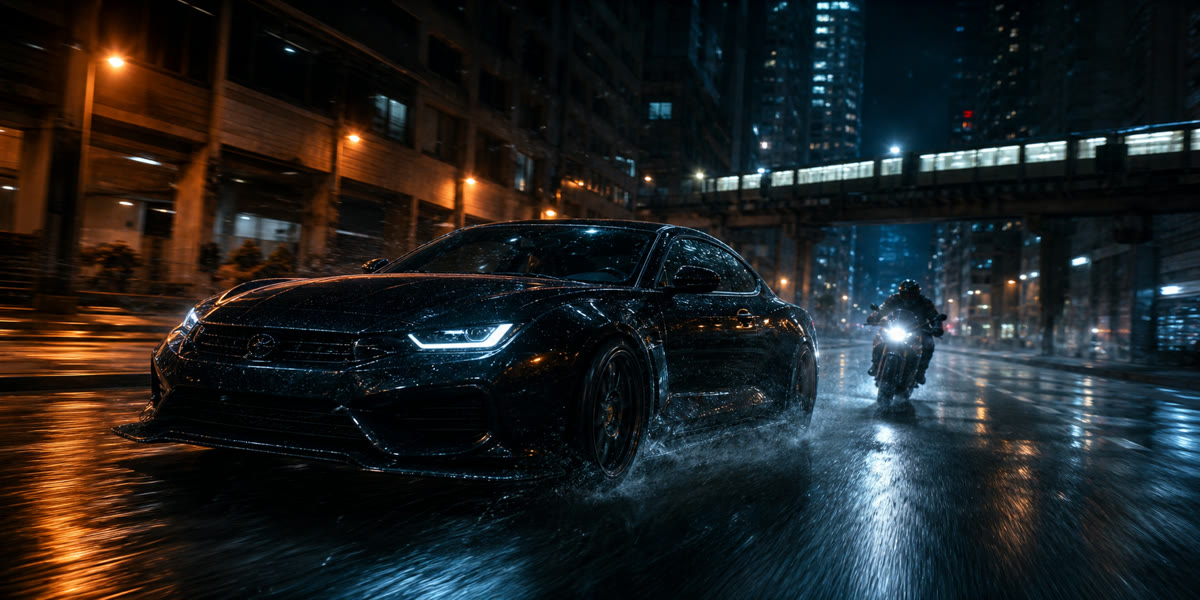
Steuere Komposition, Schauspiel, Kamera, Atmosphäre und Ton in einem Prompt.
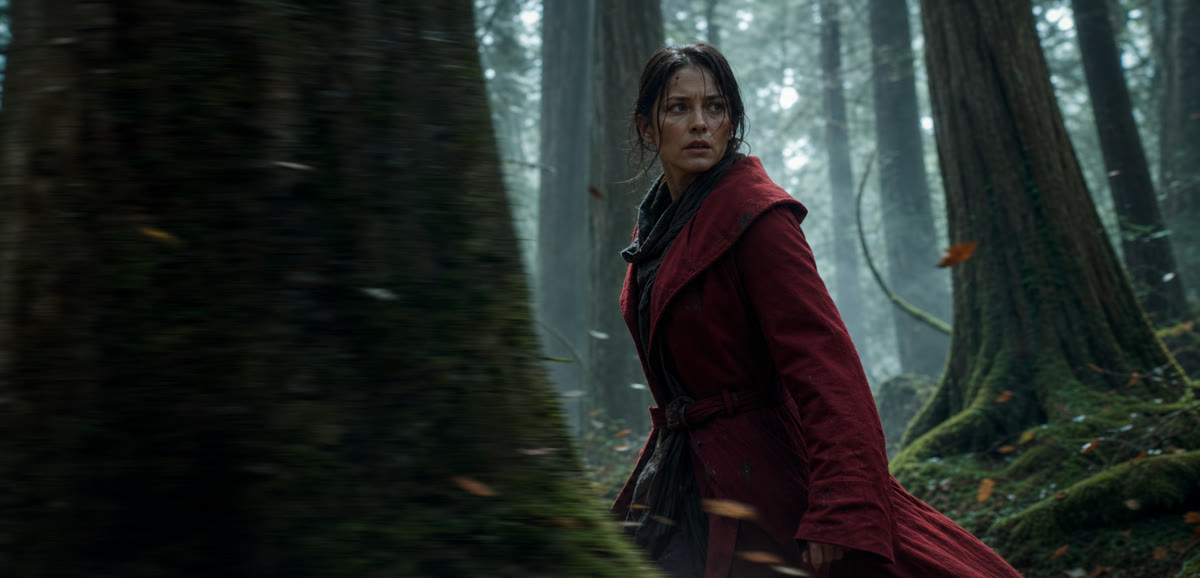
Teste dasselbe Briefing und vergleiche Bewegung, Stil, Tempo und Qualität.
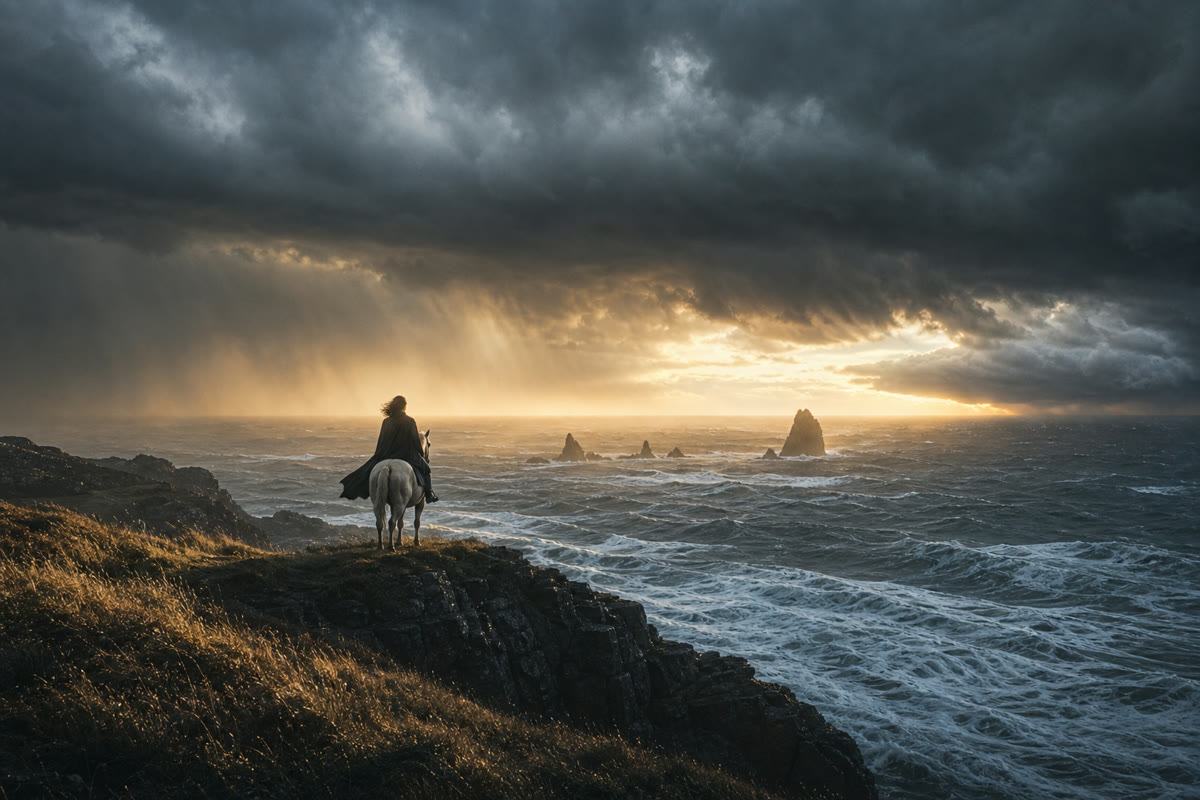
Passe Format, Dauer, Auflösung und Ton für Film, Werbung und Hochkantvideos an.
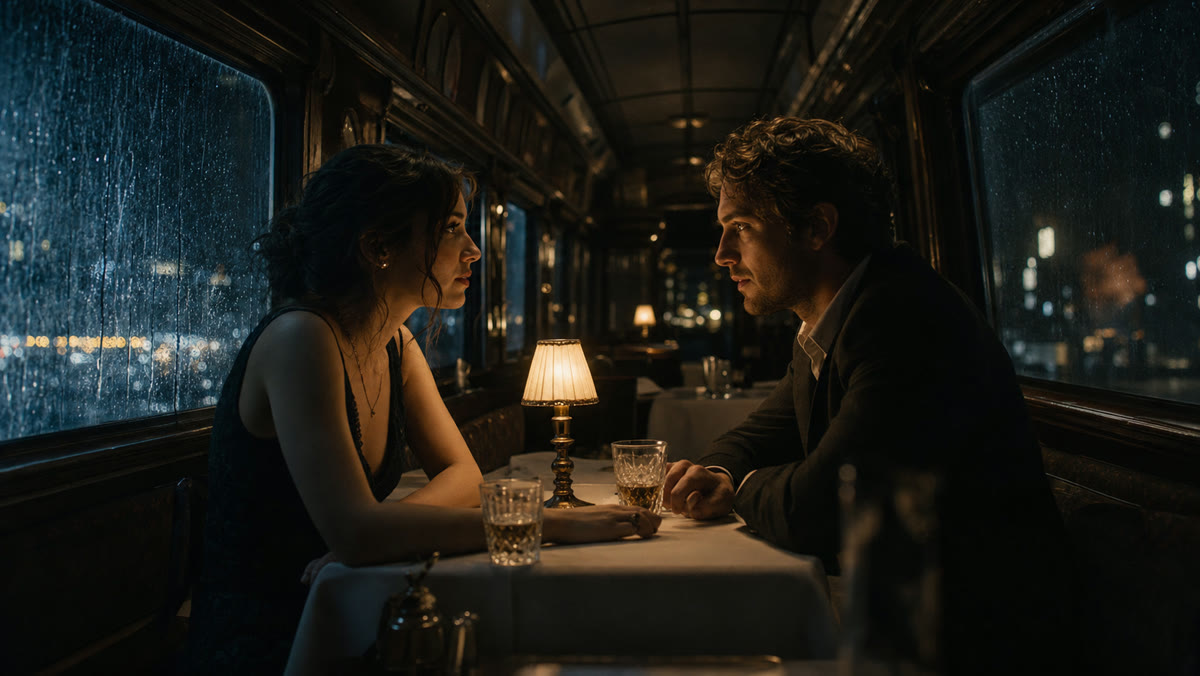
Rufe Ergebnisse, Prompts und Parameter für neue Varianten wieder auf.
Vergleich für Text-zu-Video-Modelle
Eine Modellfamilie deckt Text, Startbild, Start- und Endbild sowie multimodale Referenzen ab – für komplexe Aufnahmen mit konsistenten Motiven, Bewegungen und Kameraführung.
Veo 3.1 Lite startet bei 24 Guthabenpunkten und behält Text, Einzelbildsteuerung, multimodale Referenzen, Audio und Ausgaben bis 4K bei. Wechsle nur bei Bedarf zu Fast oder Quality.
Generiere bis zu 15 Sekunden in einer Aufnahme und definiere sowohl Start- als auch Endbild für erzählerische Momente, Produktbewegungen und gezielte Übergänge.
Erstelle Inhalte aus Text, Bildern oder Referenzen und arbeite mit einem speziellen Videoeditor derselben Familie weiter – ideal, um vorhandenes Material zu iterieren.
Von der Idee zur Szene in drei Schritten.
Definiere Motiv, Handlung, Ort und Kamerabewegung; ergänze bei Bedarf Licht, Stil, Dialog oder Atmosphäre.
Wähle ein kompatibles Modell und passe verfügbare Dauer, Seitenverhältnis, Auflösung und Ton an.
Vergleiche Ergebnisse im Verlauf und verwende erfolgreiche Prompts und Einstellungen erneut.
Verwandle eine geschriebene Sequenz in visuelle Entwürfe, bevor Zeit und Budget in die Produktion fließen.
Erzeuge B-Roll, Erklärszenen und visuelle Erzählungen direkt aus Lektionen, Sprechertexten oder Skripten.
Teste verschiedene Einstiege, Aktionen und Kamerabewegungen, ohne für jede Idee ein Ausgangsbild zu erstellen.
Beschreibe Orte, Figuren und Ereignisse, die sich mit einem klassischen Dreh nur schwer oder teuer umsetzen lassen.
Antworten zur Videogenerierung aus Text mit Kuca.
Bei der Videoerstellung aus Text übersetzt ein KI-Modell eine schriftliche Beschreibung in eine bewegte Szene, ohne dass ein Ausgangsbild nötig ist. Im Prompt lassen sich Motiv, Umgebung, Handlung, Bildausschnitt, Kamerabewegung, Licht und visuelle Stimmung festlegen. Das Verfahren eignet sich für Konzeptaufnahmen, Werbung, Social-Media-Clips, Storyboards und filmische Experimente. Da Modelle Anweisungen unterschiedlich gewichten, sollte die erste Generation als Entwurf dienen. Danach können Bewegung, Komposition und Kontinuität gezielt durch einen präziseren Prompt verbessert werden. Prüfe dabei nicht nur einzelne schöne Bilder, sondern auch, ob die Handlung über die gesamte Laufzeit verständlich bleibt und das Motiv seine wesentlichen Merkmale behält.
Beginne mit einem eindeutig beschriebenen Motiv an einem konkreten Ort und schildere die Handlung in zeitlicher Reihenfolge. Ergänze Einstellungsgröße, Kamerabewegung, Licht, Atmosphäre und Stil nur dann, wenn sie die Szene wirklich steuern. Eine Anweisung wie „Die Kamera fährt langsam zurück, während sich die Radfahrerin nähert“ ist verständlicher als eine lose Folge von Adjektiven. Vermeide widersprüchliche Kamerabefehle, passe den Umfang der Handlung an die Videodauer an und nenne die wichtigsten Merkmale möglichst früh. Beschreibe sichtbare Handlungen statt abstrakter Absichten und lege bei Dialog oder Geräuschen fest, wer spricht oder wodurch ein Ton entsteht, sofern das Modell Audio unterstützt.
Wähle das Modell passend zur geplanten Aufnahme, denn kein Modell ist in jeder Situation überlegen. In Kuca kannst du verfügbare Optionen hinsichtlich Prompt-Treue, Bewegung, Realismus, Geschwindigkeit, Auflösung und Audiounterstützung vergleichen. Ein schnelles Modell eignet sich oft für Tests der Komposition, während eine hochwertigere Variante für die finale Szene sinnvoll sein kann. Beim Modellwechsel aktualisiert sich das Formular automatisch und zeigt nur unterstützte Laufzeiten, Seitenverhältnisse, Auflösungen sowie weitere tatsächlich verfügbare Einstellungen. Teste bei einer wichtigen Szene denselben Prompt zunächst mit ähnlicher Dauer und gleichem Format, damit Unterschiede tatsächlich vom Modell und nicht von gleichzeitig geänderten Parametern stammen.
Beschreibe eine klar lesbare Hauptaktion, halte die Merkmale des Motivs stabil und verwende eine bewusste Kamerabewegung. Wenn Gesicht, Kleidung oder Hintergrund unerwartet wechseln, vereinfache zuerst die Szene und entferne konkurrierende Ereignisse. Nutze räumliche Angaben durchgehend auf dieselbe Weise und fordere in einem kurzen Clip nicht mehrere Schnitte. Im Verlauf kannst du prüfen, welche Kombination aus Prompt, Modell und Parametern die beste Kontinuität liefert. Für exakt vorgegebene Figuren oder Produkte bietet die Bild-zu-Video-Funktion häufig mehr visuelle Kontrolle. Ändere bei einer neuen Variante möglichst nur eine Gruppe von Angaben, etwa Bewegung oder Licht, damit sich die Ursache einer Verbesserung zuverlässig erkennen lässt.
Welche Einstellungen verfügbar sind, hängt vom ausgewählten Modell ab. Kuca zeigt nur Parameter, die das aktive Text-zu-Video-Modell akzeptiert, beispielsweise Dauer, Seitenverhältnis, Auflösung, Qualitätsstufe oder Audioerzeugung. Fehlt eine Option, wird sie für diese Kombination nicht angeboten. Hochformat eignet sich für mobile Inhalte, Breitbild für filmische oder präsentationsartige Aufnahmen. Die Dauer sollte zur Menge der beschriebenen Handlung passen. Ton sollte nur verlangt werden, wenn das gewählte Modell ausdrücklich native Audiogenerierung unterstützt. Plane außerdem schon vor der Generierung, wo der Clip veröffentlicht wird, damit wichtige Personen, Untertitelbereiche oder Produkte nach einer späteren Anpassung des Formats nicht angeschnitten werden.
Auf dieser Seite ist kein Bild erforderlich, da sie bewusst auf Text-zu-Video-Modelle und den entsprechenden Modus begrenzt ist. Fertige Videos bleiben zusammen mit Prompt und Einstellungen im Verlauf, sodass sich Varianten vergleichen lassen, bevor du ein Ergebnis auswählst. Anschließend kannst du die verfügbare Datei entsprechend deinen Kontoberechtigungen öffnen oder herunterladen. Soll die Aufnahme mit einem bestimmten Foto beginnen, auf einem geplanten Endbild enden oder mehreren visuellen Referenzen folgen, verwende stattdessen Kucas Bild-zu-Video-Generator. Notiere bei wiederkehrenden Projekten zusätzlich, welche Prompt-Struktur und welches Seitenverhältnis funktioniert haben; so lassen sich zusammengehörige Szenen später konsistenter planen und vergleichen.
Wähle ein Modell und kehre zum Generator oben zurück.