
Eine Idee. Eine Kinoszene. Ein KI-Videogenerator.
Starte mit einem Satz, einem einzelnen Bild oder einem Referenzclip. Bau Szene für Szene mit führenden KI-Videomodellen — Prompts, Einstellungen und Ergebnisse bleiben an einem Ort.
Inspiration für KI-Videos
In vier klaren Schritten zum KI-Video
Mach aus einer Idee oder einem Ausgangsbild einen fertigen Clip, ohne zwischen Tools zu wechseln. Jedes Modell zeigt nur die Modi und Einstellungen, die es tatsächlich unterstützt.
Prompt oder Bild hinzufügen
Beschreibe die gewünschte Einstellung, lade ein Ausgangsbild hoch oder füge Referenzmaterial hinzu, wenn der ausgewählte Modus dies unterstützt.
Modell und Modus auswählen
Wähle Veo, Kling, Seedance, Hailuo oder ein anderes verfügbares Modell und anschließend Text-zu-Video, Bild-zu-Video oder einen unterstützten Referenzmodus.
Aufnahmeoptionen festlegen
Passe Dauer, Seitenverhältnis, Auflösung, Audio und weitere vom Modell angebotene Einstellungen an.
Generieren, prüfen und herunterladen
Erstelle den Clip, prüfe ihn im Generierungsverlauf, probiere bei Bedarf ein anderes Modell aus und lade das fertige Ergebnis herunter.
Text zu Video, Bild zu Video und mehr in einem KI-Videogenerator (AI Video Generator)
Beginne mit einem Prompt, einem Standbild oder Referenzmaterial und vergleiche führende KI-Videomodelle in einem Workspace. Kuca zeigt die tatsächlich unterstützten Modi und Einstellungen jedes Modells, damit du für jede Aufnahme den richtigen Produktionsweg wählen kannst.
Text zu filmreifem Video
Beschreibe Motiv, Handlung, Beleuchtung und Kamerabewegung. Kuca macht aus der schriftlichen Regieanweisung eine vollständige KI-Videoaufnahme statt eines statischen Bildes.

Bild zu Video
Lade ein Standbild hoch und animiere es, ohne Komposition und Bildstimmung zu verlieren. Das ist der kürzeste Weg vom Produktbild, Konzeptbild oder Charakterporträt zur Bewegung.

Kamera- und Bewegungsregie
Steuere Schwenks, Verfolgungsfahrten, Kamerafahrten nach vorn und Motivbewegungen über den Prompt und die Einstellungen des ausgewählten Modells.

Konsistente Motive
Nutze Start- und Endbilder sowie unterstützte Referenzmodi, damit dasselbe Motiv wiedererkennbar bleibt, wenn sich Aufnahme, Umgebung und Licht verändern.

Kontrolle über Szene und Stil
Gestalte Wetter, Beleuchtung, Farbe und Szenenbild, damit das generierte Video deiner visuellen Regie folgt, statt eine neue zu erfinden.

Ton, Dialog und Atmosphäre
Wähle ein audiofähiges Modell, wenn Dialoge, Soundeffekte oder Atmosphäre zusammen mit dem Bild generiert werden sollen.

Ein KI-Videogenerator für YouTube, TikTok, E-Commerce und mehr
Kuca ist der KI-Videogenerator für Kreative und Teams, die einen wiederholbaren Produktionsworkflow brauchen – keine weitere Demo mit nur einem Modell.
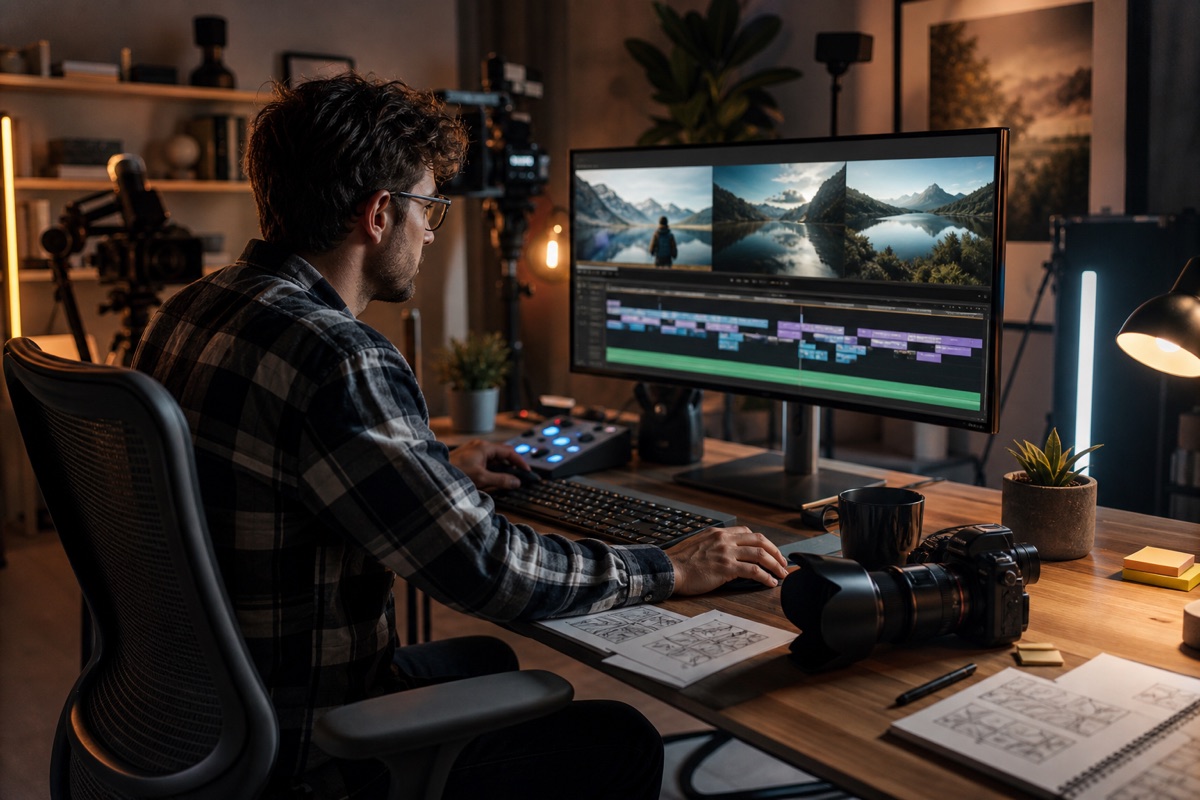
YouTube-Kreative
Verwandle Skripte in B-Roll, Intros und vollständige Szenen – mit einem KI-Videogenerator, der erfolgreiche Prompts über eine ganze Serie hinweg wiederverwendbar macht.
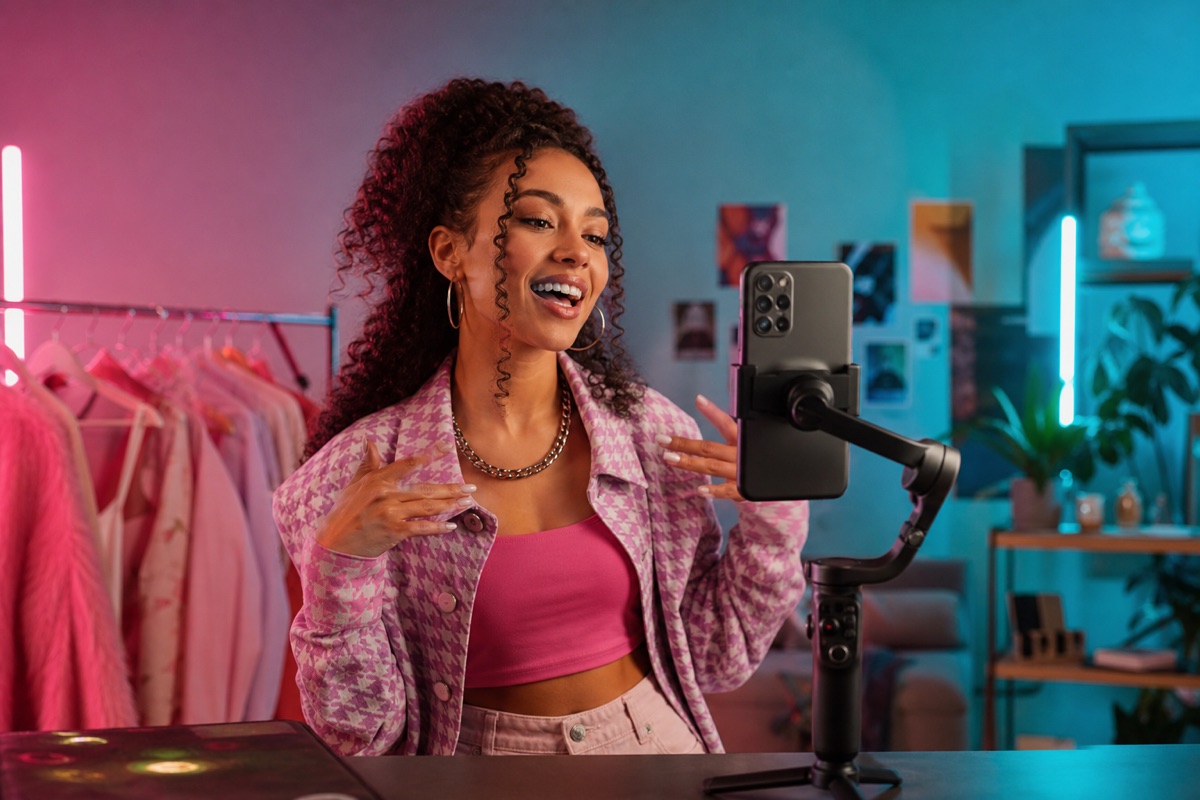
TikTok und Reels
Erstelle Kurzvideos im Hochformat, halte ein Motiv über mehrere Aufnahmen hinweg wiedererkennbar und lade wiederverwendbare Einstellungen aus der Inspirationsgalerie in deinen Workspace.
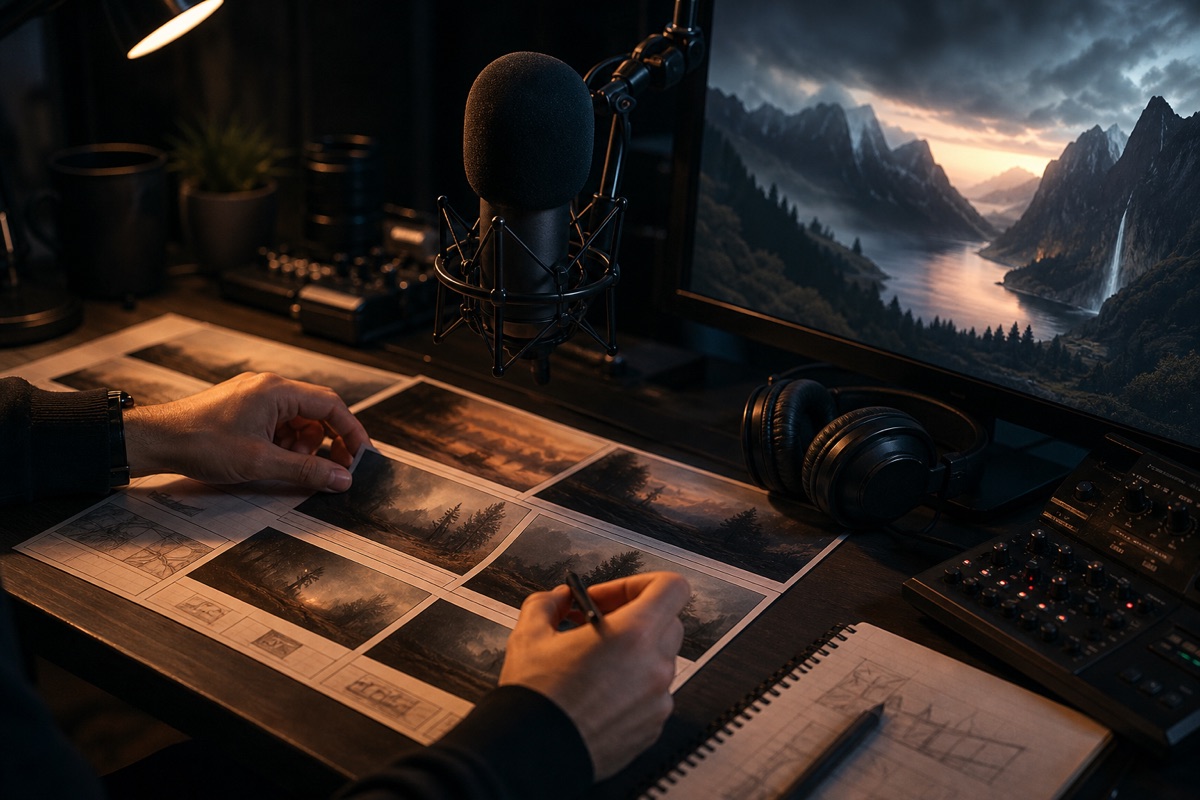
Gesichtslose Kanäle
Erzähle visuelle Geschichten mit Prompts, Referenzbildern und generierten Szenen, ohne selbst vor der Kamera zu stehen oder einen klassischen Dreh zu organisieren.
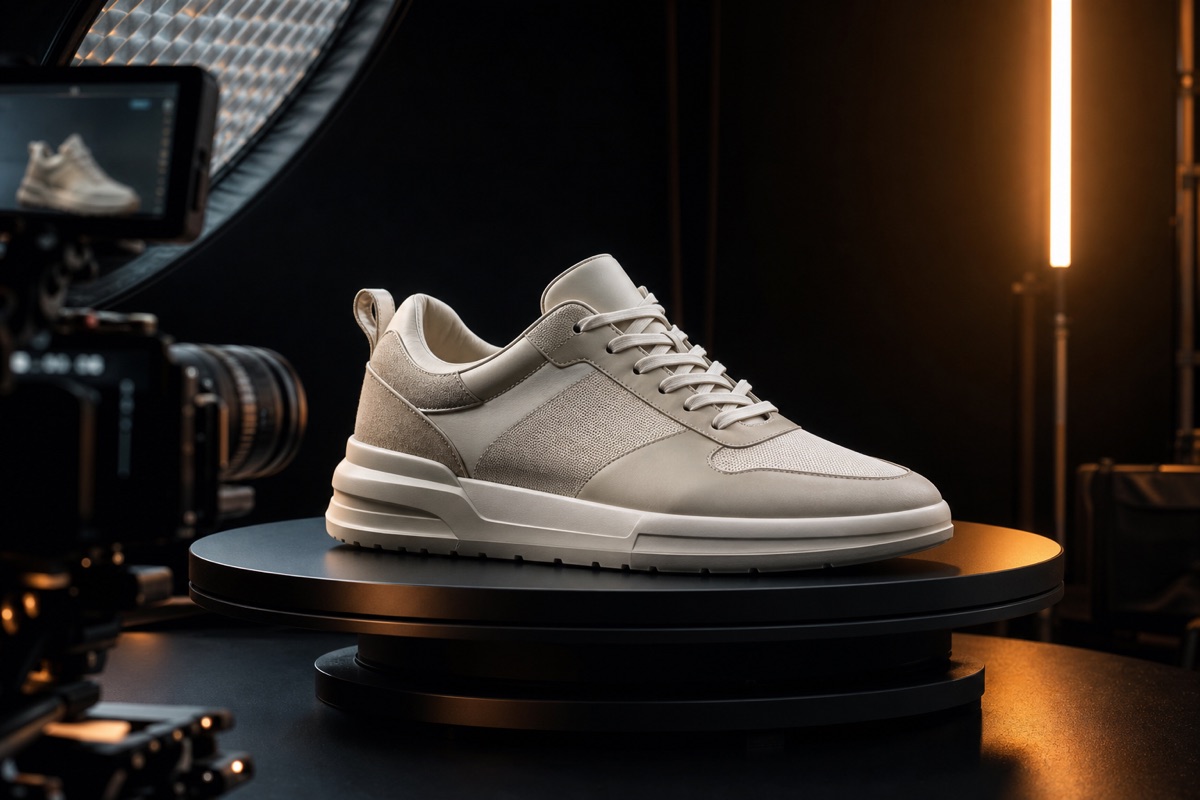
E-Commerce und Dropshipping
Verwandle ein einzelnes Produktbild in bewegte Präsentationen und bewahre dabei Produktform, Materialien und visuelle Identität über verschiedene Konzepte hinweg.
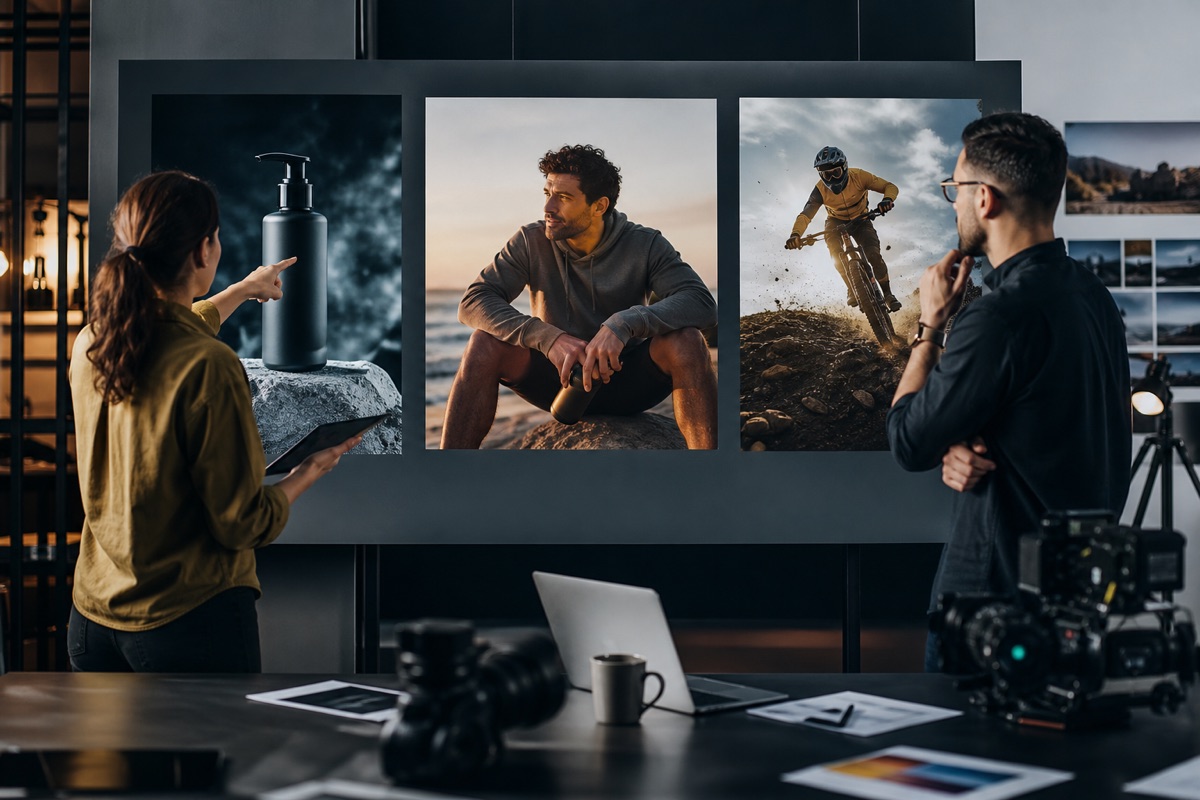
Performance-Marketing
Teste mehrere Einstiege, Kamerastile und visuelle Richtungen für Social Ads, bevor du das stärkste Konzept produzierst.
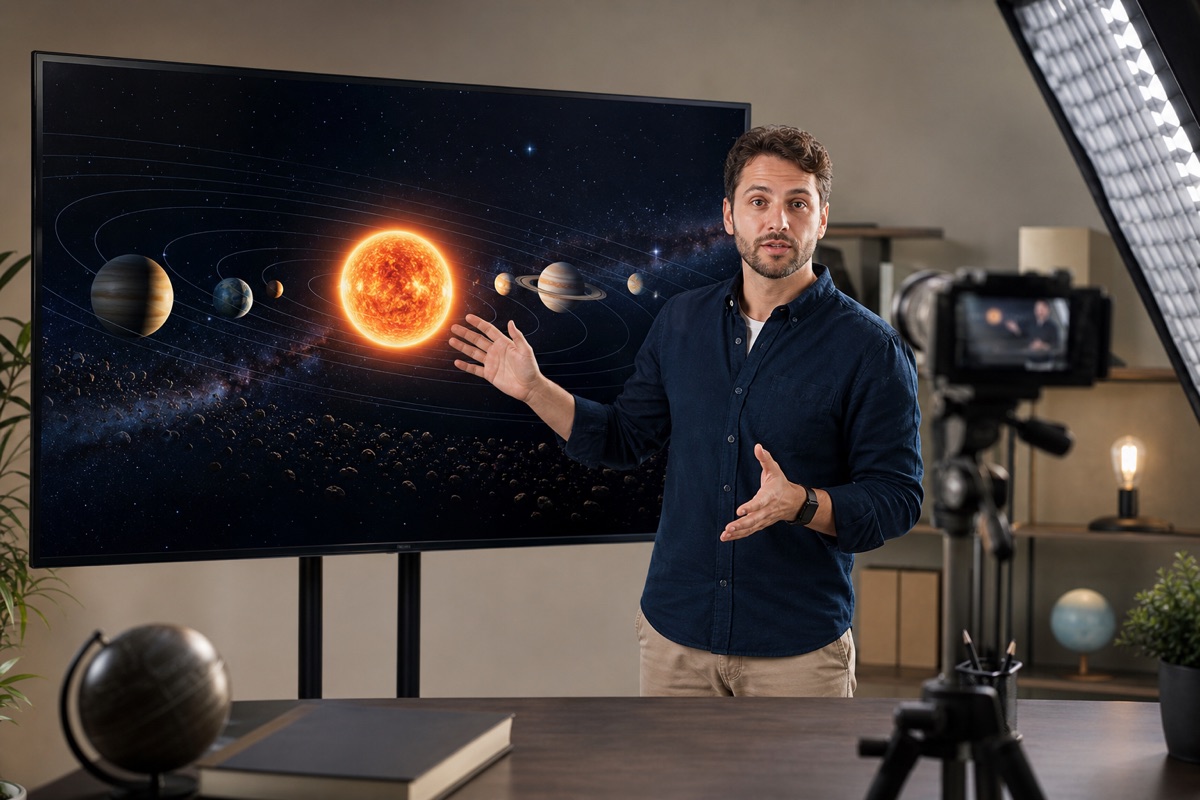
Bildung und Kurse
Verwandle Unterrichtsskripte mit wiederverwendbaren Prompts und Referenzen in visuelle Erklärungen, Demonstrationen und erzählerische Lernclips.
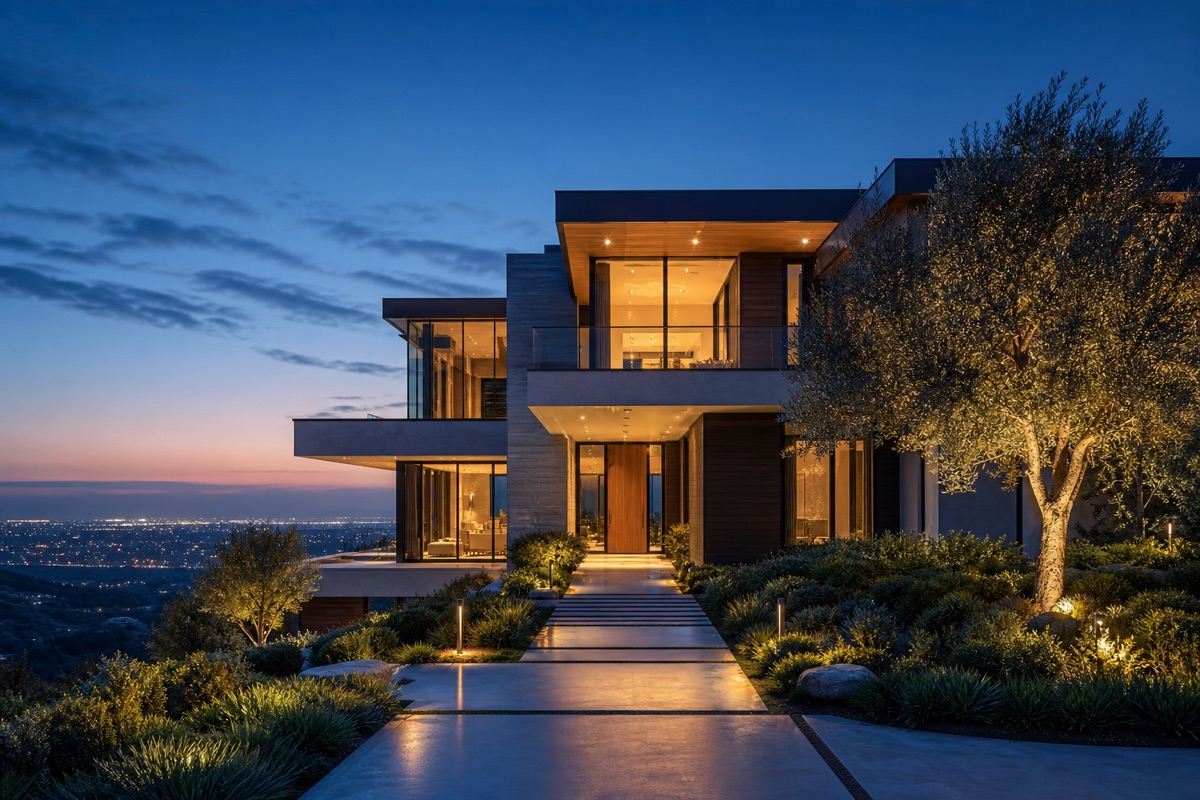
Immobilien
Animiere Immobilienbilder, Architekturkonzepte und Umgebungsrenderings mit kontrollierten Kamerabewegungen für eindrucksvollere Präsentationen.

Agenturen und Freelancer
Wechsle in einem Workspace zwischen Kundenstilen und Aufnahmeanforderungen und halte Prompts, Referenzen und fertige Generierungen übersichtlich organisiert.

Kuca Studio
Ein KI-Videostudio, nicht nur eine Modellliste
Kuca vereint Prompts, Modellparameter, Referenzeingaben, Generierungsstatus und fertige Ergebnisse in einem fokussierten Workflow für KI-Filme. Verfeinere Aufnahmen mit verschiedenen Modellen und verwende erfolgreiche Einstellungen aus dem Generierungsverlauf erneut.
- Wähle für jede Aufnahme das passende KI-Modell und den richtigen Generierungsmodus
- Halte Prompts und Referenzeingaben direkt mit dem Ergebnis verbunden
- Verfolge den Fortschritt, öffne den Verlauf erneut und lade fertige Arbeiten herunter
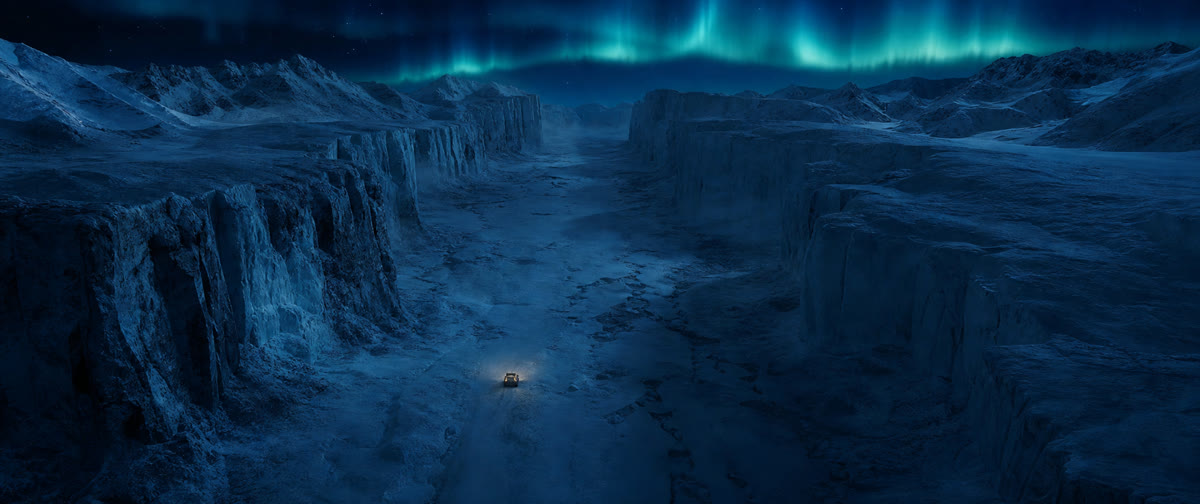
Ein Forschungsrover durchquert ein gefrorenes außerirdisches Tal unter einer türkisfarbenen Aurora. Die Kamera fährt tief neben dem Fahrzeug her, während bernsteinfarbene Lichter durch den treibenden Schnee schneiden.

 Totale
 Verfolgung
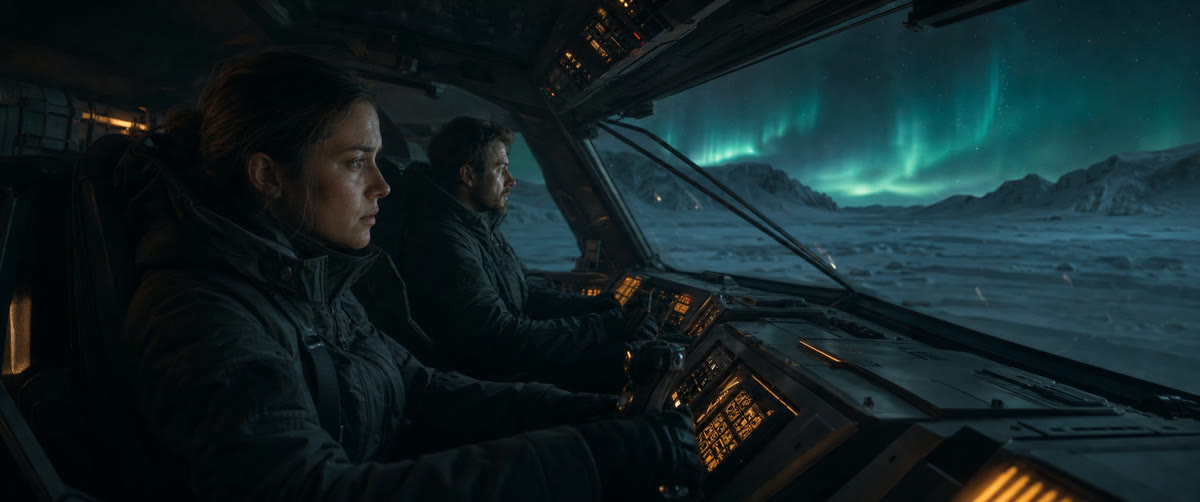 Cockpit
Filmreife visuelle Entwicklung
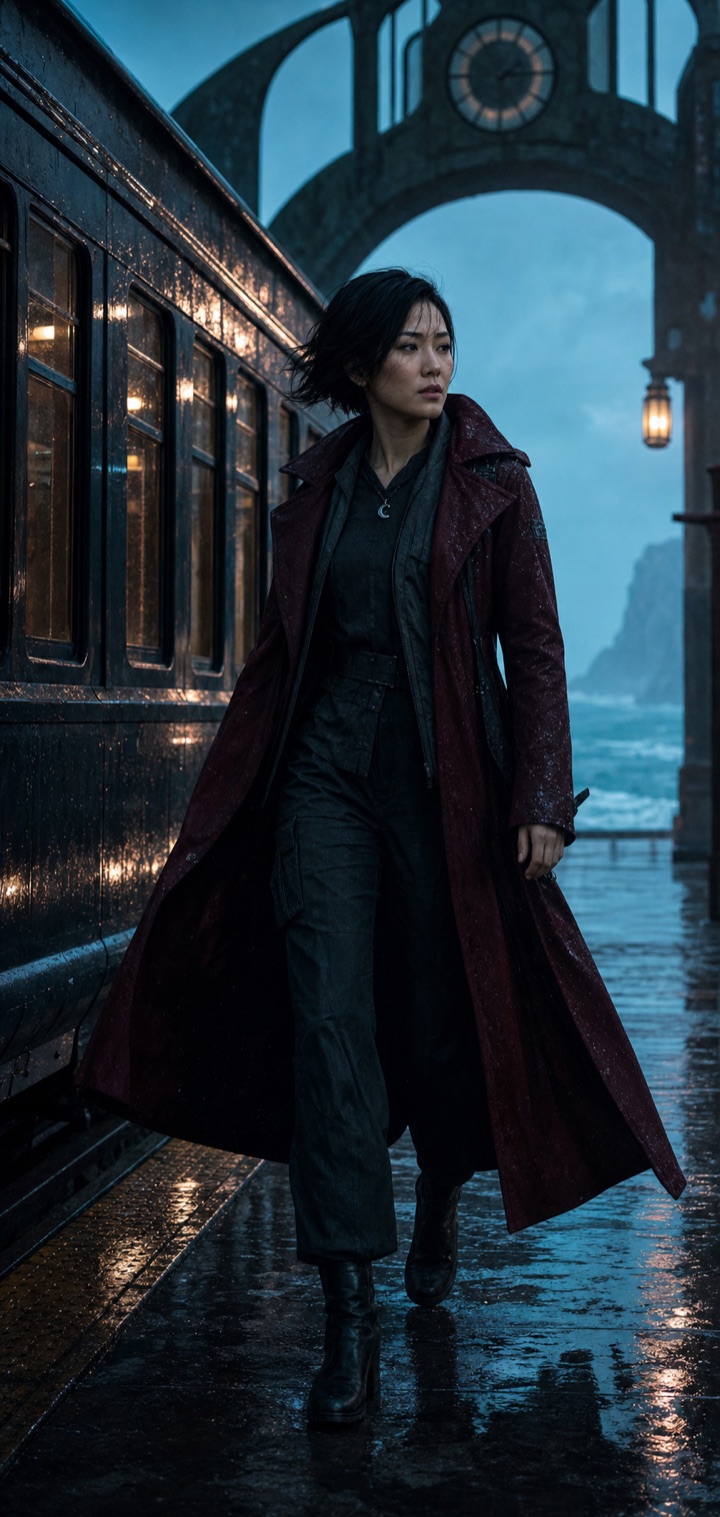
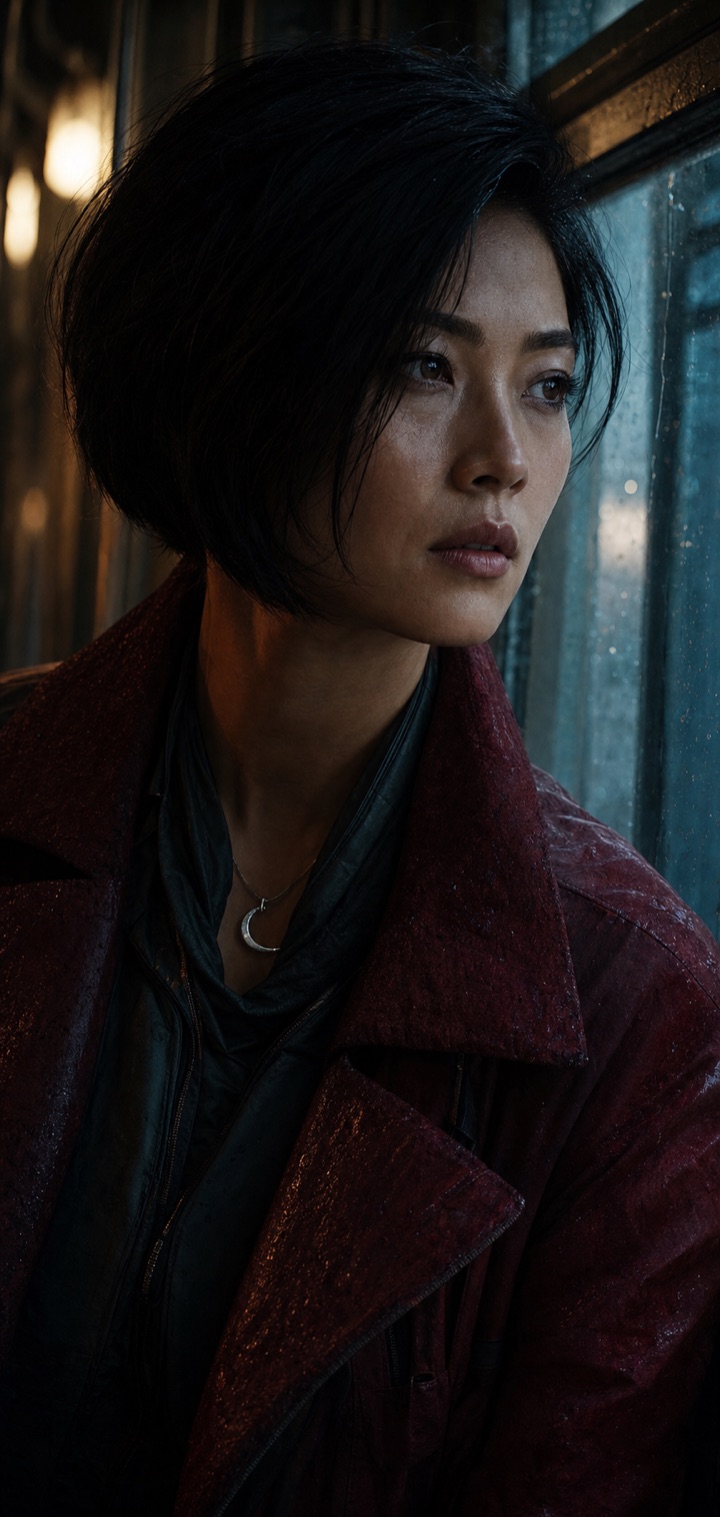
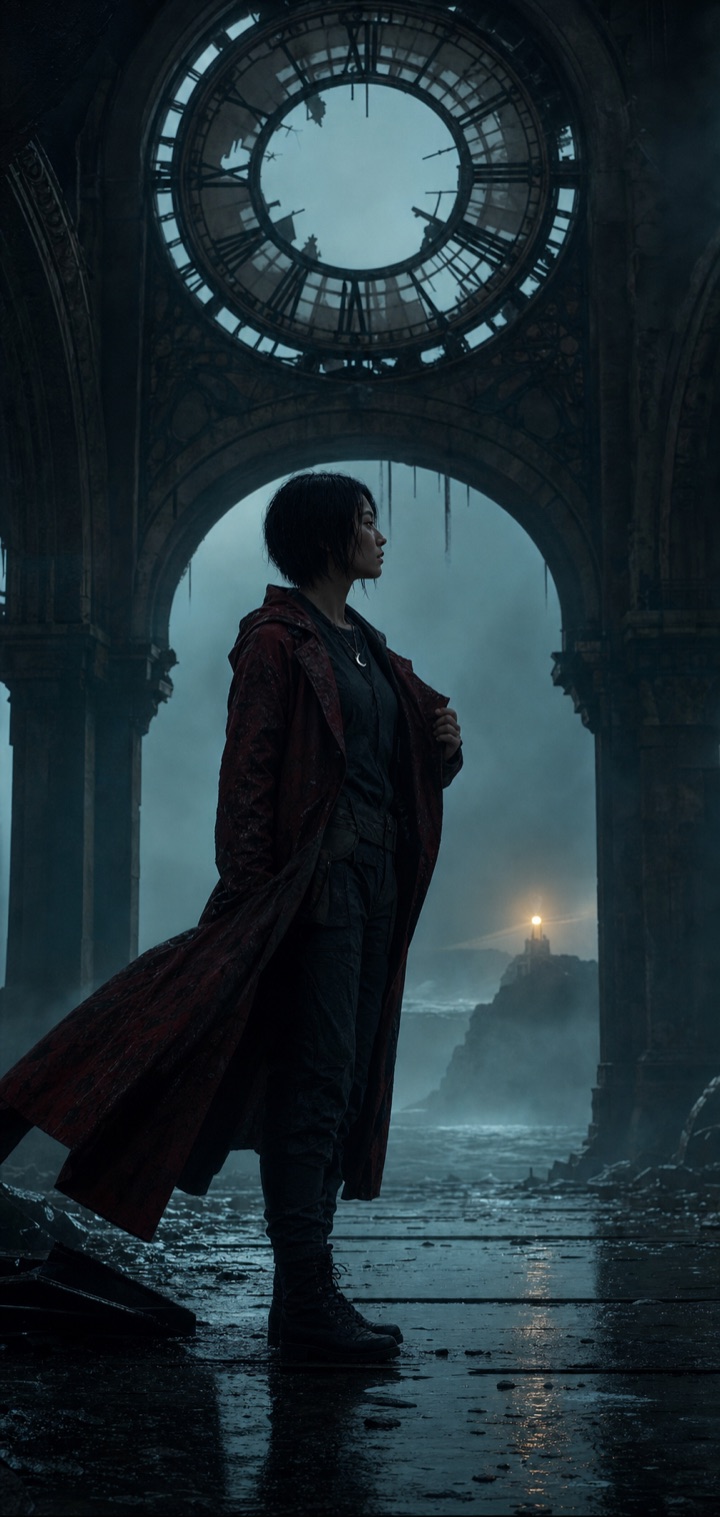
Entwickle filmreife Bilder vor der Animation
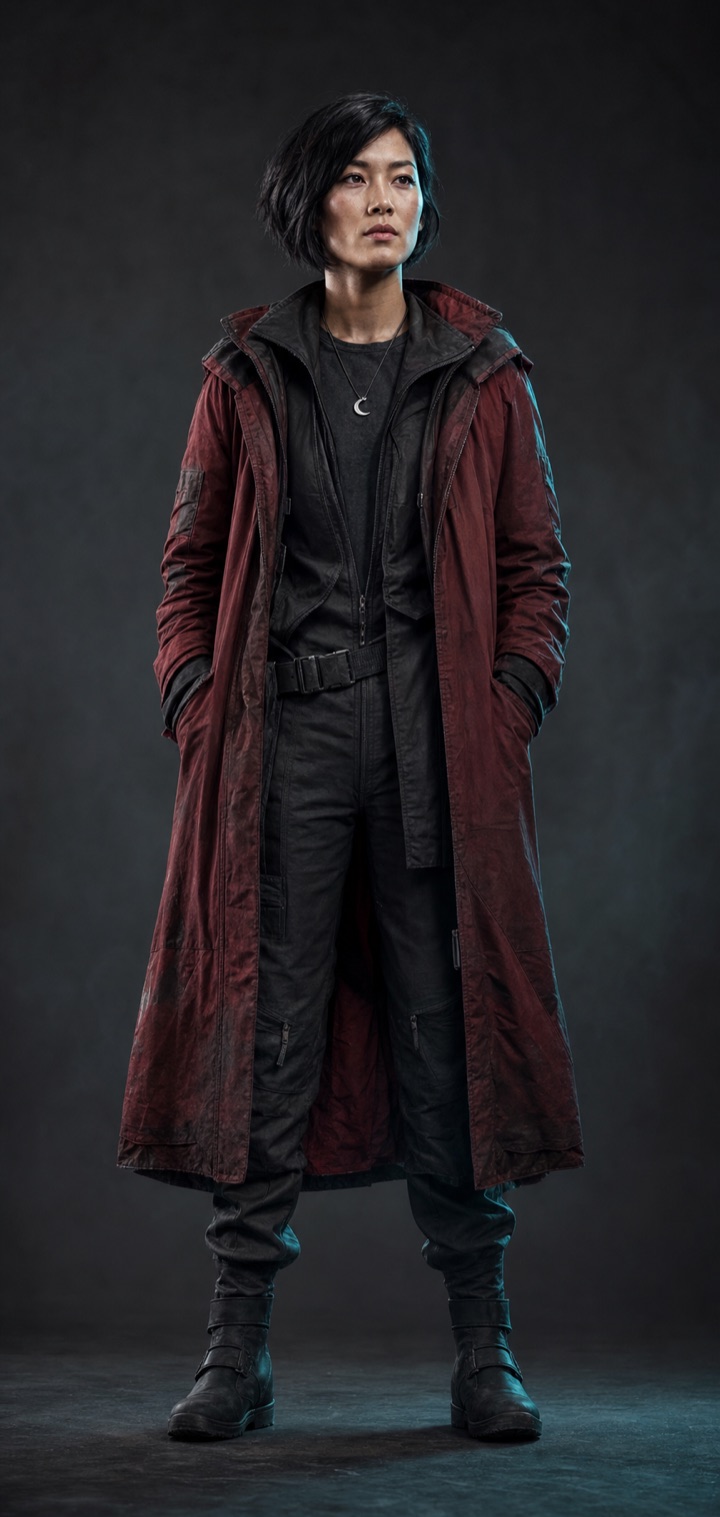
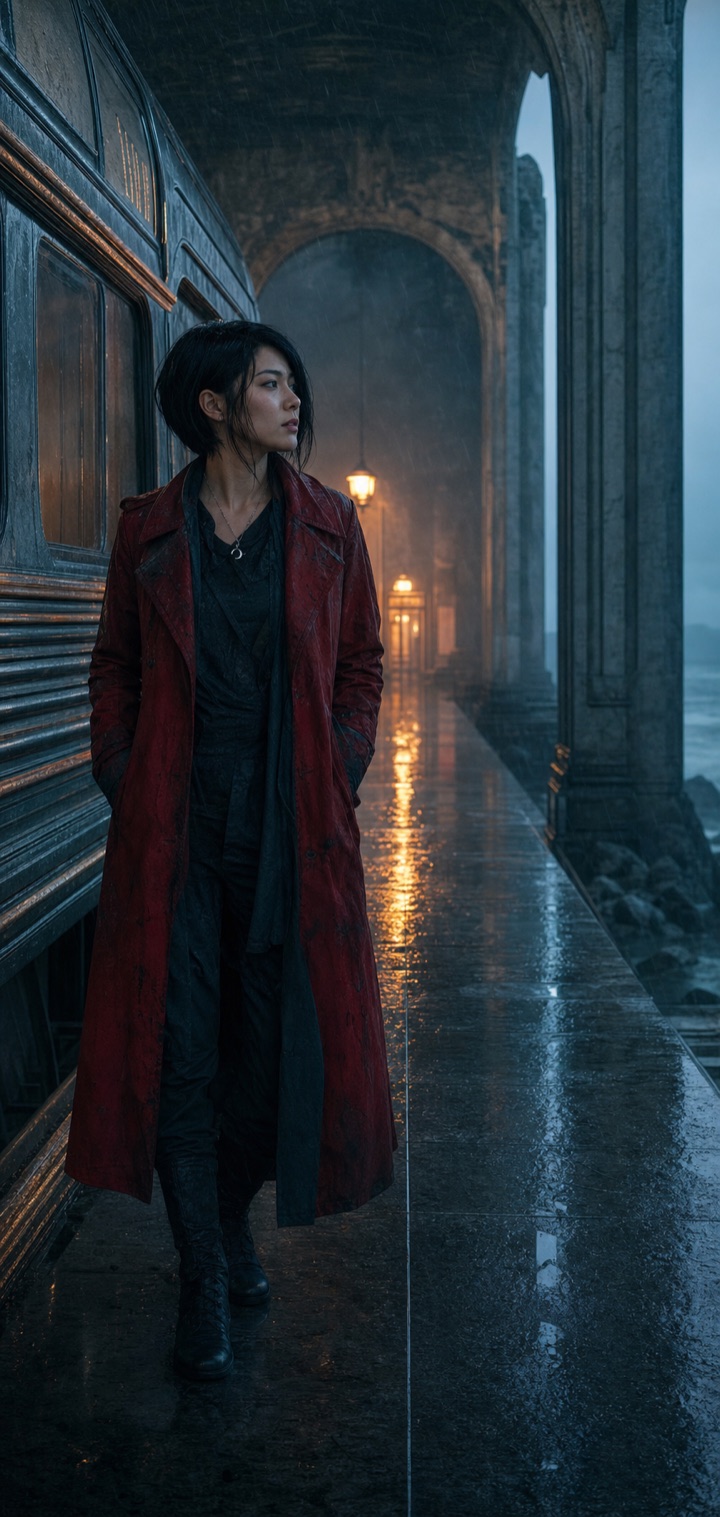
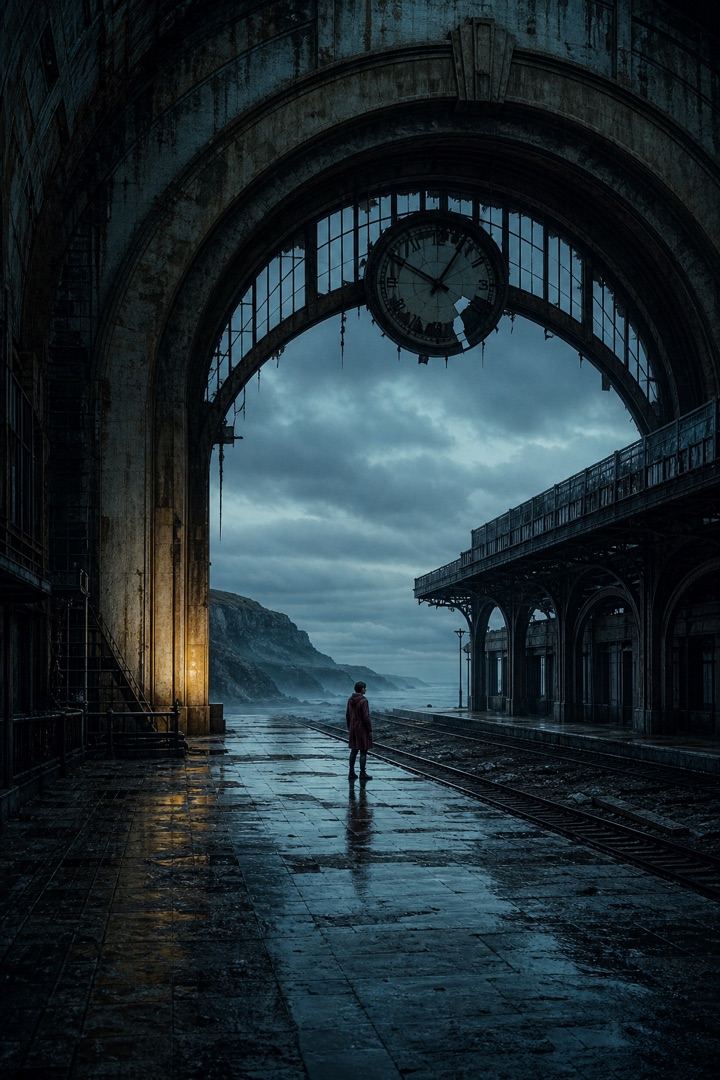
KI-Videos in Filmqualität entstehen schon vor der Bewegung. Definiere in Kucas Bild-Workspace einen Charakter, erkunde seine Welt und lege ein Schlüsselbild fest. Übertrage diese visuelle Richtung anschließend in Bild-zu-Video.
- Erprobe Totalen, Kamerafahrten und Nahaufnahmen
- Halte Charakter, Kleidung und Bildstimmung konsistent
- Übertrage freigegebene Bilder direkt in Bild-zu-Video
Vom Standbild zur Bewegung
Verwandle ein Produktbild in ein filmreifes Video
Übertrage ein fertiges Produktbild in Bild-zu-Video, beschreibe Bewegung und Kamerastil und rendere einen vollständigen Clip. In diesem echten Kuca-Beispiel wird aus einem einzelnen Helmbild eine acht Sekunden lange, rotierende Studioaufnahme, die das tiefschwarze Carbon-Finish, das Visierdesign und die warme bernsteinfarbene Beleuchtung bewahrt.
- Animiere ein Produktbild, ohne die Szene neu aufzubauen
- Beschreibe Kamerabewegung, Licht und Effekte in natürlicher Sprache
- Erstelle alternative Schnitte, indem du Prompt oder Videomodell änderst
Wähle für jede Aufnahme das beste KI-Videomodell
Mit Kucas KI-Videogenerator vergleichst du jedes Modell anhand der entscheidenden Unterschiede: unterstützte Modi, Startguthaben, Dauer, Auflösung, Audio und Referenzsteuerung.


Seedance 2.0 für umfassendere Referenzsteuerung
Eine Modellfamilie deckt Text, Startbild, Start- und Endbild sowie multimodale Referenzen ab – für komplexe Aufnahmen mit konsistenten Motiven, Bewegungen und Kameraführung.
Die umfassendste Referenzsteuerung
Nutze ein Startbild, Start- und Endbild oder multimodale Referenzen, wenn Text oder ein einzelnes Bild nicht ausreichen.
Ausgabe mit bis zu 4K
Das Standard-Modell bietet für unterschiedliche Produktionsanforderungen Auflösungen von 480p bis 4K.
Audiogenerierung
Generiere Video und Audio gemeinsam, wenn die ausgewählten Parameter Ton unterstützen.
Standard, Fast und Mini
Wähle zwischen höherer Qualität, schnelleren Iterationen und ressourcenschonender Ideenfindung, ohne den Workflow zu wechseln.
Veo 3.1 mit günstigerem Einstieg
Veo 3.1 Lite startet bei 24 Guthabenpunkten und behält Text, Einzelbildsteuerung, multimodale Referenzen, Audio und Ausgaben bis 4K bei. Wechsle nur bei Bedarf zu Fast oder Quality.
Lite ab 24 Guthabenpunkten
Ein günstigerer Einstieg in Veo 3.1, der sich für häufige Ideenfindung und alltägliche Generierungen eignet.
Ausgabe mit bis zu 4K
Alle drei Kuca-Varianten von Veo 3.1 bieten die Auflösungen 720p, 1080p und 4K.
Audiogenerierung
Erstelle audiovisuelle Ergebnisse aus Prompts und unterstützten Referenzeingaben in einem einzigen Generierungsablauf.
Einzelbildgeführte Workflows
Beginne mit einem Bild oder steuere Start- und Endbild für gezieltere Bewegungen.
Kling 3.0 für längere, kontrollierte Aufnahmen
Generiere bis zu 15 Sekunden in einer Aufnahme und definiere sowohl Start- als auch Endbild für erzählerische Momente, Produktbewegungen und gezielte Übergänge.
Bis zu 15 Sekunden pro Aufnahme
Für vollständige Handlungen, Produktdemonstrationen und rhythmisch erzählte Aufnahmen besser geeignet als kurze Clips.
Ausgabe mit bis zu 4K
Kling 3.0 Video bietet die Ausgabeauflösungen 720p, 1080p und 4K.
Start- und Endbild
Definiere beide Enden einer Aufnahme, um Szenenübergänge zu steuern und eine stärkere visuelle Kontinuität zu bewahren.
Audiogenerierung
Der Workflow von Kling 3.0 Video unterstützt Videogenerierung mit Toneinstellungen.
Wan 2.7 von der Generierung bis zur Bearbeitung
Erstelle Inhalte aus Text, Bildern oder Referenzen und arbeite mit einem speziellen Videoeditor derselben Familie weiter – ideal, um vorhandenes Material zu iterieren.
Generierung und Bearbeitung abgedeckt
Erstelle aus Text, Bildern und Referenzen und arbeite anschließend direkt mit einem vorhandenen Quellvideo weiter.
Bis zu 1080p
Wan-2.7-Workflows unterstützen je nach ausgewähltem Modus Ausgaben mit 720p und 1080p.
Referenz-zu-Video
Steuere ein Video mit Bild- oder Videoreferenzen, wenn visuelle Konsistenz entscheidend ist.
Workflow zur Videobearbeitung
Eine eigene Option für Wan 2.7 Video Edit verarbeitet Umwandlungen aus einem bestehenden Quellvideo.
Grok Imagine für die günstigste Ideenfindung
Starte schon ab 2 Guthabenpunkten und generiere bis zu 30 Sekunden – eine starke Option, um viele Prompts, Bildanimationen und Referenzrichtungen zu testen.
Ab 2 Guthabenpunkten
Der niedrigste Einstiegspreis in diesem Vergleich – ideal, um Ideen vor einer hochwertigeren Umsetzung zu prüfen.
Bis zu 30 Sekunden
Spezielle Text- und Bildvarianten bieten Laufzeiten von bis zu 30 Sekunden.
Referenz-Workflows
Nutze die Referenzgenerierung, wenn das Ergebnis bereitgestelltem Bildmaterial folgen soll.
720p-Ausgabe
Aktuelle Videovarianten von Grok Imagine werden im Kuca-Workspace mit 720p-Ausgabe angeboten.
Hailuo für erschwingliche Bildanimationen
Hailuo 02 startet bei 10 Guthabenpunkten, während Hailuo 2.3 die Animation des Startbilds mit Standard- und Pro-Optionen für höhere Qualität in den Mittelpunkt stellt.
Ab 10 Guthabenpunkten
Beginne mit einer günstigen Text- oder Bildgenerierung und wechsle zu Pro und 1080p, wenn die Aufnahme es erfordert.
Standard- und Pro-Stufen
Wähle die Stufe, die zu schneller Ideenfindung oder hochwertigerer Bildanimation passt.
Bis zu 1080p
Die verfügbaren Pro- und 2.3-Workflows von Hailuo bieten Auflösungsoptionen bis 1080p.
Bewegung vom Bild aus gedacht
Hailuo 2.3 wurde gezielt für die Animation eines bereitgestellten Startbilds entwickelt.
Häufige Fragen zur KI-Videoerstellung
Alles, was du über die Erstellung von Filmen, Kurzdramen, Social-Media-Videos und kommerziellen Inhalten mit Kucas Multi-Modell-KI-Videogenerator wissen musst.
Kuca ist ein einheitlicher Workspace für professionelle KI-Videos mit mehreren führenden Modellen. Du gelangst vom Prompt oder Referenzbild über die Generierung bis zur Prüfung und Wiederverwendung, ohne getrennte Abonnements und voneinander isolierte Tools verwalten zu müssen.
Kuca eignet sich für filmreife Szenen, Kurzdramen, Social-Media-Videos, Anzeigen, Produktfilme, Musikvisualisierungen und Previsualisierungen. Beginne mit Text, Bildern oder unterstütztem Referenzmaterial, vergleiche Modelle und verwende die stärkste Einstellung für die nächste Aufnahme erneut.
Kuca vereint Workflows von Seedance, Veo, Kling, Wan, Grok Imagine, Hailuo, Runway, HappyHorse und Gemini Omni. Jedes Modell behält seine tatsächlich unterstützten Eingaben und Einstellungen. So kannst du je nach Aufnahme zwischen Geschwindigkeit, Bewegungsqualität, Bilddetails, Referenzunterstützung und nativem Audio wählen.
Ja. Kuca unterstützt Text-zu-Video, Bild-zu-Video und modellspezifische Referenz-Workflows. Je nach ausgewähltem Modell kannst du ein Startbild, ein Endbild, mehrere Referenzbilder oder ein Referenzvideo angeben. Kuca zeigt nur Einstellungen, die der aktuelle Workflow tatsächlich unterstützt.
Die Audiofunktionen hängen vom Modell ab. Unterstützt ein ausgewählter Workflow natives Audio, kann Kuca die entsprechenden Prompt- und Audioeinstellungen für Dialoge, Effekte oder Atmosphäre weitergeben. Bei Modellen ohne Audiounterstützung wird keine nicht verfügbare Audioeinstellung angezeigt.
Beginne mit dem Ergebnis, das dir am wichtigsten ist: schnelle Iterationen, realistische Bewegung, filmreife Details, konsistente Referenzen oder synchrones Audio. Du kannst dieselbe kreative Richtung mit verschiedenen unterstützten Modellen umsetzen, die Ergebnisse in einem gemeinsamen Verlauf prüfen und mit der Version weiterarbeiten, die am besten zum Projekt passt.
Die Generierungsdauer hängt von Modell, Laufzeit, Auflösung, aktivierten Funktionen und Auslastung des Anbieters ab. Kuca hält den Auftrag im Generierungsverlauf, während er wartet oder verarbeitet wird. So kannst du weiterarbeiten und zurückkehren, sobald das Ergebnis bereit ist.
Jede Generierung verbraucht je nach ausgewähltem Modell und aktiven Einstellungen Guthaben; der erforderliche Betrag wird vor dem Absenden angezeigt. Konten ohne abgeschlossene Zahlung müssen öffentlich generieren und erhalten Downloads mit Wasserzeichen. Jeder bezahlte Tarif oder einmalige Guthabenkauf schaltet private Generierungen ohne Wasserzeichen frei.
Kuca ist für Kreative, Filmschaffende, Marketingteams und Unternehmen konzipiert, die professionelle Inhalte produzieren. Die Nutzungsrechte können je nach Modellanbieter, Ausgangsmaterial und Kontotarif variieren. Prüfe daher vor der Veröffentlichung kommerzieller Arbeiten die geltenden Modell- und Plattformbedingungen.
Im Generierungsverlauf findest du übermittelte, laufende, abgeschlossene und fehlgeschlagene Aufträge an einem Ort. Öffne einen Auftrag, um Prompt und Einstellungen zu prüfen, einen bearbeitbaren Entwurf neu zu erstellen, eine fehlgeschlagene Generierung gegebenenfalls erneut zu versuchen, fertige Medien herunterzuladen oder nicht mehr benötigte Einträge zu entfernen.
Jetzt filmreife KI-Videos erstellen
Wähle das passende Modell für eine Filmszene, ein Kurzdrama, ein Social-Media-Video oder eine Anzeige und halte alle Prompts, Einstellungen und Ergebnisse in Kuca organisiert.