
ByteDance · Seedream V5.0 Flash
Seedream 5.0 Flash: aus einer Idee wird ein Bild
Die Bildwerkstatt steht direkt oben bereit. Beschreibe ein neues Motiv oder wähle die Bearbeitung und lade eine Vorlage hoch. Deinen Auftrag kannst du vor der Anmeldung vorbereiten. Zum Generieren brauchst du ein Konto mit ausreichend Credits. Bildformat, Auflösung und Dateiformat legst du selbst fest.
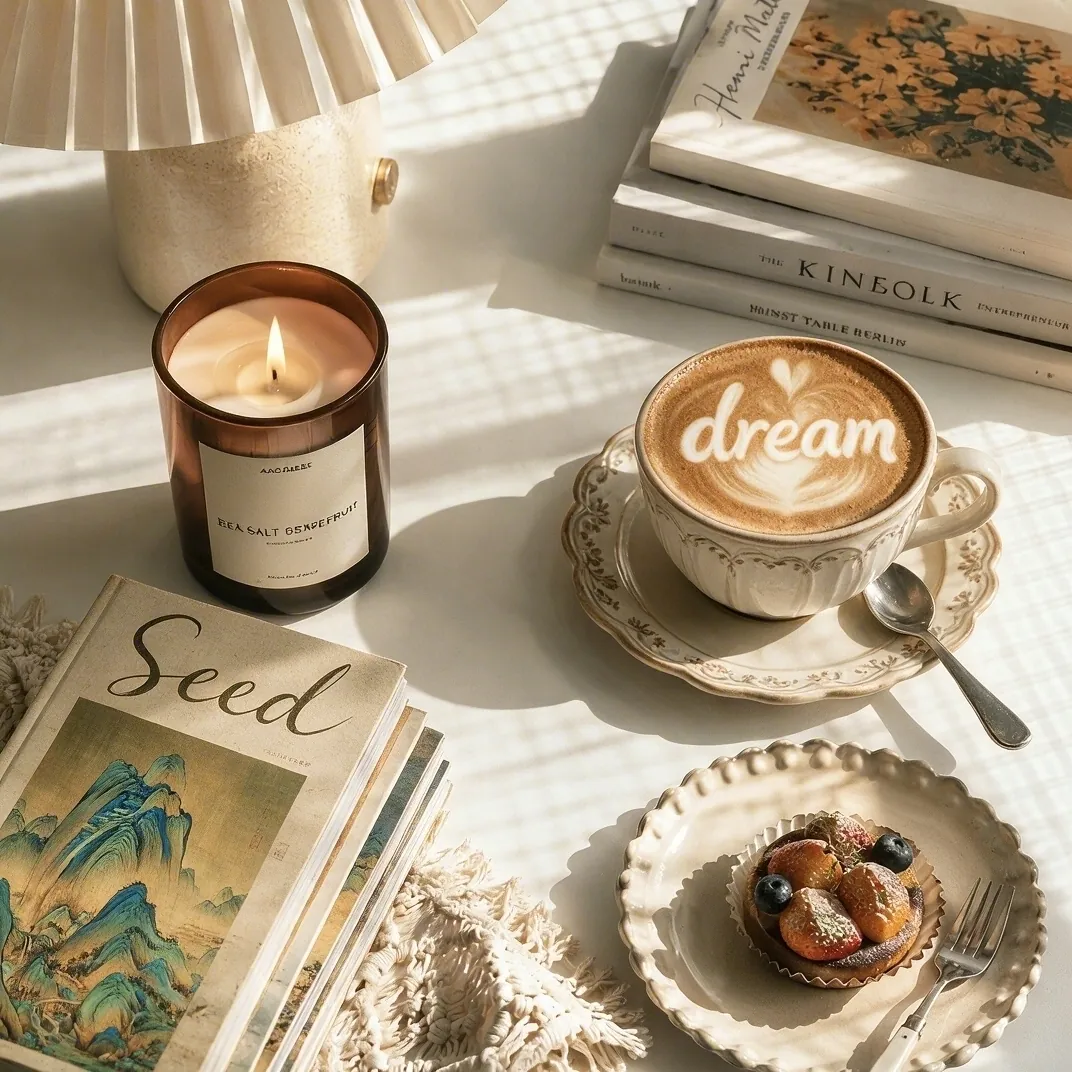
Was ist Seedream 5.0 Flash, und wann passen Pro oder Lite?
Seedream 5.0 Flash ist ByteDances Modell zum Erzeugen und Bearbeiten von Bildern. Du kannst mit einem Text beginnen oder vorhandene Bilder als Referenzen verwenden. Der offizielle Leitfaden beschreibt Flash als schneller und günstiger als Pro. Damit eignet es sich für mehrere Entwürfe, neue Hintergründe und das Ausprobieren verschiedener Bildideen.
Seedream 5.0 Flash
Bei Kuca kosten 1K, 1.5K und 2K jeweils 3 Credits pro Ausgabebild, sowohl für Text-zu-Bild als auch für die Bearbeitung mit Referenzen. Der Wechsel auf 2K erhöht den Einzelpreis nicht. Das macht mehrere Entwurfsrunden gut planbar.
Seedream 5.0 Pro
Wenn die Bildqualität Vorrang hat, kommt Pro infrage; so ordnet es auch der offizielle Leitfaden ein. In unserer Bildwerkstatt kostet Text-zu-Bild mit „Standardqualität“ (1K) 6 Credits pro Bild, mit „Hohe Qualität“ (2K) 12. Bei der Bearbeitung fließt zusätzlich die Zahl der Referenzbilder in den Preis ein. Die Werkstatt zeigt die Schätzung für deine Auswahl.
Seedream 5.0 Lite
Für größere Ausgabeformate bietet Lite in der Bildwerkstatt „Standardqualität“ (2K), „Hohe Qualität“ (3K) und „Ultra-Qualität“ (4K). Jede Stufe kostet beim Erzeugen und Bearbeiten 5 Credits pro Bild. Für 1K–2K ist Flash die günstigere Wahl nach Credits; für 3K oder 4K kannst du Lite wählen.
Flash akzeptiert beim Bearbeiten bis zu 10 Referenzbilder in JPEG, PNG oder WebP mit höchstens 30 MB je Datei. Weise ihnen Aufgaben wie Motiv, Aufbau oder Stil zu. Innerhalb der bei Kuca unterstützten Referenzanzahl bleibt der Flash-Einzelpreis gleich.
Modelle im Tool oben vergleichenBildbeispiele aus dem offiziellen Tutorial
Offizielle Seedream-Bildbeispiele von BytePlus.
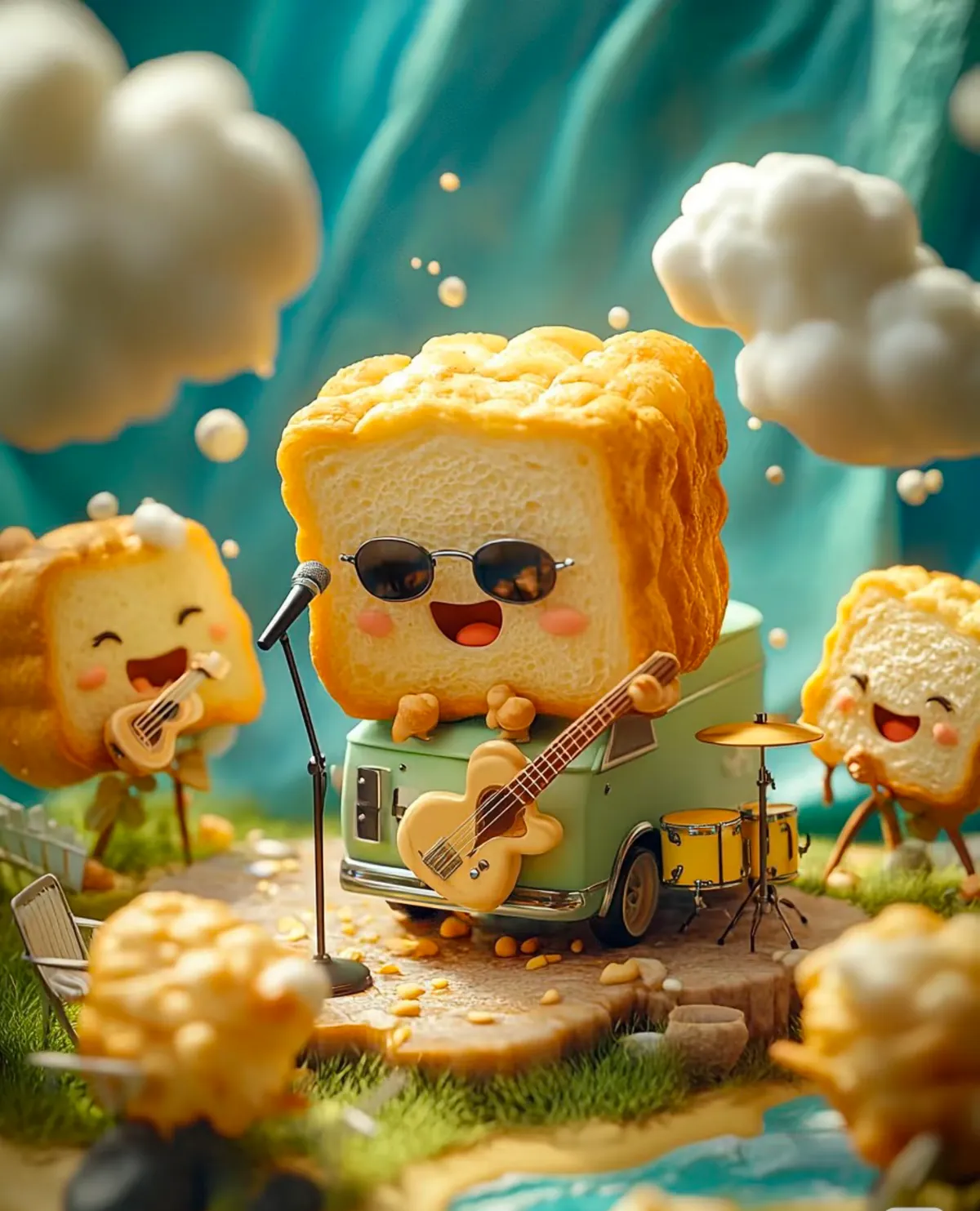
Offizielles Beispiel
Eine Figur trägt die Illustration
Warme Texturen, eine spielerische Figur und eine kleine Umgebung.
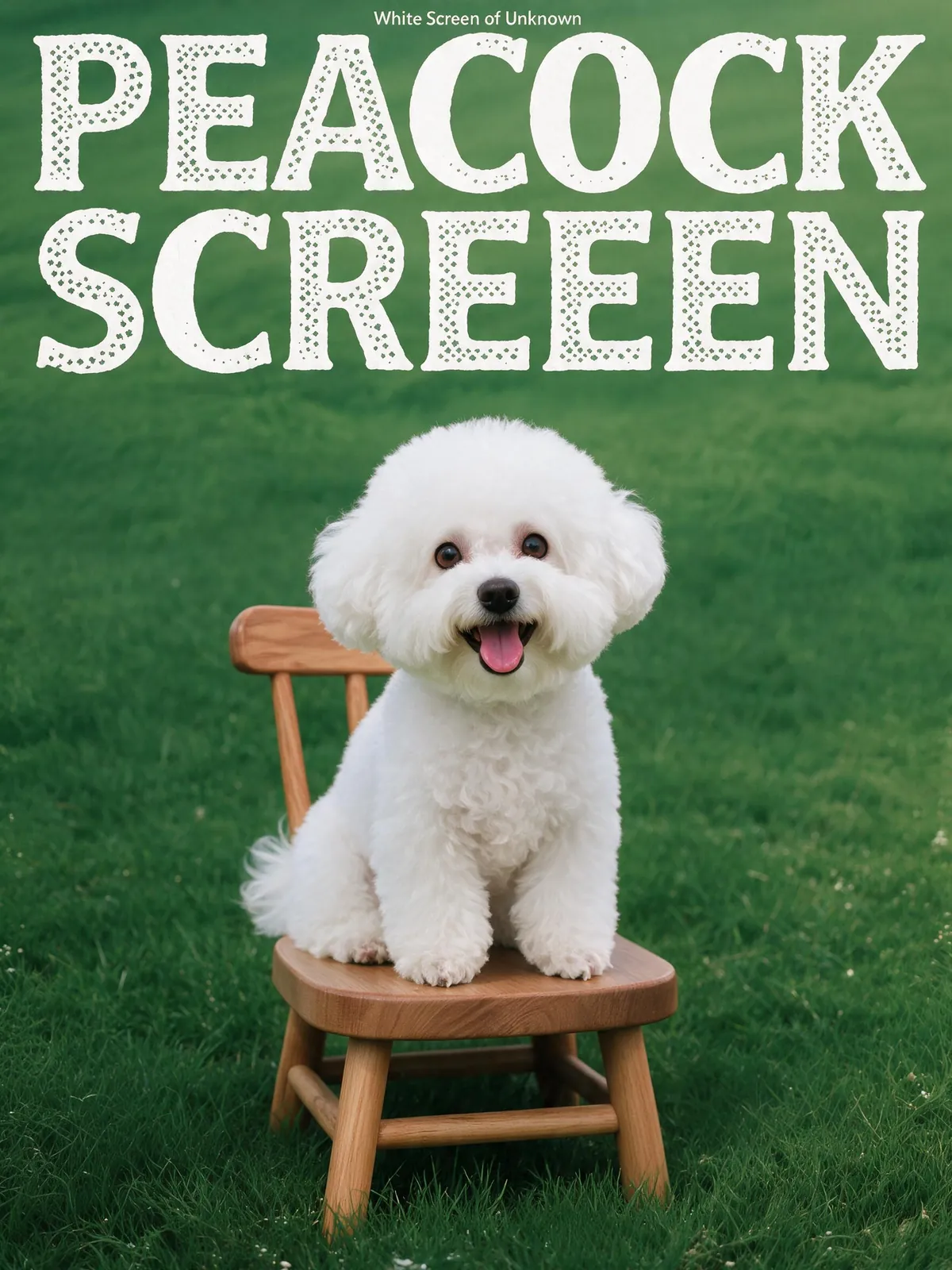
Offizielles Beispiel
Ein Motiv in ein Plakat einsetzen
Das offizielle Beispiel zur bildübergreifenden Bearbeitung setzt einen weißen Hund in ein grünes Plakat. Die Referenz liefert das Motiv, das neue Layout dessen Umgebung.
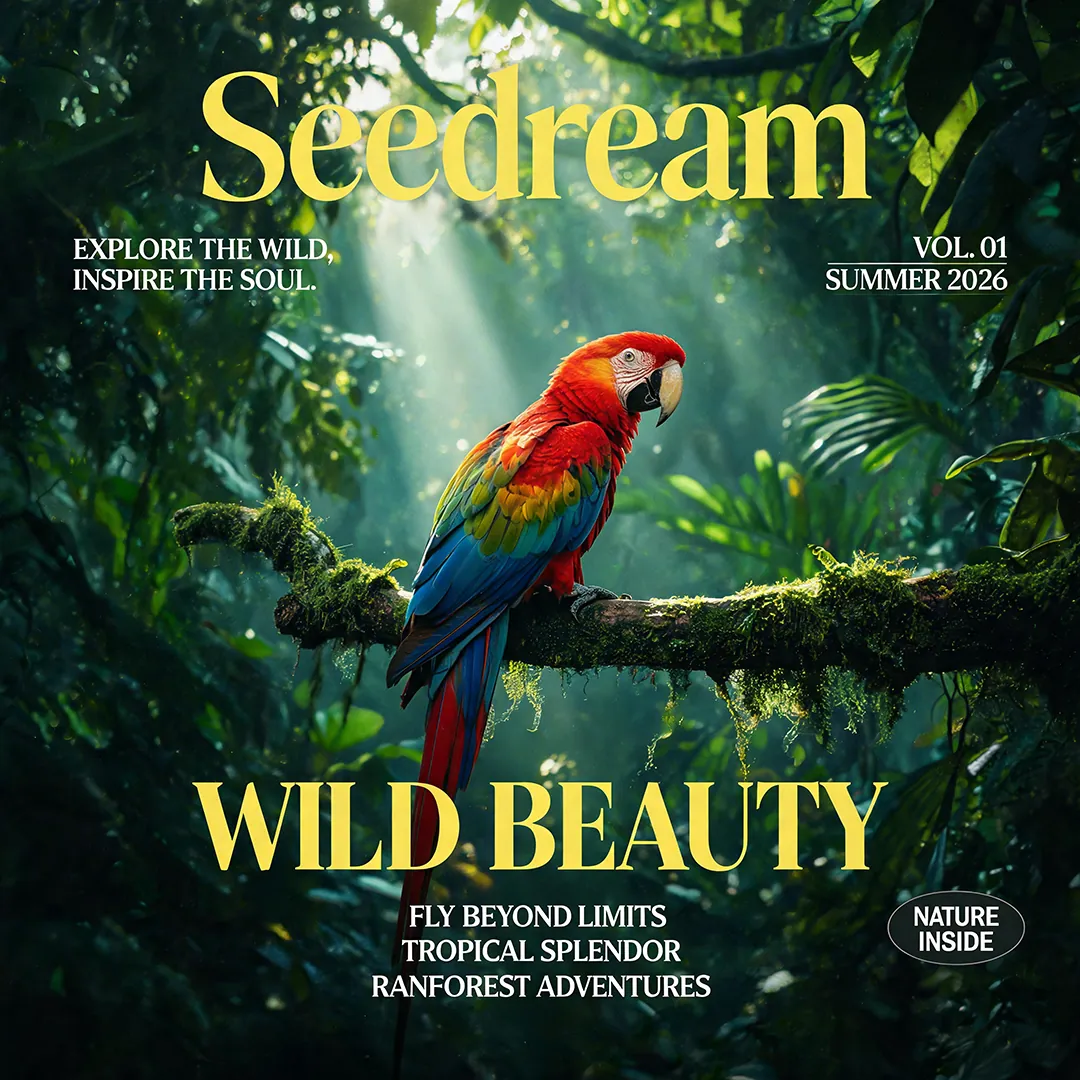
Offizielles Beispiel
Ein Aufbau für ein redaktionelles Cover
Ein farbkräftiger Vogel, gestaffeltes Blattwerk und Platz für Überschriften.
Erst den Zweck klären, dann das Motiv beschreiben
Ein guter Bildauftrag beginnt nicht mit einer langen Liste von Stilwörtern. Überlege zuerst, wofür das Bild gebraucht wird. Bei einem Produktbild muss der Gegenstand erkennbar sein; bei einem Aufmacher kann freie Fläche für eine Überschrift wichtiger sein. Nenne das Hauptmotiv und die wenigen Eigenschaften, die den Entwurf brauchbar machen: eine matte Oberfläche, eine ruhige Farbpalette oder eine Ansicht von oben. Der KI-Bildgenerator hilft dir damit bei einer konkreten gestalterischen Aufgabe.
Beurteile den ersten Entwurf zunächst als Ganzes. Ist das Produkt zu klein, ändere den Bildausschnitt. Wirkt die Szene überladen, entferne Nebenobjekte. Behalte die Anweisungen bei, die bereits funktionieren. So lässt sich nachvollziehen, ob eine Änderung das Bild verbessert, statt bei jedem Versuch eine völlig neue Richtung zu beginnen. Ein verwendbarer Entwurf ist eine Grundlage für weitere Entscheidungen, kein Beleg dafür, dass jedes Detail schon stimmt.
Neue Bilder und Bearbeitungen haben unterschiedliche Ausgangspunkte
Text zu Bild eignet sich, wenn du eine Szene ohne Ausgangsfoto entwickeln möchtest. Beschreibe den Gegenstand, seine Umgebung und die Lichtführung. Die Bildbearbeitung ist sinnvoll, wenn bereits ein Foto oder eine Komposition vorliegt, auf der du aufbauen willst. Wähle die Flash-Bearbeitungsvariante, lade die Vorlage hoch und grenze den Auftrag ein. Eine klare Anweisung wäre: Hintergrund durch hellen Stein ersetzen, Flaschenform und Position des Etiketts beibehalten.
Du kannst bis zu zehn Referenzbilder verwenden. Mehr Vorlagen sind aber nicht automatisch hilfreicher. Ein scharfes Foto mit klarer Perspektive kann besser sein als mehrere widersprüchliche Ansichten. Erkläre bei zusätzlichen Bildern ihre jeweilige Rolle, etwa Beleuchtung oder Farbgebung. Warte, bis alle Uploads abgeschlossen sind. Referenzen lenken die Erzeugung; sie garantieren keine pixelgenaue Übernahme von Formen, Gesichtern oder Schriftzügen.
Von der markierten Vorlage zur fertigen Szene
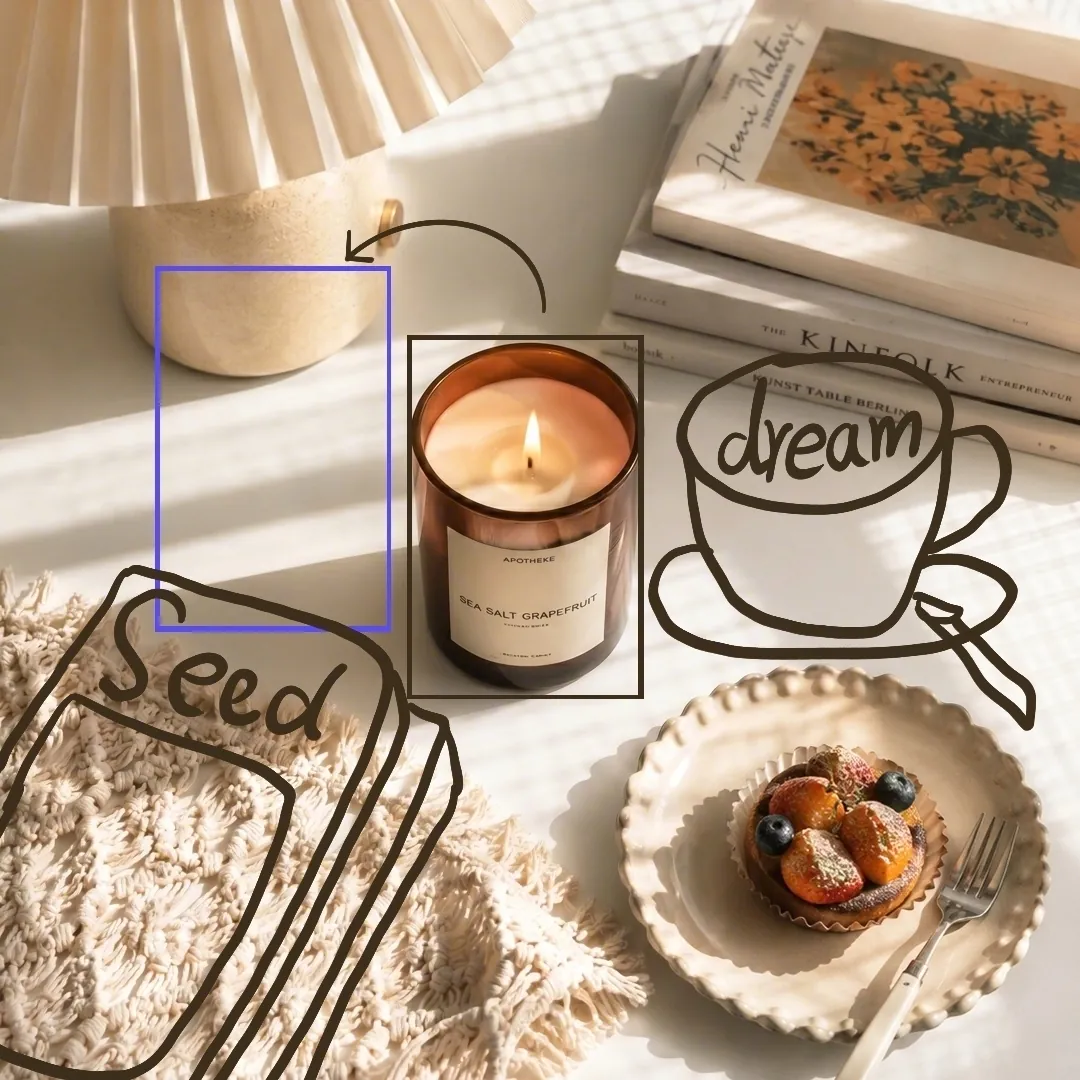
Im offiziellen Beispiel markieren Zeichnungen Bücher links und eine Kaffeetasse rechts. Die Bearbeitung ergänzt die Gegenstände und entfernt die Hilfslinien. Beide Bilder bleiben für den Vergleich vollständig sichtbar.
Ein Prompt mit überprüfbaren Vorgaben
Beginne mit einem konkreten Motiv und seiner Anordnung. Ergänze Kamerawinkel, Material und Licht. Eine Keramiktasse auf einem Leinentuch, von oben bei weichem Fensterlicht fotografiert, gibt eine nachvollziehbare Richtung vor. Wörter wie beeindruckend, perfekt oder professionell allein sagen dagegen wenig über das gewünschte Bild aus. Wenn später Text eingefügt werden soll, benenne die Fläche, die dafür frei bleiben muss. Das erleichtert den nächsten Arbeitsschritt.
Trenne unverzichtbare Merkmale von gestalterischem Spielraum. Muss ein roter Griff sichtbar bleiben, formuliere das ausdrücklich. Darf der Hintergrund variieren, beschreibe nicht gleichzeitig mehrere unvereinbare Umgebungen. Bei einer Bearbeitung kommt zuerst die Erhaltungsregel und danach die gewünschte Änderung. Speichere den Prompt zusammen mit dem ausgewählten Bild. Bei späteren Korrekturen hast du dann einen verlässlichen Ausgangspunkt und musst die ursprünglichen Entscheidungen nicht aus dem Gedächtnis rekonstruieren.
Seitenverhältnis und Auflösung zusammen auswählen
Die verfügbaren Ausgabestufen sind 1K, 1.5K und 2K. Wähle die Auflösung zusammen mit dem Seitenverhältnis: Mehr Pixel beheben keinen unpassenden Bildausschnitt. Für eine quadratische Produktkarte bietet sich 1:1 an, für ein Hochformat 9:16 und für einen breiten Aufmacher 16:9. Außerdem stehen 4:3, 3:4, 2:3, 3:2 und 21:9 bereit. Plane ausreichend Rand ein, falls die Zielplattform das Bild später nochmals beschneidet.
Als Dateiformat kannst du PNG oder JPEG wählen. PNG vermeidet zusätzliche verlustbehaftete Kompression; JPEG kann für fotografische Motive und das Teilen kleinerer Dateien praktisch sein. Daraus folgt weder ein transparenter Hintergrund noch eine Datei mit bearbeitbaren Ebenen. Prüfe nach dem Download die tatsächlichen Pixelmaße, wenn dein Layout feste Abmessungen verlangt. Die Bezeichnung 2K ist eine Ausgabestufe und nicht dieselbe Breite bei jedem Seitenverhältnis.
Produktkonzepte und Kampagnen nachvollziehbar vergleichen
Bei einem Produktmotiv sind Material, Standfläche und Schatten besonders wichtig. Beschreibe, wie der Gegenstand aufliegt und aus welcher Richtung das Licht kommt. Ein glaubwürdiger Kontaktschatten bringt oft mehr als ein aufwendiges Dekor. Für eine Kampagne kannst du wenige deutlich unterschiedliche Richtungen ausprobieren, etwa warme Farben, kühles Licht oder einen besonders reduzierten Hintergrund. Halte die Produktbeschreibung dabei konstant, damit du die Gestaltung und nicht verschiedene Gegenstände vergleichst.
Auch redaktionelle Motive gewinnen durch eine überschaubare Situation: ein vorbereiteter Tisch, eine Werkbank vor Arbeitsbeginn oder die Nahaufnahme eines handwerklichen Details. Ein einzelnes Bild muss nicht die ganze Geschichte erzählen. Kontrolliere den Entwurf, bevor er in einer Produktbeschreibung landet. Er darf keine Eigenschaften suggerieren, die der reale Artikel nicht besitzt. Eine erzeugte Szene ist außerdem kein dokumentarischer Nachweis eines tatsächlichen Ereignisses.
Schrift im Bild braucht eine eigene Prüfung
Schreibe deinen Auftrag in der Sprache, in der du am besten erklären kannst, was du brauchst. Soll Text im Bild stehen, gib die genaue Formulierung in Anführungszeichen an und beschreibe die Position. Eine kurze Überschrift lässt sich besser überprüfen als eine dichte Speisekarte. Verlange genügend Kontrast und Abstand zu dekorativen Elementen. Kontrolliere Umlaute, Satzzeichen, Wortabstände und die Reihenfolge in voller Größe statt nur in der Vorschau.
Für eine veröffentlichungsreife Anzeige ist es häufig praktischer, zunächst die Bildbasis zu erzeugen und die freigegebene Schrift anschließend im Layoutprogramm einzusetzen. Damit bleiben Typografie und kurzfristige Änderungen kontrollierbar, ohne das Motiv neu zu generieren. Seedream V5.0 Flash kann diese Arbeitsweise unterstützen, ersetzt aber kein Korrekturlesen. Ein gut gestaltetes Bild mit einem falschen Datum oder einer unvollständigen Zeile ist noch nicht fertig.
Mehrsprachige Schrift
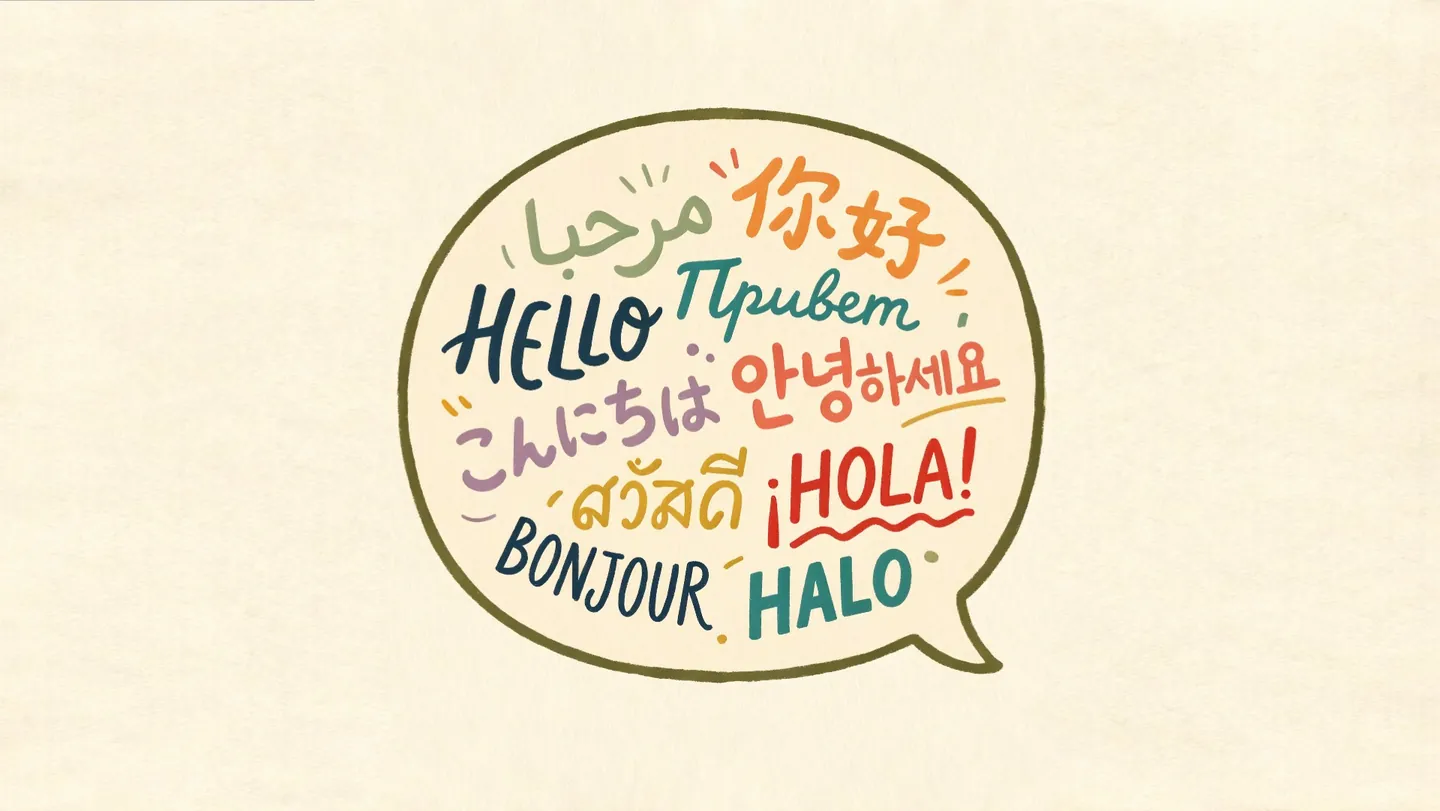
Das Tutorial zeigt mehrsprachige Schrift in einer gezeichneten Sprechblase.
Vorlagen und Sichtbarkeit bewusst vorbereiten
Die Bearbeitung unterstützt JPEG, PNG und WebP mit bis zu 30 MB je Referenzbild. Verwende ein scharfes Ausgangsbild, auf dem die wesentlichen Details erkennbar sind. Eine stark verkleinerte Bildschirmaufnahme liefert weniger brauchbare Informationen. Lade nur Material hoch, das dir gehört oder für dessen Verarbeitung du eine Erlaubnis hast. Bei erkennbaren Personen, geschützten Entwürfen und personenbezogenen Angaben solltest du die Berechtigung vor dem Upload klären.
Prüfe auch die Sichtbarkeit des Auftrags. Konten ohne erfolgreich abgeschlossene Zahlung erzeugen öffentliche Bilder; private Erzeugung steht berechtigten zahlenden Konten zur Verfügung. Vertrauliche Unterlagen oder noch nicht veröffentlichte Verpackungen gehören nicht in einen öffentlichen Auftrag. Wenn ein Upload fehlschlägt, entferne ihn oder versuche ihn erneut, bevor du generierst. Diese Prüfung ist Teil der Vorbereitung und verhindert, dass ein unverbindlicher Gestaltungstest unbeabsichtigt sensible Inhalte offenlegt.
Mit gezielten Korrekturen weiterarbeiten
Prüfe vor jeder Anfrage die angezeigte Credit-Schätzung und berücksichtige geplante Überarbeitungen. Warteschlange und Verfügbarkeit können den Ablauf beeinflussen. Nach dem Absenden verfolgst du den Aufgabenstatus in der Bildwerkstatt. Mehrfaches Klicken während einer laufenden Anfrage beschleunigt sie nicht und kann zusätzliche Aufträge auslösen, die du eigentlich nicht wolltest.
Vergleiche das fertige Bild mit dem ursprünglichen Auftrag. Achte auf Kanten, Spiegelungen, die Anzahl der Gegenstände und vorhandene Schrift. Lade eine brauchbare Fassung herunter, bevor du eine neue Richtung ausprobierst. Ändere möglichst nur das Detail, das noch nicht stimmt. Wenn eine Aufgabe fehlschlägt, lies zunächst die Fehlermeldung und kontrolliere die Uploads. Eine kleine Korrektur lässt sich leichter beurteilen als ein vollständig neu formulierter Auftrag.
Ein Ausgangspunkt für deinen Prompt
Redaktionelles Produktfoto einer unbeschrifteten Flasche aus bernsteinfarbenem Glas auf einem hellen Kalksteinsockel. Weiches Fensterlicht von links, natürliche Reflexionen und ein dezenter Kontaktschatten. Die Flasche steht in der rechten Bildhälfte; links bleibt ruhige Fläche für eine später eingefügte Überschrift. Keine Schrift, kein Logo und keine dekorativen Gegenstände. Breite Komposition im Verhältnis 3:2.
Ersetze Motiv und Material nach Bedarf und stelle das passende Seitenverhältnis zusätzlich in der Bildwerkstatt ein.
Seedream 5.0 Flash im Alltag verwenden
Wie erstelle ich das erste Bild?
Lass Seedream 5.0 Flash ausgewählt, beschreibe dein Motiv und stelle Seitenverhältnis, Auflösung und Format ein. Prüfe die Credit-Schätzung und melde dich zum Absenden an. Die Beschreibung lässt sich vorher vorbereiten; für die Erzeugung ist ausreichendes Guthaben erforderlich.
Wie bearbeite ich eine vorhandene Aufnahme?
Wähle die Flash-Bearbeitungsvariante und lade mindestens eine Referenz hoch. Erkläre die Änderung sowie die Merkmale, die erhalten bleiben sollen. Warte auf abgeschlossene Uploads. Unterstützt werden bis zu zehn JPEG-, PNG- oder WebP-Dateien mit höchstens 30 MB pro Datei.
Kann ich eine Ausgabe in 2K wählen?
Ja. Stelle vor dem Absenden 2K ein. Die genauen Pixelmaße hängen vom Seitenverhältnis ab. Prüfe die heruntergeladene Datei, wenn die spätere Veröffentlichung eine bestimmte Breite oder Höhe voraussetzt.
Was hilft bei fehlerhaften Schriftzügen?
Verwende eine kurze, eindeutige Formulierung und kontrolliere das Bild in voller Größe. Für das endgültige Layout kannst du die freigegebene Schrift separat setzen. So bleiben Typografie und spätere Korrekturen besser unter deiner Kontrolle.
Sind meine Referenzbilder privat?
Entscheidend sind die Sichtbarkeit und deine Kontoberechtigung. Ohne abgeschlossene Zahlung ist die Erzeugung öffentlich. Prüfe die Einstellung vor dem Upload und verwende in öffentlichen Aufträgen keine vertraulichen Vorlagen.
Soll ich eine langsame Aufgabe erneut starten?
Prüfe zuerst den Aufgabenstatus. Eine noch laufende Anfrage solltest du nicht duplizieren. Bei einem Fehler lies die Meldung, kontrolliere die erforderlichen Eingaben und behebe das Problem, bevor du einen neuen Versuch sendest.
Den nächsten Arbeitsschritt vorbereiten
GPT Image 2.5
Entdecke Bildgenerierung aus Text und Bildbearbeitung mit GPT Image 2.5.
Bild zu Video
Ein ausgewähltes Standbild als Grundlage für ein Video nutzen.
Tarife und Credits
Kontomöglichkeiten prüfen, bevor du eine größere Serie planst.