
Nano Banana 2.1 für Bilder und Bildbearbeitung
Entwickle neue Motive oder überarbeite eine Vorlage mit klarer Gestaltung, wiedererkennbaren Figuren und natürlichen Details.
- Ausgabeauflösung
- 1K / 2K / 4K
- Referenzen bei Kuca
- Bis zu 10 Bilder
- Bildformate
- PNG / JPEG
- Kreative Eingaben
- Text und Bilder
Vier offizielle Beispiele
Achte auf Licht, Oberflächen und das Verhältnis zwischen Motiv und Umgebung. Die Beispiele geben Anregungen für eine fotografische Szene, eine klar aufgebaute Landschaft oder eine Kampagne mit einer bewusst gewählten Farbpalette.
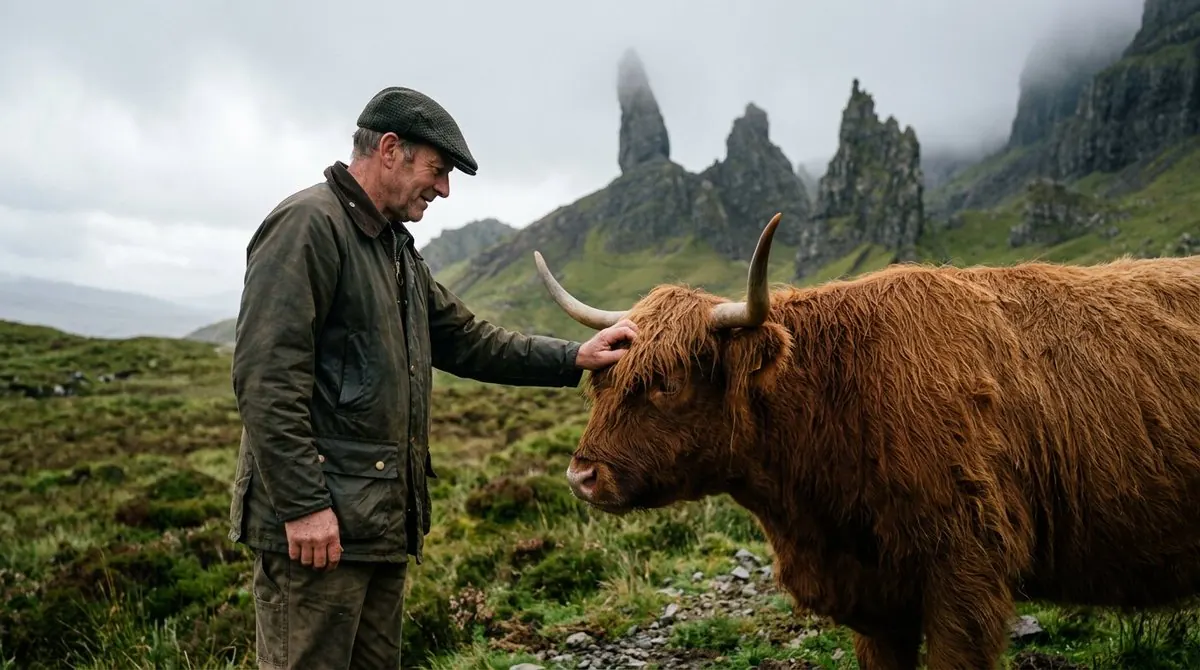
Ein Porträt in den Highlands
Abgetragene Kleidung, langes Fell und neblige Felsen wirken unter demselben weichen Außenlicht.
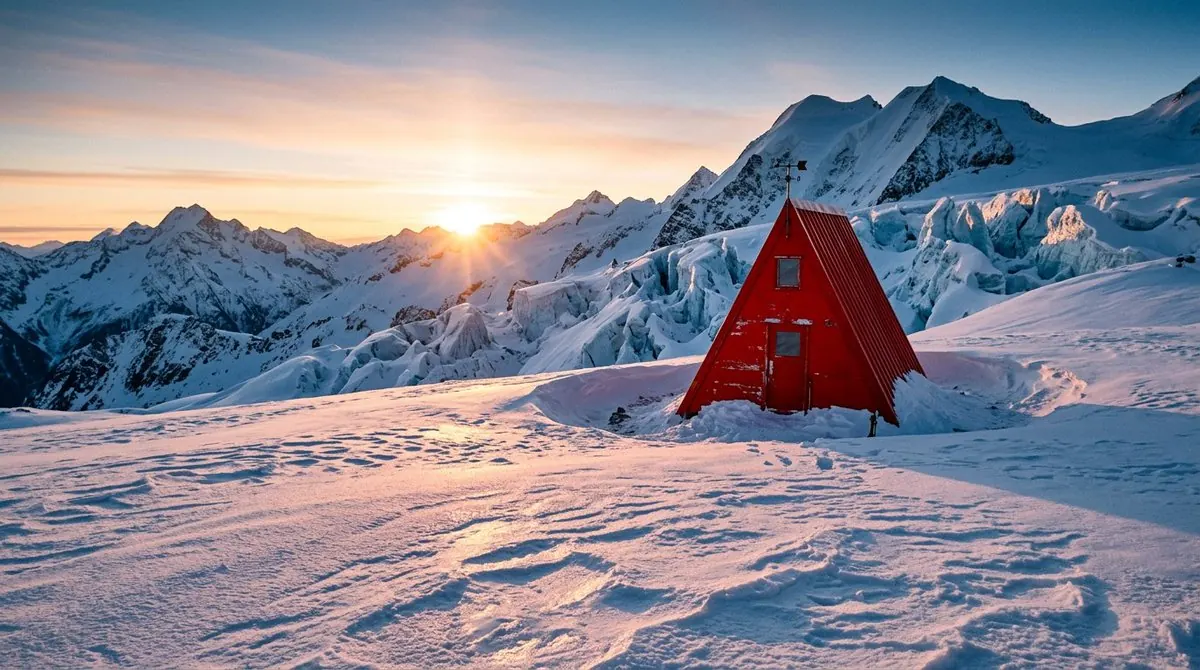
Eine rote Hütte im Morgenlicht
Warmer Himmel und kalter Schnee lenken den Blick auf einen klaren roten Mittelpunkt.
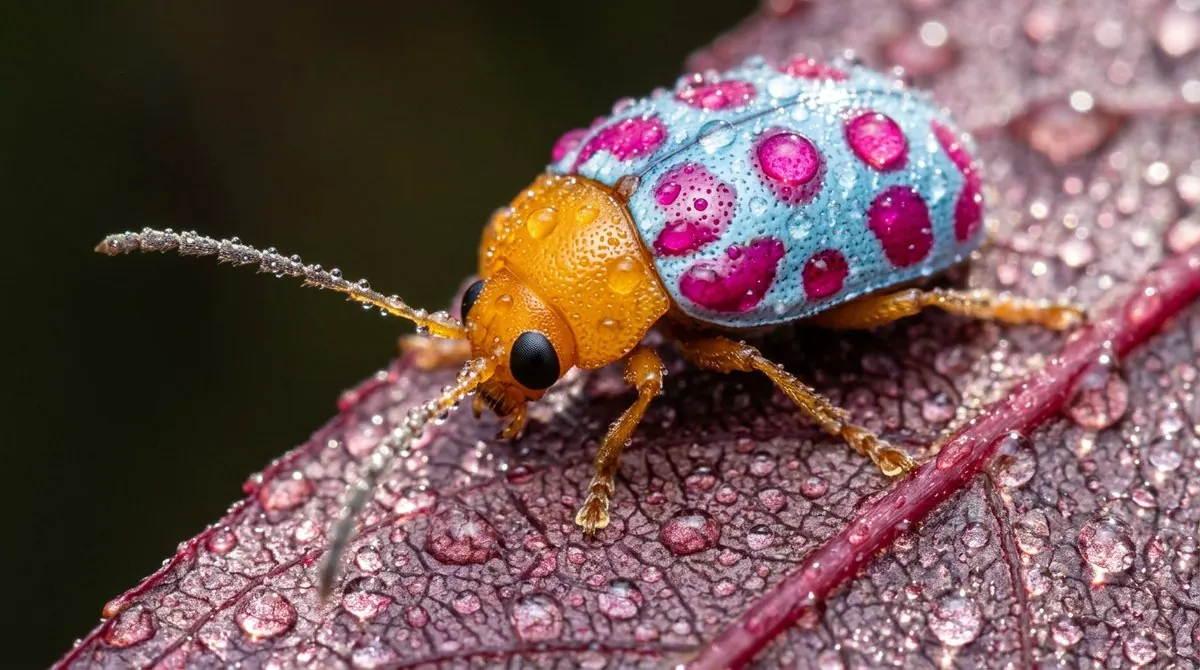
Kleine Details ganz nah
Tautropfen, Blattstruktur und ein farbiger Käfer bilden eine Szene mit unterschiedlichen Materialoberflächen.
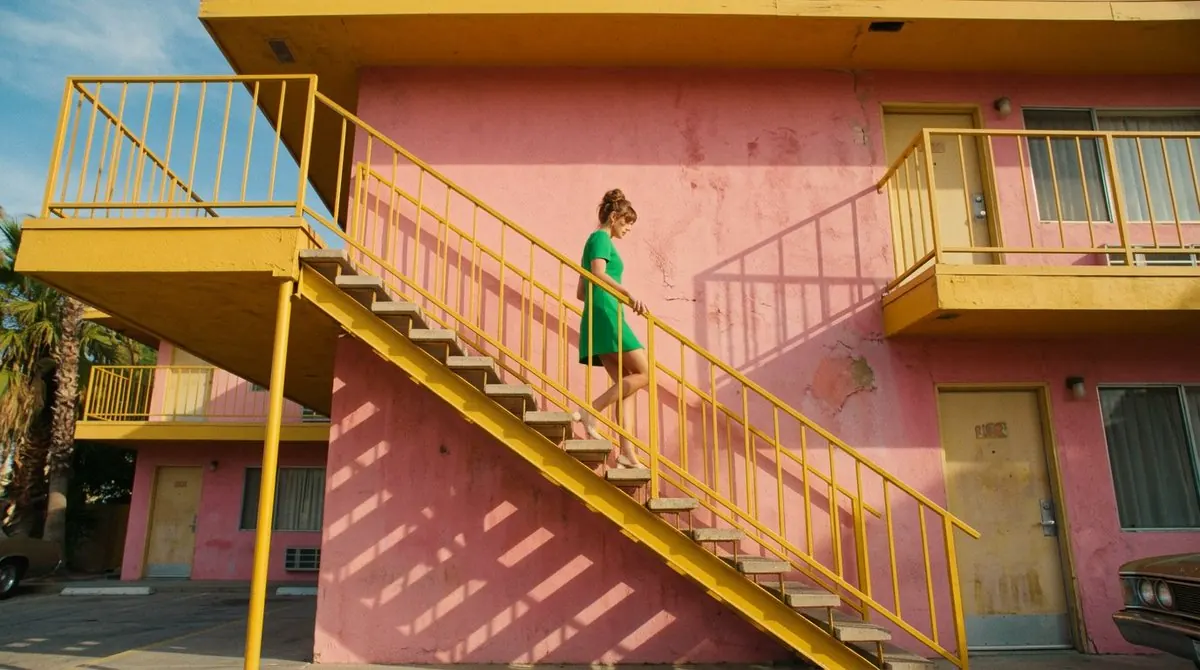
Architektur mit einem Farbkonzept
Grünes Kleid, gelbe Geländer und rosa Fassade schaffen eine übersichtliche Bildgestaltung.
Auflösung wählen, Kosten prüfen
1K: 4 Credits · 2K: 5 Credits · 4K: 8 Credits pro Bild
Teste erste Ideen in 1K und wähle 2K oder 4K, wenn ein ausgewählter Entwurf als größere Datei gebraucht wird. Prüfe vor dem Erstellen die angezeigten Credits und dein verfügbares Guthaben. Referenzbilder verursachen bei diesem Modell keinen separaten Aufpreis.
Was ist Nano Banana 2.1?
Nano Banana 2.1 ist Googles Modell zur Bilderzeugung und Bildbearbeitung und eine Weiterentwicklung von Nano Banana 2. Die offizielle Vorstellung nennt bessere visuelle Gestaltung, maskenbasierte Bearbeitung, konsistentere Motive und natürlicher wirkende Bilder. Die Modelldokumentation beschreibt außerdem Verbesserungen bei Text und Layouts für Ausgaben in 1K, 2K und 4K. Die Ausrichtung ist ein effizientes Modell für den kreativen Alltag: zunächst eine Richtung entwickeln, danach ein brauchbares Motiv erstellen und dieses mit gezielten Änderungen schrittweise ausarbeiten.
Wähle Text zu Bild, wenn du eine neue Szene aus einer Beschreibung entwickeln möchtest. Für Änderungen an einem Foto oder einen wiedererkennbaren Menschen oder Artikel wechselst du zu Bild zu Bild und lädst deine Vorlagen hoch. Auf Kuca sind bis zu zehn Referenzbilder möglich. Lege fest, welches Bild die Identität, die Form, die Farben oder die Umgebung vorgibt. Beschreibe anschließend die gewünschte Änderung und wähle Seitenverhältnis und Auflösung passend zum Einsatzzweck. So lassen sich Entwürfe mit einem klaren Ziel vergleichen.
Erst den Aufbau festlegen, dann den Stil
Bei einer Produktanzeige, einem Titelbild oder einer Kampagne zählt zuerst die visuelle Hierarchie. Beschreibe den Hauptgegenstand, die ergänzende Information und die Fläche, die frei bleiben soll. Wo steht das Produkt? Welche Zeile wird zuerst gelesen? Wie viel Platz braucht die Überschrift? Mit solchen Angaben bekommt das Modell eine konkrete Gestaltungsaufgabe. Eine lange Liste von Stilbegriffen kann dagegen widersprüchliche Richtungen vorgeben. Eine begrenzte Farbpalette und eine klare Lichtquelle machen den ersten Entwurf leichter beurteilbar.
Wähle das spätere Format früh. Eine hochkant gestaltete Story verlangt andere Abstände als ein breites Website-Banner. Fordere deshalb eigene Kompositionen an, statt einen einzigen Entwurf in jedes Format zu zwängen. Prüfe die Blickführung, die Abstände zwischen Formen und den Platz an den Rändern. Wenn der Aufbau funktioniert, halte ihn in der nächsten Bearbeitung fest. Ändere nur das Element, das von der Botschaft ablenkt, damit ein gelungener Entwurf nicht bei jeder kleinen Korrektur von vorn beginnt.
Ein Detail ändern und die Szene erhalten
Die offiziell hervorgehobene maskenbasierte Bearbeitung richtet Änderungen auf einen ausgewählten Bereich. Im Referenzworkflow dieser Seite beginnst du mit einem hochgeladenen Bild und einer schriftlichen Anweisung. Benenne das Ziel eindeutig: die Vase links ersetzen, den Hintergrund hinter der Flasche vereinfachen oder die Jacke dunkelgrün färben. Ergänze, was unverändert bleiben soll, etwa Gesicht, Produktetikett, Kameraposition und Schattenrichtung. So lässt sich das Ergebnis anhand eines überschaubaren Auftrags überprüfen.
Wenn die Vorlage wichtig ist, arbeite mit einer Änderung pro Schritt. Ein gleichzeitiger Wechsel von Hintergrund, Kleidung, Ausschnitt und Beleuchtung macht Abweichungen schwer nachvollziehbar. Ein eingesetztes Objekt muss zu Perspektive, Größe, Schärfe und Licht der Umgebung passen. Kontrolliere nach der Erstellung besonders die Übergänge zur ursprünglichen Szene. Stimmen Reflexionen und Kontaktflächen? Liegt der Schatten noch unter dem richtigen Gegenstand? Verwende eine gelungene Bearbeitung als Ausgangspunkt für den nächsten Schritt, statt alle bisherigen Entscheidungen erneut zu öffnen.
Jeder Referenz eine Aufgabe geben
Mehrere Vorlagen helfen, wenn jede etwas anderes erklärt. Ein frontales Produktfoto zeigt die Form, ein Porträt bestimmt die Identität und ein weiteres Bild liefert Farben oder Umgebung. Schreibe diese Rollen ausdrücklich dazu. Falls zwei Vorlagen einander widersprechen, lege fest, welche Eigenschaft Vorrang hat. Zehn fast gleiche Fotos sind nicht automatisch hilfreicher als drei ergänzende Ansichten. Wähle scharfe Bilder, auf denen wichtige Details nicht von einem unruhigen Hintergrund oder fremden Gegenständen verdeckt werden.
Lege für eine Bildserie eine kurze Liste fester Merkmale an: Gesichtsform, Frisur, Silhouette, Material, Proportionen und Position des Logos. Nutze dieselbe Liste, wenn du Ort oder Kamerawinkel wechselst. Bewahre ein freigegebenes Ergebnis als verbindliche Referenz auf und vergleiche neue Varianten direkt damit. Achte bei Produkten auf kleine strukturelle Details und lesbare Etiketten. Eine konsistente Serie braucht mehr als wiederholte Farben: Der Gegenstand muss auch in einem anderen Umfeld weiterhin derselbe sein.
Natürlichkeit entsteht aus passenden Details
Eine glaubwürdige fotografische Szene braucht physikalische Hinweise, die zusammenpassen. Beschreibe Lichtquelle, Kameradistanz und Oberflächen. Ein bewölkter Himmel erzeugt andere Schatten als eine harte Studiolampe. Nasser Asphalt sollte die tatsächliche Umgebung spiegeln. Bitte um normale Hautstruktur, plausible Stofffalten und einen Hintergrund mit angemessener Detailfülle. Ein konkreter Ort mit einem verständlichen Lichtaufbau bringt meist mehr als mehrfach wiederholte Wörter wie realistisch oder perfekt. Entscheide außerdem, welche Oberfläche scharf und welche bewusst unscharf sein soll.
Die offiziellen Bilder zeigen beispielsweise weichen Nebel zwischen rauen Materialien und warmes Morgenlicht über kaltem Schnee. Suche für dein eigenes Motiv eine ähnlich klare Beziehung und führe sie durch die ganze Szene. Kontrolliere nach der Erstellung Hände, Berührungspunkte, Spiegelungen und Perspektivlinien. Bei Nahaufnahmen muss der Fokus die wichtige Oberfläche treffen. Der Hintergrund darf unscharf sein, sollte aber weiterhin die räumliche Situation erklären. Prüfe auch, ob feine Strukturen tatsächlich zum Material gehören und nicht bloß dekorative Muster sind.
Text von Anfang an mitgestalten
Zu den dokumentierten Verbesserungen von Nano Banana 2.1 gehören Textdarstellung und Layouts für Infografiken. Gib den genauen Wortlaut einschließlich Umlauten, Großschreibung und Satzzeichen vor. Trenne Überschrift, Unterzeile und kleine Angaben. Beschreibe ihre relative Größe und Position. Ein kurzer Aufdruck auf einer Verpackung braucht eine andere Dichte als ein erklärendes Poster. Entscheide zunächst, was gelesen werden soll, und lasse dann die Gestaltung darauf aufbauen. Reserviere für die Textblöcke genügend Platz, damit das Motiv sie nicht überlagert.
Bei mehrsprachigen Bildern gibst du für jeden Block die Sprache und die Leserichtung an. Ein arabischer Text braucht eine andere Anordnung als eine deutsche Überschrift. Kontrolliere echte Buchstaben, Ziffern und Zeilenumbrüche statt nur den ersten Gesamteindruck. Wenn ein Wort falsch ist, fordere eine reine Textkorrektur und halte die übrige Gestaltung fest. Prüfe das Ergebnis in der tatsächlichen Veröffentlichungsgröße. Gerade auf dem Smartphone kann eine im großen Vorschaubild elegante Schrift plötzlich zu klein oder zu eng erscheinen.
Format und Auflösung nach dem Einsatzzweck wählen
Der Generator unterstützt 1K, 2K und 4K sowie PNG und JPEG. Bei den Seitenverhältnissen kannst du zwischen quadratischen, hochkant angelegten und breiten Bildern wählen. Beginne mit 1K, solange du verschiedene Richtungen vergleichst. Eine höhere Auflösung lohnt sich, wenn die Gestaltung bereits feststeht und mehr Bildpunkte benötigt werden. Sie löst aber keine unklare Komposition. Prüfe deshalb Motiv, Text und Ausschnitt zuerst. Die Kosten ändern sich mit der Auflösung und werden vor der Erstellung in der Werkzeugleiste angezeigt.
Ein besonders breites Banner benötigt sinnvollen Inhalt an beiden Seiten. Beschreibe, was links und rechts vom Hauptmotiv vorkommt, damit keine zufälligen Wiederholungen entstehen. Für Produktseiten und soziale Medien solltest du den geplanten Ausschnitt mit einem sicheren Abstand zum Rand testen. Wähle PNG oder JPEG passend zur weiteren Bearbeitung und Veröffentlichung. Hebe die heruntergeladene Originaldatei getrennt von der verkleinerten Webversion auf. So kannst du später andere Größen vorbereiten, ohne von einem bereits stark komprimierten Bild auszugehen.
2.1, Pro oder Lite nach der Aufgabe auswählen
Nano Banana 2.1 eignet sich als Ausgangspunkt für alltägliche Bilder, Variationen mit Vorlagen und schrittweise Bearbeitung. Googles Modellübersicht ordnet Nano Banana Pro als Premiumoption für komplexe visuelle Aufgaben ein. Nano Banana 2 Lite legt den Schwerpunkt auf Geschwindigkeit und Kosten. Entscheide anhand der Arbeit, die du abschließen möchtest: ein wiederkehrendes Motiv für eine Kampagne, ein anspruchsvoller Entwurf oder viele einfache Richtungen. Ein Modellname allein beantwortet nicht, welche Option mit weniger Nacharbeit zu deinem Ergebnis führt.
Vergleiche die verfügbaren Modelle mit derselben Beschreibung, denselben Vorlagen und derselben Ausgabegröße. Achte nicht nur auf den ersten Eindruck: Sind Etiketten lesbar, wie viele Korrekturen werden nötig und bleibt eine Person in einer anderen Umgebung wiedererkennbar? Wähle den Entwurf, der mit möglichst wenig Nacharbeit deinen Veröffentlichungszweck erfüllt. Bewahre die bestätigte Beschreibung und die Referenzbilder für das nächste Motiv der Serie auf. Prüfe das Ergebnis auch in der tatsächlichen Anzeigegröße, damit ein überzeugender Entwurf später nicht an kleinen Details scheitert.
Nano Banana 2.1 auf Kuca verwenden
Wie erstelle ich ein Bild nur mit Text?
Wähle Nano Banana 2.1, beschreibe Motiv, Umgebung und Aufbau und lege Seitenverhältnis und Auflösung fest. Prüfe die angezeigten Credits und starte die Erstellung. Für ein neues Motiv brauchst du keine hochgeladene Vorlage.
Wie bearbeite ich ein vorhandenes Foto?
Lade es als Referenz hoch und beschreibe eine konkrete Änderung. Nenne die Merkmale, die bleiben sollen, etwa Gesicht, Etikett oder Kamerawinkel. Eine Änderung pro Schritt macht den Vergleich mit der Vorlage einfacher.
Wie viele Referenzen sind hier möglich?
Auf Kuca kannst du bis zu zehn Bilder in JPEG, PNG oder WebP mit jeweils höchstens 30 MB verwenden. Weise jeder Vorlage eine klare Rolle zu, damit Identität, Farben und Aufbau nicht ohne Priorität vermischt werden.
Wie bleibt eine Figur oder ein Produkt erkennbar?
Nutze scharfe Vorlagen und beschreibe die unveränderlichen Merkmale. Verwende ein freigegebenes Ergebnis erneut, wenn du die Szene wechselst. Vergleiche Gesicht, Silhouette, Material und Beschriftung direkt mit der Referenz, bevor du eine Variante akzeptierst.
Wann sollte ich 4K wählen?
Wenn der ausgewählte Entwurf eine größere Ausgabedatei benötigt. Zum Vergleichen von Ideen ist 1K ein praktischer Einstieg. Prüfe zuerst Aufbau und Text und lies die angezeigten Kosten, bevor du die Auflösung erhöhst.
Werden für die Erstellung Credits benötigt?
Ja, die Erstellung nutzt Kuca-Credits. Kosten und verfügbares Guthaben werden vor dem Start angezeigt. Der Preis hängt von der gewählten Auflösung ab und folgt denselben Regeln wie die Angaben auf dieser Seite.
Brauche ich einen Schlüssel für die Nano Banana 2.1 API?
Für diese Seite brauchst du keinen API-Schlüssel. Kuca übernimmt die Anfrage über den integrierten Generator. Für die direkte Entwicklung mit Googles offizieller API lautet die dokumentierte Modellkennung gemini-nano-banana-2.1.
Wo finde ich meine fertigen Bilder?
Nach der Anmeldung und Erstellung erscheinen die Ergebnisse im Verlauf. Öffne ein Bild zum Prüfen und Herunterladen. Bewahre die Originaldatei auf, bevor du kleinere Fassungen für eine Website oder Kampagne erstellst.
Weitere Bildmodelle entdecken
Eine weitere Option derselben Familie für anspruchsvolle Bildideen.
GPT Image 2.5Vergleiche einen anderen Ansatz für Bilder und gezielte Bearbeitungen.
Seedream 5.0 FlashErkunde Kompositionen und Varianten mit Referenzbildern.