

Flare
Für alternative Hintergründe, Layoutideen oder mehrere Entwürfe bietet sich ein iterativer Ablauf an. Ändere jeweils nur einen Punkt und behalte eine Vergleichsversion.
Beschreibe dein Bild oder lade Fotos zum Bearbeiten hoch. ChatGPT Images 2.6 bietet dir auf Kuca Flare und Sunburst sowie PNG, JPEG und WebP in 1K, 2K oder 4K.
Mit 2.5 vergleichenHier vergleichst du die Bildfunktionen auf Kuca. Zusätzliche Möglichkeiten aus der OpenAI-Dokumentation sind gesondert gekennzeichnet, wenn sie hier nicht verfügbar sind.
| Funktion | GPT Image 2.5 | GPT Image 2.6 |
|---|---|---|
| Varianten | Flare für Alltagsmotive; Sunburst für präzise Bearbeitung. | Flare für schnelle Iteration; Sunburst für detailreiche Kompositionen und Bearbeitungen. |
| Erzeugen und bearbeiten | Text und Referenzbilder als Eingabe. | Beide Arbeitsabläufe bleiben erhalten. |
| SVG | Der übliche 2.5-Ablauf liefert Rasterbilder. | OpenAI unterstützt SVG-Erstellung; Kuca bietet derzeit keine SVG-Ausgabe. |
| GIF | Der dokumentierte 2.5-Ablauf erzeugt Standbilder. | OpenAI kann GIFs aus Text oder Bildbearbeitungen erstellen: 2–16 Frames, standardmäßig 9. Auf Kuca sind GIFs derzeit nicht verfügbar. |
| Komplexität | Keine Komplexitätseinstellung auf Kuca. | OpenAI bietet drei Komplexitätsstufen. Auf Kuca gibt es dafür keine Einstellung. |
| Bearbeitung mit Markierungen | Referenzfotos und schriftliche Änderungswünsche. | OpenAI unterstützt markierte Bildbereiche. Kuca bietet derzeit Referenzfotos und schriftliche Änderungswünsche. |
| Kuca-Credits pro Bild | 1K: 5 Credits · 2K: 8 · 4K: 13. | Wie bei 2.5: 1K: 5 Credits · 2K: 8 · 4K: 13. |
| Ausgabe und Weiterverarbeitung | Rasterbilder für Fotos, Entwürfe und Bildbearbeitung. | PNG-, JPEG- und WebP-Bilder zum Herunterladen auf Kuca. |
Flare und Sunburst kosten bei gleicher Auflösung genauso viele Credits wie 2.5. Prüfe den angezeigten Preis vor jeder Generierung.
OpenAI Docs ↗Für alternative Hintergründe, Layoutideen oder mehrere Entwürfe bietet sich ein iterativer Ablauf an. Ändere jeweils nur einen Punkt und behalte eine Vergleichsversion.
Bei komplexen Szenen und sorgfältigen Korrekturen zählen kleine Details. Prüfe Schrift, Objektbeziehungen und Bereiche, die unverändert bleiben sollten, statt nur den Gesamteindruck zu bewerten.
Die Bilder stammen aus der OpenAI-Dokumentation. SVG, GIF, Komplexitätsregler und markierungsgestützte Bearbeitung sind auf Kuca derzeit nicht verfügbar. Die Beispiele sind keine Ausgabeoptionen dieses Werkzeugs.



Wähle Flare oder Sunburst und beschreibe Motiv, Umgebung und Licht. Setze Schriftzüge in Anführungszeichen. Ein klarer Entwurf lässt sich leichter verbessern als mehrere widersprüchliche Ideen.
Lade in der Bildbearbeitung bis zu 16 JPEG-, PNG- oder WebP-Vorlagen mit jeweils höchstens 30 MB hoch. Erkläre, welches Foto das Motiv liefert und welche Details unverändert bleiben sollen.
Wähle PNG, JPEG oder WebP sowie 1K, 2K oder 4K. Prüfe Bildformat und Credits. SVG, GIF, Komplexitätsregler und markierungsgestützte Bearbeitung bietet Kuca derzeit nicht an.
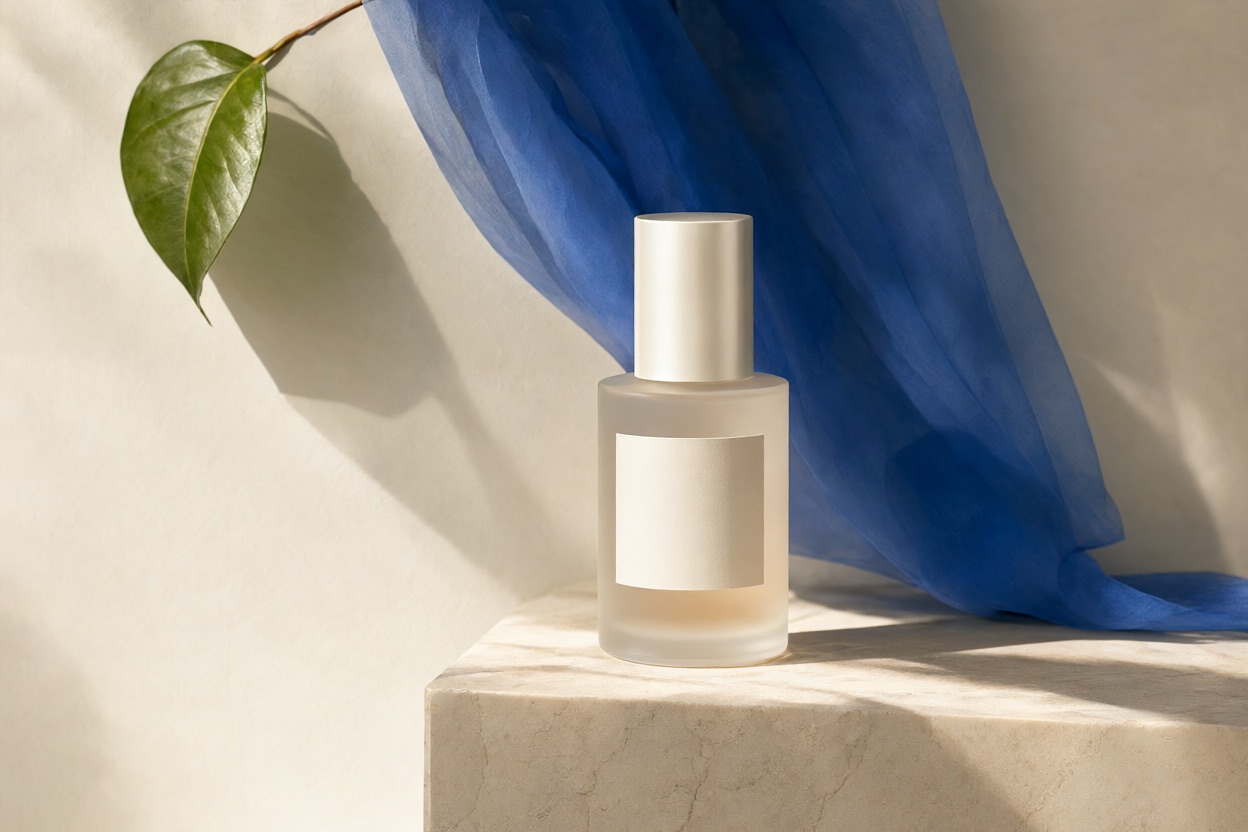
Bei einem vorhandenen Produkt ist die Vorlage die Grundlage für den Vergleich. Wähle ein scharfes Foto, auf dem der Gegenstand vollständig zu sehen ist. Beschreibe ausdrücklich, welche Teile unverändert bleiben sollen: Form, Etikett, Verschluss und Größenverhältnisse. Der neue Hintergrund ist eine separate Anforderung. Prüfe das Ergebnis nicht nur als verkleinertes Vorschaubild. Lies den Text auf dem Etikett, vergleiche die Außenkontur und kontrolliere, ob der Schatten zum Untergrund passt. Ist die Stimmung gelungen, aber der Verschluss verändert, sollte die nächste Anweisung die Erhaltung dieses Details präzisieren. Zusätzliche Dekoration hilft an dieser Stelle wenig. Für eine kleine Produktserie lohnt sich ein gleichbleibender Aufbau: Verwende ähnliche Ausgangsfotos und beschreibe Licht, Untergrund und Abstand für alle Artikel gleich. Kontrolliere anschließend, ob die Produkte im Bild ungefähr denselben Platz einnehmen. Ein anderer Kamerawinkel lässt sich durch eine höhere Auflösung nicht ausgleichen. Wenn mehrere Vorlagen verschiedene Seiten desselben Gegenstands zeigen, benenne ihre Aufgabe im Text. So ist klar, welches Foto die Vorderseite liefert und welches nur bei Farbe oder Material helfen soll.
Behalte Flasche, Verschluss, Beschriftung und Proportionen des hochgeladenen Produkts bei. Ersetze nur den Hintergrund durch elfenbeinfarbenes Papier. Ergänze weiches Fensterlicht von links und einen glaubwürdigen Kontaktschatten. Füge keine Gegenstände oder neuen Wörter hinzu.
Lege zuerst Namen, Grundformen und wenige Farben fest. Prüfe das Ergebnis anschließend in der tatsächlichen Etikettengröße: Bleibt der Schriftzug lesbar? Kuca liefert das Logo als PNG-, JPEG- oder WebP-Bild, nicht als SVG mit bearbeitbaren Pfaden. Für eine Korrektur an der Schrift solltest du den übrigen Auftrag möglichst unverändert lassen. Teste das Logo zusätzlich auf einem hellen und einem dunklen Untergrund in deinem Gestaltungsprogramm. Achte darauf, ob feine Linien verschwinden oder einzelne Buchstaben zusammenlaufen. Speichere eine brauchbare Fassung, bevor du eine neue Variante anforderst. Ändere dann beispielsweise nur den Abstand zwischen Bildzeichen und Namen. Wenn du gleichzeitig Farbe, Schrift und Anordnung austauschst, kannst du kaum erkennen, welche Entscheidung das Ergebnis verbessert hat. Für eine druckfertige Verpackung prüfst du danach auch die Vorgaben deiner Druckerei.
Erstelle ein Bäckereilogo als PNG mit einem Brot, zwei Weizenähren und dem Namen „Korn & Kruste“. Verwende Dunkelbraun und warmes Gold sowie gut lesbare Schrift für ein kleines Etikett.
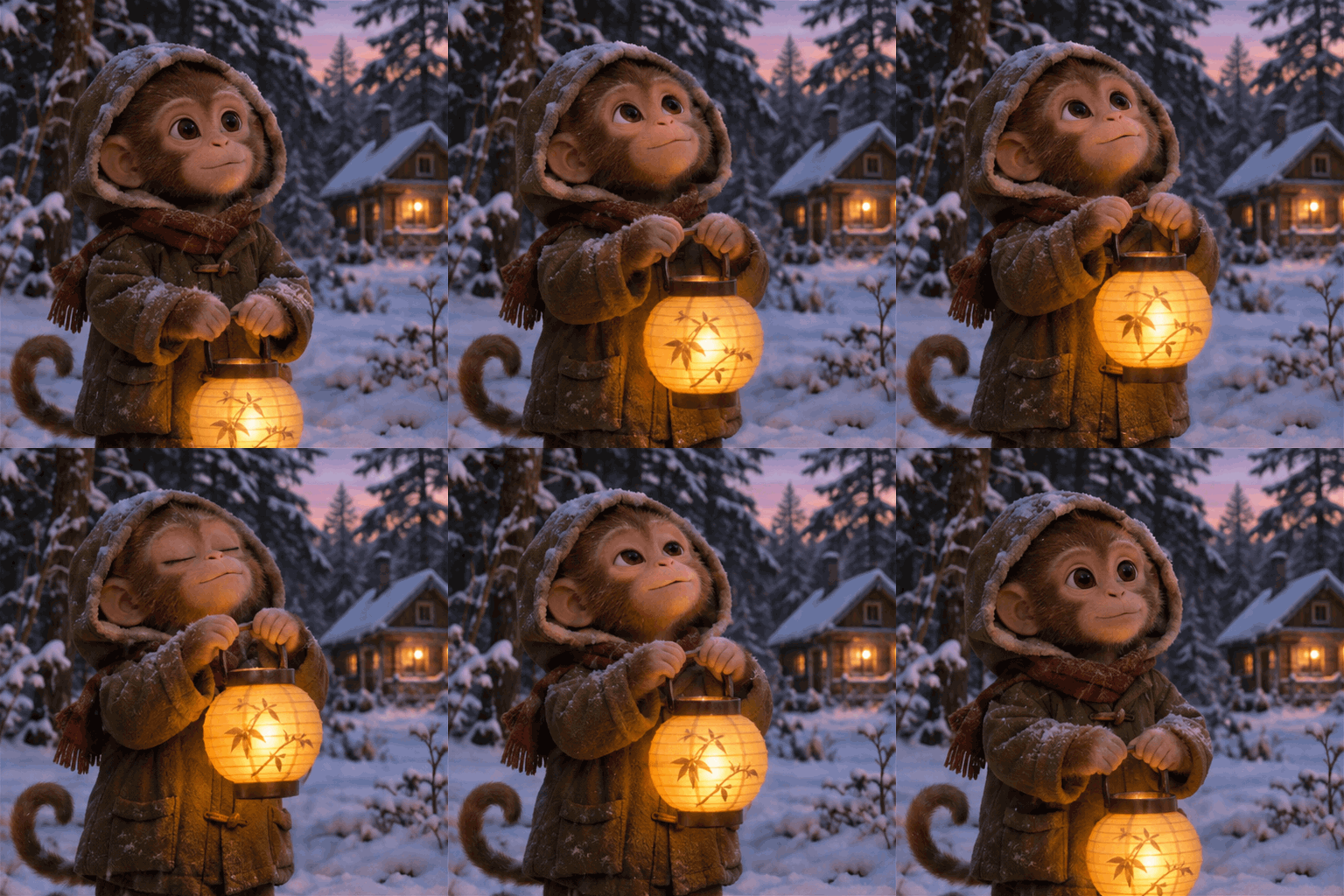
Beschreibe einen einzelnen Moment statt einer Bewegungsfolge. Ein ruhiges Motiv mit Laterne eignet sich für einen Beitrag oder eine Grußkarte. Lege Bildaufbau und Licht fest und prüfe anschließend Umriss, Hände und Hintergrund. Das Ergebnis ist ein Standbild; Kuca erstellt daraus derzeit kein GIF.
Erstelle ein PNG im Hochformat: Ein kleiner Affe mit Kapuze hält eine leuchtende Laterne neben einer verschneiten Hütte. Warmes Licht auf dem Motiv, ein ruhiger Wald im Hintergrund.
Erstellung und Bearbeitung liefern auf Kuca PNG, JPEG oder WebP. SVG und GIF stehen hier nicht zur Auswahl. OpenAI selbst unterstützt GIFs aus Text und Bearbeitungen; diese Funktion ist auf Kuca nicht freigeschaltet.
Wie bei GPT Image 2.5: 5 Credits in 1K, 8 in 2K und 13 in 4K. Das gilt für Flare und Sunburst. Verbindlich ist der vor dem Start angezeigte Betrag.
Die Bildbearbeitung nimmt bis zu 16 JPEG-, PNG- oder WebP-Dateien mit jeweils bis zu 30 MB an. Beschreibe anhand der Reihenfolge, welches Bild welchen Beitrag liefert.
Verwende denselben Text, dieselben Vorlagen, dasselbe Bildformat und dieselbe Auflösung. Vergleiche jeweils Flare mit Flare oder Sunburst mit Sunburst und prüfe Schrift sowie erhaltene Details.