
| Prompt | Modell | Status | Erstellt | Ergebnis | Aktionen |
|---|---|---|---|---|---|
Noch keine Generierungen vorhanden. | |||||





ByteDance / Seedream 5.5
Seedream 5.5: erstellen, verfeinern, nutzen
Bilder gezielt weiterbearbeiten, transparente Elemente erstellen und Fotos sowie Schrift natürlicher gestalten.
Seedream 5.5 ist auf Kuca verfügbar
Was Seedream 5.5 bei der Bildarbeit verändert
Ein Entwurf kann bereits stimmen und trotzdem eine neue Lampe, andere Kleidung oder eine andere Wandfarbe brauchen. Seedream 5.5 setzt an solchen gezielten Überarbeitungen an. Laut offizieller Veröffentlichung bleiben nicht bearbeitete Bereiche stabiler erhalten, während das Modell die gewünschte Änderung ausführt. Hinzu kommen native RGBA-Bilder und Verbesserungen bei Licht, Materialien und Schrift.
ByteDance zeigt eine Folge von hundert Bearbeitungen, bei der jeweils das vorherige Ergebnis als neue Eingabe dient. Das ist eine Demonstration des Herstellers, keine Zusage für hundert fehlerfreie Änderungen an beliebigen Motiven. Prüfe im eigenen Projekt lieber konkrete Merkmale: Stimmen Perspektive und Schatten? Bleibt die Produktform erkennbar? Sind Gesicht und kleine Accessoires unverändert, soweit die Aufgabe das verlangt? Speichere gute Zwischenstände. Besonders bei feinen Mustern, Schmuck und Brillen lohnt sich ein vergrößerter Vergleich mit der vorherigen Fassung.
Details ändern, das Bild behalten
Tausche ein Möbelstück, passe Kleidung an oder ändere ein Accessoire, ohne die gesamte Komposition neu aufzubauen.
Die Einrichtung ändert sich bei stimmiger Perspektive und Beleuchtung.
Details nachlesen
Seedream 5.5 ist ByteDances Modell zum Erstellen und Bearbeiten von Bildern. Es verbindet stabilere Korrekturen über mehrere Durchgänge mit nativer RGBA-Ausgabe, natürlicheren Oberflächen und besser lesbarer Schrift.
Mehrere Korrekturen am selben Motiv
Wenn bereits ein brauchbares Foto vorhanden ist, wähle ein Modell für Bildbearbeitung. Lade eine scharfe Aufnahme hoch und warte, bis der Upload abgeschlossen ist. Beschreibe sowohl die Änderung als auch wichtige Merkmale, die erhalten bleiben sollen. Eine sandfarbene Wand bei unverändert blauem Stuhl ist ein überprüfbares Ziel. Die Bitte, das Bild allgemein schöner zu machen, lässt dagegen viele Entscheidungen offen.
Die Veröffentlichung beschreibt eine pixelgenaue Erhaltung der Bereiche außerhalb der Änderung. Formuliere deshalb nicht nur den neuen Zustand, sondern auch die wichtigen Konstanten: etwa einen Stuhl ersetzen und Tisch, Blickwinkel sowie Beleuchtung beibehalten. Die offizielle Raumsequenz zeigt auch die Anforderungen beim Verschieben von Gegenständen. Schatten, Verdeckungen und neu sichtbare Flächen müssen zum neuen Standort passen. Kontrolliere diese Übergänge nach jedem Schritt. Eine stabile Bildbearbeitung bedeutet dabei nicht, dass die heruntergeladene Datei aus getrennten, bearbeitbaren Ebenen besteht.
Transparente Elemente weiterverwenden
Erstelle Figuren, Sticker und Schriftzüge mit nativer RGBA-Transparenz für andere Gestaltungen.
Ein transparenter Hintergrund ermöglicht die Wiederverwendung in einer anderen Komposition.
Details nachlesen
Elemente mit nativer Transparenz erstellen
Die native RGBA-Ausgabe ergänzt die Farbkanäle um Alpha für transparente und halbtransparente Bereiche. So können Figuren, Sticker oder Schriftzüge als einzelne Gestaltungselemente weiterverwendet werden, ohne zuerst einen einfarbigen Hintergrund zu entfernen. Nenne die gewünschte Transparenz ausdrücklich und prüfe die Datei in einem geeigneten Bildeditor. Ein ins Bild gemaltes Schachbrett ist kein Alphakanal. Ebenso wenig ist eine RGBA-Datei automatisch eine PSD mit Ebenen, ein editierbarer Vektor oder eine vollständige Animationsdatei. Das sind unterschiedliche Ausgabeformate und Arbeitsweisen.
Lass bei Gesichtern, Griffen und Verpackungsrändern etwas Platz, falls die Veröffentlichungsplattform das Bild erneut beschneidet. Mehr Auflösung holt keine Teile zurück, die außerhalb des Bildes liegen. Finde zunächst eine stimmige Komposition und erstelle danach die detailliertere Fassung der gewählten Richtung. Schau dir das Ergebnis auch in der späteren Anzeigegröße an. Ein feines Detail kann auf einem großen Bildschirm überzeugen und in einer kleinen Vorschau trotzdem untergehen.
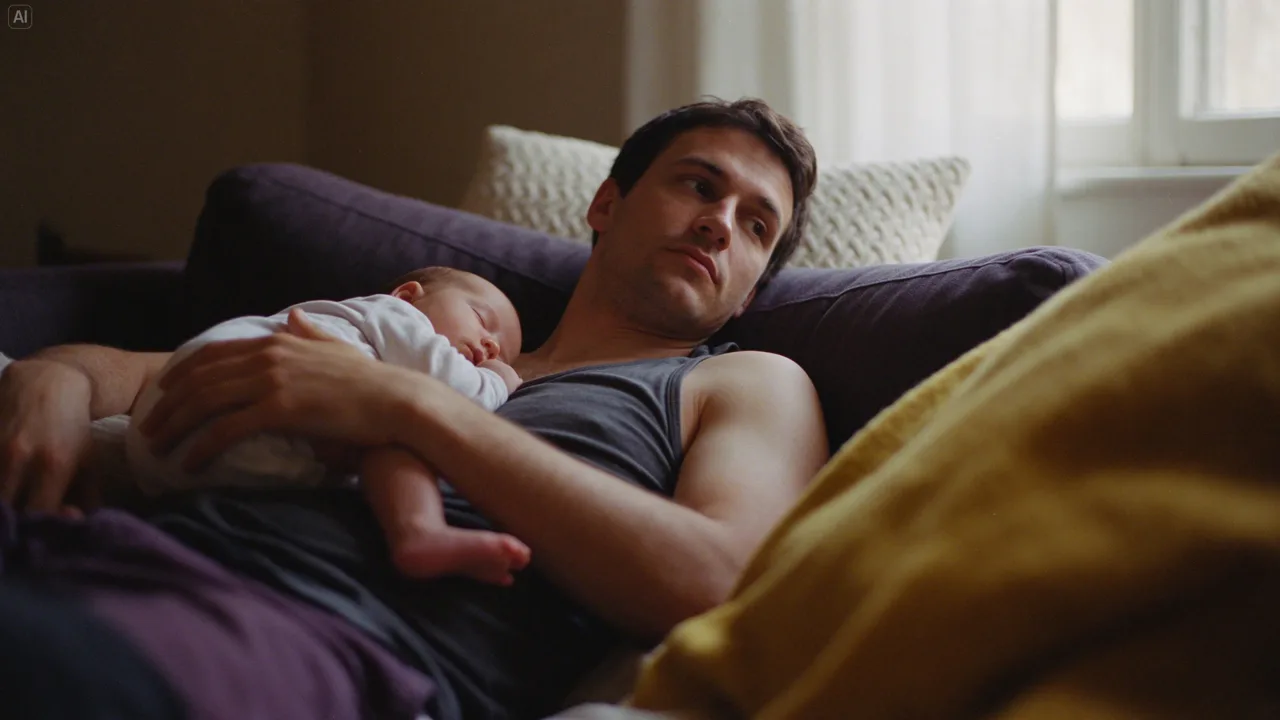
Natürliche Texturen, klarere Schrift
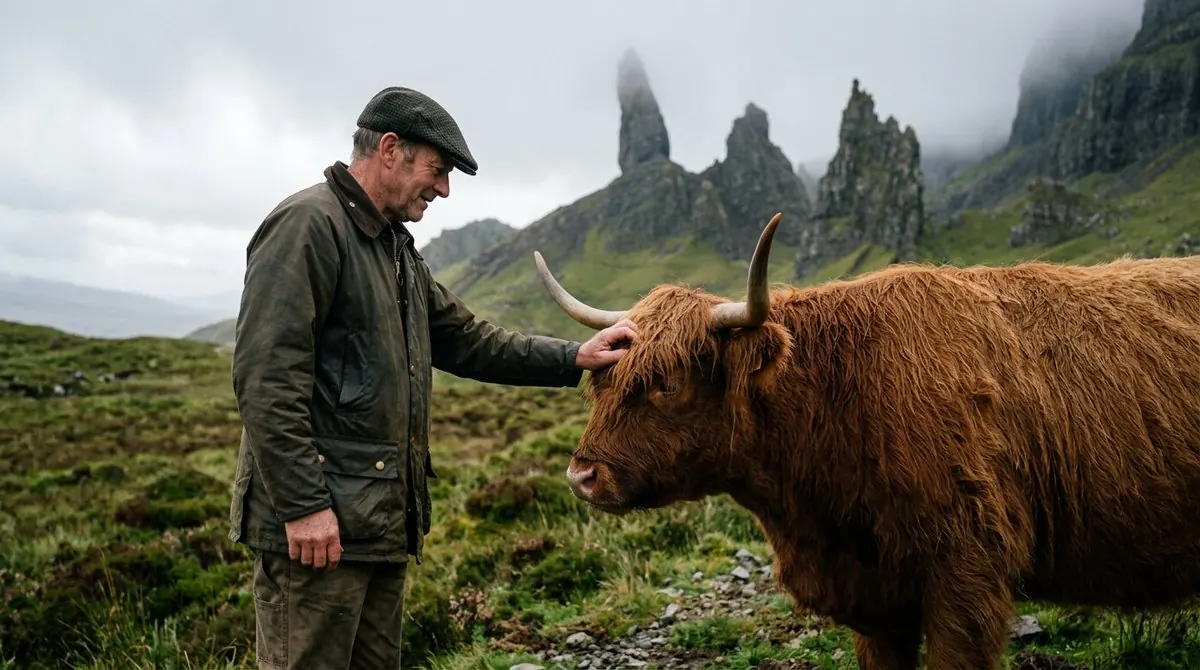
Licht, Haut und Stoffe wirken natürlicher. Auch komplexe Zeichen und kleine Schrift werden besser dargestellt. Prüfe sie in der späteren Ausgabegröße.
Das fotografische Beispiel zeigt weiche Schatten und natürliche Stofftexturen.
Details nachlesen
Schrift kurz halten und sorgfältig prüfen
Die offizielle Vorstellung betont natürlichere Beleuchtung, Haut und Stoffe mit weniger übermäßigem Glanz und Überbelichtung. Auch komplexe Zeichen und dicht gesetzte kleine Schrift werden besser wiedergegeben. Das hilft bei Plakaten und Infografiken, ersetzt aber nicht die Prüfung von Namen, Preisen und verbindlichen Texten vor der Veröffentlichung.
Soll Text im Bild stehen, gib den genauen Wortlaut in Anführungszeichen an und beschreibe seine Position. Eine kurze Überschrift auf einer ruhigen Fläche lässt sich leichter lesen als mehrere Textblöcke zwischen dekorativen Elementen. Prüfe Buchstaben, Umlaute, Zahlen und Satzzeichen in voller Größe. Bei mehreren Sprachfassungen lohnt es sich, die Formulierung jeweils anzupassen und die Zeilenumbrüche im fertigen Ausschnitt zu kontrollieren.
Preise, rechtliche Hinweise oder bereits freigegebene Werbetexte kannst du anschließend in deinem Gestaltungsprogramm setzen. Erzeuge dafür eine Bildgrundlage mit genügend freiem Raum. Hebe das reine Bild und das fertige Layout getrennt auf. Dann bleibt eine kurzfristige Textkorrektur überschaubar, ohne dass du die Szene neu erzeugen oder eine passende Lichtstimmung wiederfinden musst. Auch Abstände und Schriftgrößen lassen sich auf diesem Weg unmittelbar steuern.
Das Bild vor dem ersten Entwurf planen
Plane den Einsatzzweck und ändere jeweils eine Sache.
Den Ausschnitt planen
Lege Motiv, Format und Platz für die Überschrift fest, bevor du Details verfeinerst.
Eine Richtung ausarbeiten
Sichere einen gelungenen Entwurf und variiere Farbe oder Umgebung mit einem klaren Ziel.
Vor dem Absenden prüfen
Kontrolliere Modell, Kosten und Sichtbarkeit. Speichere den Prompt mit dem Ergebnis.
Details nachlesen
Beschreibe ein Bild mit einem klaren Zweck
Überlege zuerst, wo das Ergebnis erscheinen soll. Eine Produktkarte braucht einen anderen Bildaufbau als eine breite Kopfzeile oder ein Hochformat für soziale Medien. Nenne das Hauptmotiv, sein Material, die Beleuchtung und die gewünschte Position. Soll später eine Überschrift hinzukommen, plane auf der passenden Seite eine ruhige Fläche ein. So lässt sich der Entwurf besser in ein fertiges Layout übernehmen.
Eine Keramiktasse auf hellem Leinen, von oben bei weichem Fensterlicht fotografiert, ist greifbarer als eine Reihe von Wörtern wie beeindruckend und hochwertig. Prüfe beim ersten Ergebnis zunächst die Gesamtwirkung. Ist das Motiv groß genug? Lenkt der Hintergrund ab? Korrigiere solche Entscheidungen, bevor du einzelne Oberflächen verfeinerst. Wähle außerdem das Seitenverhältnis im Formular; eine Formulierung im Text ersetzt diese Einstellung nicht.
Varianten erstellen, die eine Entscheidung erleichtern
Beginne bei einer Produktkampagne mit einem Hauptbild. Lege eine Unterlage, die Lichtrichtung und das Material des Gegenstands fest. Wenn diese Grundlage passt, kannst du unterschiedliche Farben oder Umgebungen erproben und die Beschreibung des Produkts beibehalten. Dadurch vergleichst du Bildstimmungen statt immer neuer Gegenstände. Sichere einen gelungenen Entwurf, bevor du eine weitere Richtung ausprobierst, damit die brauchbare Fassung erhalten bleibt.
Eine redaktionelle Illustration wirkt oft durch eine einzige klare Idee: einen gedeckten Tisch, eine Silhouette am Fenster oder ein handwerkliches Detail. Eine ganze Geschichte in nur einem Bild kann den Blick zerstreuen. Entscheide, was zuerst auffallen soll, und ordne die übrigen Elemente unter. Falls später ein Video daraus werden soll, bietet ein gut gewähltes Standbild bereits eine gemeinsame visuelle Grundlage für den nächsten Arbeitsschritt.
Vor der Anfrage Guthaben und Sichtbarkeit prüfen
Prüfe vor dem Absenden das ausgewählte Modell und die angezeigten Kosten für die konkrete Anfrage. Preise und Referenzgrenzen von 5.0 Pro sind keine technischen Angaben für 5.5. Achte bei persönlichen Porträts oder noch unveröffentlichten Produkten auf die Sichtbarkeitseinstellung. Bewahre den erfolgreichen Prompt zusammen mit dem Ergebnis auf und ändere beim nächsten Versuch nur eine wesentliche Vorgabe. Damit kannst du den Nutzen einer Korrektur beurteilen, ohne gleichzeitig Motiv, Licht und Bildaufbau neu vergleichen zu müssen.
Prüfe vor der Verwendung persönlicher Fotos oder unveröffentlichter Produktunterlagen auch die öffentliche oder private Sichtbarkeit. Private Erzeugung erfordert einen kostenpflichtigen Zugang. Verwende Bilder, die dir gehören oder die du verarbeiten darfst. Lade ein brauchbares Ergebnis herunter und bewahre die zugehörige Beschreibung auf. Eine kurze Notiz zur letzten Änderung hilft, das Projekt später gezielt fortzusetzen, ohne alle Entscheidungen erneut rekonstruieren zu müssen.
5.5 und 5.0 Pro anhand eigener Aufgaben vergleichen
Offizielle Veröffentlichung lesenWähle einige Aufgaben aus deinem Alltag: eine Produktszene, einen Hintergrundwechsel und ein Plakat mit einer kurzen Überschrift. Speichere Referenzen, Einstellungen und Ergebnisse zusammen. Lege vorab fest, worauf du achtest, zum Beispiel Verpackungsform, lesbare Beschriftung oder Platz für einen Hinweis. Solche Kriterien machen einen Vergleich aussagekräftiger als einzelne besonders eindrucksvolle Bilder, die unterschiedliche Aufgaben zeigen.
Der veröffentlichte Vergleich mit 5.0 Pro umfasst E-Commerce, Marketing, Film, Spiele, Büroaufgaben und Mode. ByteDance berichtet von höherer Qualität und mehr verwendbaren Ergebnissen; bei Film und Büro liegt deren Anteil im Herstellertest bei mehr als dem Doppelten. Diese Zahlen gelten für die beschriebene Bewertung und sagen nicht den Erfolg jeder eigenen Aufgabe voraus. Vergleiche gleiche Eingaben und den nötigen Korrekturaufwand. Beachte außerdem die Bezeichnung: Vorgestellt wurde Seedream 5.5; eine Pro-Version nennt der Artikel als späteren Schritt.
Fragen zu Seedream 5.5
Ja. ByteDance hat Seedream 5.5 veröffentlicht. Auf Kuca kannst du damit Bilder aus Text erstellen und vorhandene Bilder bearbeiten. Zur Auswahl stehen 1K, 1.5K und 2K. Für transparente Hintergründe wählst du PNG. Beim Bearbeiten sind bis zu 10 Referenzbilder möglich.
Der Hersteller bearbeitet dasselbe Werk wiederholt und verwendet jedes Ergebnis als neue Eingabe. Das illustriert die Stabilität, garantiert aber nicht hundert perfekte Änderungen für jedes Motiv. Sichere gute Zwischenstände und vergleiche die betroffenen Details.
Nein. RGBA beschreibt Farbkanäle und einen Alphakanal für Transparenz. Eine PSD mit getrennten Ebenen oder eine Vektordatei ist etwas anderes. Kontrolliere echte Transparenz im heruntergeladenen Bild statt nur das Vorschaumuster.
Nein. Der Artikel stellt Seedream 5.5 vor und kündigt Pro als spätere Variante an. Die Preise, Auflösungen und Referenzgrenzen von 5.0 Pro lassen sich nicht auf diese Version übertragen.
Kontrolliere die Sichtbarkeit vor dem Absenden. Private Erzeugung setzt kostenpflichtigen Zugang voraus; deine verfügbaren Optionen stehen im Werkzeug.
Lies Status und Fehlermeldung im Verlauf. Prüfe Vorlagen und Pflichtfelder, bevor du es erneut versuchst. Sende keine doppelte Anfrage, solange die erste noch läuft.