

P-H3-Image für neue Motive und gezielte Bildänderungen
P-H3-Image ist ein Bildmodell von Pruna, das auf den offenen Gewichten von MiniMax H3 basiert und Bilder erzeugen und bearbeiten kann. Es erstellt neue Motive aus Text und bearbeitet vorhandene Bilder mit Referenzen. Hier kannst du eine Beschreibung formulieren und Ausgangsbilder vorbereiten. Wähle den Modus, prüfe die Credits und starte die Generierung. Das Ergebnis erscheint im Verlauf neben dem Formular.
Offizielle Beispiele für P-H3-Image
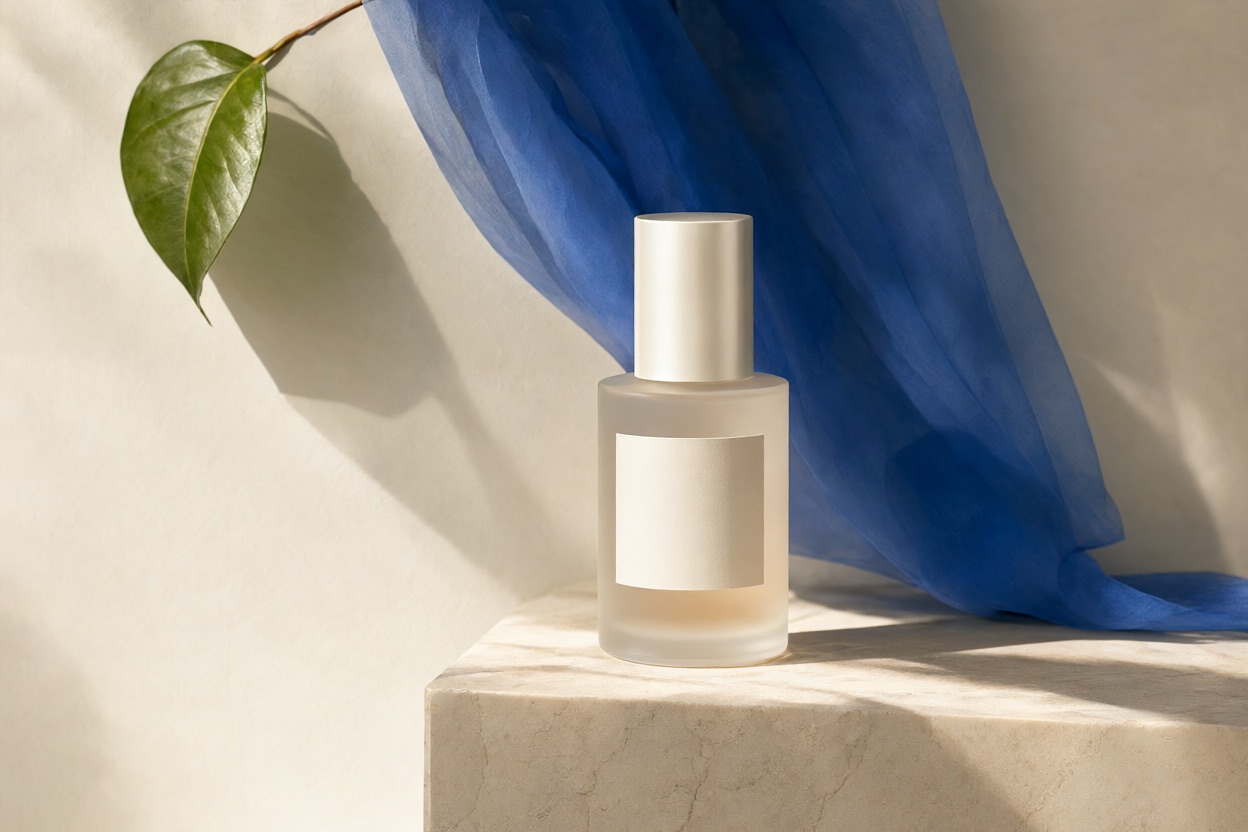
Die Bilder stammen vom Modellentwickler. Sie zeigen unterschiedliche Stile, eine Bearbeitung und ein Promptbeispiel. Es sind keine auf Kuca erzeugten Ergebnisse.
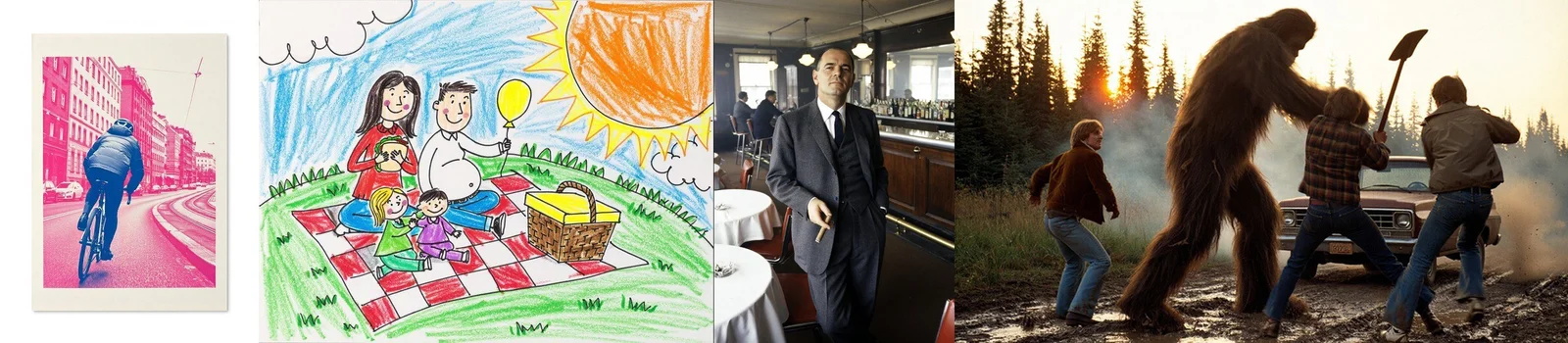
Gedruckte, gezeichnete und fotografische Stile
Die Übersicht zeigt, wie unterschiedlich ein Motiv visuell behandelt werden kann. Pruna · Offizielle Modellkarte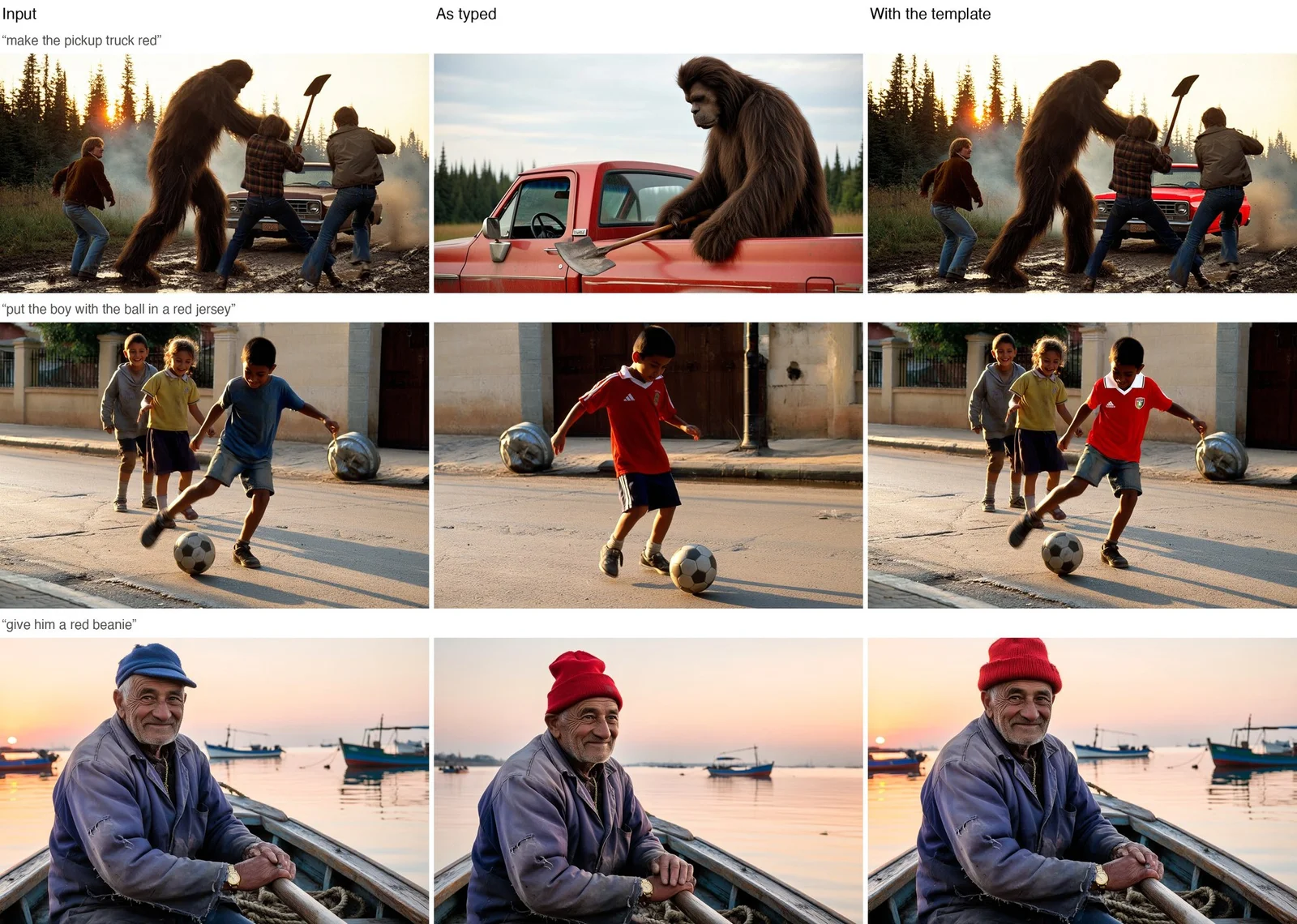
Die gewünschte Änderung genau begrenzen
Eine kurze Anfrage steht einer ausführlicheren Anweisung gegenüber, die auch das Unveränderte nennt. Pruna · Offizielle Modellkarte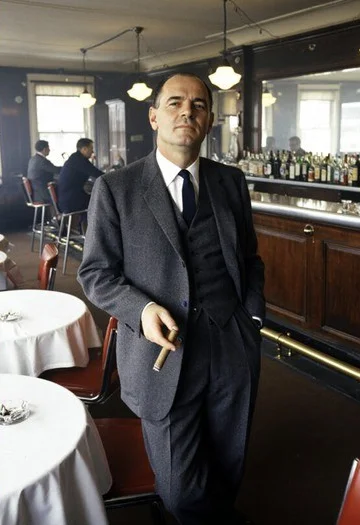
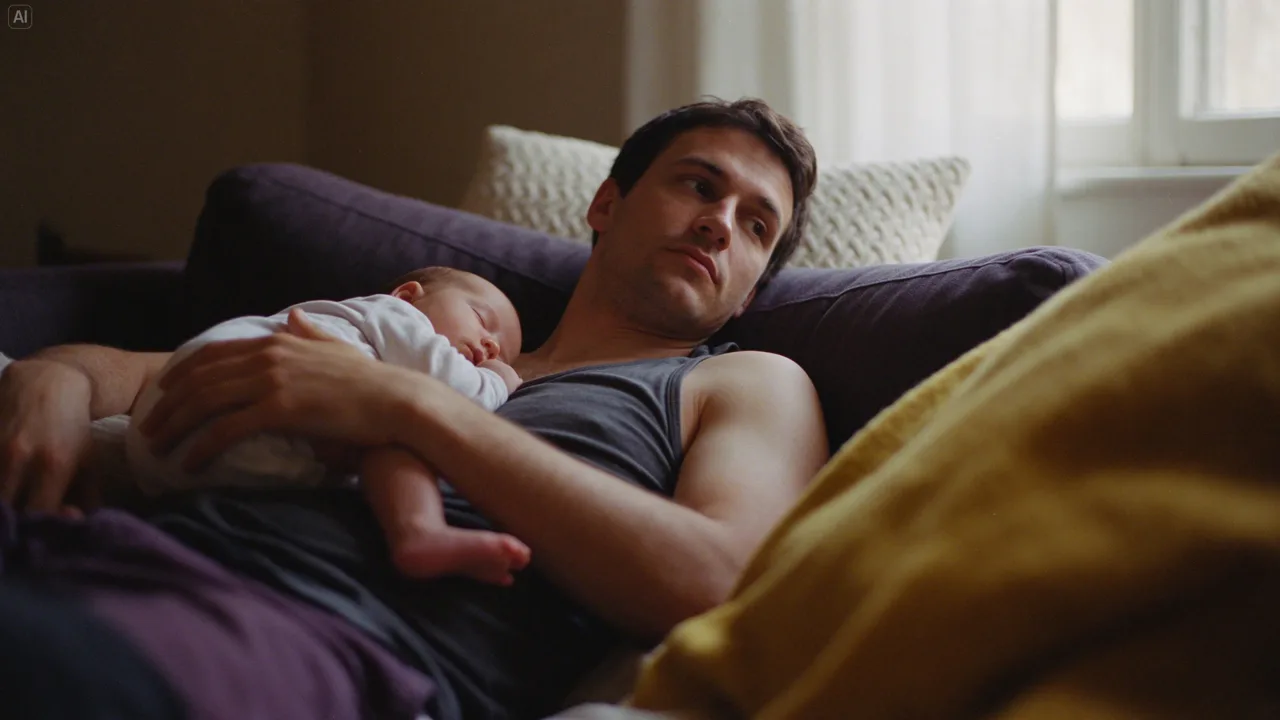
Ein fotografisches Motiv mit ruhigem Licht
Ausschnitt aus der Stilübersicht des Entwicklers mit einem alltäglichen Innenraum. Pruna · Offizielle ModellkarteEine Bildanfrage vorbereiten
Den Auftrag festlegen
Beschreibe das fertige Bild, seinen Zweck und die wichtigsten Elemente. Ein überschaubares Motiv erleichtert die spätere Prüfung.
Ausgangsbilder sortieren
Bei einer Bearbeitung kommt das Hauptbild zuerst. Erkläre, welche Details aus den anderen Referenzen übernommen werden sollen.
Format und Größe wählen
Stelle Seitenverhältnis, Auflösung und Dateiformat ein. Halte bei Vergleichen auch den Seed und die genaue Beschreibung fest.
Generieren und Ergebnis prüfen
Prüfe die Kosten vor dem Start. Öffne das Ergebnis im Verlauf und kontrolliere die Details vor dem Download.
Mit P-H3-Image das passende Motiv planen
Mit dem Verwendungszweck beginnt die Bildidee
Überlege zuerst, wo das fertige Bild erscheinen soll. Für eine Produktseite muss der Gegenstand gut erkennbar sein. Eine Artikelgrafik braucht möglicherweise Platz für eine Überschrift, während ein Hochformat für ein ganzes Outfit genügend Raum um die Person lassen sollte. P-H3-Image kann fotografische und gezeichnete Motive vorbereiten, aber ein klarer Auftrag hilft mehr als eine lange Liste beliebiger Stile. Benenne daher zunächst das Bild, das du am Ende haben möchtest. Beschreibe anschließend den wichtigsten Gegenstand, den Blickwinkel und das Licht. So entsteht eine Aufgabe, deren Ergebnis du anhand konkreter Kriterien beurteilen kannst, statt nur nach dem ersten Eindruck zu entscheiden.
P-H3-Image ist ein Modell für einzelne Bilder
Die Herkunft aus der MiniMax H3 Familie bedeutet nicht, dass dieses Werkzeug automatisch Videos erstellt. P-H3-Image ist für Standbilder und Bildbearbeitung gedacht. Die veröffentlichten Beispiele zeigen unter anderem Fotografien, gedruckt wirkende Illustrationen und Veränderungen an vorhandenen Szenen. Wenn du später eine Bewegung möchtest, brauchst du dafür einen eigenen Videoworkflow. Es ist sinnvoll, zunächst das Standbild freizugeben und erst danach die Bewegung zu planen. Eine gute Ausgangskomposition erleichtert diese spätere Arbeit, ersetzt aber keine Einstellungen für Kamera oder Animation. Auch Musik oder gesprochener Ton gehören nicht zu den Ausgaben dieses Bildmodells und sollten nicht als Ergebnis der Bildgenerierung erwartet werden.
Referenzen und gezielte Änderungen
Referenzen brauchen eine erkennbare Aufgabe
Lege bei einer Bearbeitung das Bild, das verändert werden soll, an die erste Stelle. Weitere Bilder können ein Kleidungsstück, einen Gegenstand oder eine bestimmte Materialwirkung zeigen. Erkläre im Text, welche Information aus welchem Bild kommt. Du kannst etwa die Tasche aus dem zweiten Foto und die Wandfarbe aus dem dritten Foto nennen. Die Bildbearbeitung auf dieser Seite unterstützt bis zu neun Eingabebilder. Diese Zahl ist eine Grenze und kein Ziel, das du erreichen musst. Mehrere fast gleiche Aufnahmen helfen oft weniger als eine klare Referenz. Prüfe vor allem, ob die Bilder widersprüchliche Informationen liefern und ob der Text die gewünschte Auswahl verständlich macht.
Eine Bearbeitung beschreibt auch das Unveränderte
Wenn lediglich eine Jacke blau werden soll, formuliere nicht nur die neue Farbe. Nenne auch das Gesicht, die Haltung, den Hintergrund und die vorhandene Beleuchtung als Bereiche, die bleiben sollen. Der Entwickler weist darauf hin, dass eine sehr knappe Änderungsanweisung eine größere Neuzeichnung der Szene auslösen kann. Eine klare Beschreibung der zu erhaltenden Teile macht die Absicht genauer. Trotzdem musst du das Ergebnis vergleichen, denn die Anweisung garantiert keine fehlerfreie Erhaltung. Kontrolliere die angrenzenden Flächen und kleine Details. Speichere eine brauchbare Zwischenversion, bevor du weitere Änderungen versuchst, damit eine spätere Abweichung nicht den letzten guten Ausgangspunkt verdrängt.
Die Bildaufteilung ist wichtiger als viele Stilwörter
Für ein Frühstücksmotiv kannst du eine Tasse am vorderen Tischrand, einen Teller daneben und ein Fenster links beschreiben. Damit lässt sich prüfen, ob Positionen und Schatten zusammenpassen. Eine große Sammlung von Wörtern wie außergewöhnlich oder spektakulär beantwortet diese Fragen nicht. Wähle einen Hauptgegenstand und wenige unterstützende Elemente. Gib an, aus welcher Höhe die Kamera blickt und woher das Licht kommt. Wenn die erste Version schon nahe am Ziel liegt, ändere eine wichtige Entscheidung pro Versuch. Werden gleichzeitig Umgebung, Farbwelt, Perspektive und Stil ausgetauscht, ist später kaum erkennbar, welche Anpassung tatsächlich eine Verbesserung gebracht hat.
Bildformat und Auflösung
Das Seitenverhältnis folgt dem späteren Layout
Ein Hochformat eignet sich für eine Figur in voller Länge oder einen Beitrag auf dem Telefon. Ein Querformat bietet Platz für eine Umgebung. Quadratische Bilder passen oft in Produktlisten, können einen hohen Gegenstand aber einengen. Die Vorbereitung enthält diese üblichen Verhältnisse und weitere breite Formate. Eine andere Proportion bedeutet nicht einfach einen nachträglichen Ausschnitt desselben Bildes. Der Aufbau kann sich ändern, auch wenn die Beschreibung gleich bleibt. Plane freie Flächen für Text deshalb ausdrücklich ein. Betrachte das Bild später innerhalb seiner wirklichen Gestaltung, einschließlich Bildunterschriften, Bedienelementen oder anderen Flächen, die den Rand und wichtige Details verdecken könnten.
Auflösung und sichtbare Qualität getrennt beurteilen
Die dokumentierte gehostete Schnittstelle bietet die Stufen 1K, 1.5K, 2K, 3K und 4K. Diese Bezeichnungen stehen nicht bei jedem Seitenverhältnis für identische Pixelmaße. Der Entwickler empfiehlt für seine eigene Implementierung ungefähr acht Megapixel und beschreibt häufigere Fehler bei kleineren Größen. Nutze diese Information als Orientierung für einen Vergleich, nicht als Qualitätsversprechen. Ein kleiner Entwurf kann eine Idee zeigen, während eine größere Fassung noch immer kontrolliert werden muss. Achte besonders auf Gesichter, Hände, Reflexionen und feine Gegenstände. Notiere Beschreibung, Seitenverhältnis und Seed, wenn du die Auflösung wechselst, denn eine veränderte Bildfläche kann auch den Aufbau der Szene verschieben.
Das Ergebnis vor der Nutzung prüfen
Schrift für eine Veranstaltung später sauber setzen
Bei einer Veranstaltungsankündigung sind Datum, Uhrzeit und Ort wichtiger als dekorative Schrift. Du kannst zunächst das Bildmotiv mit einer ruhigen Fläche für diese Angaben planen und die verbindlichen Informationen später in einem Layoutprogramm setzen. Prüfe besonders Umlaute, Zahlen und Zeilenumbrüche. So bleibt die Bildidee vergleichbar, während sich ein geändertes Datum ohne eine neue Bildgestaltung korrigieren lässt. Eine generierte Ankündigung ist erst dann brauchbar, wenn auch ihre sachlichen Angaben stimmen.
Kurze Schriftzüge genau vorgeben und nachlesen
Soll auf einem Plakat ein bestimmter Satz stehen, schreibe ihn in Anführungszeichen und beschreibe seine Position. Ein allgemeiner Auftrag für ein Caféplakat kann sonst glaubwürdig aussehende, aber falsche Buchstaben erzeugen. Beginne mit einer kurzen Überschrift, bevor du eine umfangreiche Speisekarte mit vielen Preisen und Absätzen ausprobierst. Kleine und dichte Schrift bleibt laut Modellkarte schwierig. Lies jedes Wort in ausreichender Größe und prüfe Satzzeichen, Zahlen und Sonderzeichen. Eine wichtige Typografie lässt sich bei Bedarf in einem Layoutprogramm fertigstellen. Wenn gar keine Schrift erscheinen soll, vermeide unnötige Erwähnungen von Schildern oder Etiketten, die eine Beschriftung erst nahelegen.
Ein fairer Vergleich bleibt beim gleichen Auftrag
Verwende für verschiedene Bildmodelle dieselbe Aufgabe und dieselben Ausgangsfotos. Vergleiche die Produktform, die Wiedererkennbarkeit einer Person, die Lichtführung und den vorgesehenen Platz für die Gestaltung. Das auffälligste Bild ist nicht unbedingt die praktischste Lösung. Ein zurückhaltendes Motiv mit passender Aufteilung kann weniger Nacharbeit benötigen. Bewahre Einstellungen und gute Versionen gemeinsam auf. Beim Export ist JPEG für viele Fotos geeignet, PNG für eine verlustfreie Arbeitskopie und WebP für passende Webabläufe. PNG allein verspricht keinen transparenten Hintergrund. Das Modell unterliegt einer Community-Lizenz mit konkreten Bedingungen; öffentlich herunterladbare Gewichte bedeuten keine uneingeschränkte Erlaubnis für jedes Einsatzgebiet oder jede Region.
Fragen zur Nutzung von P-H3-Image
Kann ich P-H3-Image auf Kuca schon ausführen?
Ja. Melde dich an und wähle Texterstellung oder Bildbearbeitung. Der Button zeigt die benötigten Credits an. Auflösung und zusätzliche Referenzbilder bestimmen die Kosten. Bei fehlgeschlagenen Aufgaben werden die Credits zurückgebucht. Die Bearbeitung erlaubt bis zu neun Bilder: Das erste wird verändert, die übrigen acht dienen als Referenzen. Auto übernimmt das Seitenverhältnis des ersten Bildes.
Wie viele Referenzbilder sind sinnvoll?
Verwende nur Bilder, die eine erkennbare Information beitragen. Die Bildbearbeitung hier erlaubt bis zu neun Eingabebilder. Ein klares Hauptfoto und eine passende Referenz sind oft verständlicher als eine große Sammlung mit widersprüchlichen Blickwinkeln.
Wie bereite ich ein Plakat mit einem späteren Terminwechsel vor?
Lass im Bild eine klare Fläche frei und ergänze Datum und Ort im Layoutprogramm. Bewahre die Bildversion ohne Text auf. Dann kannst du die Angaben ändern, ohne eine neue Bildgenerierung oder eine Retusche des gesamten Motivs zu benötigen.
Bleibt bei einer Änderung das Gesicht gleich?
Du kannst die Erhaltung von Gesicht, Frisur und Haltung ausdrücklich verlangen. Verwende dafür ein gut erkennbares Ausgangsbild und beschränke die Änderung möglichst klar. Prüfe diese Merkmale trotzdem nach jeder Bearbeitung; eine Textanweisung garantiert keine perfekte Identität.
Reicht ein Seed für eine spätere Wiederholung?
Ein Seed hilft beim Vergleich, ist aber nur ein Teil der Einstellungen. Änderungen am Text, an der Auflösung, am Format oder an der Modellversion können andere Ergebnisse erzeugen. Speichere deshalb die ganze Beschreibung und die verwendeten Bilder.
Ist eine PNG-Datei automatisch transparent?
Nein. PNG kann einen Alphakanal enthalten, muss es aber nicht. Diese Seite verspricht für P-H3-Image keine native Transparenz. Öffne die Datei in einem geeigneten Editor und kontrolliere den Hintergrund, bevor du sie als freigestelltes Motiv weitergibst.