
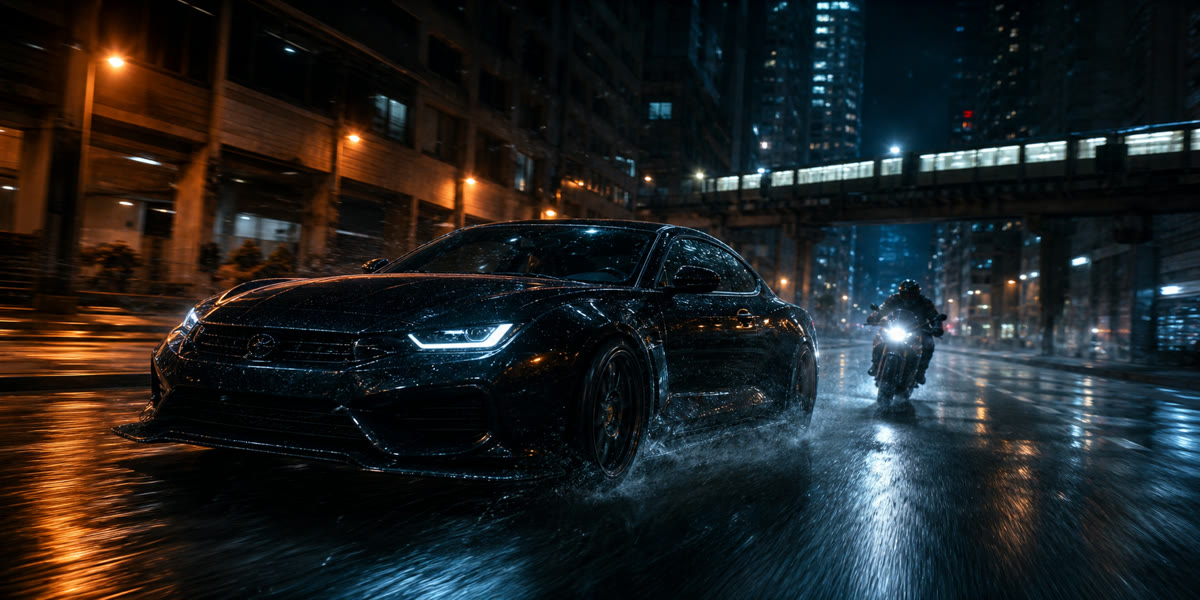
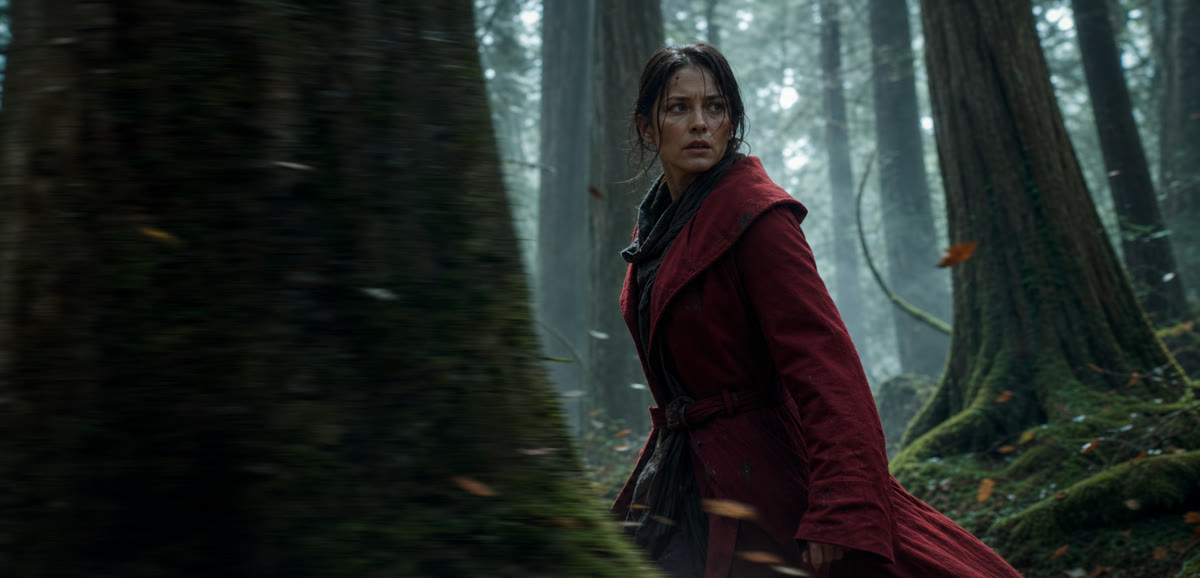
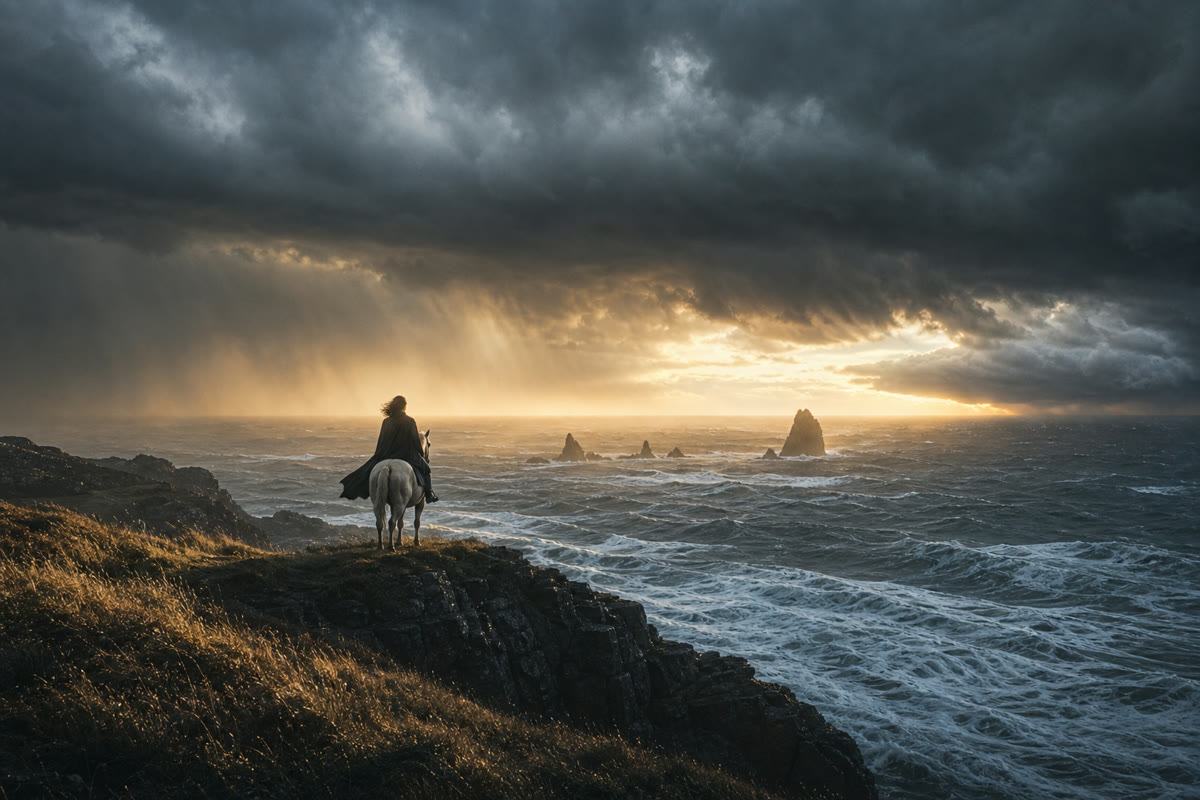
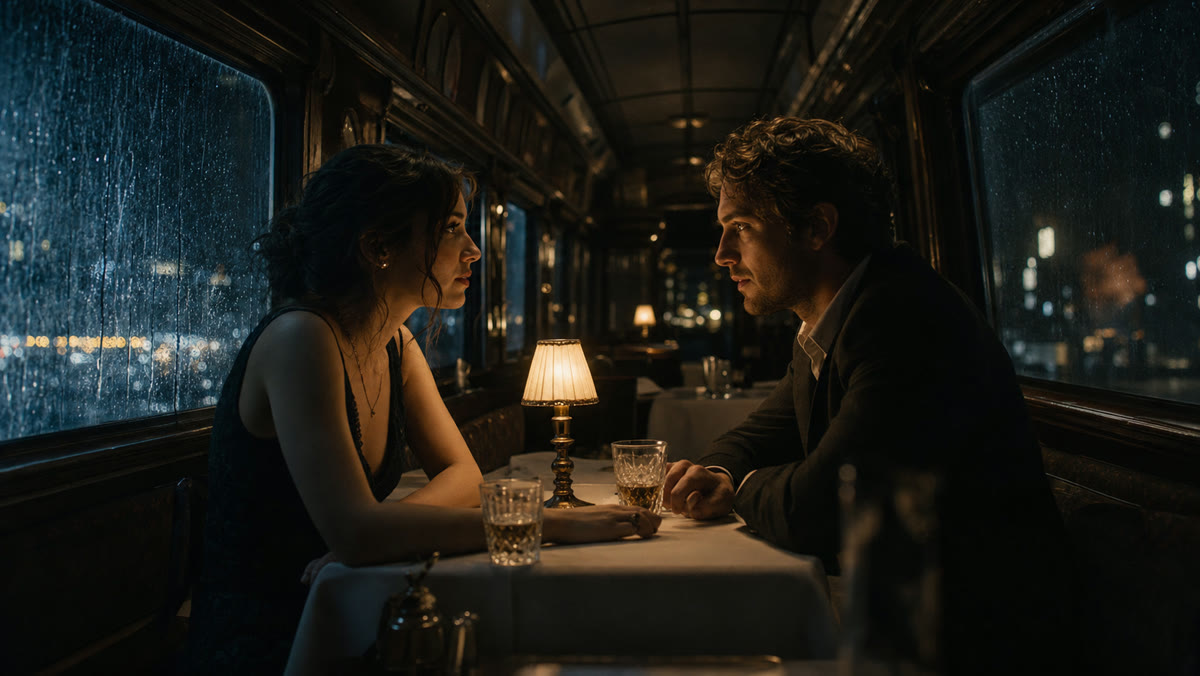
参照素材を細かく制御できるSeedance 2.0
テキスト、開始フレーム、開始・終了フレーム、マルチモーダル参照をひとつのモデル系統で利用でき、被写体、動き、カメラ演出の一貫性が求められる複雑なショットに対応します。
AI動画ツール
被写体、動き、カメラ、光、音を文章で指定。Kucaならプロンプトを映像化しながら、対応するAI動画モデルを同じ画面で比較できます。
被写体、動き、カメラ、光、音を文章で指定。Kucaならプロンプトを映像化しながら、対応するAI動画モデルを同じ画面で比較できます。
 映画的な演出


テキスト動画モデル比較
テキスト、開始フレーム、開始・終了フレーム、マルチモーダル参照をひとつのモデル系統で利用でき、被写体、動き、カメラ演出の一貫性が求められる複雑なショットに対応します。
Veo 3.1 Liteは24クレジットから利用でき、テキスト、フレーム制御、マルチモーダル参照、音声、最大4K出力に対応。必要に応じてFastやQualityへ切り替えられます。
1ショットで最大15秒を生成し、開始・終了フレームの両方を指定できます。物語の要所、商品の動き、意図したトランジションに活用できます。
テキスト、画像、参照素材から生成し、同じモデル系統の専用動画エディターで続けて作業できます。既存素材を何度も調整する制作に最適です。
アイデアから生成までの3ステップ。
被写体、動作、場所、カメラを定め、必要に応じて光、スタイル、音を加えます。
対応モデルを選び、利用可能な尺、比率、解像度、音声を設定します。
履歴で結果を比較し、良いプロンプトと設定を次の案に再利用します。
制作に時間や予算をかける前に、文章で書いた流れを映像のたたき台として確認できます。
授業、ナレーション、チャンネル台本から、補足映像や説明シーンを直接作れます。
案ごとに素材画像を用意せず、異なる導入、動作、カメラ演出を試せます。
通常の撮影では難しい場所、人物、出来事を文章で指定し、映像のアイデアを形にできます。
Kucaで文章から動画を作る際の回答です。
文章から動画を生成するAIは、元画像を用意しなくても、入力した説明を解釈して動く映像を作る仕組みです。プロンプトでは、人物や物体、場所、出来事の順序、画角、カメラワーク、照明、色調などを指定できます。映画のコンセプトショット、広告、短いSNS動画、絵コンテの検証などに向いています。ただし、モデルごとに指示の解釈や得意な動きが異なります。最初の生成結果を完成品と決めつけず、構図や動き、時間的なつながりを確認し、必要な箇所だけプロンプトを具体化して再生成すると効率的です。
最初に、誰が、どこで、何をするのかを一文で明確にし、その後に動作を起こる順番で書きます。必要に応じて、クローズアップやワイドショットなどの画角、カメラの移動、光の方向、時間帯、雰囲気を加えてください。「映画的」「高品質」といった形容詞を並べるより、「自転車が近づく間、カメラはゆっくり後退する」のような具体的な指示の方が伝わりやすくなります。短い尺に複数の場面転換を詰め込まず、矛盾するカメラ指示を避け、必ず守ってほしい要素を前半に置くことも重要です。
すべての映像に共通する最良のモデルはないため、作りたいショットに合わせて選びます。Kucaでは、プロンプトへの忠実さ、人物や物体の動き、実写感、生成速度、解像度、音声対応などを基準に利用可能なモデルを比較できます。構図を試す段階では速いモデル、最終候補には品質を重視したモデルという使い分けも有効です。モデルを切り替えると、フォームにはそのモデルが実際に対応する尺、画面比率、解像度、音声などの項目だけが表示されます。同じプロンプトで短いテストを行うと違いを判断しやすくなります。
一つのクリップでは主な動作を一つに絞り、人物や商品の特徴と位置関係を一貫した言葉で説明してください。顔、服装、背景が途中で変わる場合は、情報を追加する前に、同時に起きる動作や不要な装飾を減らします。短い映像の中で複数のカットを要求すると、場面の連続性が崩れやすくなります。履歴に残るプロンプト、モデル、設定を見比べれば、どの組み合わせが狙いに近かったか確認できます。特定の人物や商品デザインを正確に保ちたい場合は、文章だけでなく画像から動画を生成する方法も検討してください。
調整できる項目は選択したモデルによって異なります。Kucaは、現在のモデルが受け付ける尺、画面比率、解像度、品質、音声生成などの項目だけを表示します。項目が見当たらない場合、その組み合わせでは変更できません。縦長はスマートフォン向け、横長は映画的なショットやプレゼンテーション向けなど、用途に合わせて画面比率を選びます。また、短い尺に複雑な行動を詰め込まないことが大切です。音を含めたい場合は、選択中のモデルがネイティブ音声生成に対応しているかをフォームで確認してください。
このページは文章から動画を生成する用途に限定されているため、画像のアップロードは不要です。完成した動画は、使用したプロンプトや設定とともに生成履歴へ残り、異なるモデルや指示の結果を比較できます。候補を確認した後、アカウントの権限に応じて利用可能なファイルを開いたりダウンロードしたりできます。特定の写真から始めたい、指定した最終フレームへ変化させたい、複数の視覚資料を参照させたい場合は、このページで文章に無理に書き込まず、Kucaの画像から動画を生成するページを利用してください。