
Nano Banana 2.1で画像を生成・編集
新しいアイデアの制作から参考画像の調整まで。構図、被写体の一貫性、自然な質感を整えます。
- 出力解像度
- 1K / 2K / 4K
- Kucaの参考画像
- 最大10枚
- 画像形式
- PNG / JPEG
- 制作に使う入力
- テキストと画像
4つの公式作例
光の方向、素材の質感、被写体と背景の関係に注目してください。写真らしい雰囲気づくり、風景の構図、色を軸にしたビジュアル制作の参考になります。
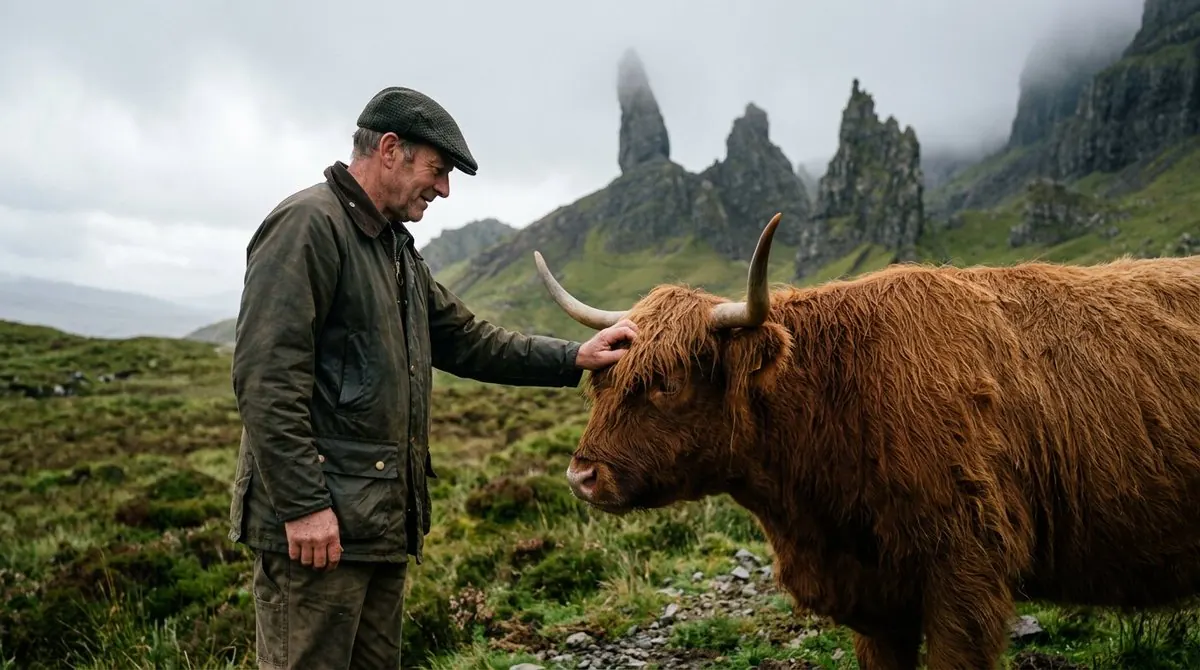
霧の高地でのポートレート
着古した服、長い毛並み、霧に包まれた岩が、同じ屋外の光でまとまっています。
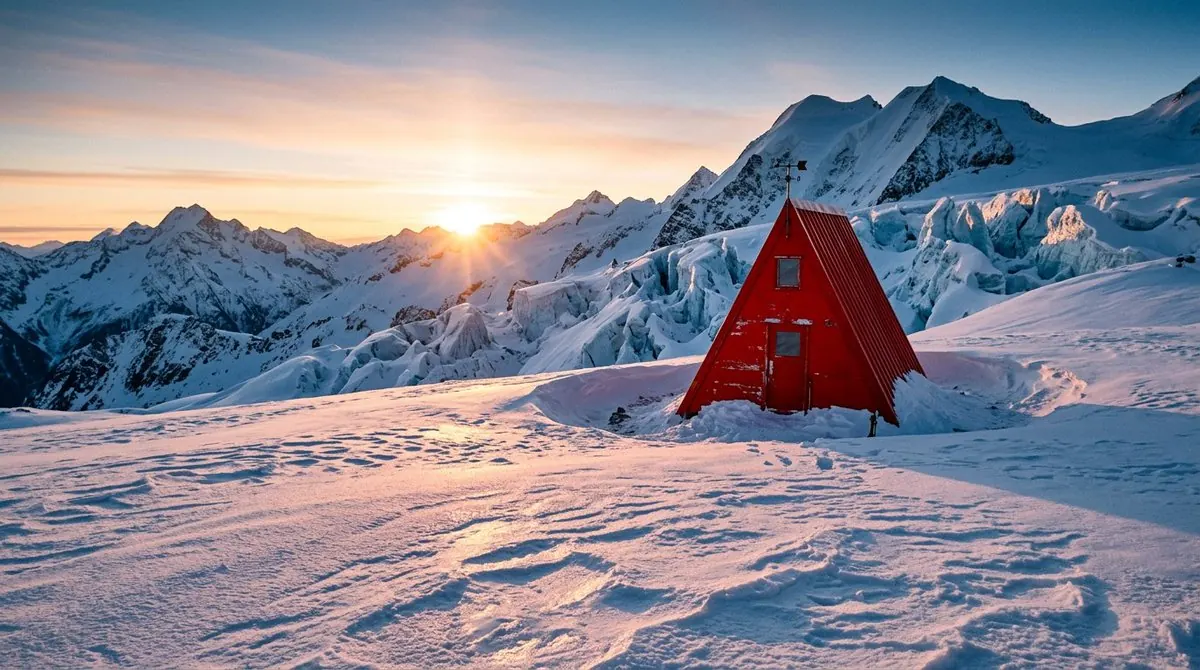
朝日と赤い山小屋
冷たい雪と暖かな水平線が、赤い小屋を自然な視線の中心にしています。
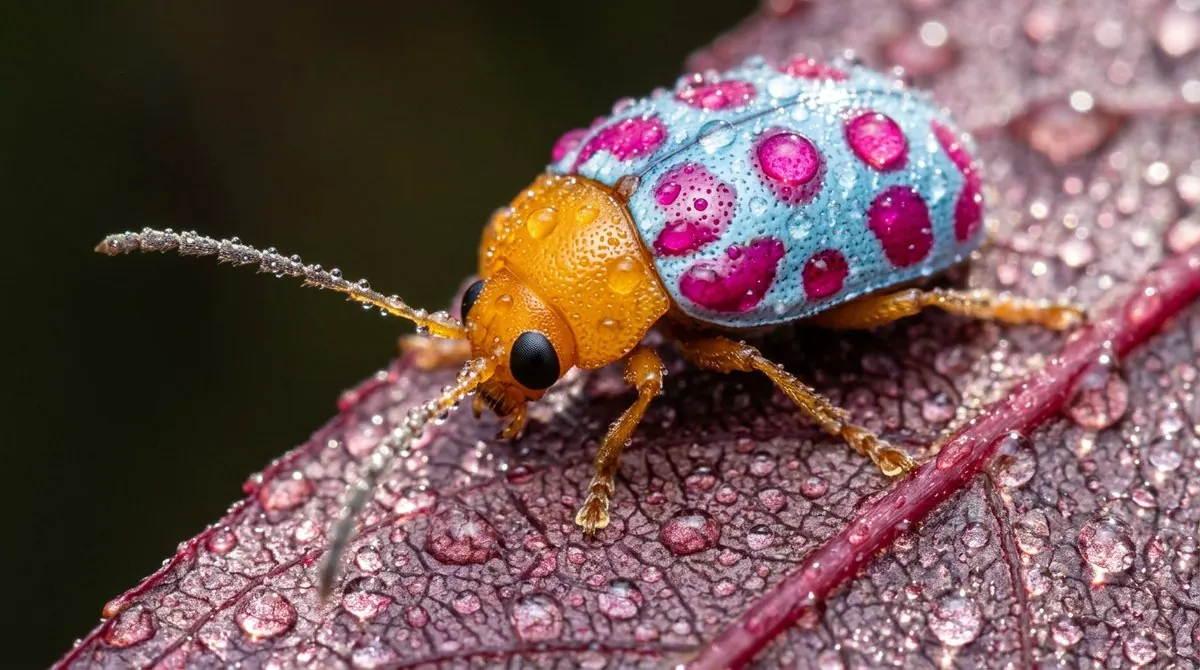
小さな世界を細部まで
露の水滴、葉の表面、色鮮やかな昆虫が、異なる質感を見せるマクロ作例です。
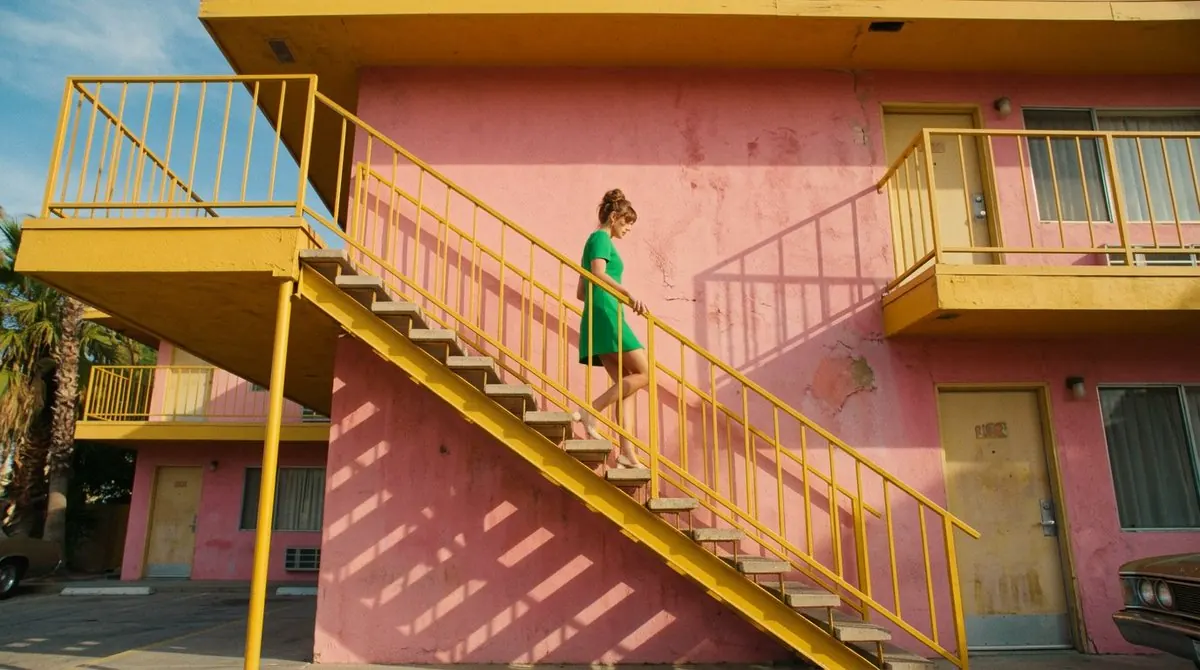
配色で見せる建築
緑の服、黄色い手すり、ピンクの壁が、意図のある配色をつくっています。
解像度を選んでクレジットを確認
画像1枚あたり:1Kは4クレジット、2Kは5クレジット、4Kは8クレジット
アイデアを比べる段階では1Kから始め、採用した画像を大きなサイズで納品する場合に2Kや4Kを選びましょう。生成前に必要なクレジットと残高を確認できます。このモデルでは、参考画像を加えても別途追加料金はかかりません。
Nano Banana 2.1とは
Nano Banana 2.1は、Googleが提供する画像生成・編集モデルで、Nano Banana 2の更新版です。公式発表では、ビジュアルデザイン、マスクを使った編集、被写体の一貫性、より自然な画像表現の改善が紹介されています。モデル資料には、文字の描画や構図の改善、1K・2K・4Kでの出力も記載されています。日々の制作で方向性を探り、使える一枚をつくってから、必要な部分を調整していく用途に向いたモデルです。
新しい場面を考えるときは、上のツールで「テキストから画像」を選び、被写体や構図を文章で指定します。写真を編集したり、人物の見た目や商品の形を保ったりしたい場合は、「画像から画像」に切り替えて参考画像を追加してください。Kucaでは最大10枚を使えます。人物の特徴、形、配色、背景など、画像ごとに役割を決めると意図が伝わりやすくなります。変更したい内容を指示した後、掲載先に合わせて縦横比と解像度を選びましょう。
装飾より先に構図を決める
広告、表紙、商品画像では、まず何を一番見せたいのかを決めます。主役、補足情報、余白の役割を分け、商品の位置、見出しの大きさ、背景との関係を具体的に伝えてください。雰囲気を表す言葉を並べるだけでなく、視線がどこからどこへ動くのかを説明すると、制作の意図が整理されます。色数と光の方向を絞った初案なら、構成の良し悪しも判断しやすくなります。
縦長の投稿と横長のバナーでは、必要な余白や文字の配置が異なります。最初に用途に合う縦横比を選び、それぞれに合った構図を依頼しましょう。一枚の完成画像を無理に切り抜いて使い回すより、主役と情報の関係を保ちやすくなります。確認では輪郭、読む順序、端の余裕を見ます。構図がうまくできたら次の編集でも維持し、気になる一点だけを修正してください。
全体を保ちながら一部分を直す
公式発表のマスク編集は、変更する領域を選んで調整する考え方です。このページの参考画像を使う編集は、アップロードした画像と文章の指示から始めます。「左側の花瓶を交換」「ボトルの後ろだけ背景を整理」「ジャケットを濃い緑に変更」のように対象を特定します。そのうえで、顔、商品ラベル、カメラ位置、影の方向など、変えたくない要素を明記してください。
元画像の維持が重要なときは、一回に一つの変更を行います。背景、服、切り取り位置、照明を同時に変えると、どの指示がずれの原因か分かりにくくなります。新しい物体には、周囲と合う遠近感、大きさ、ピント、光が必要です。生成後は変更部分の境界や接地面、反射を確認しましょう。うまくできた結果を次の参考にすれば、決めた構図を毎回作り直す必要がありません。
参考画像ごとに役割を分ける
参考画像は、それぞれ異なる情報を持っているほど役立ちます。商品の正面写真は形、人物の写真は顔、別の画像は色や背景を担当させます。どの画像の何を使うのかを文章で指定し、内容が競合するときの優先順位も伝えます。似た写真を10枚集めるより、必要な特徴がはっきり分かる数枚を選ぶ方が、意図を整理しやすい場合があります。
シリーズ制作では、顔立ち、髪型、シルエット、素材、寸法の比率、ロゴ位置など、固定する特徴のチェックリストを用意します。場所や角度を変えるときも同じ条件を使い、一度承認した画像を基準として保存してください。記憶だけで比較せず、基準画像と新しい画像を並べて見ます。商品の細かな構造やラベルは、実際の表示サイズと拡大した状態の両方で確認すると見落としを減らせます。
自然さは光と素材のつじつまから
写真らしさをつくるには、光源、撮影距離、素材の反応をそろえます。曇り空なら硬いスタジオの影は合いません。濡れた路面の反射は、その場の建物や空につながる必要があります。肌の凹凸、服のしわ、背景の情報量も、場面に合う程度に指定しましょう。「リアル」を何度も繰り返すより、撮影場所と照明条件を具体的に描写する方が、確認すべき点が明確になります。
公式作例には、霧の柔らかい光と粗い表面、雪の冷たさと朝日の暖かさといった関係が見られます。自分の作品でも一つの関係を選び、場面全体で維持してください。生成後は手、物体の接触、反射、遠近法を見ます。接写なら、重要な面にピントが合っているか、背景のぼけが商品情報まで消していないかを確認します。質感は装飾ではなく、物の形や距離を伝える要素として扱います。
文字も構図の一部として指定する
Nano Banana 2.1の資料では、文字の描画と情報を伝えるレイアウトの改善が紹介されています。使う文言を正確に書き、句読点、英字の大文字小文字、数字も含めて指定してください。見出し、補足文、小さな注記を分け、それぞれの位置と相対的な大きさを伝えます。短い商品ラベルと情報量の多い解説画像では、必要な密度が違います。まず読ませる内容を決めてから、配置を整えましょう。
複数の言語を使う画像では、各テキストの言語と読む方向を明記します。日本語を英字のように不自然な字間で並べないよう、意図する組み方も説明します。確認では全体の印象だけでなく、実際の文字、数字、改行を読みます。誤字があれば、画像の構成を保ったまま文字だけを修正してください。最後は公開時の大きさ、特にスマートフォンの画面で、無理なく読めるかを確認します。
用途に合わせて解像度と形式を選ぶ
生成ツールでは1K・2K・4K、PNG・JPEG、正方形から縦長・横長までの縦横比を選べます。方向性の比較は1Kで始め、採用する構図が決まったら必要に応じて解像度を上げます。画素数が増えても、構図や文字の問題が自動で解決するわけではありません。納品版を生成する前に、主役、文言、切り取り位置を確認しましょう。必要クレジットは選択した解像度に応じて表示されます。
極端に横長の画像では、左右の端に何を置くのかまで指定すると、偶然の繰り返しや目的のない空間を避けやすくなります。商品ページや投稿用なら、実際の切り抜き範囲で主役が安全な位置に残るかを確認してください。PNGとJPEGは、後の編集や公開方法に合わせて選びます。ダウンロードした元画像は、ウェブ用に圧縮した画像とは別に保存すると、後から別サイズを作りやすくなります。
2.1・Pro・Liteを制作目的で選ぶ
Nano Banana 2.1は、日常の画像制作、参考に基づくバリエーション、段階的な編集の出発点になります。Googleのモデルガイドでは、Nano Banana Proは複雑な視覚的課題向けの上位選択肢、Nano Banana 2 Liteは速度とコストを重視するモデルとして位置づけられています。同じ人物のキャンペーン素材、難しい構図、多数の簡単な案など、終わらせたい仕事から選ぶことが大切です。
同じ指示文、参考画像、出力サイズで利用できるモデルを比べてみましょう。第一印象だけでなく、ラベルが読めるか、修正に何回かかるか、場所を変えても人物の特徴が保たれるかを確かめます。公開や納品までの手直しが少ない画像を選び、採用した指示文と参考画像を次のカットにも使ってください。シリーズの基準となる画像を残しておけば、配色や商品の細部も確認しやすくなります。最後に、実際の掲載サイズで文字と構図を点検しましょう。
Nano Banana 2.1の使い方
文章だけで画像を生成するには?
Nano Banana 2.1を選び、被写体、背景、構図を書いて、縦横比と解像度を指定します。必要クレジットを確認して生成してください。新しい画像をつくるときは、参考画像のアップロードは任意です。
既存の写真を編集するには?
写真を参考画像としてアップロードし、変更する内容を具体的に書きます。顔、ラベル、カメラの角度など、維持したい点も指定してください。一回に一つの変更を行うと、結果を確認しやすくなります。
参考画像は何枚使えますか?
このツールでは最大10枚です。JPEG・PNG・WebPに対応し、1枚あたり最大30MBです。各画像が人物、構図、色のどれを担当するのかを説明し、優先順位を整理してください。
人物や商品の見た目を統一するには?
鮮明な参考画像を使い、変えない特徴を列挙します。承認した結果を次の参考にし、場面を変えた後も顔、輪郭、素材、ラベルを比べてから新しい画像を採用してください。
4Kはどんなときに選びますか?
採用した構図に大きな納品ファイルが必要なときです。案の比較は1Kから始められます。まず文字と構図を確認し、解像度を上げる前に表示されたクレジットをチェックしてください。
生成にはクレジットが必要ですか?
はい。Kucaのクレジットを使用します。開始前にツールで必要額と残高を確認できます。選んだ解像度によって料金が変わり、このページの料金欄と同じルールで計算されます。
Nano Banana 2.1 APIのキーは必要ですか?
このページを使うためにAPIキーを用意する必要はありません。Kucaの生成ツールがリクエストを処理します。Googleの公式APIを直接開発で使う場合、モデルIDはgemini-nano-banana-2.1です。
生成した画像はどこにありますか?
ログインして生成すると、結果は生成履歴に表示されます。画像を開いて確認・ダウンロードし、ウェブサイトやキャンペーン向けの小さなファイルを作る前に元画像を保存してください。
関連する画像モデル
複雑なビジュアル制作に向けた、同じモデルファミリーの選択肢。
GPT Image 2.5画像制作と細かな編集の別のアプローチを比較できます。
Seedream 5.0 Flash構図づくりや参考画像を使ったバリエーション制作に。