
Flare
背景やレイアウトの案をいくつか試してから、仕上げる方向を決めたいときに。気に入った版を残し、一度に変更する項目を絞ると比較しやすくなります。
作りたい場面を文章にするか、編集したい写真をアップロード。ChatGPT Images 2.6のFlareとSunburstをKucaで使い、1K・2K・4KのPNG・JPEG・WebP画像を作成できます。
2.5との違いを見るKucaで使える画像生成・編集の機能を比較します。OpenAI独自のサービスにある機能と、現在このツールで選べる項目を区別しています。
| 比較項目 | GPT Image 2.5 | GPT Image 2.6 |
|---|---|---|
| モデルの選択 | 日常的な生成のFlareと、精密な編集のSunburst。 | 試行を重ねるFlareと、細かな構図・編集のSunburst。 |
| 生成と編集 | テキストからの生成と参照画像の編集。 | どちらの用途も引き続き対応。 |
| SVG | 通常の2.5ワークフローはラスター画像を出力。 | OpenAIはSVG生成に対応。Kucaでは現在SVGを出力できません。 |
| GIF | 2.5の通常の説明では静止画を生成。 | OpenAIは文章からの生成と画像編集でGIFに対応し、2〜16フレーム、初期値9です。Kucaでは現在GIFを提供していません。 |
| 複雑さの設定 | Kucaには複雑度の設定はありません。 | OpenAIには3段階の複雑度設定があります。Kucaにはこの設定はありません。 |
| 注釈付き編集 | 参考写真と文章による編集指示。 | OpenAIはマークした箇所の編集に対応。Kucaでは参考写真と文章で変更を指定します。 |
| Kucaの画像1枚あたりのクレジット | 1K:5クレジット・2K:8・4K:13。 | 2.5と同じく、1K:5クレジット・2K:8・4K:13。 |
| 出力の使い分け | 写真やデザイン、画像編集に使うラスター画像。 | KucaではPNG・JPEG・WebP画像をダウンロードできます。 |
FlareとSunburstは、同じ解像度なら2.5と同じクレジット数です。作成する前に生成ボタン横の表示を確認してください。
OpenAI Docs ↗背景やレイアウトの案をいくつか試してから、仕上げる方向を決めたいときに。気に入った版を残し、一度に変更する項目を絞ると比較しやすくなります。
要素の多い構図や細かな修正では、小さな文字や物体同士の関係、変えない部分を確認しましょう。見栄えだけでは編集の忠実さは判断できません。
OpenAI公式文書の作例です。SVG・GIF・複雑度設定・マークによる編集は現在Kucaでは利用できません。ここにある作例は、このツールで選べる出力形式ではありません。



FlareかSunburstを選び、被写体、背景、構図、光を説明します。画像に入れる文字は引用符で囲みましょう。まず一つの方向を決めると、修正の効果を比べやすくなります。
画像編集ではJPEG・PNG・WebPを最大16枚、各30 MBまで追加できます。画像の順番で参照先を示し、残したい服装や商品の形も明記してください。
PNG・JPEG・WebPと1K・2K・4Kを選べます。構図とクレジット数を確認して作成します。SVG・GIF・複雑度設定・マークによる編集は現在Kucaにはありません。
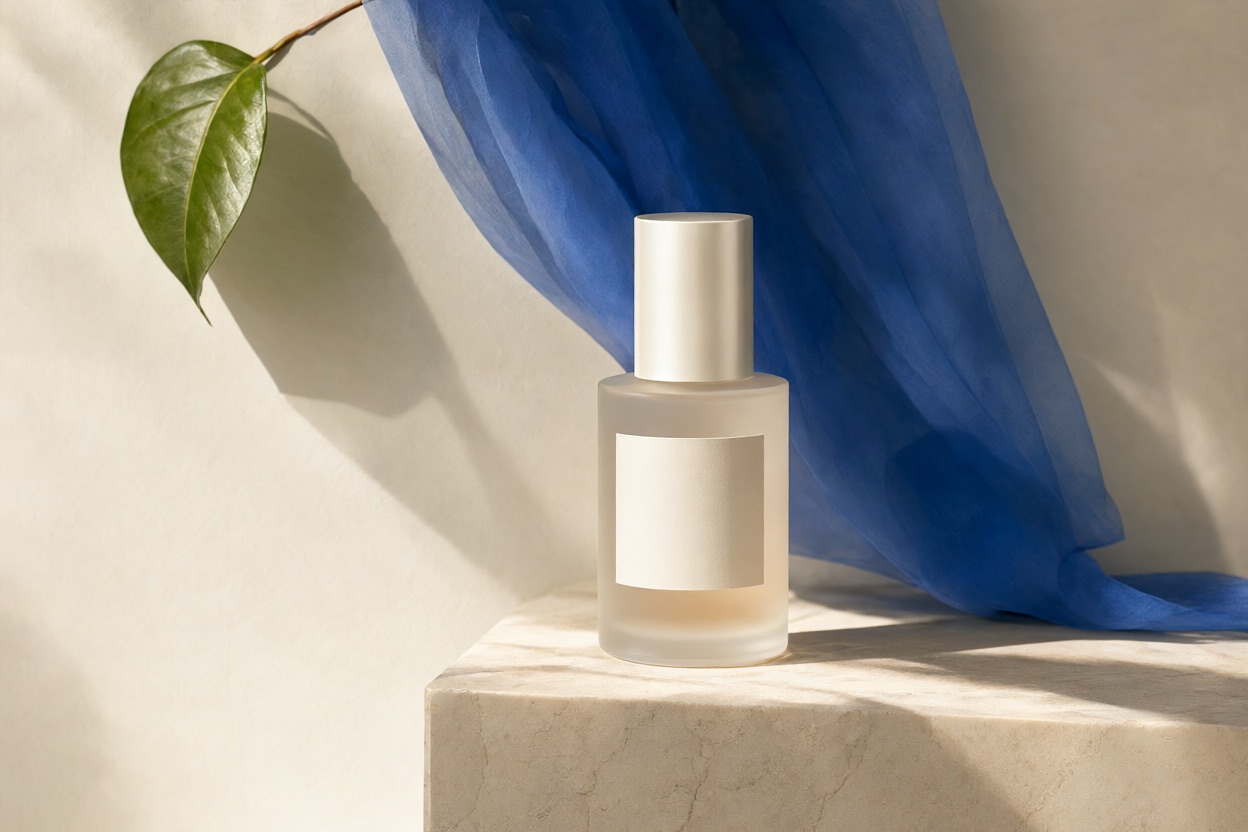
商品写真では、容器の形やラベルなど、残したい特徴を先に指定します。全体が写った鮮明な写真を使い、背景の変更と商品の変更を混同しないようにしましょう。結果を拡大して文字や輪郭、接地する影を確認し、問題があればその部分だけ指示を絞ります。
ボトル、キャップ、ラベルの文字と比率は元の写真のまま。背景だけをアイボリーの紙に変え、左から柔らかな窓の光を当てる。小物や文字は追加しない。
最初に店名、主要な形、少数の色を決めます。大きな画面だけで判断せず、実際のラベルサイズでも文字と余白を確認してください。Kucaから保存するのはPNG・JPEG・WebP画像であり、パスを編集できるSVGではありません。文字だけ直したいときは、構図まで変えずに指示を絞ると比較しやすくなります。
パン一つと麦の穂二本、店名「麦庭」を使ったパン屋のロゴをPNG画像で作成。深い茶色と落ち着いた金色で、小さなラベルでも読める文字にしてください。
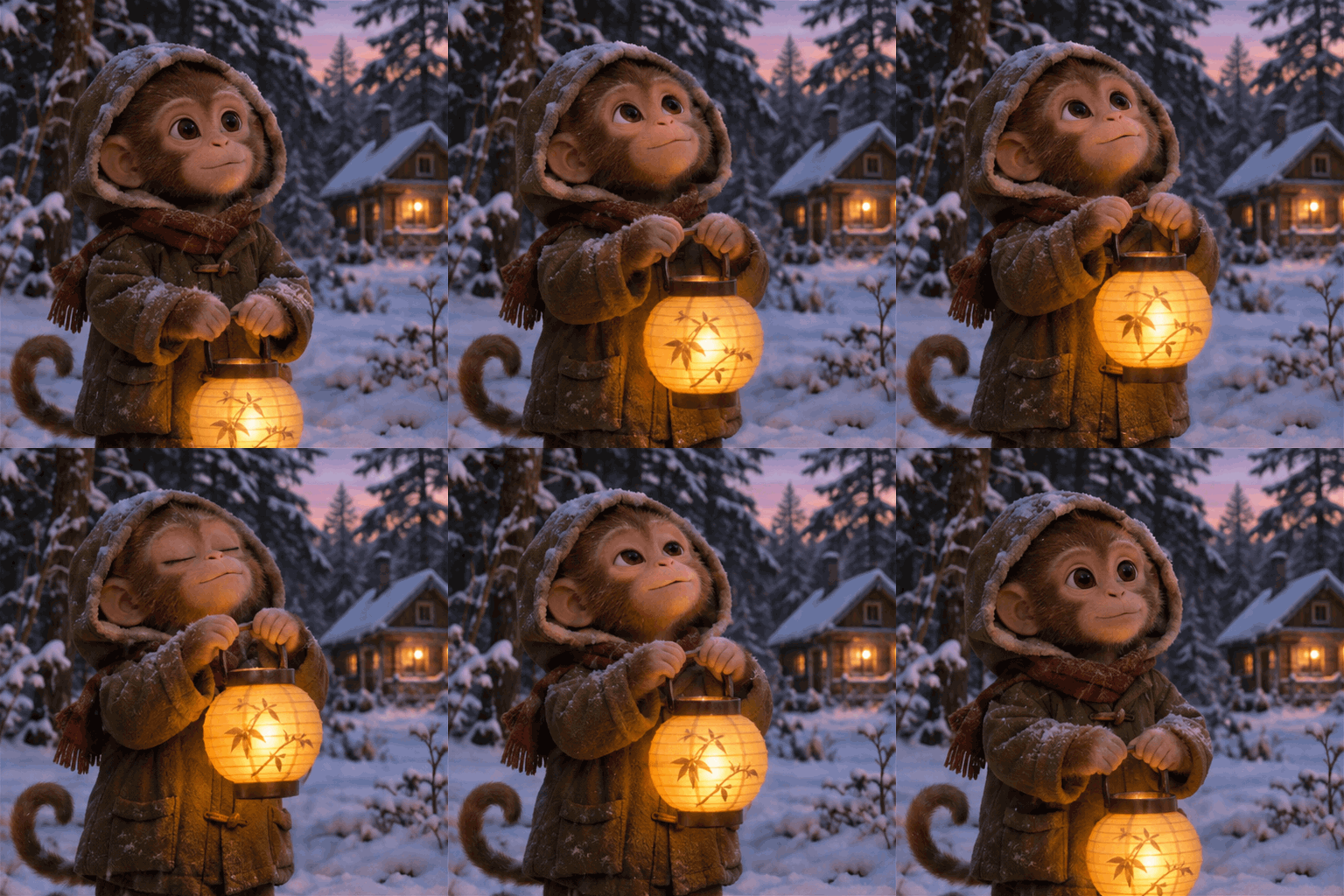
動きの順序ではなく、一つの瞬間を説明します。ランタンの光や雪の背景だけでも、静止画に雰囲気を持たせられます。縦横の構図や、後で文字を入れる余白も考えましょう。完成後は輪郭、手、背景を確認します。この指示でKucaが作るのは静止画で、GIFではありません。
雪の積もった小屋のそばで、フードをかぶった小さなサルがランタンを持つ縦長のPNG画像。被写体を暖かく照らし、背景は静かな森にしてください。
Kucaの画像生成・編集はPNG・JPEG・WebPに対応し、SVG・GIFは利用できません。OpenAI自体は文章からの生成と画像編集の両方でGIFに対応していますが、Kucaでは未提供です。
GPT Image 2.5と同じく、1Kは5、2Kは8、4Kは13クレジットです。FlareとSunburstで共通です。送信前の表示も確認してください。
画像編集で最大16枚のJPEG・PNG・WebPを使えます。各30 MB以内で、どの写真の被写体や背景を使うかを順番で指定してください。
文章、参考写真、構図、解像度をそろえ、同じ系統のFlare同士またはSunburst同士で比較します。文字や構図、残すよう指定した部分を確認しましょう。