
ByteDance · Seedream V5.0 Flash
Seedream 5.0 Flashで、アイデアを使える画像に
ページ上部のツールからすぐに準備を始められます。新しい画像なら文章で説明し、手元の写真を変えたい場合はFlashの編集版を選んで参考画像をアップロードしてください。入力はログイン前でも可能ですが、生成にはアカウントと十分なクレジットが必要です。
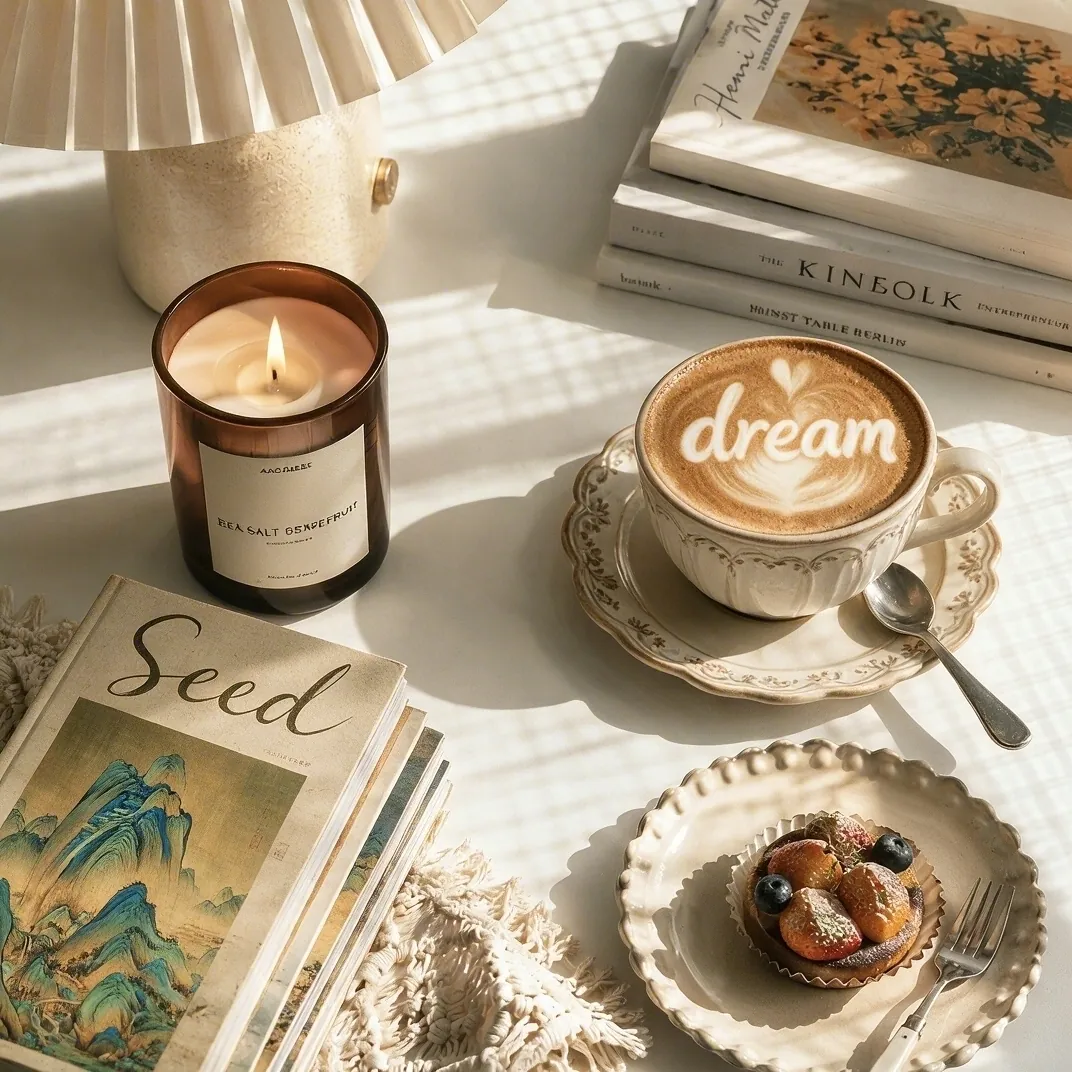
Seedream 5.0 Flashとは?Pro・Liteとの選び方
Seedream 5.0 Flashは、ByteDanceの画像生成・編集モデルです。文章から画像を作るほか、参考画像を使って既存の画像を編集できます。公式ガイドでは、Proより高速で低コストなモデルとして紹介されています。構図や背景を何度も試しながら、1枚あたりのコストを抑えたいときに適しています。
Seedream 5.0 Flash
Kucaでは1K・1.5K・2Kがすべて同じ料金で、テキストからの生成も参考画像を使う編集も、出力1枚につき3クレジットです。2Kを選んでも単価は変わらないため、複数の案を試す制作に使いやすいモデルです。
Seedream 5.0 Pro
画質を優先するならProが候補になります。これは公式ガイドでの位置づけでもあります。Kucaのワークスペースでは、Proのテキスト生成は標準品質(1K)が1枚6クレジット、高品質(2K)が12クレジットです。編集時は参考画像の枚数も料金に反映されるので、選択した設定の見積もりを確認できます。
Seedream 5.0 Lite
より大きな出力サイズが必要なら、ワークスペースのLiteを選べます。標準品質(2K)・高品質(3K)・最高品質(4K)は、生成・編集ともに1枚5クレジットです。1K〜2Kの制作ではクレジット消費の少ないFlash、3Kや4Kの出力にはLiteという選び方ができます。
Flashの編集では参考画像を最大10枚使えます。JPEG・PNG・WebPに対応し、1ファイルの上限は30 MBです。被写体、構図、スタイルなど、各画像に担当させる要素を文章で伝えましょう。Kucaで対応する枚数の範囲では、参考画像を増やしてもFlashの1枚あたりの料金は同じです。
ページ上部のツールでモデルを比較公式チュートリアルの画像を見てみる
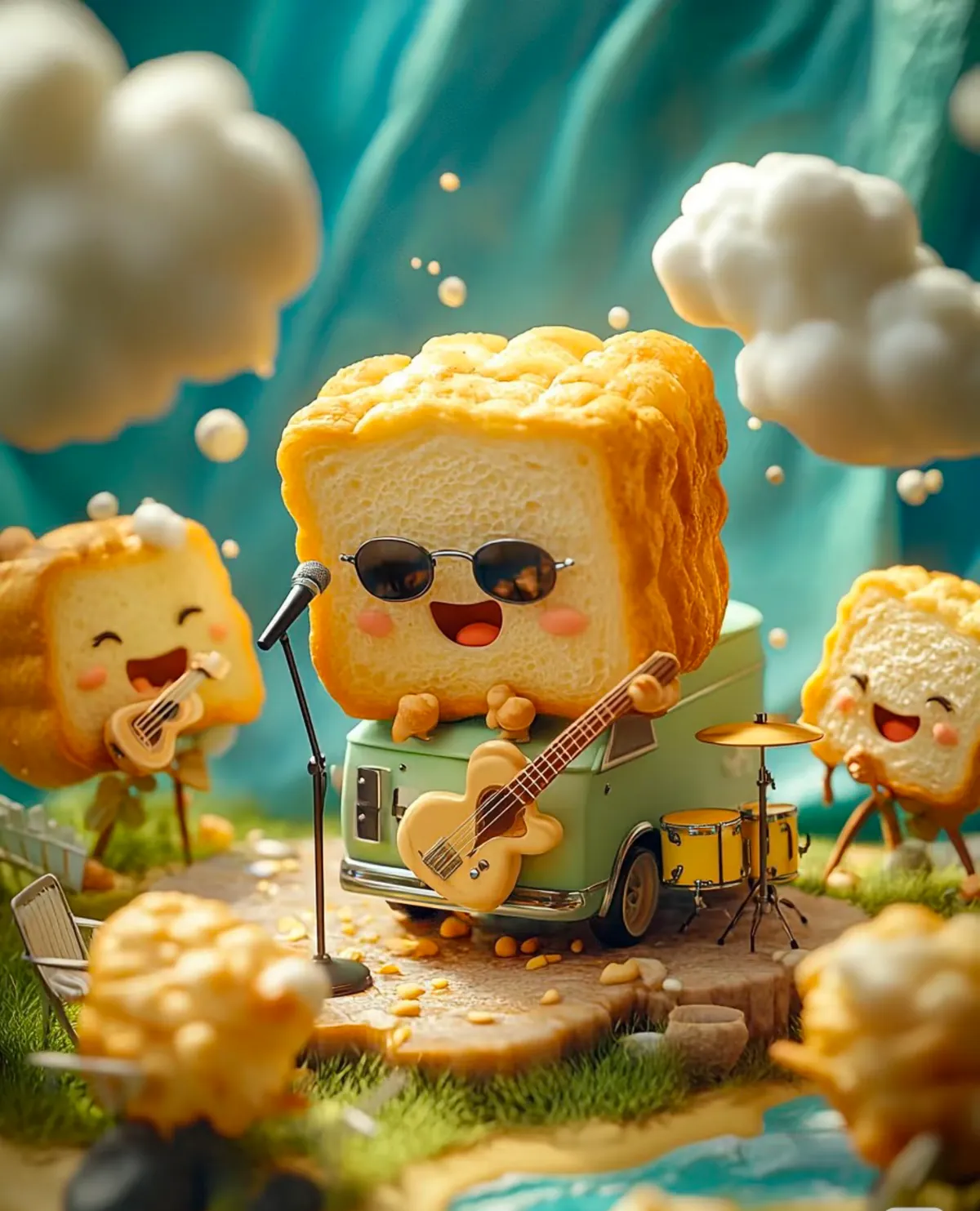
BytePlus公式のSeedream画像サンプルです。
公式サンプル
キャラクターを主役にしたイラスト
温かい質感と小さな風景に、遊び心のある食べ物のキャラクター。
公式サンプル
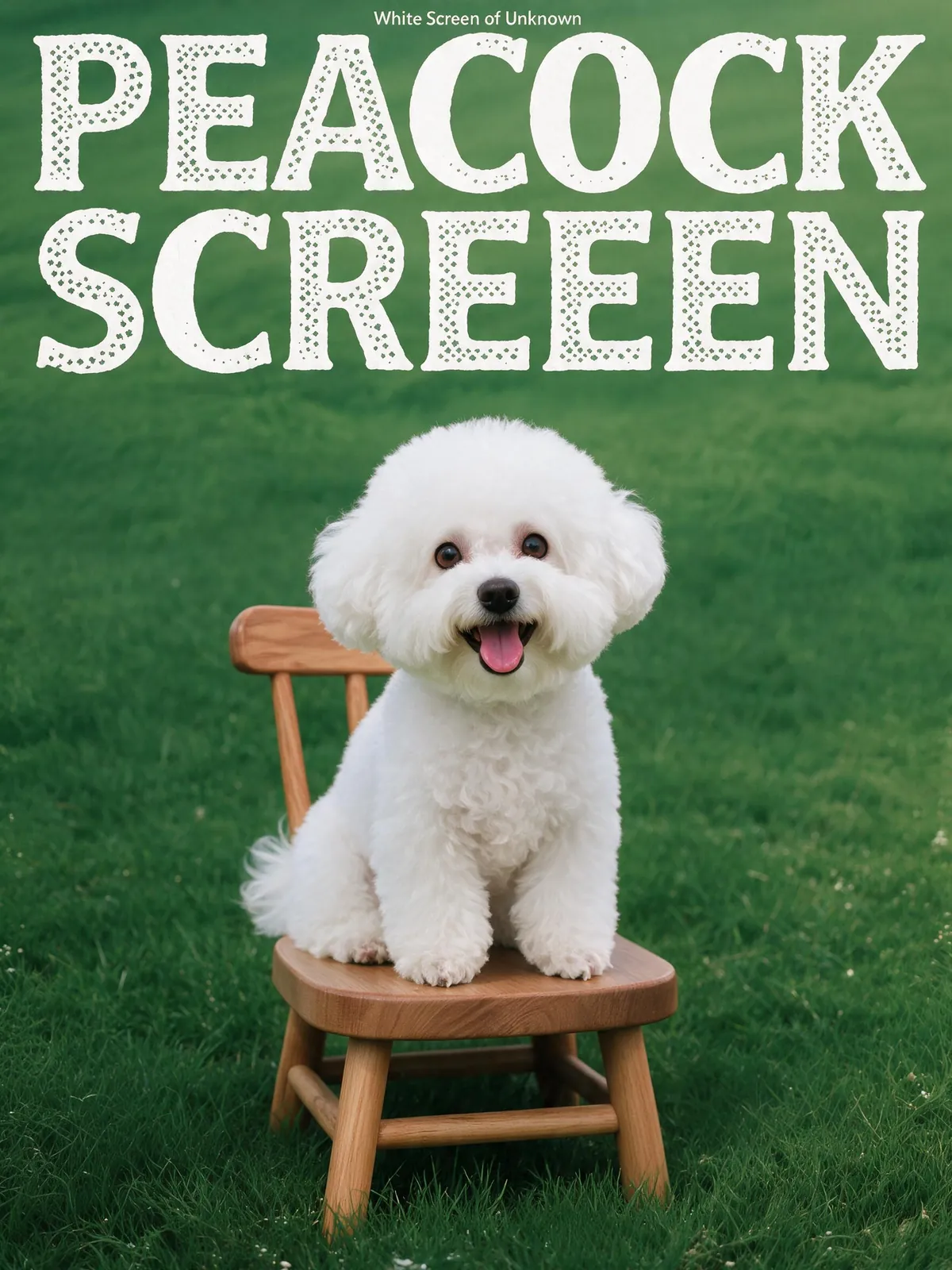
参考の被写体をポスターに配置
公式の画像間編集例では、白い犬を緑色のポスターに配置しています。参考が被写体を提供し、新しい背景と文字配置が別の構図を作ります。
公式サンプル
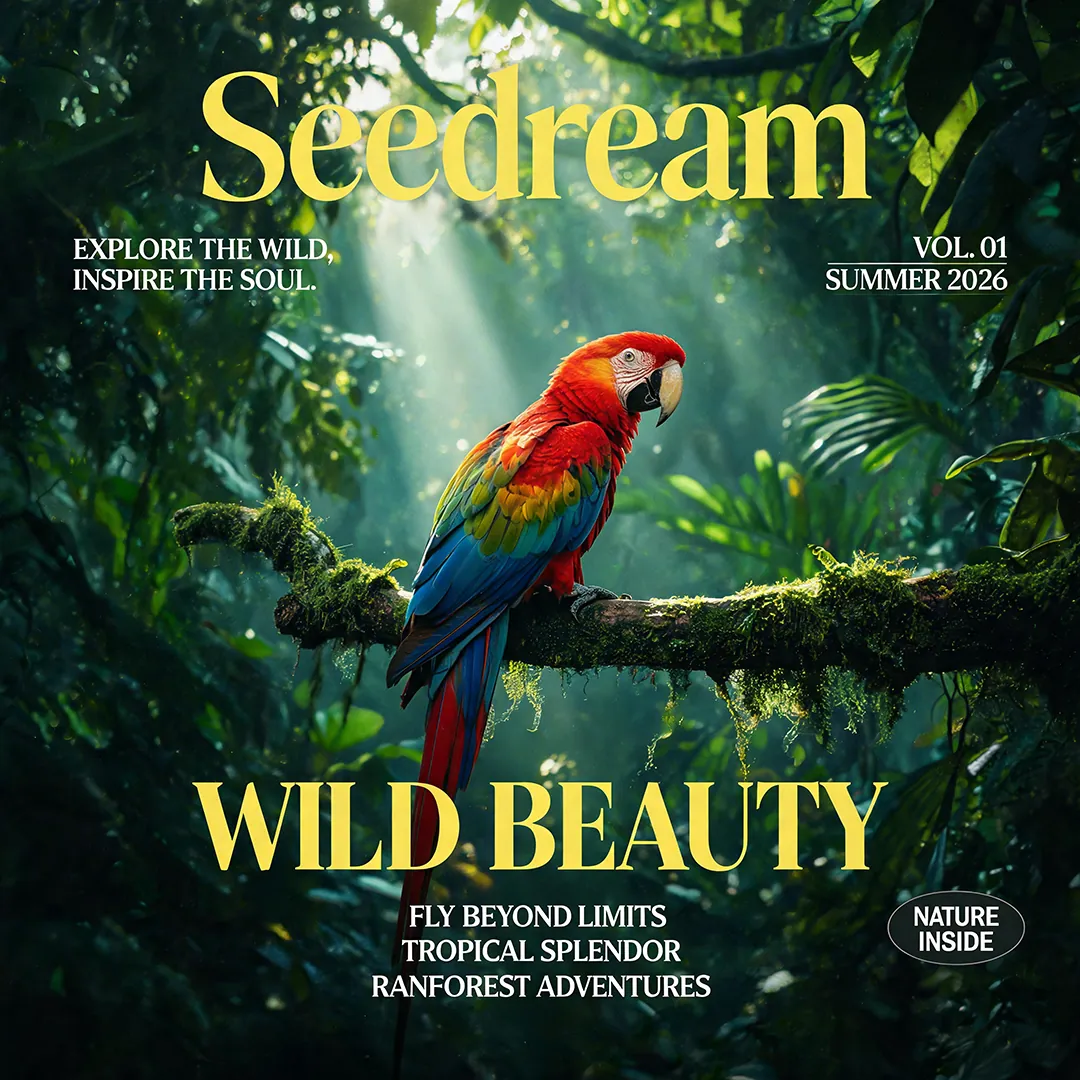
奥行きのある自然の表紙
鮮やかな鳥、重なり合う葉、見出しの位置が表紙を構成します。
まず用途を決めると、説明が具体的になる
プロンプトを長い形容詞のリストにする必要はありません。商品カードなのか、記事の見出し画像なのか、企画のイメージ案なのかを先に考えます。商品を見せたいなら輪郭と素材、見出しを載せたいなら余白、イラストなら視点と色数を指定しましょう。「高品質」「すばらしい」より、「すりガラスの瓶、明るい石の台、左からの窓光」のほうが、結果を見て判断しやすくなります。
最初の画像は完成品ではなく、検討するための案として扱います。細かな質感より先に、主役の大きさと全体の配置を確認してください。商品が小さすぎるなら寄った構図にし、背景が混み合っているなら小物を減らします。うまくいった指定は残し、一度に大きな変更を一つだけ加えると、何が改善につながったかを見失いにくくなります。
文章から作るか、参考画像を編集するか
元の写真がないときは、文章からの画像生成で被写体、場所、光を説明します。残したい構図や物の形があるときは、Flashの編集版を選び、元画像をアップロードして変更点を伝えます。「背景を明るい石材に替え、瓶の形とラベルの位置は保つ」のように、変更と維持を分けるのがポイントです。「もっとよくして」だけでは、どこを変えてよいのかが曖昧になります。
編集では最大10枚の参考画像を使えますが、数が多ければよいわけではありません。鮮明で角度の合う1枚を中心にし、追加画像には色、照明、配置などの役割を与えてください。すべてのアップロードが終わってから実行します。参考画像は生成の手がかりであり、輪郭、人物の特徴、文字がそのまま固定されることを保証するものではありません。
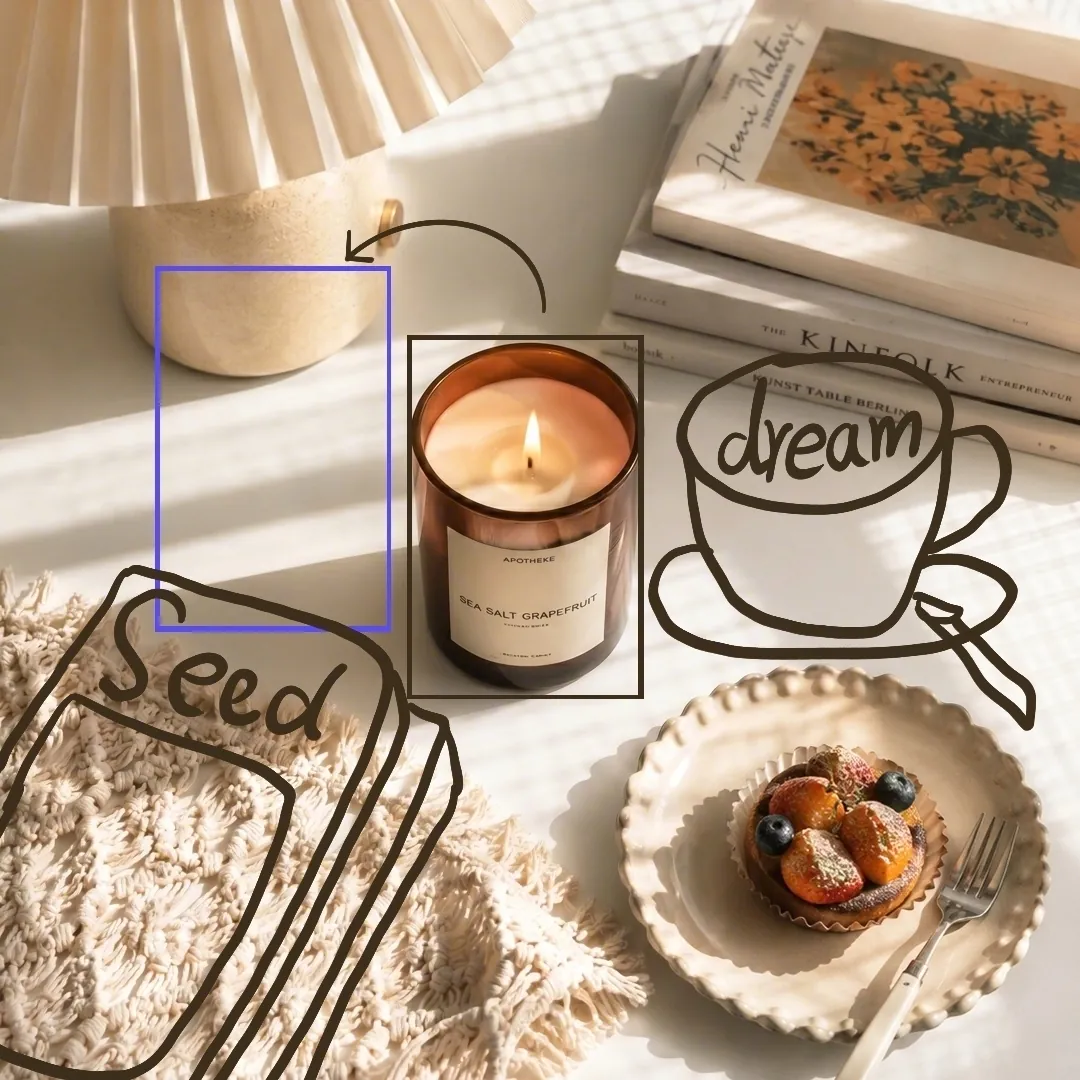
手描きの位置指定から、完成したテーブルへ
公式例では左に本、右にコーヒーカップの位置を描いています。編集後は物が追加され、線が取り除かれています。比較のため、両方の画像を切り抜かずに掲載しています。
見える条件を、重要な順に書く
最初に何がどこにあるかを書き、次にカメラの角度、素材、光を加えます。「リネンの上に置いた陶器のカップを真上から撮影し、左側の窓から柔らかな光が入る」なら確認できる条件がそろいます。後から見出しを入れる場合は、どの場所を空けるかも指定しましょう。縦長の投稿と横長のバナーでは、必要な余白や主役の置き方が変わります。
必須条件と好みを分けることも大切です。赤い持ち手を必ず見せたいなら明記し、背景に自由度があるなら複数の矛盾した場所を同時に指定しないようにします。編集では維持する部分を先に述べ、その後に変更を説明します。選んだ画像とプロンプトを一緒に保存しておくと、後日修正するときに、元の意図を記憶だけで再現する必要がありません。
比率と解像度は別々の役割
出力は1K、1.5K、2Kから選べます。解像度を上げても、用途に合わない構図が直るわけではありません。商品カードなら1:1、縦長の投稿なら9:16、横長のカバーなら16:9を出発点にできます。ほかに4:3、3:4、2:3、3:2、21:9も用意されています。掲載先で再び切り抜かれる可能性があるなら、主役の周囲に少し余裕を残してください。
保存形式はPNGまたはJPEGです。PNGは追加の非可逆圧縮を避けたいとき、JPEGは写真の共有などで使いやすい形式です。ただし、どちらを選んでも透明背景や編集可能なレイヤーが保証されるわけではありません。掲載先に厳密なピクセル指定がある場合は、ダウンロード後に実際の幅と高さを確認します。2Kは出力の区分であり、すべての比率で同じ幅になるという意味ではありません。
商品案やキャンペーンの方向性を比べる
商品画像では、素材、置かれた面、光の方向を具体的に説明します。複雑な背景よりも、物が台に接している影の自然さが重要な場合があります。キャンペーン案は、暖色の照明、寒色の背景、簡潔な陳列など、少数の違いがはっきりした方向を試してから絞り込みましょう。商品の説明は同じにして、別の物ではなくアートディレクションを比較します。
記事用の場面も、仕事前の机、準備された食卓、手仕事の細部など、一つの状況に絞ると伝わりやすくなります。生成画像を商品紹介に使う前には、実物にない付属品や機能を示していないか確認してください。架空の場面はテーマを表す素材にはなりますが、実際に起きた出来事の記録写真として扱うべきではありません。
画像内の文字は、別の確認が必要
説明は普段使う言語で書けます。画像に文字を入れたい場合は、正確な文言をかぎ括弧で示し、位置も伝えてください。長いメニューより短い見出しのほうが確認しやすく、十分な余白とコントラストがあると装飾に埋もれにくくなります。生成後は拡大して、漢字、かな、数字、句読点、読み順を見ます。小さなプレビューだけで判断しないでください。
公開用のポスターでは、まず画像の土台を作り、確定した文字をデザインツールで後から載せる方法も便利です。字体、整列、注意書きを調整でき、日付の変更だけで画像全体を作り直す必要がなくなります。Seedream V5.0 Flashはその作業の一部として使えますが、校正の代わりにはなりません。文字が間違っていれば、見栄えがよくても未完成の素材です。
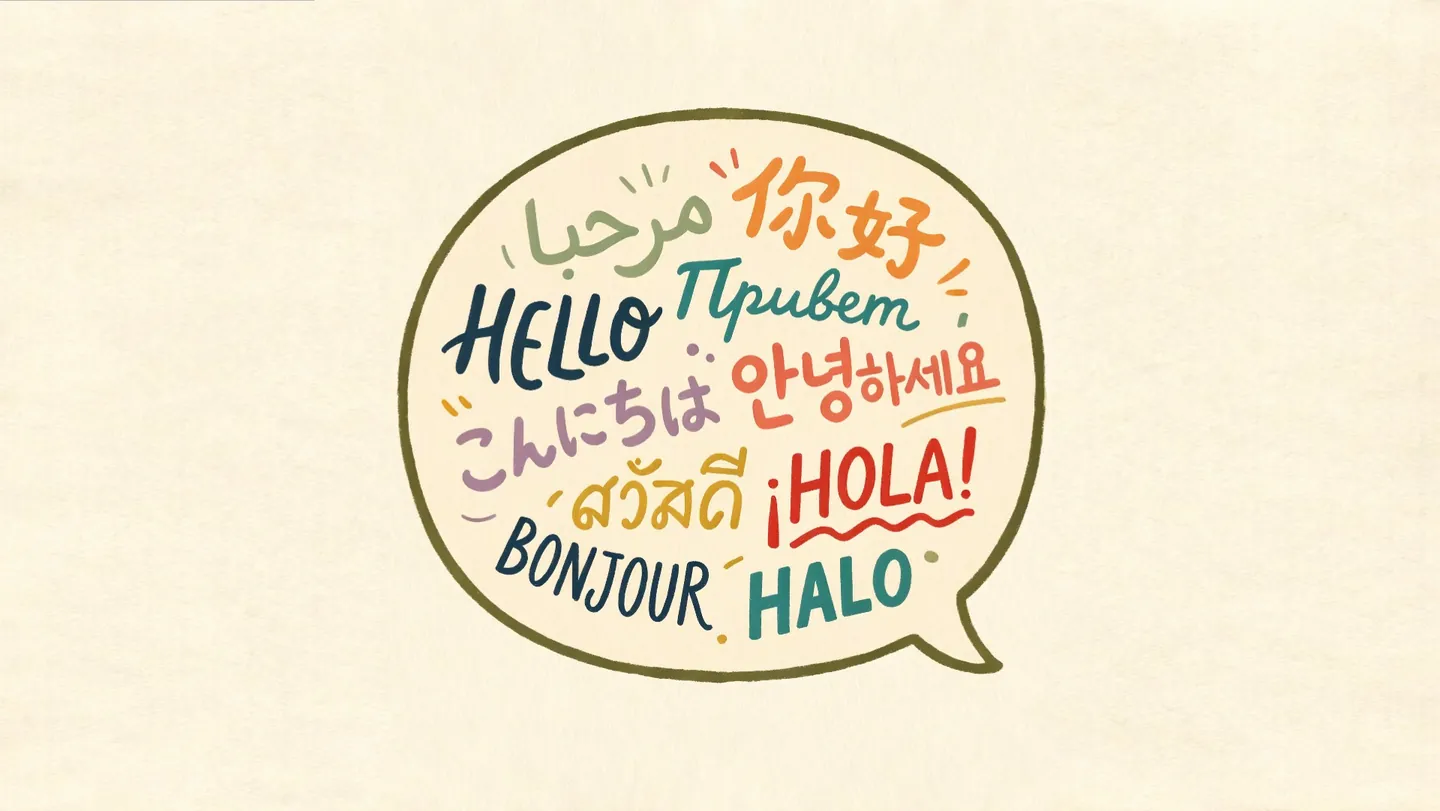
多言語の文字表現
公式例は手描きの吹き出しに多言語のあいさつを配置しています。
アップロード前に、権利と公開範囲を確認
参考画像はJPEG、PNG、WebPに対応し、1枚あたり最大30 MBです。重要な細部が残っている鮮明な元画像を選び、強く圧縮された小さなスクリーンショットは避けましょう。自分が所有する素材、または処理する許可のある素材だけを使います。人物が識別できる写真、保護されたデザイン、個人情報が含まれる場合は、アップロード前に利用の可否を確認してください。
作業スペースの公開設定も確認が必要です。支払いが完了していないアカウントは公開生成を使い、条件を満たす有料アカウントでは非公開生成を利用できます。未公開の包装、社内資料、機微な個人情報を公開の依頼に含めないでください。単に構図を試すなら、機密性のない参考に替える方法もあります。公開範囲の確認は、画像を送る前に行うことが大切です。
使える版を残してから、次の修正へ
実行前に表示されるクレジット見積もりを確認し、予定する修正分も考えておきます。待ち行列やサービスの利用状況で進み方は変わります。送信後は作業スペースで状態を確認し、処理中に何度も押さないでください。重複した依頼が増えても、先の処理が速くなるわけではありません。
完成したら、最初の用途に照らして輪郭、反射、物の数、文字を見直します。別方向を試す前に、使える版をダウンロードして残しましょう。一つの細部だけが違うなら、その点に絞って修正します。失敗が表示された場合は、エラー内容とアップロード状態を読んでから再試行してください。小さく具体的な変更なら、成功した部分を保ちながら改善しやすくなります。
自分の用途に合わせて変えられる説明例
明るい石灰岩の台座に置かれた、ブランド名のない琥珀色のガラス瓶の商品写真。左からの柔らかな窓光、自然な反射、控えめな接地影。瓶は右半分に配置し、後から見出しを載せるため左側にすっきりした余白を残す。文字、ロゴ、装飾小物は入れない。横長の3:2構図。
被写体や素材を替えたら、ツール側の比率も対応する値に設定してください。
Seedream 5.0 Flashの使い方について
初めての画像はどう作りますか?
Seedream 5.0 Flashを選んだまま説明を入力し、比率、解像度、形式を設定します。見積もりを確認してログイン後に実行してください。入力は事前にできますが、生成には十分な残高が必要です。
手元の写真を編集するには?
Flashの編集版を選び、最低1枚の参考をアップロードします。変更点と残したい特徴を説明し、アップロード完了後に送信します。JPEG、PNG、WebPを最大10枚、各30 MBまで使えます。
2Kで出力できますか?
はい。生成前に解像度を2Kに設定します。実際のピクセル寸法は比率によって変わるため、掲載先に指定がある場合はダウンロード後に確認してください。
画像内の文字が違う場合は?
短い正確な文言にして拡大確認してください。公開用の素材では、確定した文字をデザインツールで別途配置すると、字体や修正を管理しやすくなります。
参考画像は必ず非公開ですか?
いいえ。公開範囲とアカウント条件を確認してください。支払いが完了していないアカウントは公開生成です。機密素材を使わず、非公開が必要なら利用条件を先に確認します。
処理が遅いときは再送しますか?
まず状態を確認し、処理中の依頼を重複送信しないでください。失敗した場合は、エラーと必要な入力、アップロード状態を確認して問題を直してから再試行します。
次の制作へ進む
GPT Image 2.5
GPT Image 2.5のテキストからの画像生成と画像編集を紹介します。
画像から動画へ
選んだ静止画を動画制作の出発点にします。
プランとクレジット
まとめて制作する前にアカウントの選択肢を確認します。