
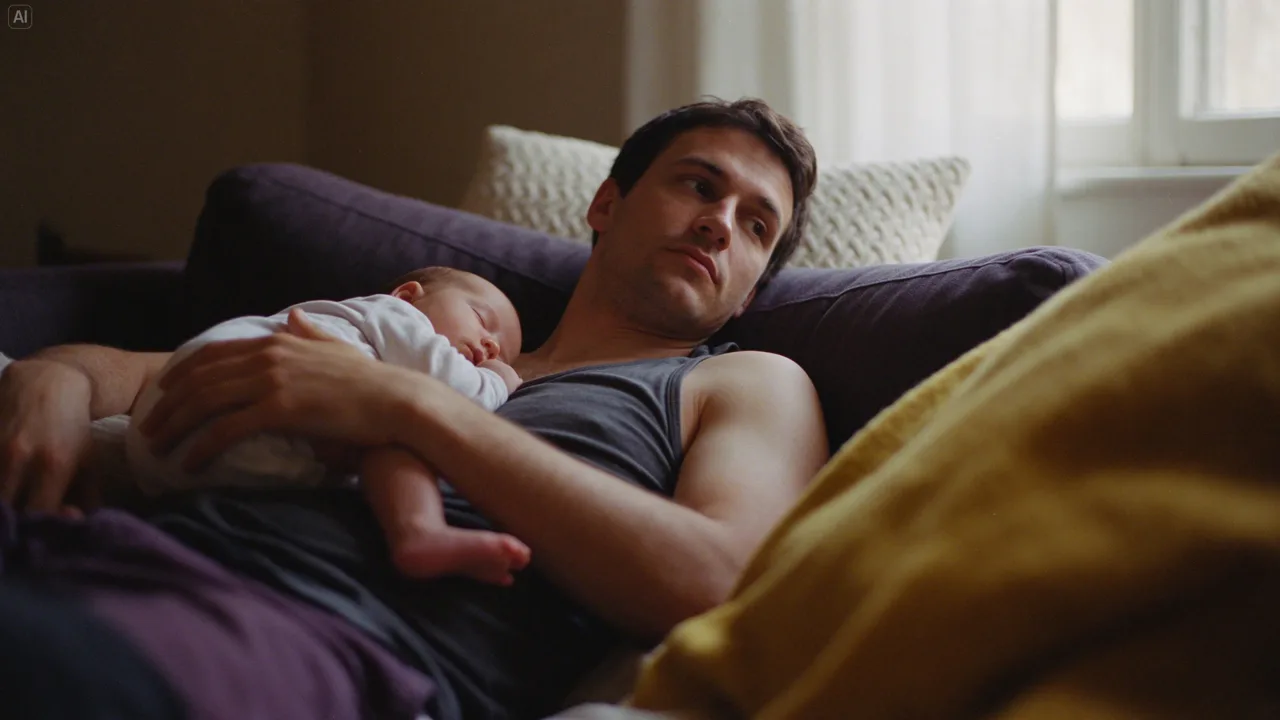
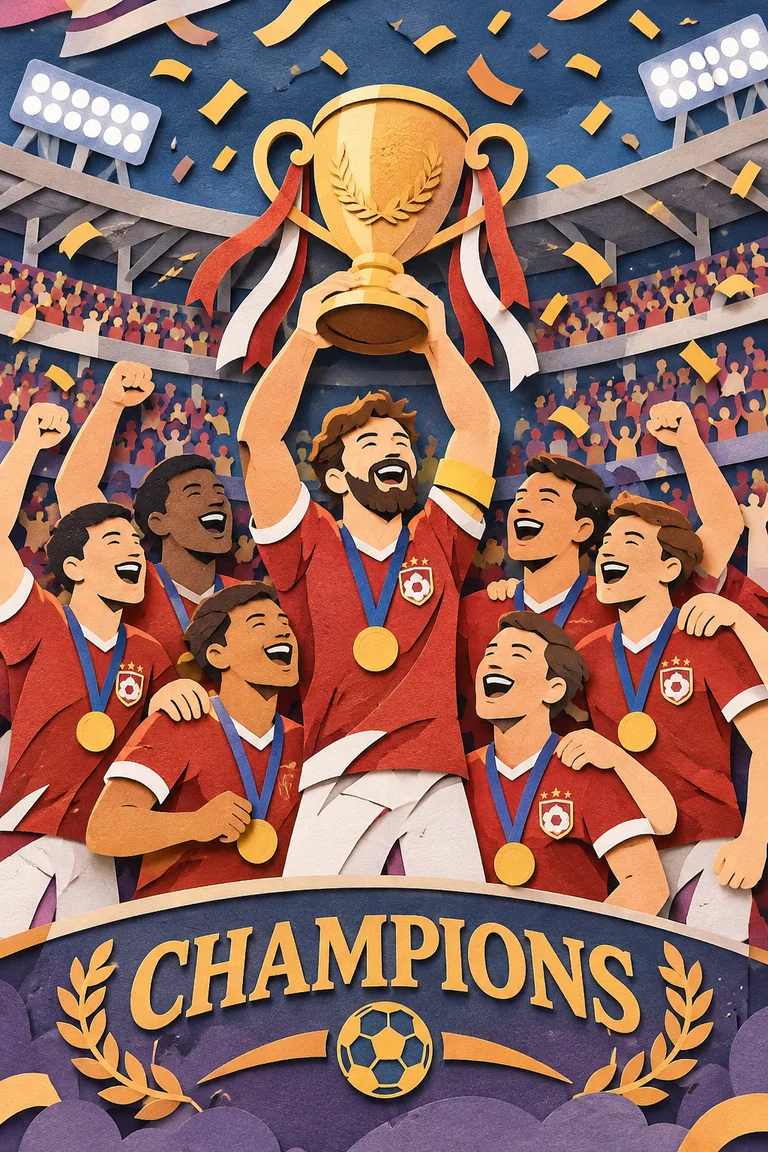
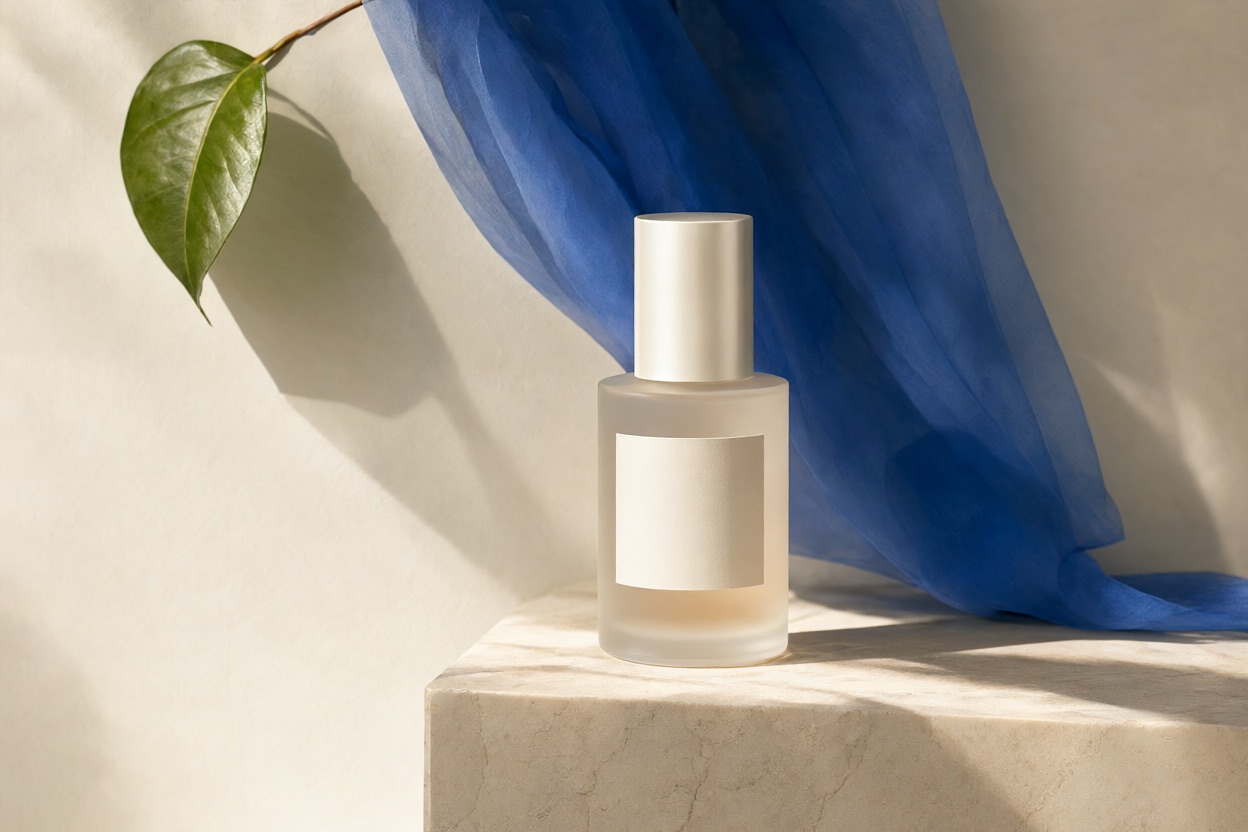
P-H3-Imageで写真やイラストを生成・編集
P-H3-Imageは、PrunaがMiniMax H3の公開ウェイトをもとに開発した画像生成・編集モデルです。文章からの画像作成や、参照画像を使った編集に対応します。このページでは、写真表現や印刷風のイラストを作成し、参照画像を使った編集も行えます。モードと必要クレジットを確認して生成します。結果はフォーム横の履歴から確認できます。
P-H3-Imageの公式作例
モデル開発元の公開画像です。画風、編集前後、指示文の例を確認できます。Kucaで生成した結果ではありません。
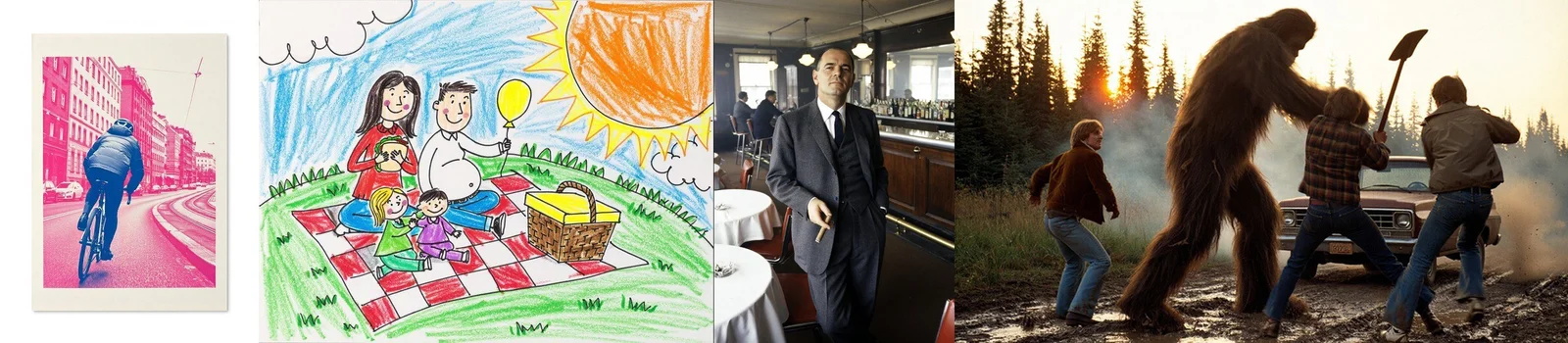
描画と写真の表現を比較
印刷、絵、写真という異なる視覚表現をまとめた公式作例です。 Pruna · 公式モデルカード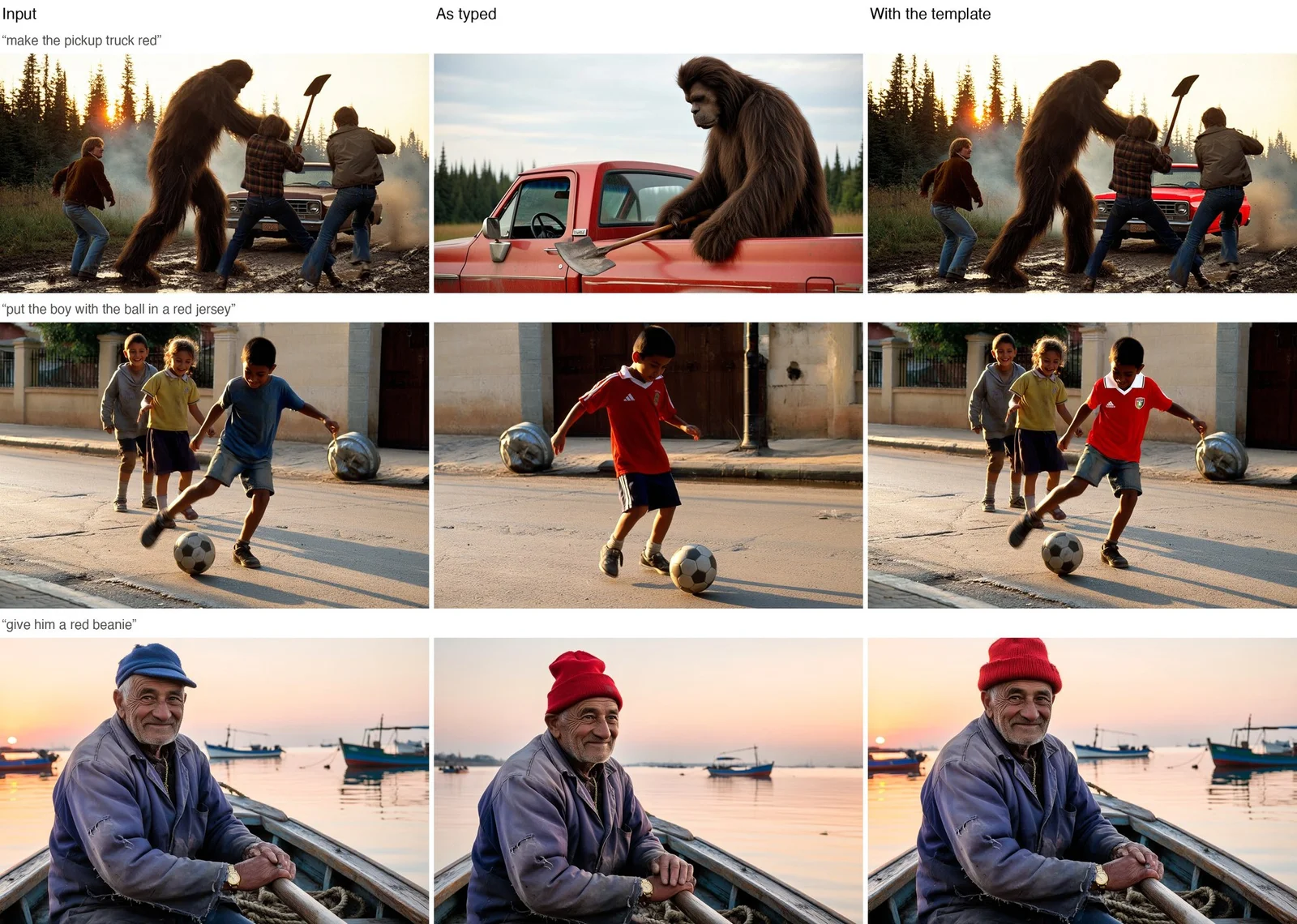
残す部分まで伝える編集
短い変更指示と、維持する要素を加えた詳しい指示を比較できます。 Pruna · 公式モデルカード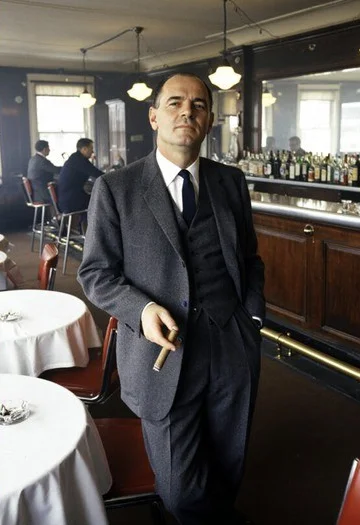
自然光のある日常の写真
開発元の画風一覧から切り出した写真表現の例です。 Pruna · 公式モデルカード画像作成の準備
用途と場面を文章にする
何を作るか、何を一番見せたいかを決め、視点と光を加えます。最初は一つの場面に絞りましょう。
参照画像を並べる
編集では変更したい写真を一枚目に置きます。ほかの画像から使う情報と、残したい部分を明記します。
画角と出力を選ぶ
比率、解像度、ファイル形式を選びます。比較する場合はシードと指示文も一緒に記録しておきます。
生成して仕上がりを確認する
必要クレジットを確認して送信します。履歴から完成画像を開き、細部を確認してからダウンロードしてください。
P-H3-Imageで画像の用途を整理する
まず完成した画像の使い道を決める
商品紹介、記事の表紙、イベントの告知では、必要な構図が異なります。商品なら形や素材が読み取れること、記事なら見出しを置けること、人物なら頭や手足が無理なく収まることが大切です。最初に何の画像を作るのかを一文で示し、そこへ被写体、視点、光源を足していきましょう。「すばらしい」「圧倒的」といった言葉を重ねるより、カップを机の手前に置き、左の窓から光を入れると書く方が、結果を見て判断しやすくなります。スマートフォンで使う場合は、画面上のボタンや文字が重なる場所も考えておくと便利です。
写真・イラストの作成と参照画像を使った編集
P-H3-Imageでは、文章から新しい場面を作ったり、手元の写真を参照しながら編集したりできます。商品写真なら形や素材、イラストなら線や質感など、見せたい特徴を具体的に伝えてください。公式作例には写真、描画、印刷風の作品や画像編集の例があり、表現の方向を考える参考になります。最初の一枚では構図と光の向きを確かめ、気に入った結果を保存してから細かな変更を加えると比較しやすくなります。公開前には顔、手、小物の輪郭を拡大し、意図した変更と残したい部分が両立しているかを確認しましょう。
参照画像と編集の伝え方
編集する写真を先頭に置く
編集では、一枚目に変更したい画像を置きます。二枚目以降は服、小物、素材などの参照に使い、文章で役割を指定してください。たとえば二枚目のバッグを使い、三枚目の壁の色を参考にするという書き方です。このページの編集機能では入力画像を最大九枚まで扱えますが、上限まで埋める必要はありません。似た写真を何枚も入れるより、必要な情報がはっきり写った一枚を選ぶ方が意図を伝えやすい場合があります。写真ごとの照明や向きが違うなら、どの画像の構図を基準にするのかも説明しておきましょう。
変更点と残す部分を一緒に書く
上着だけを青くしたいときは、新しい色に加えて顔、姿勢、背景、光の向きを残すように伝えます。開発元は、短すぎる編集指示では場面全体が描き直されることがあると説明しています。何を変えるかだけでなく、どこを変えないかも具体的にすることが大切です。ただし、その指示で完全な一致が保証されるわけではありません。編集後は顔の形、指、小物の輪郭、周囲の背景を比較してください。気に入った途中版を保存してから次の変更に進めば、方向がずれたときも、確かな出発点へ戻れます。
画角と解像度を選ぶ
画角を後回しにしない
全身の人物や縦長の商品には縦の構図、周囲の環境を見せたい場面には横の構図が向いています。正方形は一覧に使いやすい一方、背の高い物を窮屈に見せることがあります。準備用の設定には一般的な比率と横長の形式が用意されています。比率の変更は同じ絵の切り抜きとは限らず、被写体や背景が再配置されることもあります。見出しを後から載せるなら余白の位置を指定し、切れてほしくない頭や商品の端も明確にします。最後は実際の掲載面で見て、文字や操作表示による隠れ方まで確認しましょう。
解像度の数字だけで品質を判断しない
公開されたホスト型の仕様には、1K、1.5K、2K、3K、4Kという段階があります。どの比率でも同じ縦横のピクセル数になる、という意味ではありません。開発元は独自の実装について約八百万画素を推奨し、小さいサイズでは細部の乱れが増えると説明しています。こうした情報は比較の参考になりますが、大きい出力なら必ず正確という保証にはなりません。顔、手、反射、小さな文字を拡大して確認してください。サイズを変えるとノイズのキャンバスも変わるため、文章やシードが同じでも構図が動く可能性があります。
使う前に仕上がりを確認する
画像内の言葉は短く正確に指定する
ポスターに言葉を入れるなら、表示させる文字列を引用符で囲み、位置も説明します。単に喫茶店のポスターと頼むだけでは、文字らしい形が出ても必要な表記とは限りません。最初は短い見出しから試し、価格や段落が詰まったメニュー全体を一度に要求しない方が確認しやすくなります。モデルカードでも、小さく密集した文字には限界が示されています。数字、記号、表記を一つずつ読み、重要な情報は必要に応じてデザインソフトで仕上げましょう。文字が不要なら、看板やラベルを不用意に描写しないことも役立ちます。
同じ依頼で比べ、使えるファイルを残す
モデルを比較するときは、主題、参照画像、構図の条件をそろえます。商品の形、人物の見分けやすさ、光の整合性、文字用の余白を確認し、後から直す量まで考えましょう。派手な一枚より、落ち着いていて使い道に合う画像の方が仕上げやすいこともあります。JPEGは一般的な写真、PNGは劣化のない作業用コピー、WebPは対応するウェブ用途に向きます。ただしPNGという形式だけで背景が透明とは言えません。公開ウェイトにはコミュニティライセンスの条件があり、ダウンロードできることと、すべての地域や利用形態で自由に使えることも区別が必要です。
P-H3-Imageの使い方に関する質問
写真を入れずに始めてもよいですか?
文章から作る場合は、参照写真がなくても指示を準備できます。既存の画像を編集するときは、変更したい写真が必要です。追加の参照は、服や小物など説明したい情報があるときだけ使います。
このページから今すぐ生成できますか?
はい。ログインし、文章から作成するか画像を編集するかを選びます。必要クレジットはボタンに表示され、解像度と追加の参照画像数によって変わります。失敗したタスクのクレジットは返還されます。編集では最大9枚を使えます。1枚目が編集対象で、残り8枚は参照用です。Autoを選ぶと1枚目の縦横比を使います。
シードを固定すると顔も固定されますか?
シードは人物の同一性を保証する機能ではありません。文章、比率、サイズ、モデルの版が変われば結果も変わります。人物を残すには明確な写真と保存条件を用意し、出力後に顔を比較する必要があります。
PNGなら背景は透明になりますか?
PNGは透明度を保存できる形式ですが、PNGの画像が必ず透明とは限りません。このページではP-H3-Imageのネイティブ透明出力を保証していません。透明度を確認できるソフトで実際のファイルを開いてください。
画像を動画につなげるにはどうしますか?
静止画の構図、人物、文字を先に確認してから、別の画像から動画を作るツールへ進みます。動きや音は動画側で設定するもので、P-H3-Imageの静止画出力に自動で含まれるものではありません。