
| プロンプト | モデル | ステータス | 作成日時 | 結果 | 操作 |
|---|---|---|---|---|---|
生成履歴はまだありません。 | |||||





ByteDance / Seedream 5.5
Seedream 5.5:画像編集と透明素材
同じ画像を少しずつ仕上げ、透明素材を別のデザインへ。光や質感、文字も自然に整えます。
KucaでSeedream 5.5を利用できます
Seedream 5.5で変わる画像制作
構図は気に入っているのに、照明器具だけ替えたい。服の色を直したいが、人物の顔や背景は変えたくない。Seedream 5.5が重視するのは、このような仕上げ段階での修正です。公式発表では、複数回の編集を安定させる仕組み、ネイティブRGBA出力、写実表現と文字描画の改善が紹介されています。
ByteDanceは、一つ前の結果を次の入力として使う100回の連続編集を公開しています。ただし、メーカーが選んだ例での実演であり、あらゆる写真を100回自由に変えても完全に保てるという保証ではありません。実作業では、顔の特徴、商品の輪郭、カメラの位置、影の向きなど、確認する項目を先に決めましょう。うまくできた段階を保存してから次へ進むと、途中で崩れても戻れます。眼鏡、指輪、細かな柄や小さい文字は、縮小表示だけで判断せず拡大して比較してください。
細部を直し、構図を生かす
家具や服、小物を変更しながら、気に入った構図を維持。同じ作品を段階的に仕上げます。
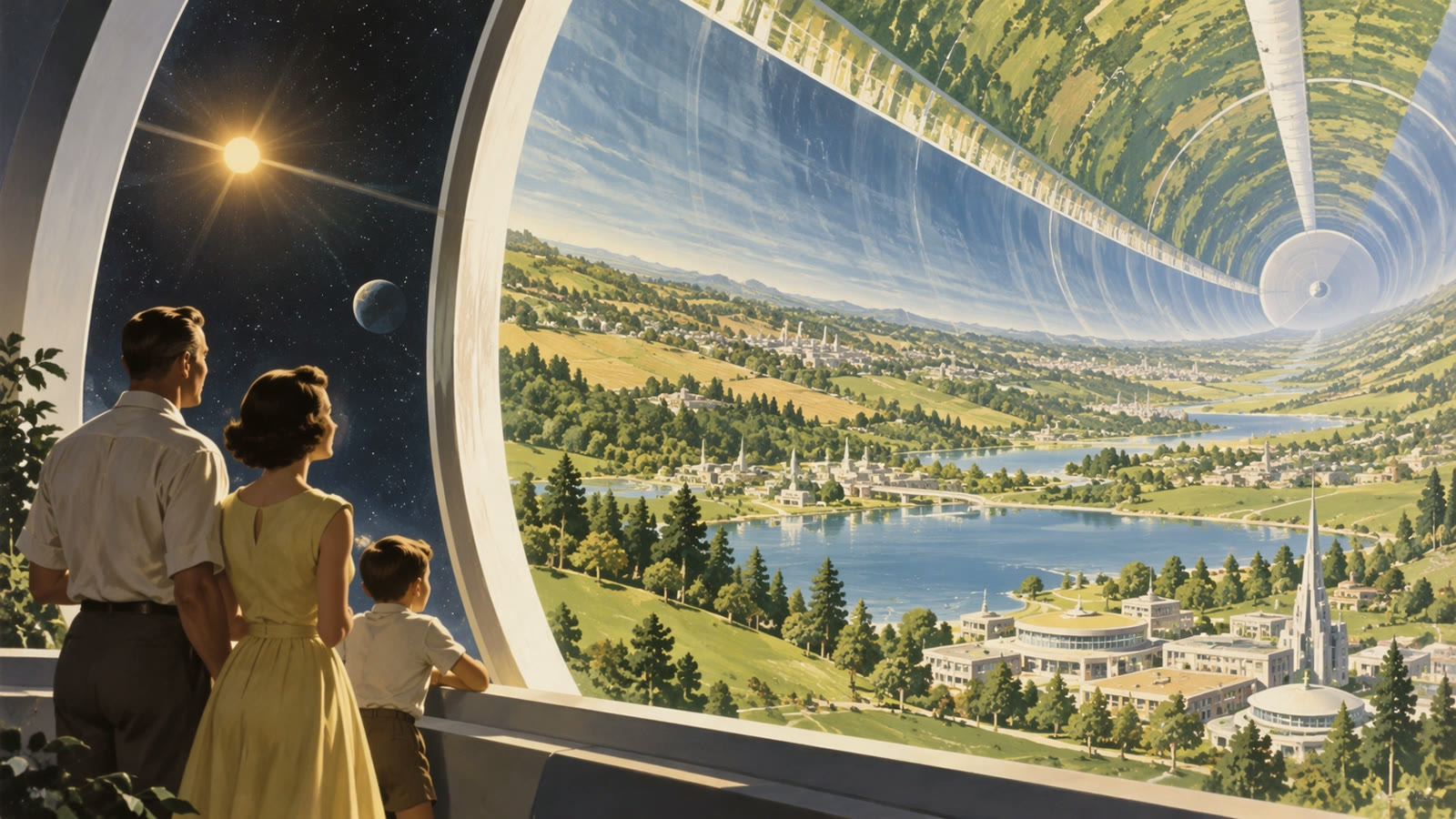
家具の配置に合わせ、遠近感や影、重なりの関係を調整する例です。
詳しい説明を読む
Seedream 5.5は、ByteDanceの画像生成・編集モデルです。繰り返し編集したときの安定性、RGBAによる透明・半透明素材の生成、自然な光や肌の質感、文字の読みやすさを改善しています。一度できた構図を生かして、必要な部分を詰めていく制作に向いています。
残したい部分を指定して編集を重ねる
元になる写真があるときは、画像編集に対応したモデルを選びます。鮮明な画像をアップロードして、完了してから生成してください。「壁を暖かいベージュに変え、青い椅子の形と位置は保つ」のように、変更する対象と残す特徴を一緒に書くと、結果を判断しやすくなります。単に良くしてほしいと頼むより、修正の目的がはっきりします。
公式資料では、編集しない領域をピクセル単位で保つ能力が説明されています。指示には変更内容だけでなく、残す対象も書きましょう。たとえば椅子を替えながら、テーブルと画角、光の方向を維持する、と指定します。公式の室内編集例では、家具の移動に合わせて隠れていた面や影、奥行きの関係も変わります。修正後はそれらのつながりを確認してください。見た目の維持と、編集可能なレイヤーを含むファイル出力は別の話です。すべての境界が自動的に正しくなると考えず、必要な箇所を前の画像と比べます。
透明素材を次のデザインに
RGBAの透明背景でキャラクターやステッカー、装飾文字を作成。切り抜く手間を減らし、別の画面へ組み込めます。
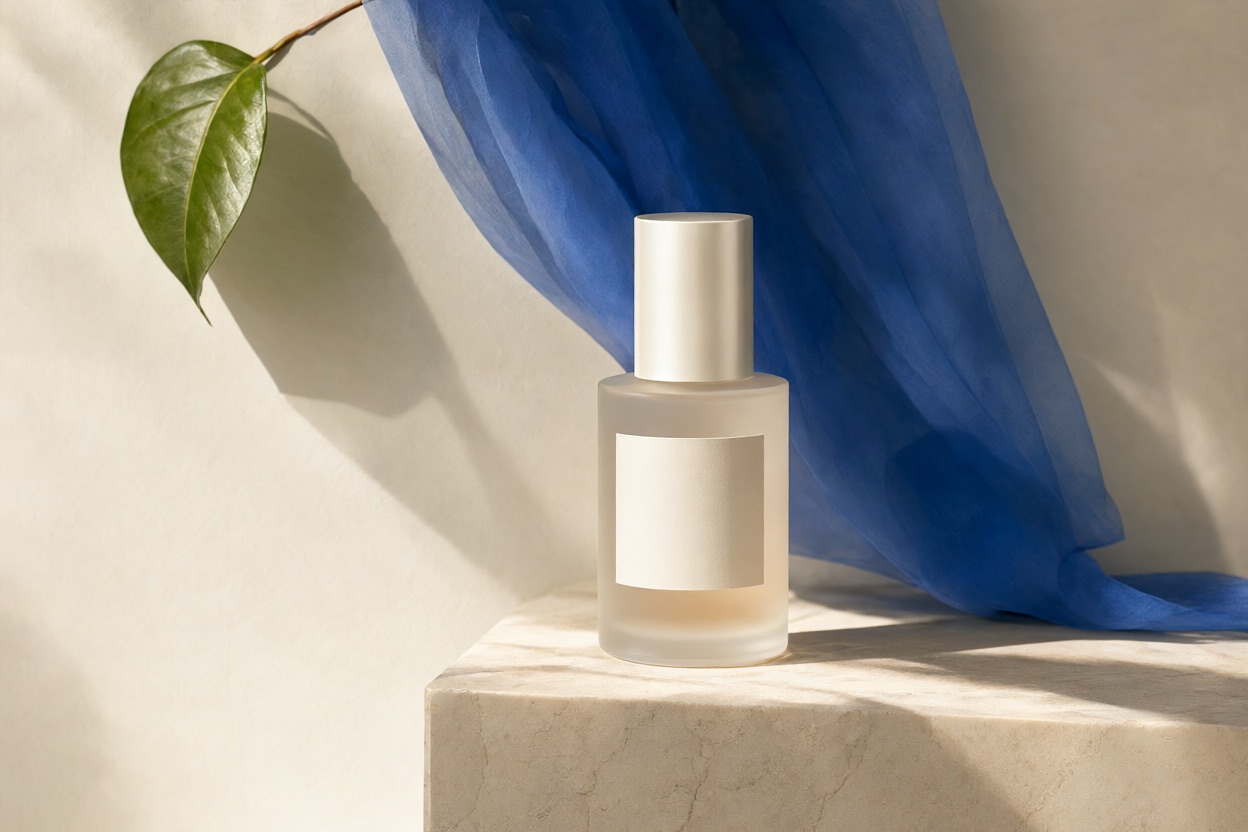
背景を切り抜き直す手間を減らし、被写体を別のレイアウトに利用します。
詳しい説明を読む
透明素材を別のデザインへつなげる
RGBAは、色の情報に加えて透明度を表すAlphaチャンネルを持つ形式です。キャラクター、ステッカー、装飾文字などを透明・半透明の素材として生成し、別のレイアウトに利用できます。背景を後から切り抜く工程を減らせますが、指示には透明背景が必要なことを明記しましょう。保存した画像はAlphaに対応したソフトで確認します。プレビューの市松模様が画像に描き込まれているだけでは透明素材になりません。また、RGBA画像はPSDのレイヤーや編集可能なベクター、完成したアニメーションのプロジェクトを意味しません。
顔、持ち手、箱の端などの重要な部分には少し余裕を持たせましょう。投稿先で再びトリミングされる場合でも、主役を残しやすくなります。解像度を上げても、構図から外れた部分は戻りません。先に使いやすいフレームを探してから、選んだ方向をより細かく仕上げる流れがおすすめです。実際に表示する大きさでも見直すと、小さな画面での読みやすさを確認できます。
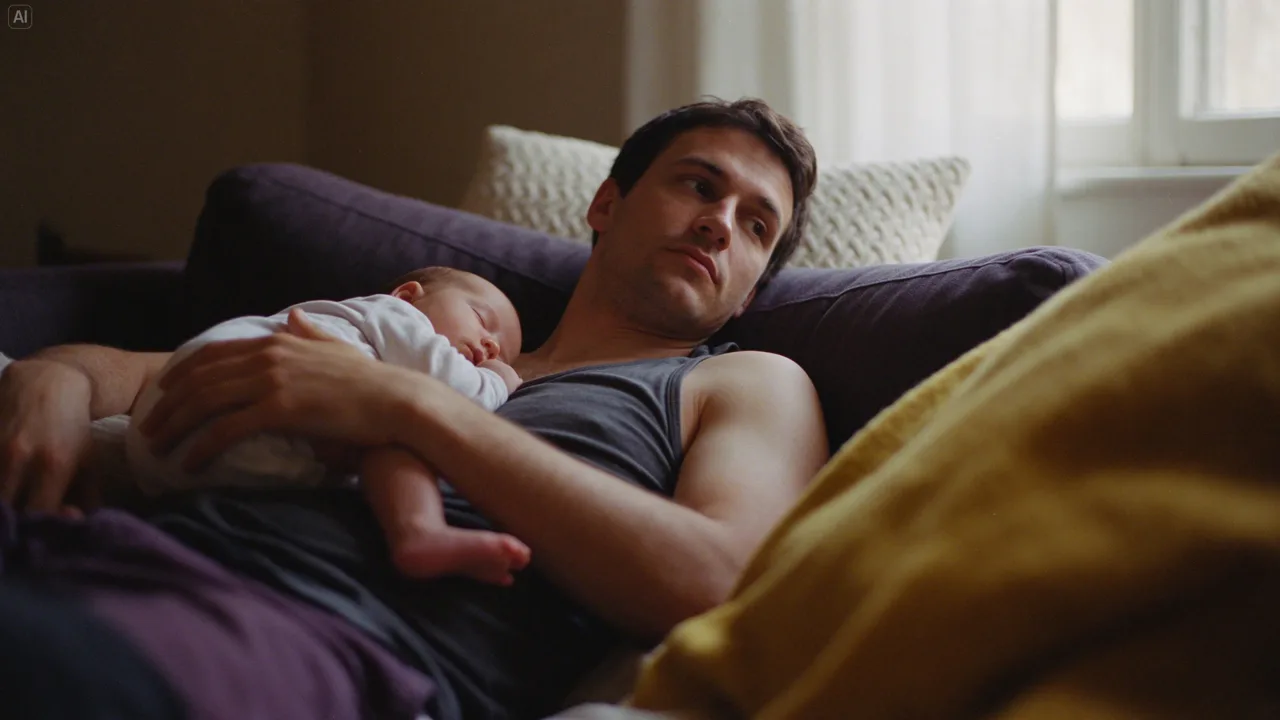
自然な質感と読みやすい文字
光や肌、布が自然になり、複雑な文字や小さな文字の描画も改善。拡大表示と掲載サイズの両方で確認しましょう。
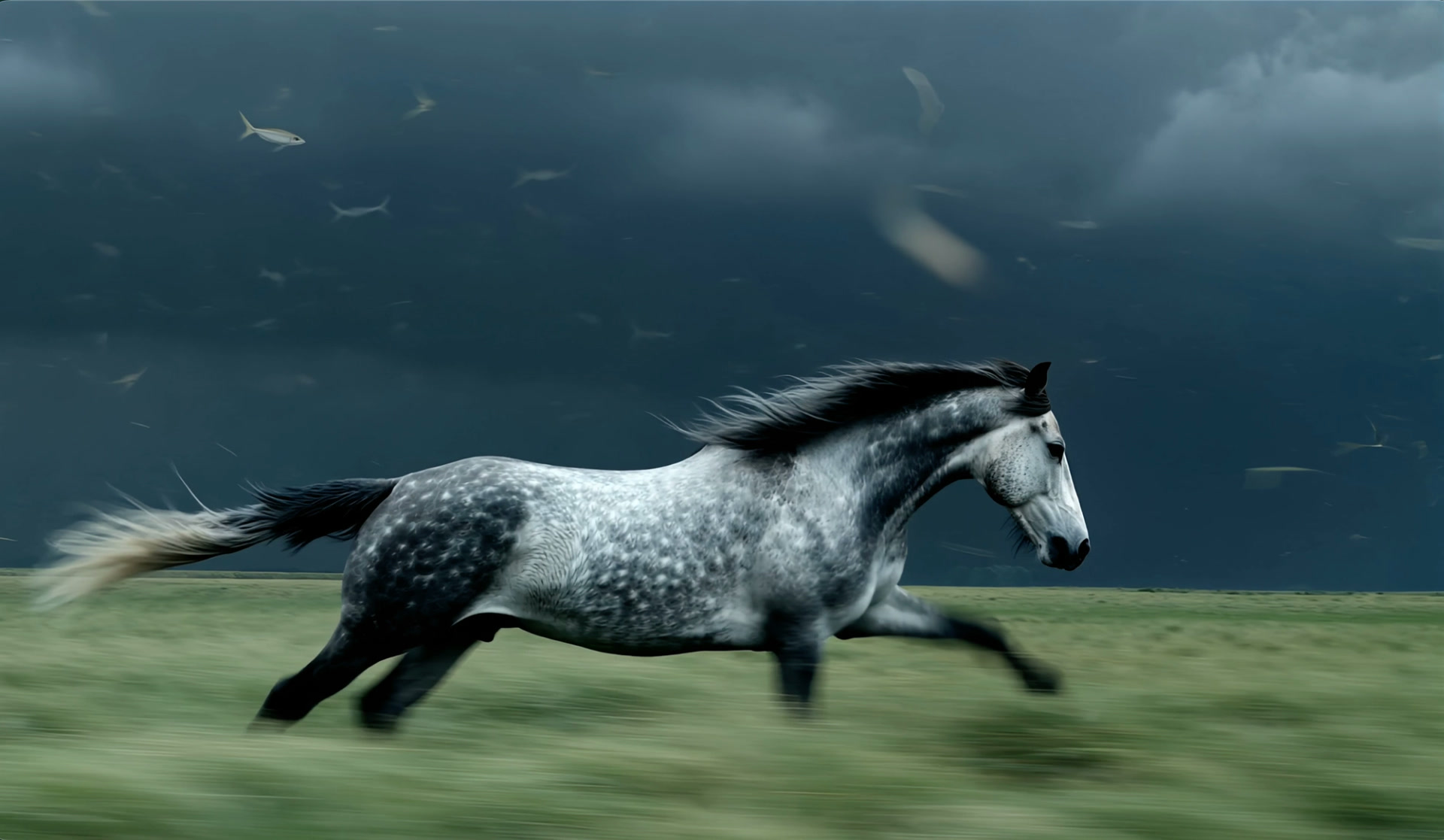
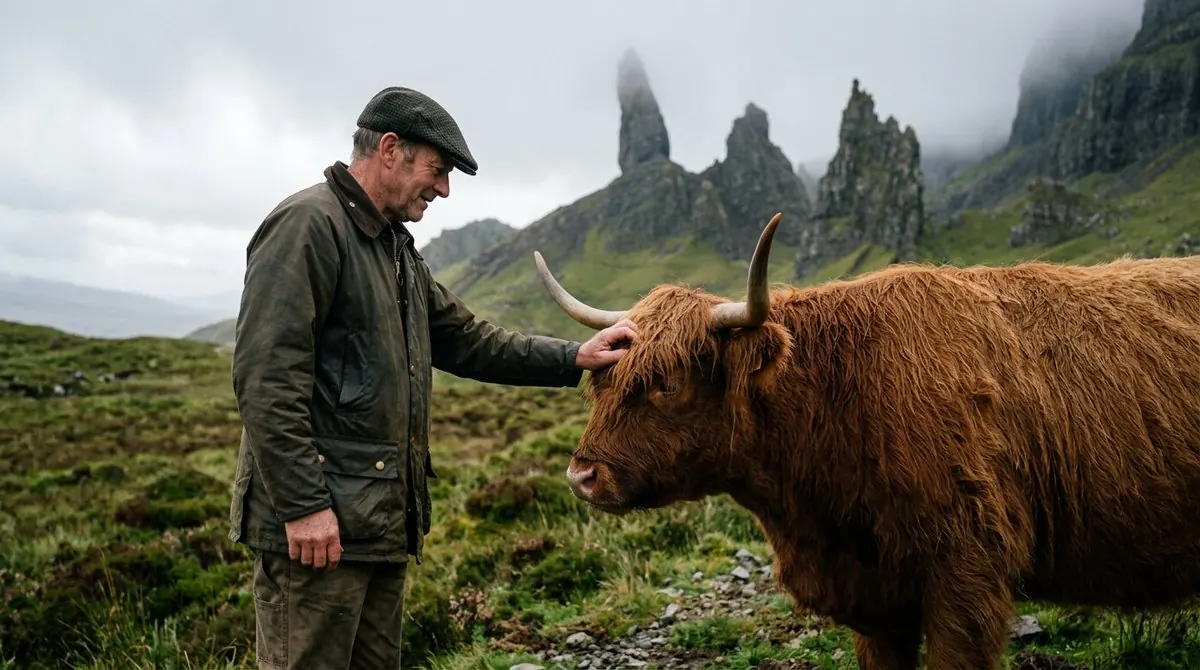
肌と布の質感、緩やかな陰影を確認できる公式の写真表現です。
詳しい説明を読む
画像内の文字は完成前に一字ずつ確認
公式発表では、光や肌、布を自然に描き、過剰な光沢や白飛びを抑える改善も説明されています。複雑な文字や密度の高い小さな文字の描画も強化されました。ポスターや図解の下書きに役立ちますが、名前、価格、必須表記は公開前に一字ずつ確認してください。
文字を描かせる場合は、正確な文言を引用符で囲み、置く場所も示します。短い見出しと静かな背景の組み合わせなら、細かい装飾に埋もれた文章より確認しやすくなります。漢字の形、数字、句読点、文字間隔を大きく表示して見直してください。複数言語のデザインでは、言い回しの長さに合わせて改行位置も調整する必要があります。
価格や必須の注意書き、承認済みの広告文は、仕上げにデザインソフトで配置する方法も便利です。生成時はそのための余白を用意し、文字なし画像と完成版を分けて保存します。あとから一文だけ変更する場合も、気に入った光や商品の位置を作り直さずに済みます。文字の正確さが重要な仕事では、最終的な校正の時間も制作工程に含めましょう。
用途を決めて構図を組み立てる
用途を決めて、一つずつ修正しましょう。
構図を決める
被写体、縦横比、見出し用の余白を先に決めます。
一つの方向を仕上げる
良い初稿を保存し、色や背景を目的に合わせて変更します。
送信前に確認する
モデル、クレジット、公開範囲を確認し、説明文と結果を保存します。
詳しい説明を読む
最初に使い道を決めると構図がまとまる
商品カード、横長のサイト見出し、縦型の投稿では、必要な余白や主役の位置が変わります。まず画像の使い道を決め、被写体、素材、光、配置を書いてみてください。あとから見出しを加えるなら、文字を置く側に何もない落ち着いた空間を残すように指定すると、完成後のレイアウトがしやすくなります。
たとえば「明るいリネンの上の陶器のカップを、柔らかい窓の光で真上から撮影」と書けば、見て確認できる要素がそろいます。高級、印象的といった形容詞を増やすよりも、何を変えたいのかが明確です。最初の結果では細部よりも全体を見て、主役の大きさや背景とのバランスを調整しましょう。縦横比は文章だけでなくフォームでも選んでください。
商品画像は一つの方向から展開する
キャンペーン用の画像なら、まず主役になる一枚を作ります。商品の素材、置く場所、光の向きを決め、その土台を保ちながら背景色や雰囲気を変えてみてください。毎回商品自体の説明まで変えると、デザインよりも別の物を比較することになりがちです。使えそうな画像は、新しい方向を試す前に保存しておきましょう。
記事用のイラストでは、一つの場面や動作に絞ると意図が伝わりやすくなります。用意された食卓、窓辺のシルエット、手仕事の一部分など、画面の中心になるものを選びます。一枚に物語のすべてを入れ込む必要はありません。あとで動画にしたいときも、主役と色調が決まった静止画があれば、次の作業の出発点になります。
送信前にクレジットと公開設定を見る
送信前には、実際に選択しているモデルと、そのリクエストのクレジット見積もりを確認します。5.0 Proの価格、参照画像数、画質設定を、そのまま5.5の仕様として扱うことはできません。個人の写真や未発表の商品素材を準備する場合は、公開範囲も確認してください。採用した画像と説明文を一緒に保存し、次の試行では主要な条件を一つだけ変えると比較が容易です。光、構図、被写体を一度に変えず、どの調整で使いやすくなったのかが分かるように記録します。
個人の写真や未公開の商品を使う前には、公開か非公開かも確認してください。非公開生成には有料アクセスが必要です。自分が権利を持つ画像、または処理の許可がある画像を使いましょう。使える結果ができたらダウンロードし、説明文と設定も残しておくと、あとで同じプロジェクトに戻ったときに迷いません。
5.0 Proとは同じ課題で比較する
公式発表を読む商品写真、背景の変更、短い見出し入りのレイアウトなど、普段の仕事を代表する課題をいくつか保存しましょう。参考画像、説明文、画質、比率を結果と一緒に残し、商品の形や文字の読みやすさなど比較したい項目を先に決めます。用途が異なる作例を並べるより、実用上の違いが見えやすくなります。
ByteDanceの公式評価は、5.0 Proとの比較をEC、マーケティング、映像、ゲーム、オフィス業務、ファッションの6分野で実施しています。品質と利用可能な結果の割合が向上し、映像とオフィス業務の試験では後者が前世代の2倍以上になったと報告されています。これはメーカーの試験結果で、個々の制作物への保証ではありません。同じ入力を使い、仕上げに必要な修正回数も含めて比較しましょう。なお、今回の発表はSeedream 5.5で、Proは後続版として説明されています。
Seedream 5.5についてよくある質問
はい。ByteDanceがSeedream 5.5を公開し、Kucaでもテキストからの画像生成と画像編集に対応しました。解像度は1K・1.5K・2Kから選べます。透明な背景にはPNGを使用してください。画像編集では最大10枚の参照画像をアップロードできます。
いいえ。100回はメーカーが公開した安定性のデモです。1回だけの修正でも構いません。長い作業では途中の結果を保存し、残すべき細部が維持されているか確認します。
RGBAが示すのは色と透明度の情報です。編集可能なPSDレイヤーやベクターは別の形式です。プレビューの市松模様ではなく、保存ファイルのAlphaチャンネルを対応ソフトで確認してください。
今回の発表はSeedream 5.5です。公式記事はProを後続版として説明しています。5.0 Proの料金や参照枚数、画像サイズを5.5の確定仕様として扱わないでください。
送信前に公開設定を確認してください。非公開生成には有料アクセスが必要で、使える設定はアカウントに応じて表示されます。
履歴の状態とエラーを確認し、参考画像と必須項目を見直してください。前の処理が終わってから再試行しましょう。