
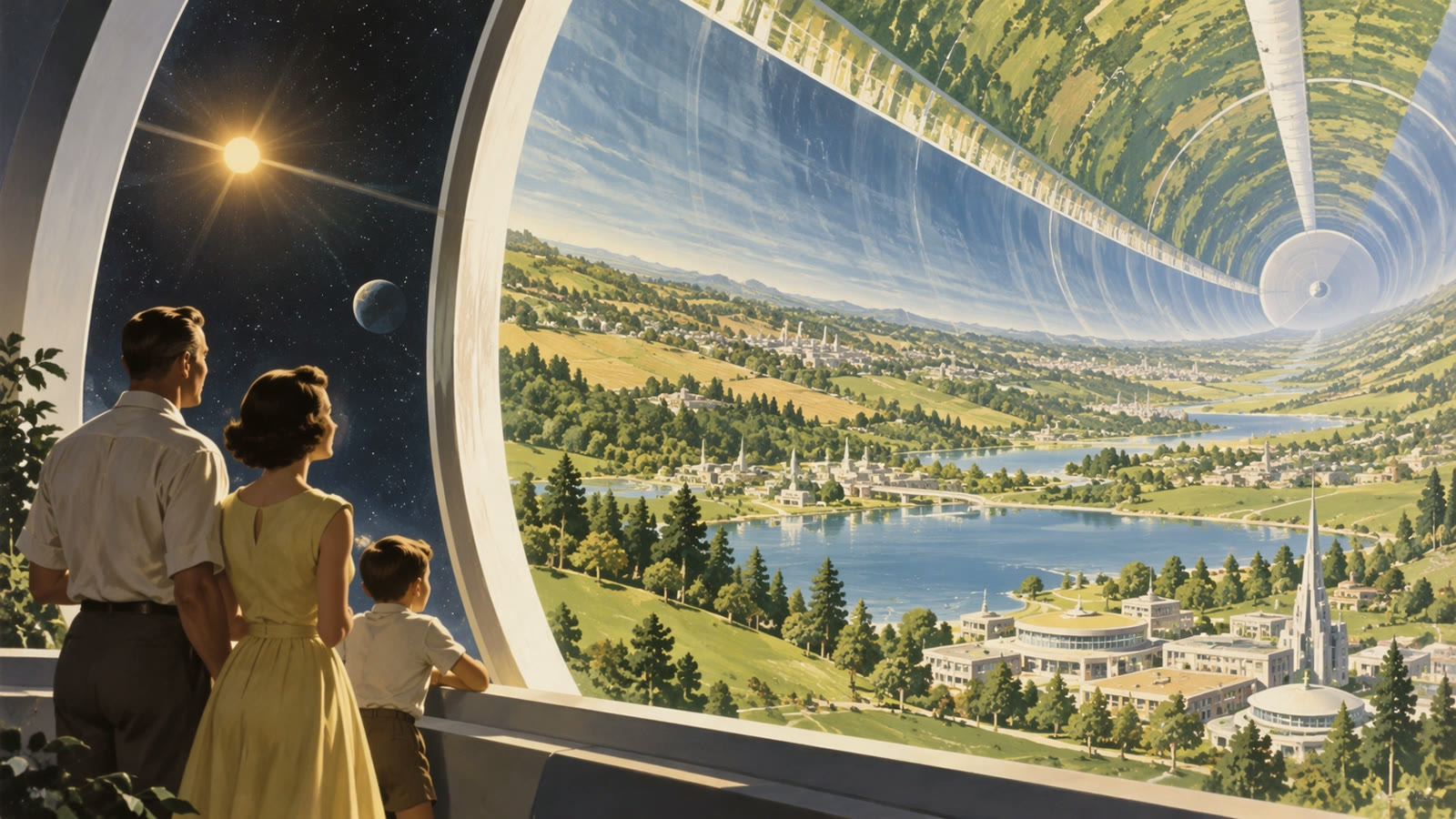
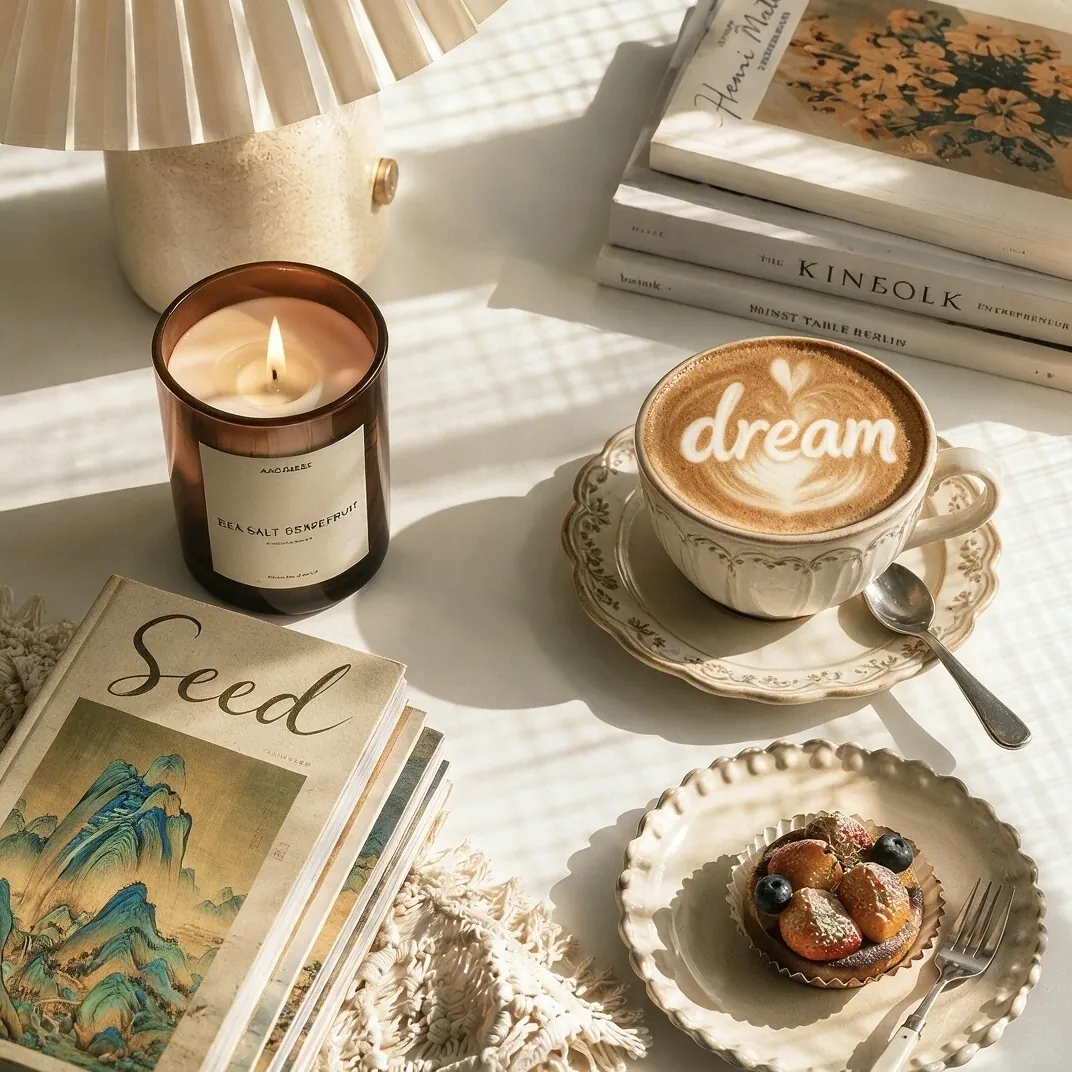
Flare
배경이나 레이아웃을 여러 가지로 시도하고 방향을 고르는 작업에 적합합니다. 비교할 버전을 남기고 한 번에 하나씩 바꾸면 무엇이 달라졌는지 알기 쉽습니다.
원하는 장면을 글로 설명하거나 수정할 사진을 올려 보세요. Kuca에서 ChatGPT Images 2.6의 Flare와 Sunburst를 사용하고, 1K·2K·4K 해상도의 PNG·JPEG·WebP 이미지를 받을 수 있습니다.
2.5와 비교Kuca에서 사용할 수 있는 이미지 작업을 비교합니다. OpenAI 자체 서비스의 기능 중 이 도구에 아직 없는 항목은 구분해 안내합니다.
| 비교 항목 | GPT Image 2.5 | GPT Image 2.6 |
|---|---|---|
| 모델 선택 | 일상적인 생성은 Flare, 정교한 편집은 Sunburst. | 반복 작업은 Flare, 세밀한 구성과 편집은 Sunburst. |
| 생성·편집 | 텍스트로 이미지 생성 및 참고 이미지 편집. | 두 작업 모두 계속 지원. |
| SVG | 일반적인 2.5 작업은 래스터 이미지 출력. | OpenAI는 SVG 생성을 지원하지만 Kuca는 현재 SVG를 제공하지 않습니다. |
| GIF | 2.5의 공식 문서에 설명된 일반적인 작업 흐름은 정지 이미지를 생성합니다. | OpenAI는 글과 이미지 편집으로 GIF를 만들며 2~16프레임, 기본 9프레임입니다. Kuca는 현재 GIF를 제공하지 않습니다. |
| 복잡도 | Kuca에는 복잡도 설정이 없습니다. | OpenAI에는 세 단계의 복잡도 설정이 있습니다. Kuca에는 이 설정이 없습니다. |
| 표시한 영역 편집 | 참고 사진과 글로 편집할 내용을 지정합니다. | OpenAI는 표시한 영역을 편집할 수 있습니다. Kuca에서는 참고 사진과 글로 수정할 내용을 지정합니다. |
| Kuca 이미지 한 장당 크레딧 | 1K: 5크레딧 · 2K: 8 · 4K: 13. | 2.5와 동일: 1K: 5크레딧 · 2K: 8 · 4K: 13. |
| 결과물 활용 | 사진, 디자인, 이미지 편집에 쓰는 래스터 이미지. | Kuca에서 PNG·JPEG·WebP 이미지를 다운로드할 수 있습니다. |
Flare와 Sunburst는 같은 해상도에서 2.5와 동일한 크레딧을 사용합니다. 생성 버튼 옆에 표시된 비용을 확인한 뒤 보내세요.
OpenAI Docs ↗배경이나 레이아웃을 여러 가지로 시도하고 방향을 고르는 작업에 적합합니다. 비교할 버전을 남기고 한 번에 하나씩 바꾸면 무엇이 달라졌는지 알기 쉽습니다.
요소가 많은 장면과 섬세한 편집에서는 작은 글자, 사물의 관계, 유지해야 할 부분을 확인하세요. 첫인상이 좋다는 이유만으로 편집이 정확하다고 판단하지 마세요.
OpenAI 공식 문서의 이미지입니다. SVG·GIF·복잡도 설정·영역 표시 편집은 현재 Kuca에서 지원하지 않습니다. 아래 예시는 이 도구에서 선택할 수 있는 출력 옵션이 아닙니다.



Flare나 Sunburst를 선택하고 피사체, 배경, 구도와 빛을 설명하세요. 이미지 안에 넣을 글은 따옴표로 구분하면 좋습니다. 먼저 한 가지 방향을 정한 뒤 세부 사항을 다듬어 보세요.
이미지 편집에서는 JPEG·PNG·WebP를 최대 16장, 파일당 30 MB까지 올릴 수 있습니다. 사진 순서로 대상을 구분하고 옷이나 제품 형태 등 유지할 부분도 적어 주세요.
PNG·JPEG·WebP와 1K·2K·4K를 선택할 수 있습니다. 화면 비율과 크레딧을 확인하세요. SVG·GIF·복잡도 설정·영역 표시 편집은 현재 Kuca에서 제공하지 않습니다.
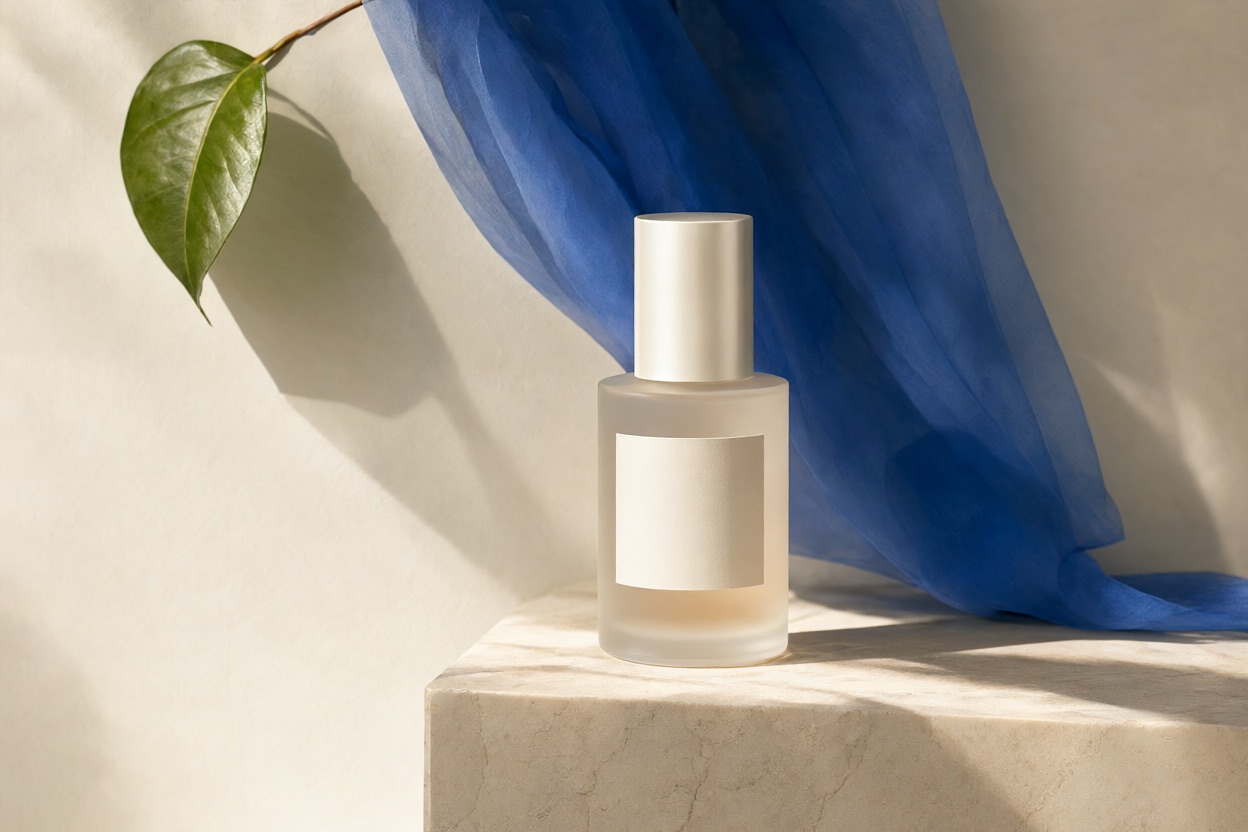
제품 사진을 편집할 때는 바뀌어도 되는 부분과 유지할 부분을 먼저 나누세요. 배경색을 바꾼다고 해서 용기 모양이나 뚜껑까지 새로 만들 필요는 없습니다. 제품 전체가 선명하게 보이는 사진을 준비하고 라벨의 문구, 비율, 재질을 유지하라고 구체적으로 적으세요. 결과에서는 작은 글자를 확대해 읽고 제품의 테두리와 바닥에 닿는 그림자를 비교하세요. 배경은 마음에 드는데 뚜껑이 달라졌다면 장식을 더하기보다 뚜껑 보존에 요청을 집중하는 편이 좋습니다.
사진 속 병, 뚜껑, 라벨 문구와 비율을 유지하세요. 배경만 아이보리 종이로 바꾸고 왼쪽에서 부드러운 창문 빛을 더하세요. 제품 아래에 자연스러운 그림자를 남기고 소품이나 새로운 글자는 추가하지 마세요.
가게 이름과 주요 도형, 적은 수의 색부터 정하세요. 큰 화면에서만 보지 말고 실제 라벨 크기로 줄여 글자와 여백을 확인하는 것이 좋습니다. Kuca의 결과물은 PNG·JPEG·WebP 이미지이며 경로를 편집하는 SVG가 아닙니다. 글자만 고칠 때는 나머지 구도를 유지한 채 요청을 좁혀 보세요.
빵 한 개와 밀 이삭 두 개, 가게 이름 “밀과 화덕”으로 빵집 로고를 PNG 이미지로 만드세요. 진한 갈색과 은은한 금색을 쓰고 작은 라벨에서도 글자가 잘 보이게 해 주세요.
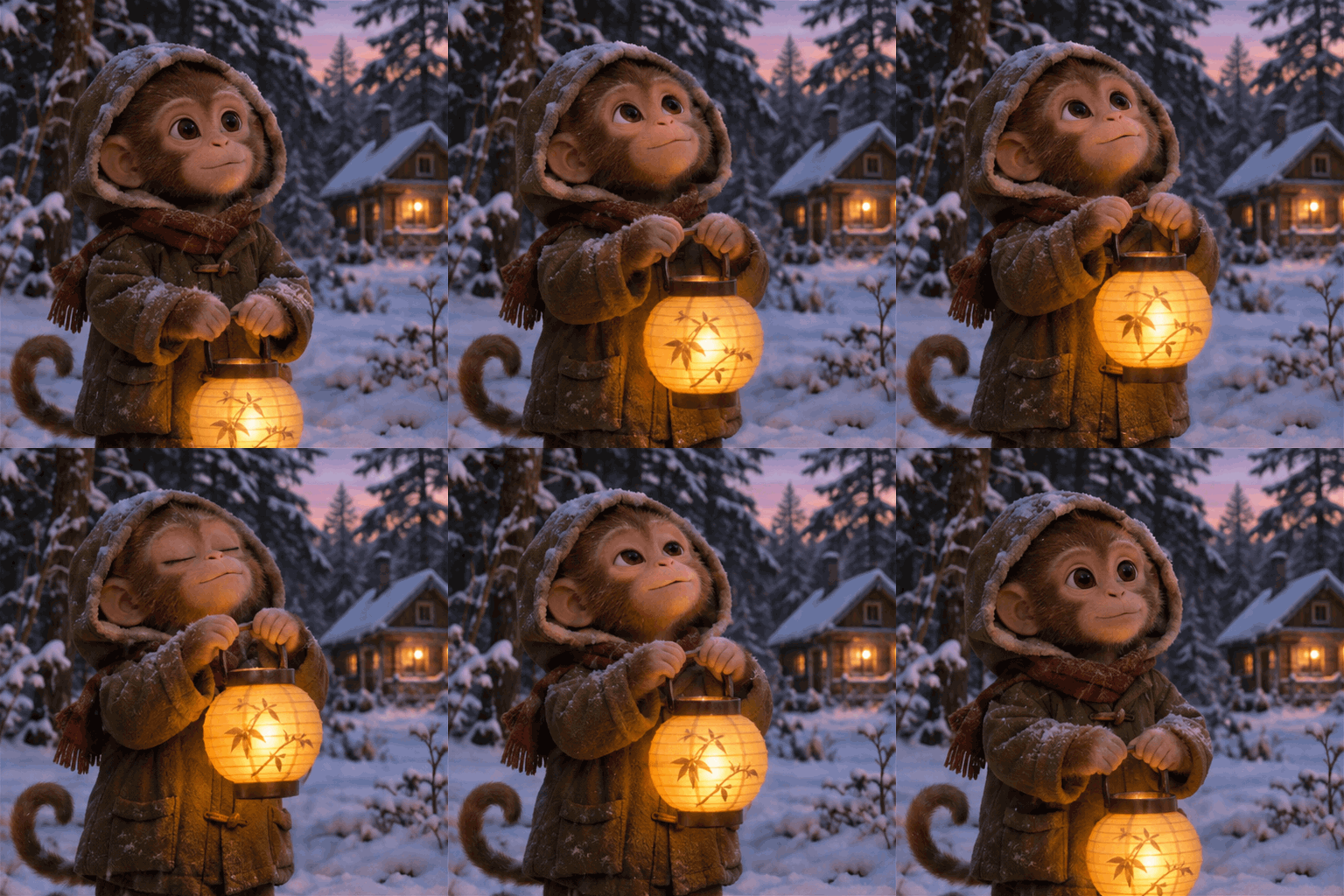
긴 동작 대신 한순간을 설명하세요. 랜턴의 빛과 눈 내린 배경만으로도 정적인 이미지에 분위기를 줄 수 있습니다. 화면 방향과 나중에 넣을 제목의 여백을 정하고 결과에서 윤곽, 손과 배경을 살펴보세요. 이 요청은 Kuca에서 정지 이미지를 만들며 GIF를 만들지는 않습니다.
눈 덮인 오두막 옆에서 후드를 쓴 작은 원숭이가 랜턴을 든 세로 PNG 이미지를 만드세요. 피사체에는 따뜻한 빛을 비추고 배경에는 고요한 숲을 배치하세요.
Kuca의 생성과 편집은 PNG·JPEG·WebP를 제공합니다. SVG와 GIF는 현재 사용할 수 없습니다. OpenAI 자체 서비스는 글에서 생성하거나 이미지를 편집할 때 모두 GIF를 지원하지만 Kuca에는 아직 적용되지 않았습니다.
GPT Image 2.5와 동일하게 1K는 5, 2K는 8, 4K는 13크레딧입니다. Flare와 Sunburst에 똑같이 적용되며 보내기 전 표시된 비용을 확인하세요.
편집 모드에서 JPEG·PNG·WebP를 최대 16장, 파일당 30 MB까지 사용할 수 있습니다. 각 사진에서 어떤 피사체나 배경을 가져올지 순서에 맞게 설명하세요.
설명, 참고 사진, 화면 비율과 해상도를 같게 두세요. 같은 계열의 모델끼리 비교하며 글자, 구도, 보존할 부분이 제대로 유지됐는지 확인하면 됩니다.