
Seedance 2.0 voor uitgebreidere controle via referenties
Eén modelfamilie omvat tekst, eerste frame, eerste en laatste frame en multimodale referenties voor complexe shots die consistente onderwerpen, beweging en cameraregie nodig hebben.
AI-videotool
Begin met een duidelijke afbeelding en beschrijf de beweging zo dat de actie van het onderwerp en de beweging van de camera van elkaar te onderscheiden zijn. Gebruik een beginframe om de opening vast te leggen, voeg een eindframe toe om de overgang te sturen of kies multimodale referenties bij modellen die dat ondersteunen. Kuca toont alleen modi, looptijden, beeldverhoudingen, resoluties en audio-opties die het geselecteerde model werkelijk accepteert. Houd de compositie overzichtelijk, laat ruimte in de bewegingsrichting en start met rustige actie om vervorming te beperken. In de geschiedenis blijven bron, prompt en instellingen bij elkaar, zodat je modellen kunt vergelijken en kunt beoordelen welke optie identiteit, productvorm, stijl en continuïteit het beste bewaart. Bekijk naast scherpte ook gezichten, handen, logo’s en precieze productdetails in de volledige clip, omdat een sterk eerste frame niet automatisch stabiele beweging garandeert. Verander per volgende versie liefst één aanwijzing en houd bronformaat en duur gelijk, zodat duidelijk blijft of een verbetering door beweging, camerakeuze of model komt. Controleer die keuze opnieuw bij iedere belangrijke scène.
 Animatie vanaf beginframe
 Animeer de compositie


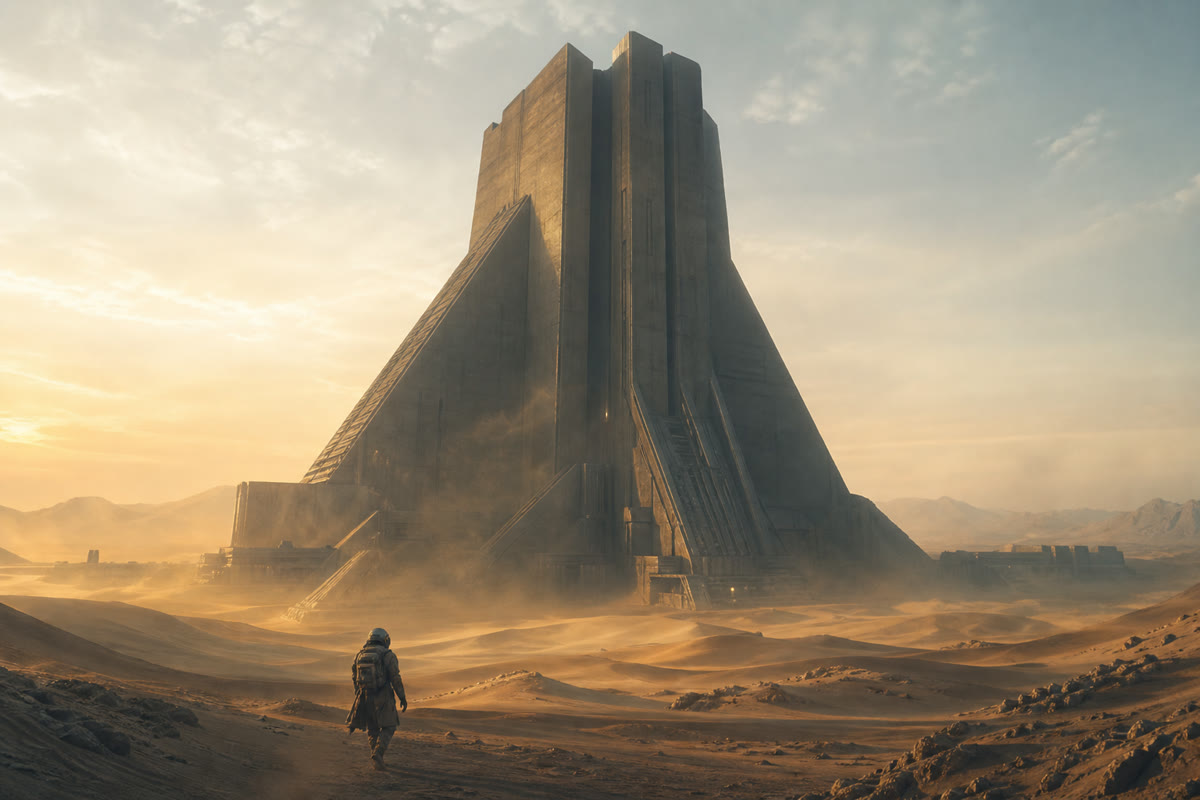
Het eerste frame bepaalt onderwerp, kadrering en kleur.
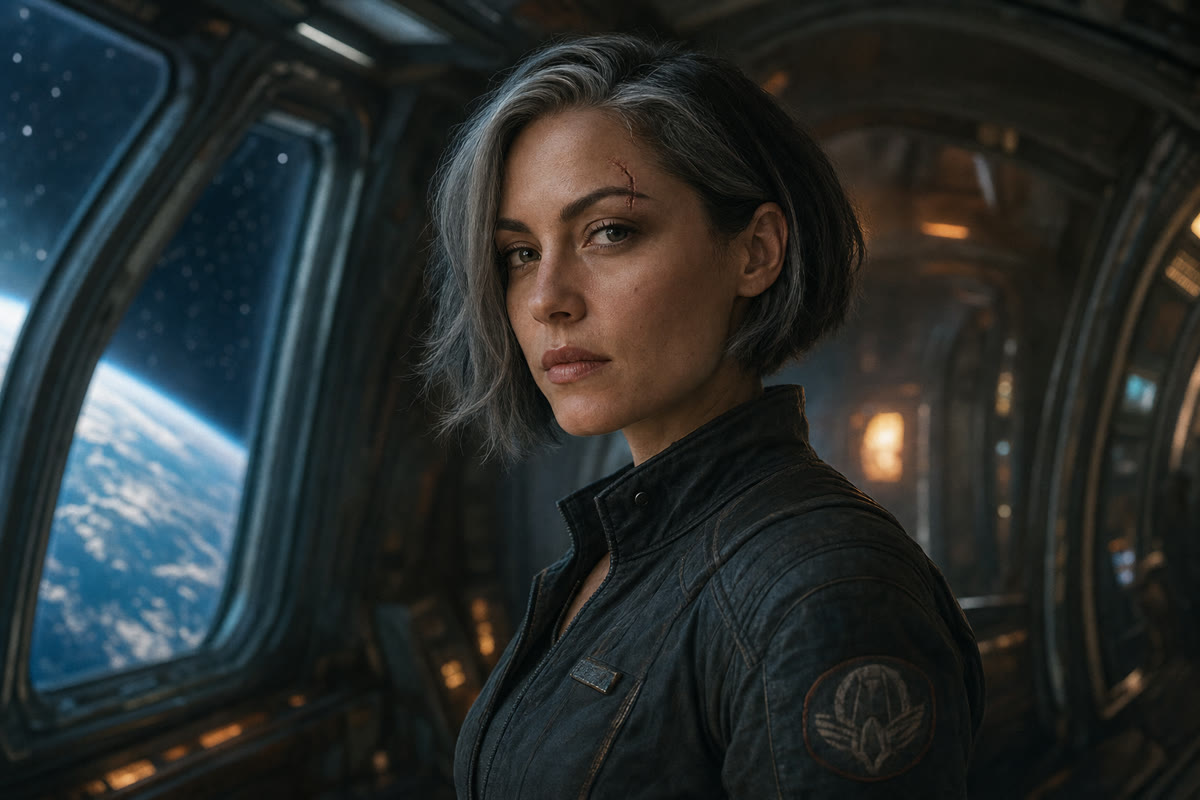
Twee frames leiden naar een precieze pose of transformatie.
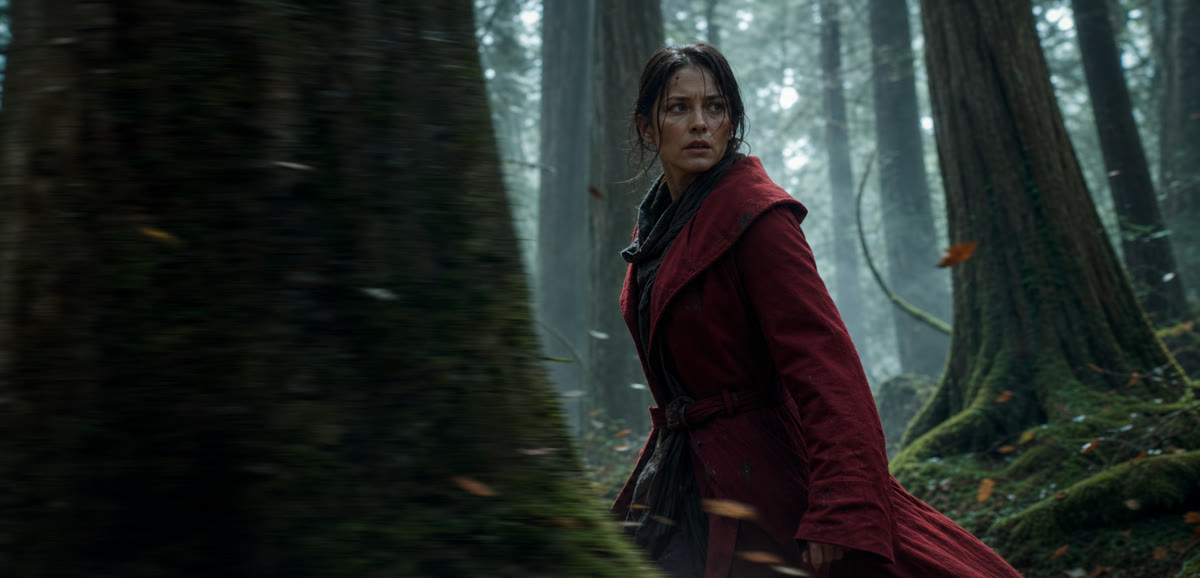
Compatibele modellen gebruiken beeld, video of audio.
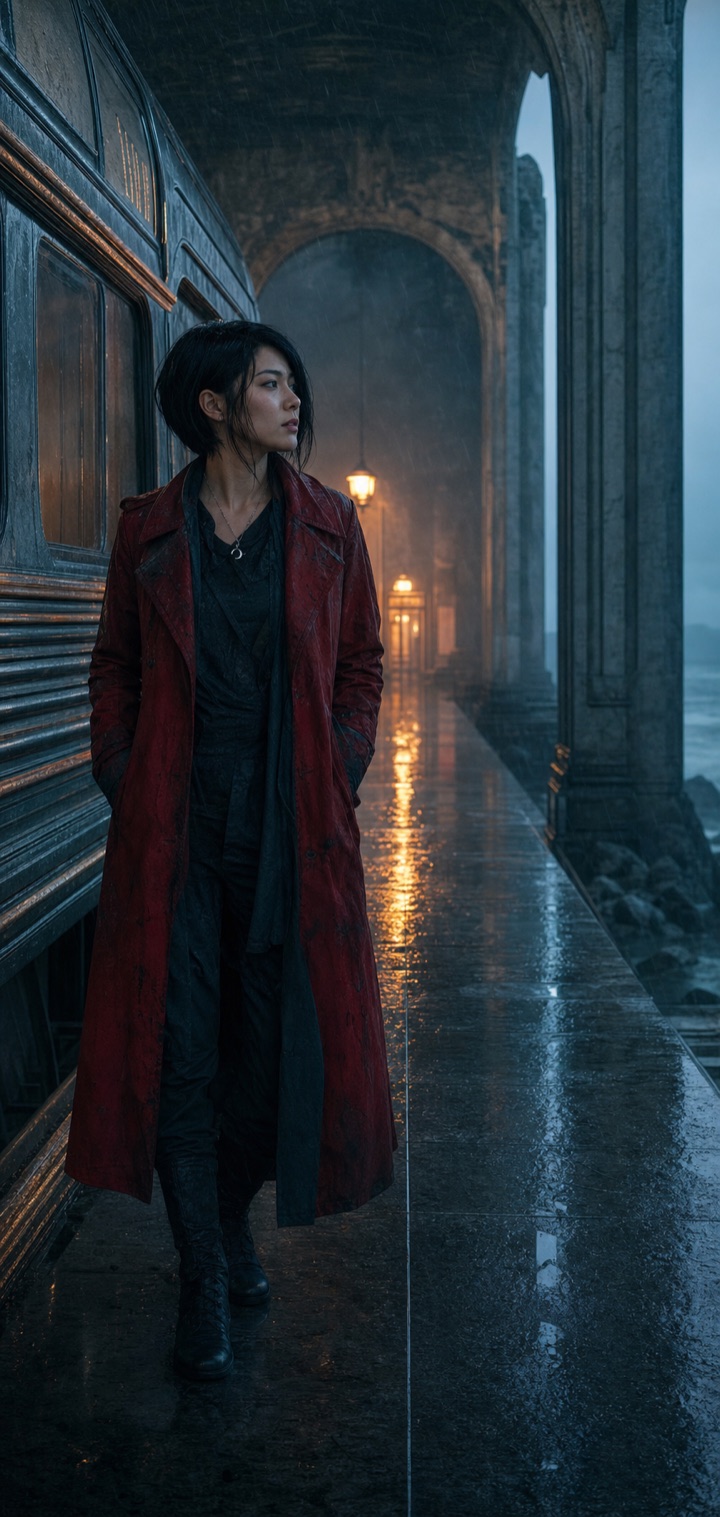
De historie bewaart video's, prompts en instellingen.
Vergelijking van foto-naar-videomodellen
Eén modelfamilie omvat tekst, eerste frame, eerste en laatste frame en multimodale referenties voor complexe shots die consistente onderwerpen, beweging en cameraregie nodig hebben.
Veo 3.1 Lite begint bij 24 credits en behoudt tekst, framecontrole, multimodale referenties, audio en uitvoer tot 4K. Stap alleen over op Fast of Quality wanneer je meer nodig hebt.
Genereer tot 15 seconden in één shot en leg zowel het openings- als het slotframe vast voor verhaalbeats, productbeweging en geregisseerde overgangen.
Hailuo 02 begint bij 10 credits, terwijl Hailuo 2.3 zich richt op animatie vanuit het eerste frame met Standard- en Pro-opties voor een hogere kwaliteit.
Houd het bronbeeld centraal.
Begin met een duidelijk frame en voeg zo nodig een eindframe of referenties toe.
Gebruik Frame Generation of Omni Reference bij compatibele modellen.
Bepaal beweging van onderwerp en camera en genereer.
Animeer een productfoto met beheerste camerabewegingen en behoud vorm, materialen en visuele identiteit.
Voeg subtiele expressies, gebaren en camerabeweging toe aan een vastgelegd persoon of geïllustreerd personage.
Breng archieffoto’s, schilderijen en stilstaande illustraties tot leven zonder de compositie vanuit tekst opnieuw op te bouwen.
Maak van architectuurbeelden en conceptrenders begeleide onthullingen, rondleidingen en presentaties.
Antwoorden over frames en referenties in Kuca.
AI voor afbeelding naar video verandert een stilstaand beeld in een bewegend shot en gebruikt het geüploade bestand als visuele leidraad. Afhankelijk van model en modus kan de afbeelding alleen het eerste frame, zowel begin- als eindframe of een bredere verzameling referenties bepalen. De prompt stuurt vervolgens de beweging van onderwerp, omgeving en camera. Deze workflow is nuttig wanneer een bestaand personage, product, compositie of artdirection herkenbaar moet blijven terwijl er beweging aan het beeld wordt toegevoegd.
Gebruik een scherpe afbeelding van voldoende formaat waarop het hoofdonderwerp duidelijk loskomt van de achtergrond. Een overzichtelijke compositie, aannemelijke houding en zichtbare details geven het model betere informatie voor beweging. Vermijd zware compressie, onbedoelde uitsneden, onleesbare tekst en botsende perspectieven. Laat ruimte vrij in de richting waarin onderwerp of camera moet bewegen. De afbeelding legt het uiterlijk al vast; gebruik de prompt daarom vooral om de actie te beschrijven in plaats van ieder zichtbaar voorwerp opnieuw op te sommen.
Gebruik de modus met een beginframe wanneer de upload de openingsopname moet vastleggen en het model de verdere beweging mag ontwikkelen. Kies begin- en eindframe als beide toestanden belangrijk zijn en je de overgang wilt sturen. De multimodale referentiemodus is bedoeld voor ondersteunde modellen die meerdere bestanden of soorten referenties accepteren. Kuca toont alleen de modi van het geselecteerde model; invoervelden en instellingen kunnen daarom veranderen wanneer je een ander model in de kiezer selecteert.
Beschrijf kleine, fysiek logische bewegingen en maak onderscheid tussen de actie van het onderwerp en de camerabeweging. Geef bijvoorbeeld aan dat stof in een lichte bries beweegt terwijl de camera langzaam naar voren rijdt. Te veel actie, snelle perspectiefwisselingen of opdrachten die strijdig zijn met de oorspronkelijke houding kunnen vervorming veroorzaken. Begin met rustige beweging, bekijk het resultaat en voer de intensiteit geleidelijk op. Is identiteit of productgeometrie belangrijk, vergelijk dan meerdere modellen met dezelfde bron en vergelijkbare instellingen.
Kies frames met een overeenkomstig onderwerp, een verenigbare scènegeometrie en een vergelijkbare visuele stijl. Het model moet de overgang afleiden; extreme veranderingen in identiteit, standpunt of licht kunnen die instabiel maken. Beschrijf het gewenste pad tussen beide toestanden in plaats van alleen te herhalen wat er op de beelden staat. Geef bij multimodale referenties ieder bestand een duidelijke functie en vermijd tegenstrijdige visuele richtingen. Het formulier laat per actief model zien welke bestandstypen, aantallen en bedieningselementen worden ondersteund.
De beschikbare opties hangen af van het gekozen afbeelding-naar-videomodel en de modus. Kuca toont alleen ondersteunde parameters, waaronder duur, beeldverhouding, resolutie, kwaliteit en native audio. Een verhouding die dicht bij de bron ligt voorkomt onnodig bijsnijden, terwijl voldoende looptijd ruimte geeft om de actie af te ronden. Gegenereerde video’s blijven met prompt en instellingen in de geschiedenis, waardoor vergelijken eenvoudiger wordt. Zodra een resultaat klaarstaat, kun je het openen of downloaden volgens de rechten van je account.
Upload een frame en ga terug naar de generator hierboven.