
ByteDance · Seedream V5.0 Flash
Seedream 5.0 Flash: van een idee naar een bruikbaar beeld
Begin meteen in de werkruimte hierboven. Beschrijf een nieuw beeld of kies bewerken en upload een referentie. Je kunt je opdracht voorbereiden voordat je inlogt; voor het genereren heb je een account met voldoende credits nodig. Kies zelf de verhouding, resolutie en het bestandsformaat voor je project.
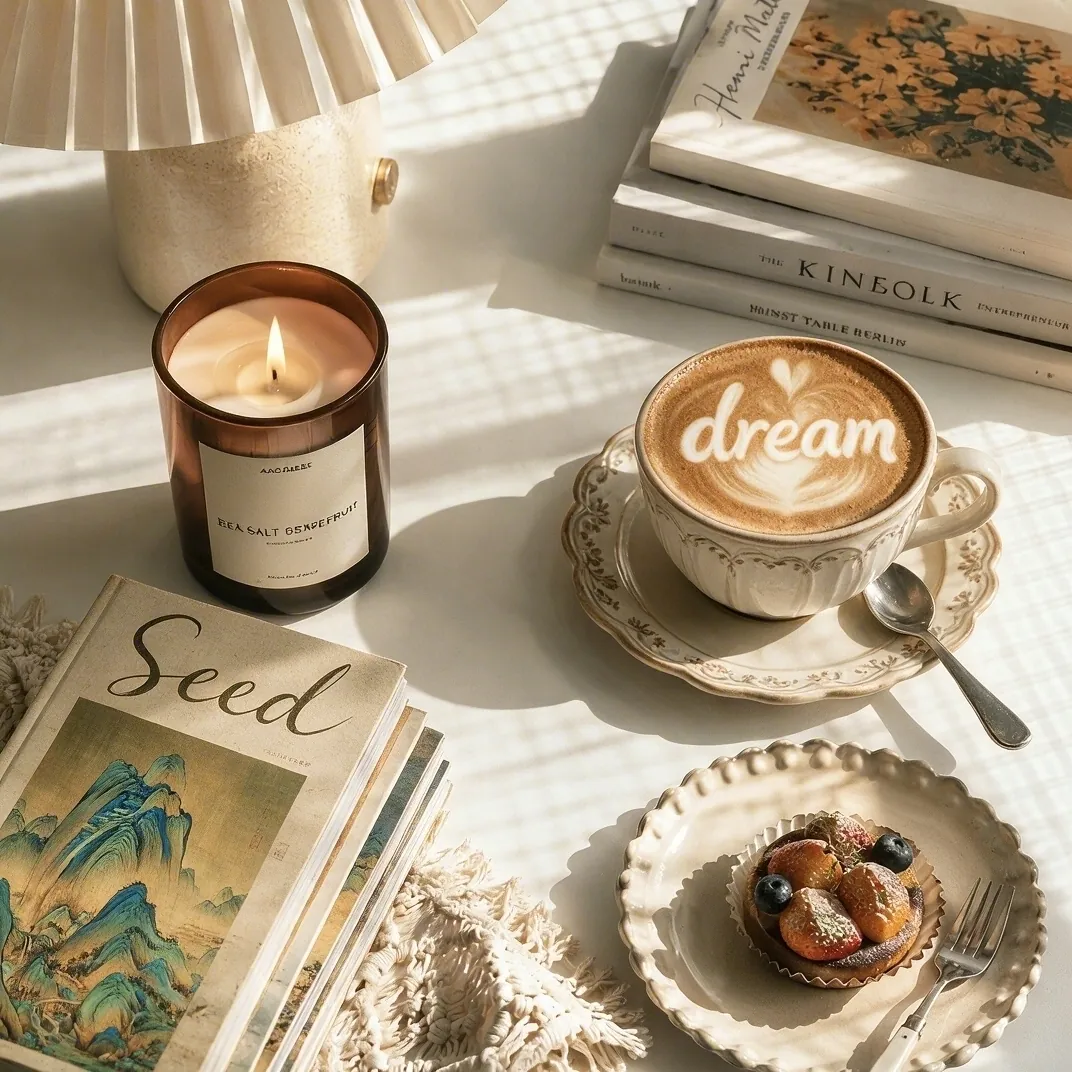
Wat is Seedream 5.0 Flash en wanneer kies je Pro of Lite?
Seedream 5.0 Flash is het model van ByteDance om beelden te maken vanuit tekst en bestaande beelden met referenties te bewerken. De officiële handleiding positioneert Flash als sneller en goedkoper dan Pro. Dat maakt het geschikt voor verschillende composities, nieuwe achtergronden en meerdere ontwerprondes met lage kosten per beeld.
Seedream 5.0 Flash
Bij Kuca kosten 1K, 1.5K en 2K allemaal 3 credits per uitvoerbeeld, zowel voor tekst-naar-beeld als voor bewerking met referenties. Overschakelen naar 2K verandert de prijs per beeld dus niet.
Seedream 5.0 Pro
Kies Pro als beeldkwaliteit vooropstaat; zo wordt het ook in de officiële handleiding gepositioneerd. In onze werkruimte kost tekst-naar-beeld 6 credits per beeld met Standaardkwaliteit (1K) en 12 met Hoge kwaliteit (2K). Bij bewerking telt ook het aantal referentiebeelden mee. Bekijk daarvoor de raming bij je gekozen instellingen.
Seedream 5.0 Lite
Lite biedt grotere uitvoerformaten in de werkruimte: Standaardkwaliteit (2K), Hoge kwaliteit (3K) en Ultrahoge kwaliteit (4K), elk voor 5 credits per beeld bij generatie en bewerking. Voor 1K–2K gebruikt Flash minder credits; voor uitvoer in 3K of 4K kun je Lite kiezen.
Flash ondersteunt bij bewerking maximaal 10 referentiebeelden in JPEG, PNG of WebP, elk tot 30 MB. Geef aan welk beeld het onderwerp, de compositie of de stijl bepaalt. Binnen het ondersteunde aantal referenties blijft de Flash-prijs per beeld bij Kuca gelijk.
Vergelijk modellen in de tool hierbovenBeeldvoorbeelden uit de officiële handleiding
Officiële Seedream-beeldvoorbeelden van BytePlus.
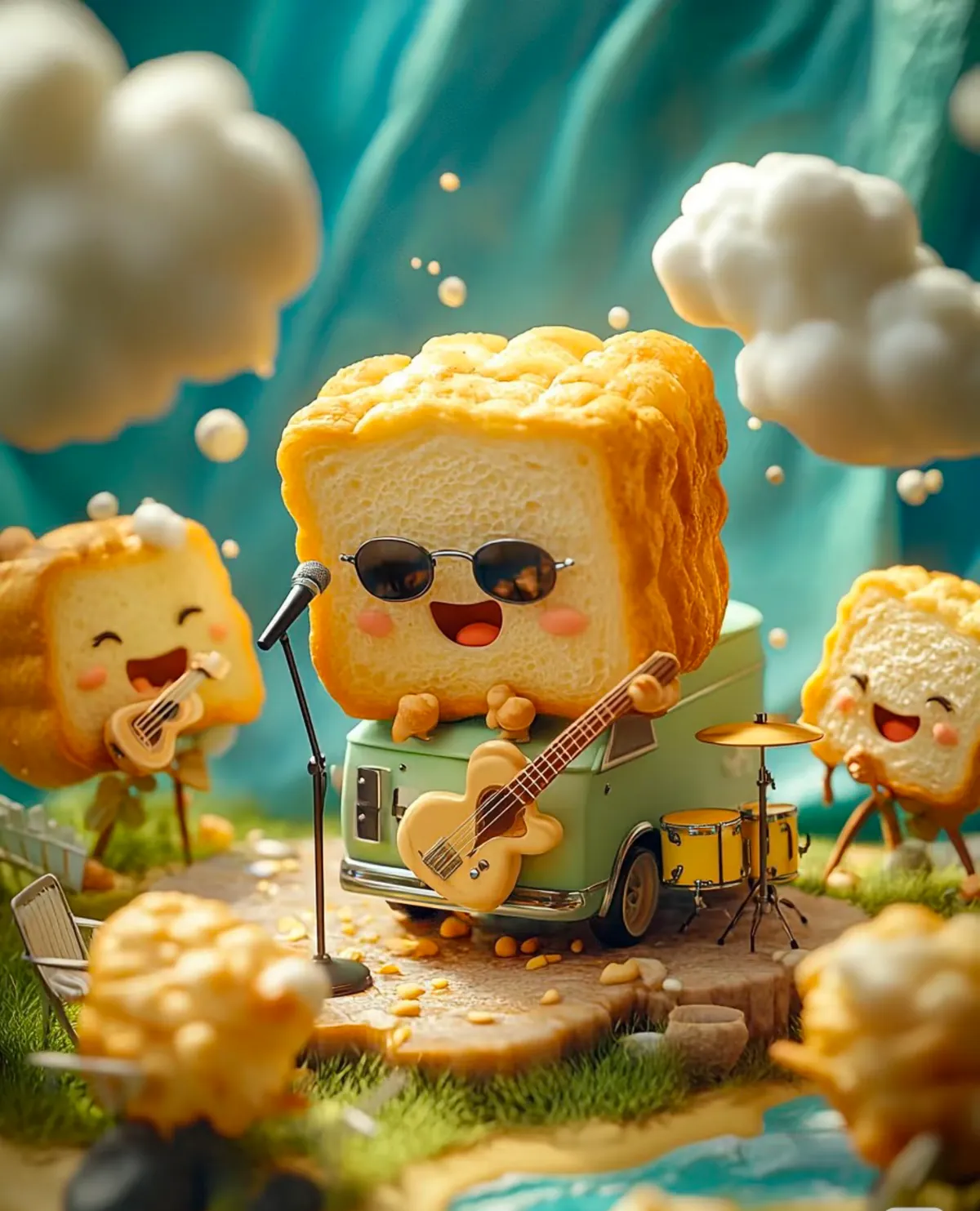
Officieel voorbeeld
Een karakter als middelpunt
Warme texturen, een speelse figuur en een kleine omgeving.
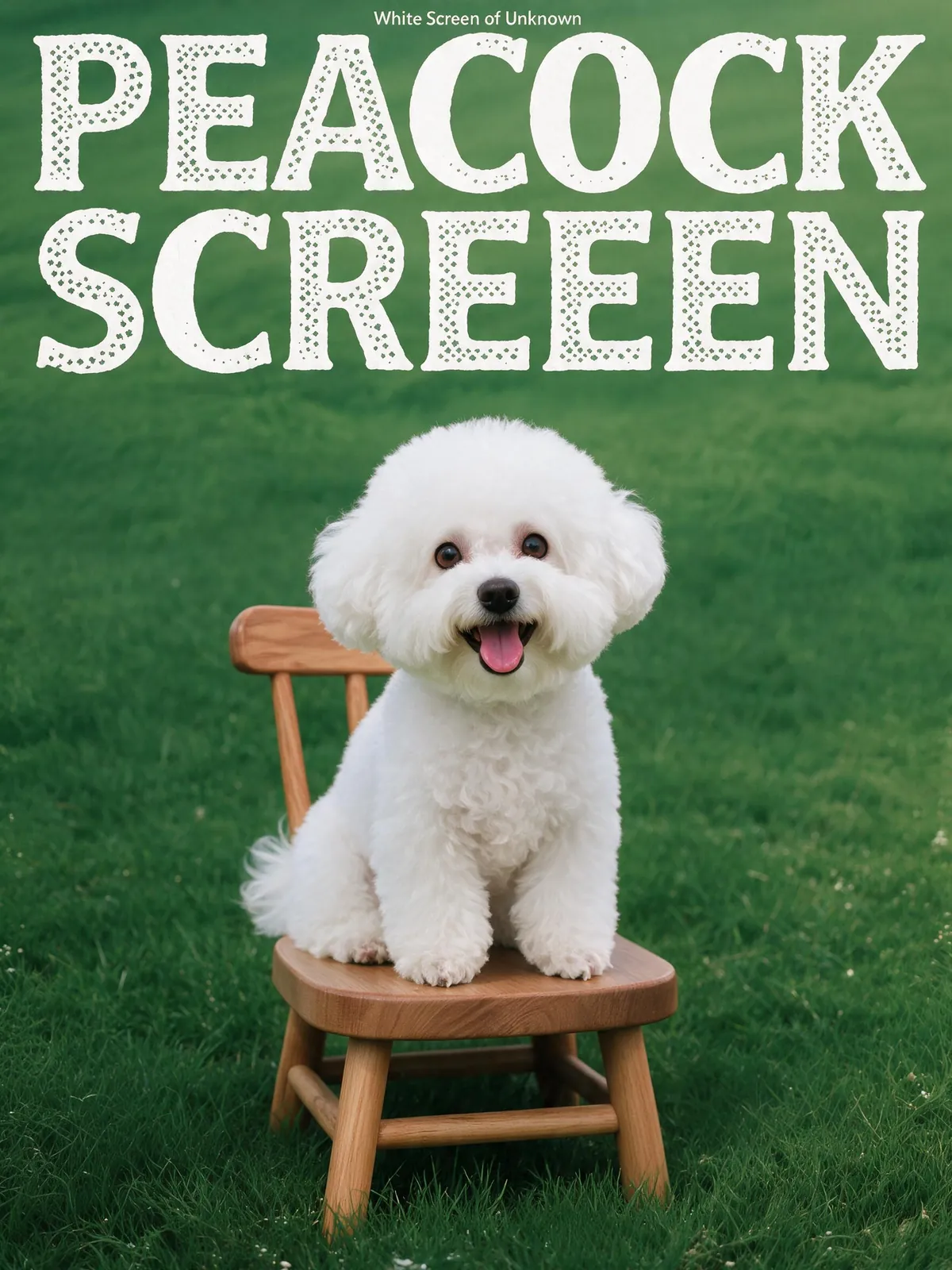
Officieel voorbeeld
Een onderwerp in een poster plaatsen
Het officiële voorbeeld voor bewerken tussen beelden zet een witte hond in een groene poster. De referentie levert het onderwerp, de nieuwe indeling verandert de omgeving.
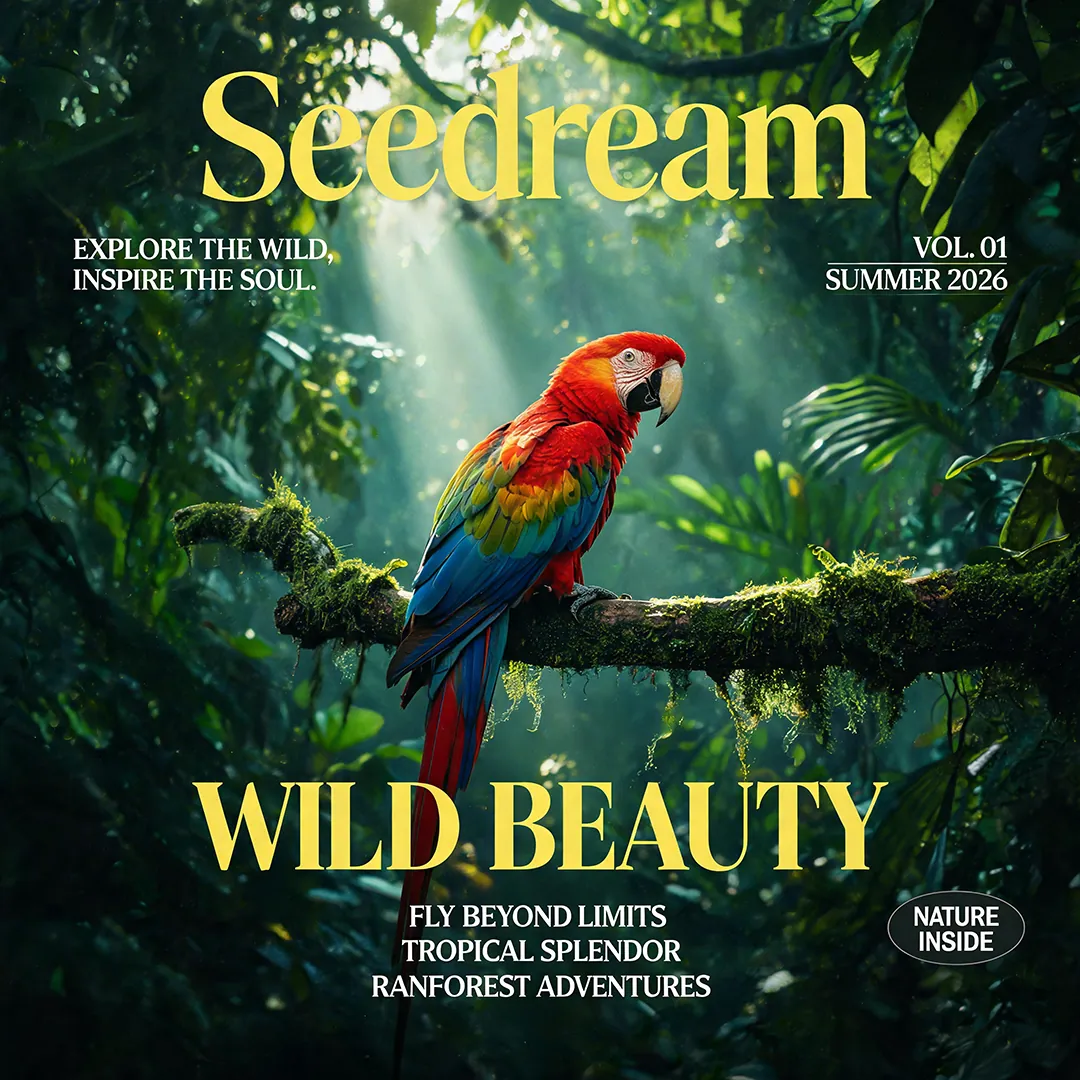
Officieel voorbeeld
Een opzet voor een redactionele omslag
Een felgekleurde vogel, verschillende lagen groen en ruimte voor koppen.
Bepaal eerst waar het beeld voor bedoeld is
Een goede opdracht begint niet met een lange rij stijlwoorden. Bedenk eerst wat het beeld moet doen. Voor een productkaart moet het voorwerp duidelijk herkenbaar zijn; voor een omslag is misschien ruimte voor een kop nodig. Een illustratie kan juist baat hebben bij een eenvoudige vorm en een beperkt kleurenpalet. Benoem het hoofdonderwerp en de details die ertoe doen, zoals mat glas, zacht zijlicht of een bovenaanzicht. Daarmee geef je deze AI-afbeeldingsgenerator een concrete taak.
Bekijk de eerste versie eerst als geheel. Is het product te klein, pas dan de uitsnede aan. Is de scène te druk, haal dan bijkomende voorwerpen weg. Laat de instructies staan die al werken. Zo kun je twee versies echt vergelijken en zien wat een wijziging oplevert. Je hoeft niet bij elke poging opnieuw te beginnen met een heel andere richting die eerdere goede keuzes weer tenietdoet.
Een nieuw beeld maken of een foto aanpassen
Gebruik tekst naar beeld als je een scène wilt verkennen zonder bestaande foto. Beschrijf het onderwerp, de omgeving en de belichting. Bewerken past beter wanneer je al een bronbeeld hebt waarvan de vorm of compositie bruikbaar is. Kies de Flash-bewerkingsvariant, upload de bron en geef de aanpassing aan. Bijvoorbeeld: vervang de achtergrond door lichte steen, maar behoud de vorm van de fles en de plaats van het etiket.
Je kunt maximaal tien referenties toevoegen. Meer bestanden betekenen niet automatisch meer houvast. Eén scherpe foto met een duidelijke invalshoek kan nuttiger zijn dan meerdere beelden die elkaar tegenspreken. Geef bij extra referenties aan of ze voor kleur, licht of indeling bedoeld zijn. Wacht tot alle uploads klaar zijn voordat je de opdracht verstuurt. Referenties sturen het resultaat, maar leggen niet iedere pixel, gezichtskenmerk of letter vast.
Van getekende aanwijzingen naar een complete scène
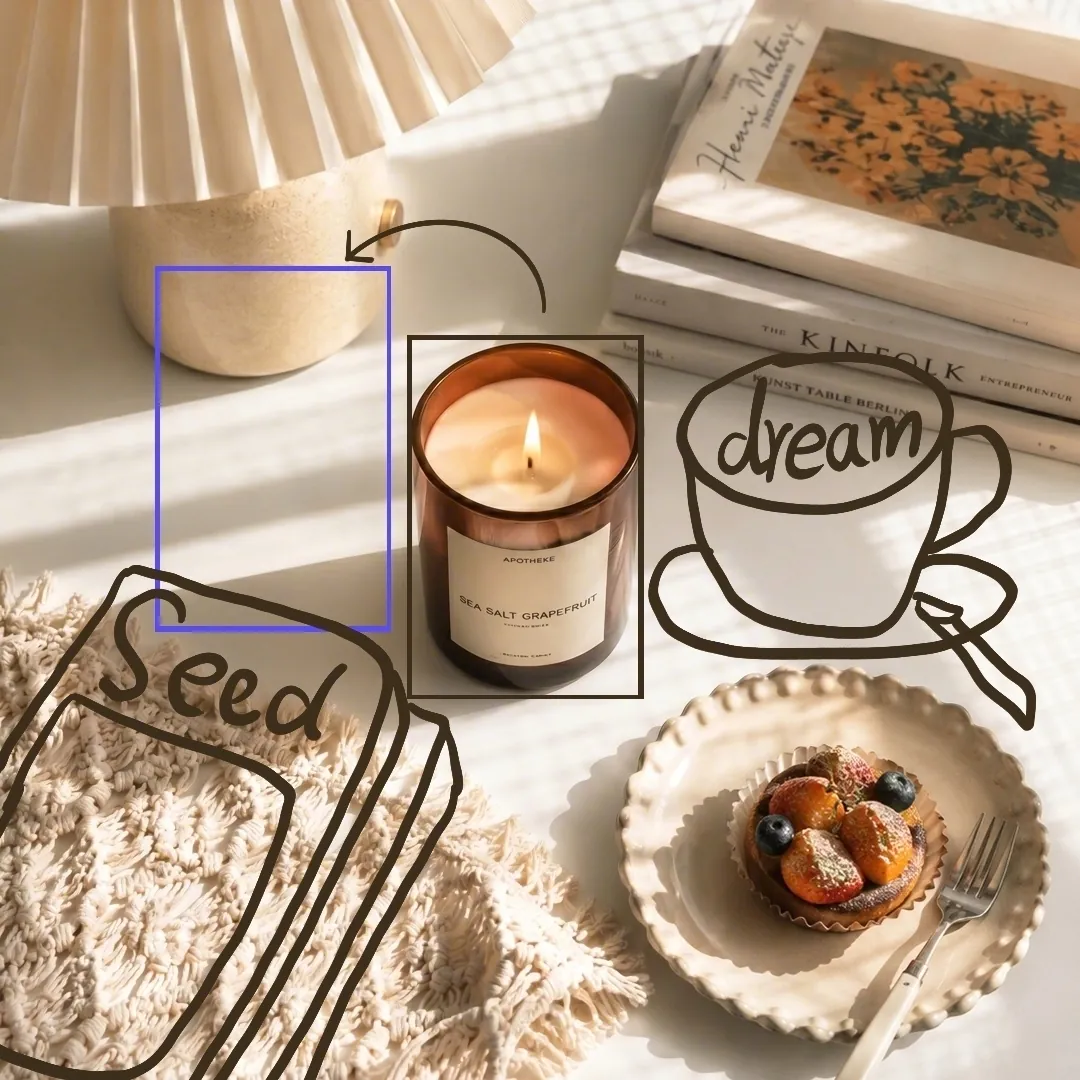
In het officiële voorbeeld vragen de schetsen om boeken links en een kop koffie rechts. De bewerking voegt die toe en verwijdert de lijnen. Beide beelden blijven volledig zichtbaar voor de vergelijking.
Schrijf over wat je werkelijk wilt zien
Begin met het onderwerp en de plaats ervan. Voeg daarna het camerastandpunt, het materiaal en de lichtbron toe. Een keramische kop op een linnen servet, van boven gefotografeerd bij zacht raamlicht, is een controleerbare opdracht. Woorden zoals geweldig, perfect en professioneel laten veel beslissingen open. Als je later tekst wilt toevoegen, vertel dan welk deel van het beeld leeg moet blijven zodat je geen belangrijk voorwerp hoeft weg te snijden.
Maak onderscheid tussen eisen en voorkeuren. Moet een rood handvat zichtbaar blijven, zeg dat dan rechtstreeks. Mag de achtergrond variëren, beschrijf dan niet tegelijk allerlei onverenigbare omgevingen. Bij een bewerking benoem je eerst wat behouden moet blijven en daarna de wijziging. Bewaar de opdracht bij je gekozen versie. Zo kun je het werk later hervatten zonder te raden welke formulering je toen gebruikte. Verander bij een volgende poging één belangrijke keuze tegelijk.
Kies verhouding en resolutie voor je bestemming
In deze werkruimte zijn 1K, 1.5K en 2K beschikbaar. Kies de resolutie samen met de beeldverhouding: meer pixels maken een ongeschikte indeling niet passend. Een productkaart kan beginnen bij 1:1, een verticale publicatie bij 9:16 en een brede omslag bij 16:9. Ook 4:3, 3:4, 2:3, 3:2 en 21:9 zijn mogelijk. Laat wat ruimte rond belangrijke onderdelen als de bestemming het beeld later opnieuw kan bijsnijden.
Je kunt downloaden als PNG of JPEG. PNG voorkomt extra compressie met kwaliteitsverlies; JPEG kan handig zijn voor fotografische beelden en delen. Geen van beide keuzes betekent dat je een transparante achtergrond of bewerkbare lagen krijgt. Controleer de afmetingen van het gedownloade bestand wanneer een platform een exact aantal pixels vraagt. De aanduiding 2K is een uitvoerniveau, niet dezelfde vaste breedte bij iedere mogelijke verhouding.
Productbeelden en campagnerichtingen vergelijken
Beschrijf voor een productbeeld het materiaal, het oppervlak waarop het staat en de richting van het licht. Een geloofwaardige contactschaduw doet vaak meer dan een uitgebreid decor. Verken voor een campagne enkele duidelijk verschillende richtingen: warme kleuren, koeler licht of een sobere achtergrond. Houd de productomschrijving hetzelfde, zodat je de vormgeving vergelijkt en niet telkens een nieuw voorwerp dat toevallig op het oorspronkelijke product lijkt.
Ook redactionele scènes worden sterker door een overzichtelijke situatie: een tafel die klaarstaat voor bezoek, een werkbank voor het begin van de dag of een detail van handwerk. Eén beeld hoeft niet het hele verhaal te vertellen. Controleer het resultaat voordat je het aan een commerciële aanbieding koppelt. Het mag geen eigenschappen suggereren die het echte product niet heeft. Een gegenereerde scène is bovendien geen documentair bewijs van een gebeurtenis.
Let extra op woorden in het beeld
Je kunt de opdracht schrijven in de taal waarin je het makkelijkst uitlegt wat je wilt. Moet er tekst in de afbeelding staan, geef dan de exacte zin tussen aanhalingstekens en beschrijf de plek. Een korte kop is eenvoudiger te controleren dan een vol menu. Vraag om genoeg contrast en vrije ruimte zodat de letters niet samenvallen met decoratieve details. Bekijk spelling, leestekens en woordvolgorde op volledige grootte, niet alleen in een kleine voorvertoning.
Voor een definitieve advertentie is het vaak praktischer om de beeldbasis te genereren en de goedgekeurde tekst later in een ontwerpprogramma te zetten. Je houdt controle over lettertype en kleine correcties zonder de hele scène opnieuw te maken. Seedream V5.0 Flash kan daarin een stap zijn, maar vervangt geen eindredactie. Een aantrekkelijk beeld met een verkeerde datum of een onvolledige regel is nog geen publicatieklare uitwerking.
Tekst in meerdere talen
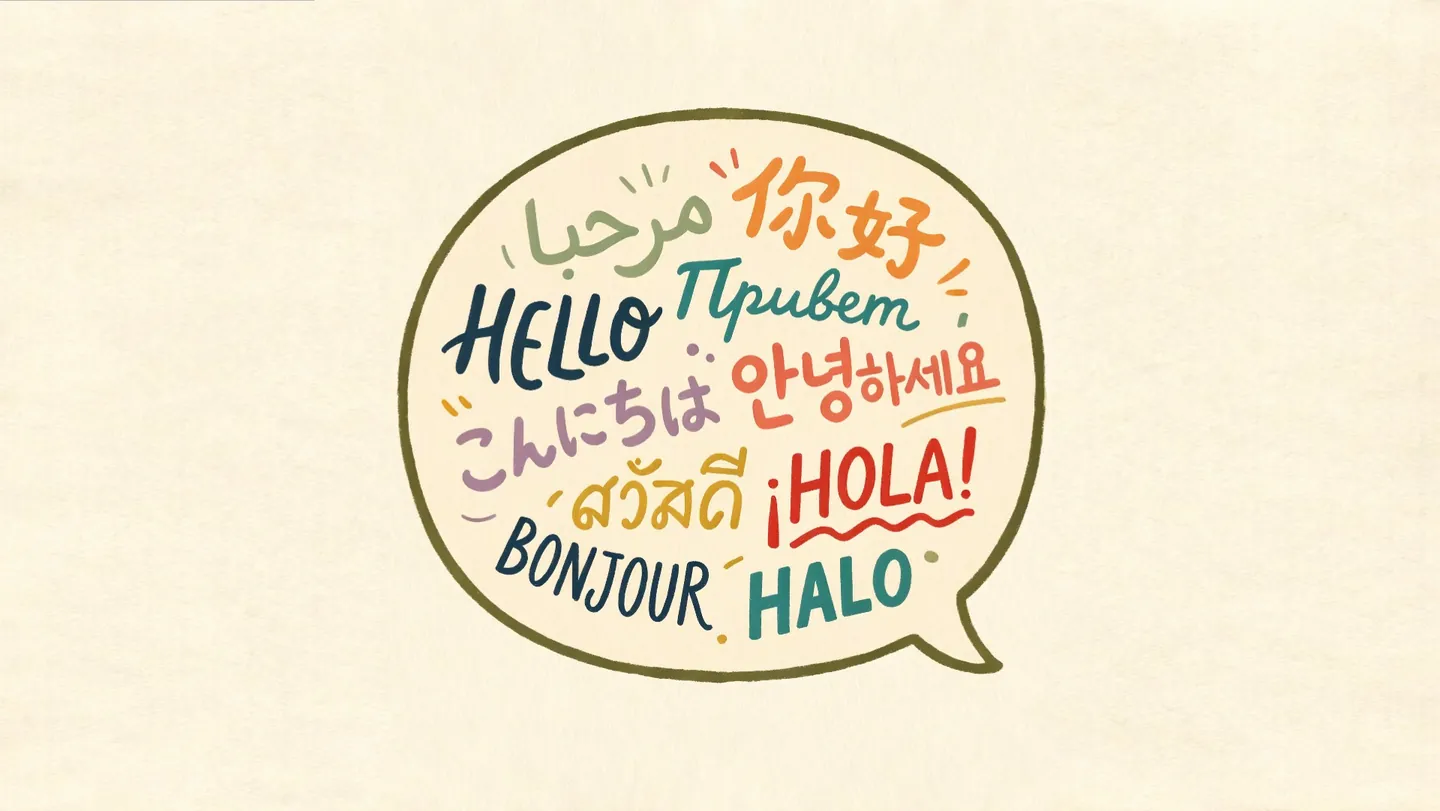
De handleiding toont meertalige letters in een getekende tekstballon.
Referenties en zichtbaarheid vooraf controleren
Voor bewerken kun je JPEG, PNG en WebP gebruiken, tot 30 MB per referentie. Kies een scherp bronbeeld waarop de relevante details zichtbaar zijn, niet een kleine schermafbeelding die al sterk gecomprimeerd is. Upload alleen materiaal waarvan je eigenaar bent of dat je mag verwerken. Zijn er herkenbare mensen, beschermde ontwerpen of persoonlijke gegevens te zien, controleer dan eerst de toestemming. Een zorgvuldig geschreven opdracht lost ontbrekende rechten niet op.
Bekijk ook de zichtbaarheid van de aanvraag. Accounts zonder geslaagde betaling gebruiken openbare generatie; privébeelden zijn mogelijk voor daarvoor geschikte betaalde accounts. Upload geen vertrouwelijke documenten, nog niet aangekondigde verpakkingen of gevoelige gegevens in een openbare aanvraag. Mislukt een upload, probeer hem dan opnieuw of verwijder het bestand voordat je begint. Zo voorkomt een eenvoudige controle dat een creatieve proef onbedoeld materiaal openbaar maakt.
Gericht aanpassen en werkende versies bewaren
Controleer voor elke aanvraag de creditraming en houd rekening met de verbeteringen die je nog wilt proberen. De wachtrij en beschikbaarheid kunnen invloed hebben op de voortgang. Volg na het versturen de taakstatus in de werkruimte. Meerdere keren klikken tijdens de verwerking kan extra aanvragen maken, maar versnelt de bestaande opdracht niet.
Vergelijk het resultaat met je oorspronkelijke doel. Kijk naar randen, reflecties, het aantal voorwerpen en aanwezige tekst. Download een bruikbare versie voordat je een andere richting verkent. Als maar één detail afwijkt, corrigeer dan dat detail in plaats van alles te herschrijven. Bij een fout lees je eerst de melding en controleer je de uploads voordat je opnieuw probeert. Een gerichte verandering is eenvoudiger te beoordelen en vast te houden.
Een opdracht om zelf aan te passen
Een redactionele productfoto van een merkloze fles van amberkleurig glas op een lichte kalkstenen sokkel. Zacht raamlicht van links, natuurlijke reflecties en een rustige contactschaduw. Zet de fles in de rechterhelft en laat links lege ruimte voor een kop die later wordt toegevoegd. Geen tekst, geen logo en geen decoratieve voorwerpen. Brede compositie in 3:2.
Vervang onderwerp en materialen en stel de passende verhouding ook in het gereedschap in.
Praktische vragen over Seedream 5.0 Flash
Hoe maak ik mijn eerste afbeelding?
Laat Seedream 5.0 Flash geselecteerd, beschrijf je onderwerp en kies verhouding, resolutie en formaat. Controleer de creditraming en log in om te versturen. Je kunt de tekst vooraf voorbereiden, maar hebt genoeg saldo nodig om te genereren.
Hoe bewerk ik een bestaande foto?
Kies de Flash-bewerkingsvariant en upload minstens één referentie. Beschrijf de wijziging en wat behouden moet blijven. Wacht tot alle uploads klaar zijn. Je kunt maximaal tien JPEG-, PNG- of WebP-bestanden van elk hoogstens 30 MB gebruiken.
Kan ik een afbeelding in 2K maken?
Ja. Kies 2K voordat je de aanvraag verstuurt. De precieze afmetingen hangen af van de verhouding. Bekijk het gedownloade bestand als je bestemming een bepaalde breedte of hoogte in pixels verlangt.
Wat helpt als de tekst niet klopt?
Gebruik een korte, duidelijke tekst en controleer die op volledige grootte. Voor een definitieve uitwerking kun je de goedgekeurde woorden apart in een ontwerpprogramma plaatsen, zodat lettertype en correcties beheersbaar blijven.
Zijn mijn referenties privé?
Controleer de zichtbaarheid en je accounttoegang. Zonder geslaagde betaling is generatie openbaar. Privégeneratie vraagt geschikte betaalde toegang. Gebruik geen vertrouwelijke referenties wanneer je aanvraag openbaar staat.
Moet ik een langzame taak opnieuw starten?
Bekijk eerst de status. Maak geen kopie van een opdracht die nog wordt verwerkt. Staat er een fout, lees dan de melding en controleer de invoer voordat je het probleem oplost en opnieuw probeert.
Verder met je creatieve werk
GPT Image 2.5
Ontdek beelden maken vanuit tekst en beeldbewerking met GPT Image 2.5.
Afbeelding naar video
Gebruik een gekozen stilstaand beeld als begin van een video.
Abonnementen en credits
Bekijk accountmogelijkheden voordat je een grotere serie plant.