
Flare
Probeer verschillende achtergronden, indelingen en ideeën voordat je één versie uitwerkt. Bewaar een versie ter vergelijking en verander steeds één onderdeel om de invloed ervan te zien.
Begin met een beschrijving of upload foto’s om te bewerken met ChatGPT Images 2.6. Op Kuca kies je Flare of Sunburst en download je PNG, JPEG of WebP in 1K, 2K of 4K.
Vergelijk met 2.5Vergelijk de beeldfuncties die je op Kuca kunt gebruiken. Mogelijkheden van OpenAI die hier nog niet beschikbaar zijn, staan afzonderlijk vermeld.
| Mogelijkheid | GPT Image 2.5 | GPT Image 2.6 |
|---|---|---|
| Varianten | Flare voor dagelijks beeldwerk; Sunburst voor precieze bewerkingen. | Flare voor iteratie; Sunburst voor gedetailleerde composities en bewerkingen. |
| Genereren en bewerken | Tekst en referentiebeelden als invoer. | Beide werkwijzen blijven beschikbaar. |
| SVG | De gebruikelijke 2.5-werkwijze levert rasterbeelden op. | OpenAI biedt SVG-generatie; Kuca biedt momenteel geen SVG-uitvoer. |
| GIF | De beschreven 2.5-werkwijze maakt stilstaande beelden. | OpenAI maakt GIF’s uit tekst of bewerkingen, met 2–16 frames en standaard 9. Kuca biedt nog geen GIF-uitvoer. |
| Complexiteit | Geen complexiteitsinstelling op Kuca. | OpenAI heeft drie complexiteitsniveaus. Kuca biedt hiervoor geen instelling. |
| Bewerken met markeringen | Referentiefoto’s en geschreven instructies. | OpenAI ondersteunt bewerkingen met markeringen. Op Kuca gebruik je referentiefoto’s en geschreven instructies. |
| Kuca-credits per beeld | 1K: 5 credits · 2K: 8 · 4K: 13. | Gelijk aan 2.5: 1K: 5 credits · 2K: 8 · 4K: 13. |
| Gebruik van de uitvoer | Rasterbeelden voor foto’s, ontwerpen en beeldbewerkingen. | PNG-, JPEG- en WebP-beelden downloaden op Kuca. |
Flare en Sunburst kosten bij dezelfde resolutie evenveel credits als 2.5. Controleer het bedrag naast de knop voordat je begint.
OpenAI Docs ↗Probeer verschillende achtergronden, indelingen en ideeën voordat je één versie uitwerkt. Bewaar een versie ter vergelijking en verander steeds één onderdeel om de invloed ervan te zien.
Voor drukke scènes en nauwkeurige aanpassingen zijn details belangrijk. Controleer letters, relaties tussen voorwerpen en onderdelen die gelijk moesten blijven.
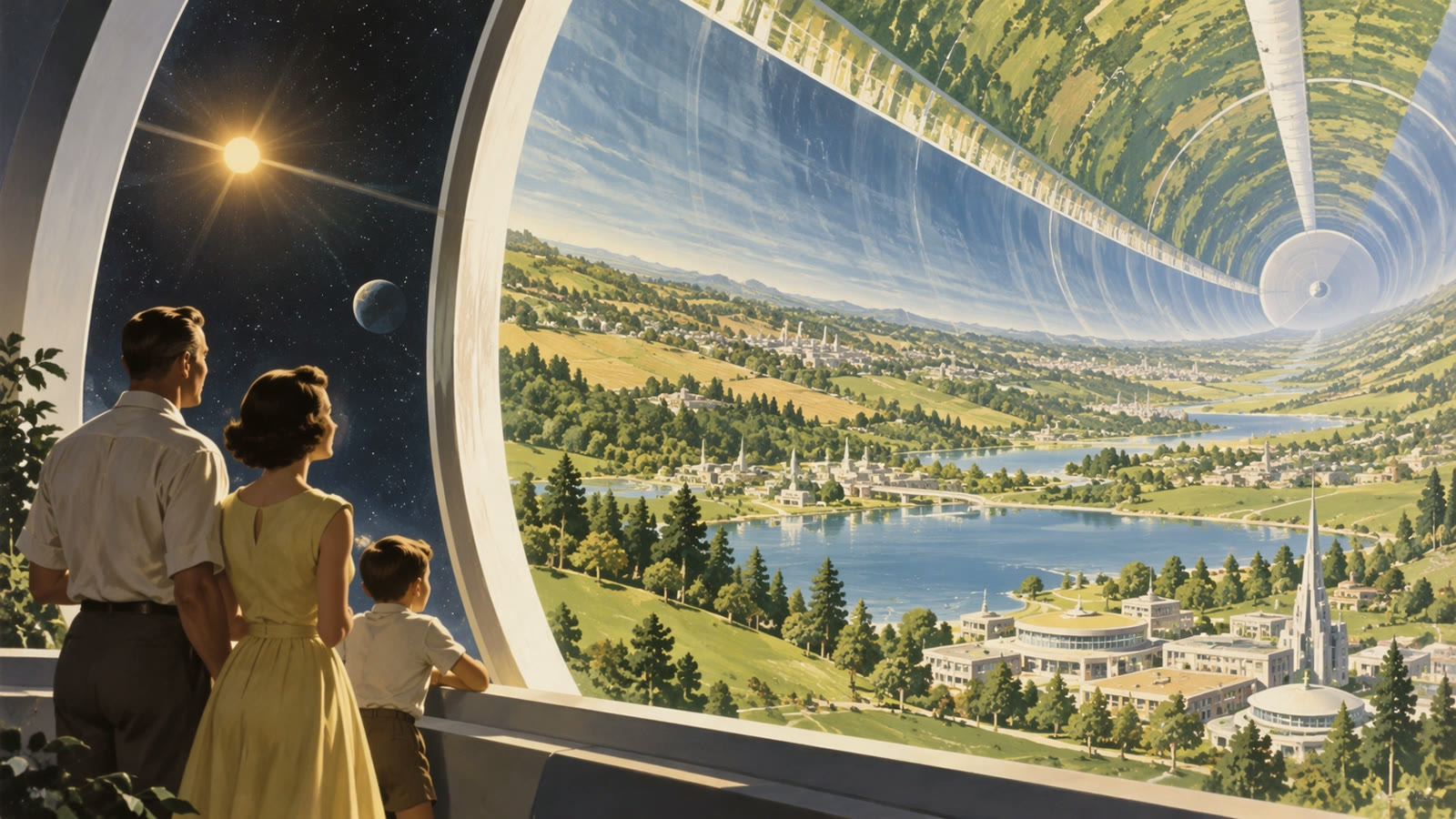
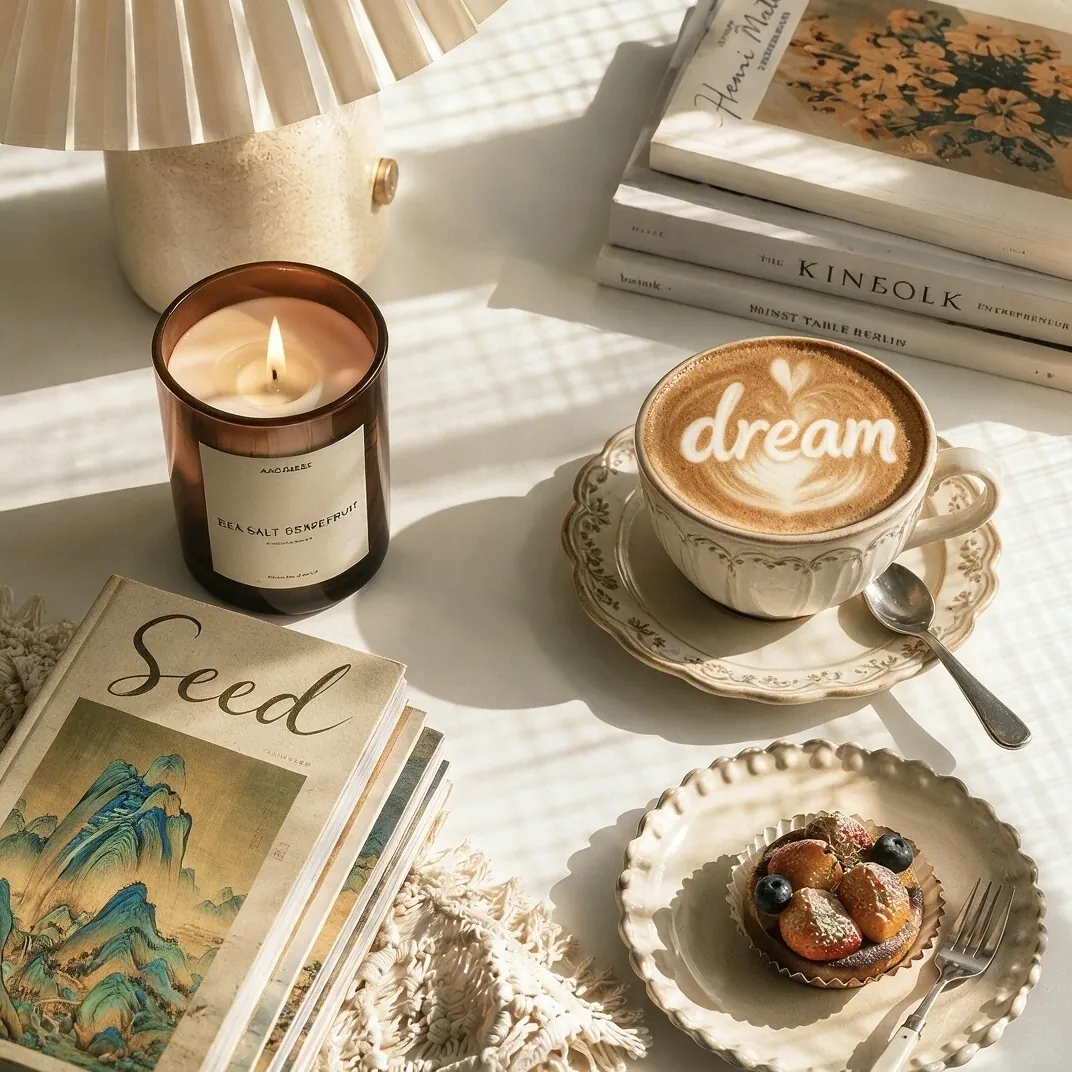
Deze beelden komen uit de documentatie van OpenAI. SVG, GIF, complexiteitsinstellingen en bewerken met markeringen zijn op Kuca nog niet beschikbaar. De voorbeelden zijn geen uitvoeropties van deze tool.


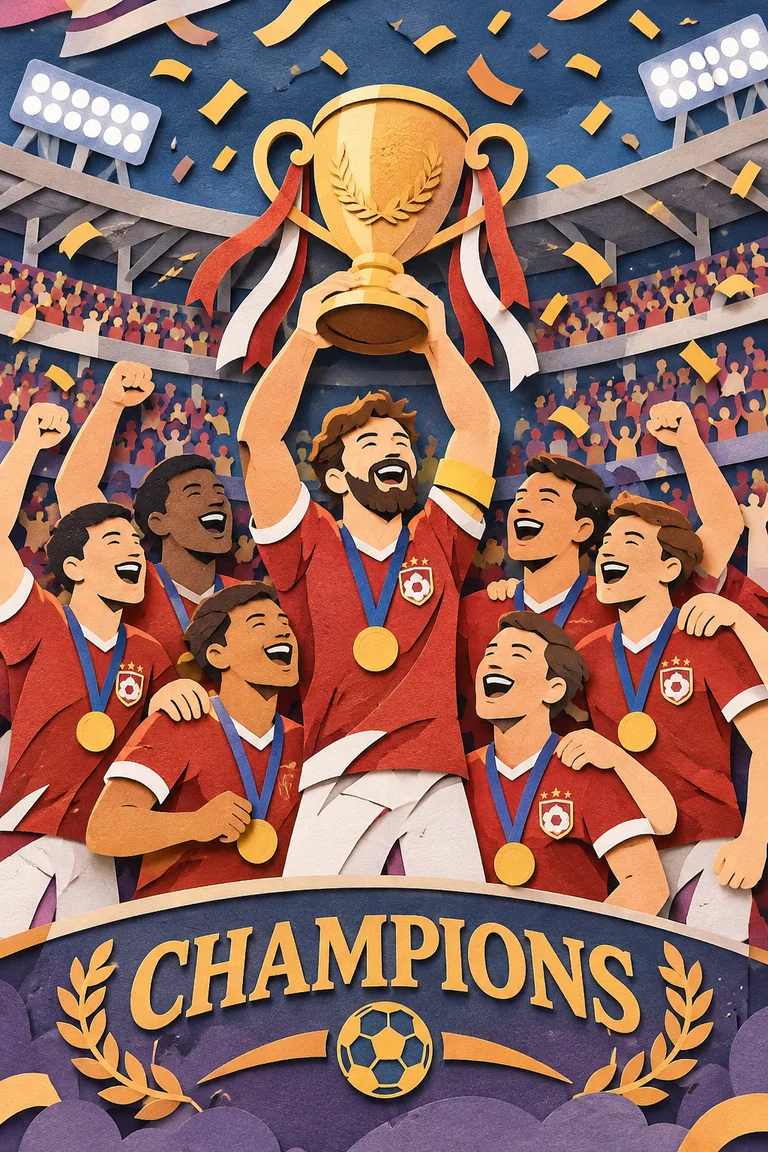
Kies Flare of Sunburst en beschrijf onderwerp, omgeving, compositie en licht. Zet tekst die in beeld moet komen tussen aanhalingstekens. Begin met één duidelijke richting.
Bij beeldbewerking kun je maximaal 16 JPEG-, PNG- of WebP-bestanden van elk maximaal 30 MB uploaden. Verwijs naar de volgorde van de foto’s en leg uit wat moet veranderen en wat behouden moet blijven.
PNG, JPEG en WebP zijn beschikbaar in 1K, 2K en 4K. Controleer beeldverhouding en credits. Kuca biedt nog geen SVG, GIF, complexiteitsinstellingen of bewerkingen met markeringen.
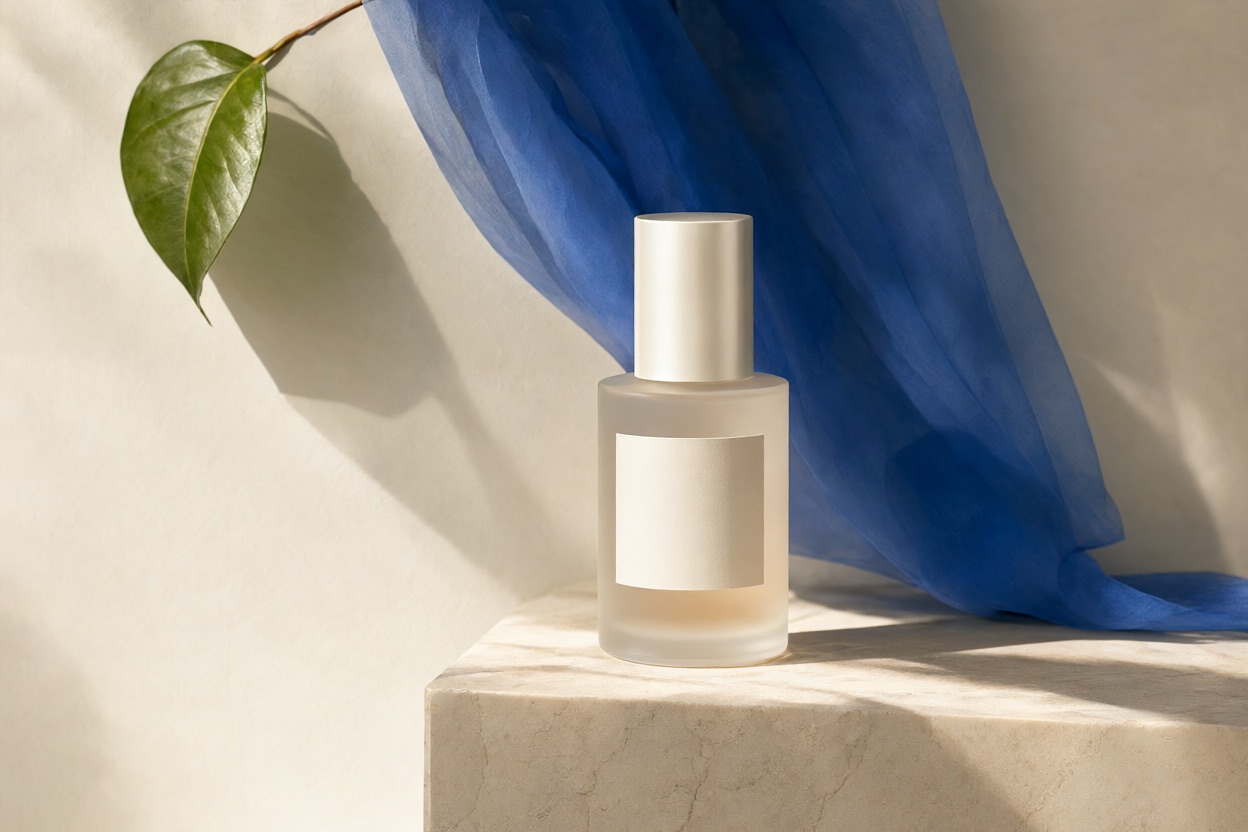
Bij een bestaand product bepaalt de bronfoto wat herkenbaar moet blijven. Gebruik een scherpe opname waarop het hele voorwerp zichtbaar is. Noem de vorm, dop, verhoudingen en tekst op het etiket afzonderlijk als onderdelen die niet mogen veranderen. Beschrijf daarna pas de nieuwe achtergrond. Bekijk het resultaat niet alleen als kleine voorvertoning: vergroot de letters, vergelijk de buitenrand en controleer of de schaduw aansluit op de ondergrond. Is de achtergrond goed maar de dop veranderd, maak de opdracht dan specifieker over die dop. Meer decoratie lost dat probleem niet op. Voor een catalogusfoto is een stilstaand rasterbeeld meestal een logische keuze. Werk je aan een reeks productbeelden, houd dan ondergrond, lichtrichting en afstand tot het product zo gelijk mogelijk. Leg de resultaten naast elkaar en controleer of de verpakkingen ongeveer even groot in beeld staan. Een hogere resolutie herstelt geen verkeerd standpunt. Gebruik je meerdere foto’s van hetzelfde product, leg dan uit welke de voorkant laat zien en welke alleen als kleurreferentie dient.
Behoud de fles, dop, tekst op het etiket en verhoudingen uit de foto. Vervang alleen de achtergrond door ivoorkleurig papier. Voeg zacht raamlicht van links en een natuurlijke contactschaduw toe. Maak geen nieuwe voorwerpen of woorden.
Bepaal eerst de naam, enkele vormen en een beperkt kleurenpalet. Bekijk het resultaat daarna op het formaat van een etiket. Zijn letters en tussenruimtes nog duidelijk? Op Kuca krijg je een PNG-, JPEG- of WebP-afbeelding, geen SVG met bewerkbare paden. Verander bij een correctie aan de tekst niet meteen de hele compositie. Bekijk het logo ook op de achtergrond waarop je het werkelijk gaat plaatsen. Dunne lijnen kunnen op een donkere verpakking wegvallen, terwijl ruime letters op een klein etiket juist beter leesbaar blijven. Bewaar een bruikbare versie en wijzig daarna één onderdeel, zoals de afstand tussen het brood en de naam. Zo kun je beoordelen of de aanpassing helpt.
Maak een bakkerijlogo als PNG met een brood, twee tarwehalmen en de naam “Graan & Korst”. Gebruik donkerbruin en zacht goud en houd de letters leesbaar op een klein etiket.
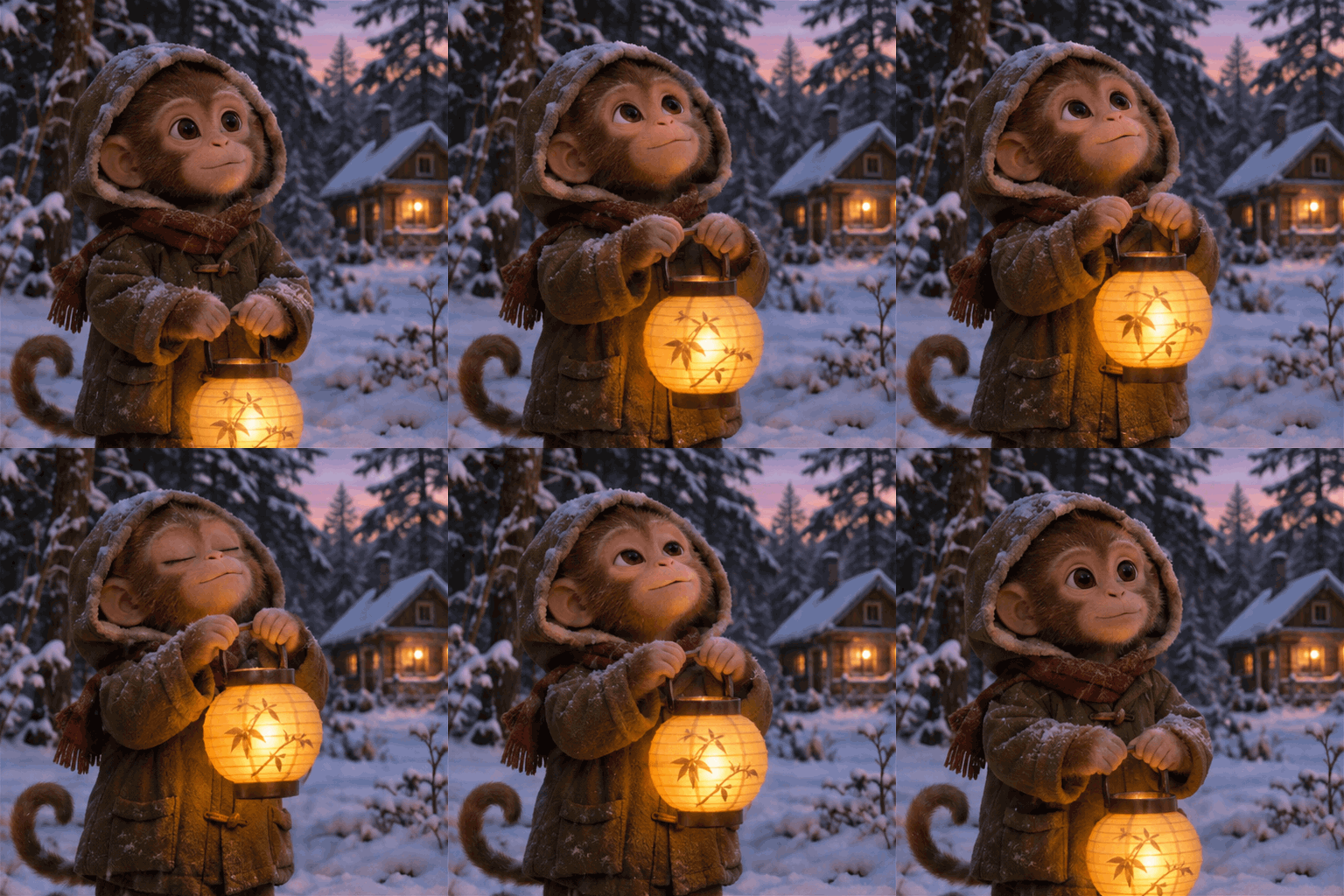
Beschrijf één moment in plaats van een animatie. Licht van een lantaarn kan al sfeer geven zonder dat je om beweging vraagt. Kies de compositie en laat eventueel ruimte voor een titel. Controleer na afloop de omtrek, handen en achtergrond. Dit levert op Kuca een stilstaand beeld op, geen GIF.
Maak een verticale PNG van een klein aapje met capuchon en een gloeiende lantaarn naast een besneeuwde hut. Warm licht op het onderwerp, met een rustig bos op de achtergrond.
Kuca levert bij generatie en bewerking PNG, JPEG of WebP. SVG en GIF zijn hier niet beschikbaar. OpenAI ondersteunt GIF’s uit tekst én bewerkingen, maar die functie is op Kuca niet ingeschakeld.
Evenveel als bij GPT Image 2.5: 5 credits in 1K, 8 in 2K en 13 in 4K, voor zowel Flare als Sunburst. Controleer het getoonde bedrag voor het versturen.
Ja, bij beeldbewerking maximaal 16 JPEG-, PNG- of WebP-bestanden van elk maximaal 30 MB. Leg uit welke foto het onderwerp levert en waarvoor je de andere gebruikt.
Gebruik dezelfde tekst, referentiefoto’s, beeldverhouding en resolutie. Vergelijk overeenkomstige varianten en kijk naar letters, compositie en behouden details.