
Nano Banana 2.1 voor afbeeldingen en bewerkingen
Werk een nieuw idee uit of verfijn een referentie met heldere composities, herkenbare onderwerpen en natuurlijke details.
- Uitvoerresolutie
- 1K / 2K / 4K
- Referenties op Kuca
- Tot 10 afbeeldingen
- Bestandsformaten
- PNG / JPEG
- Creatieve invoer
- Tekst en afbeeldingen
Vier officiële voorbeelden
Let op hoe licht, materialen en omgeving samen een beeld vormen. Deze scènes geven aanknopingspunten voor een fotografische opdracht, een landschap met een duidelijke focus of een campagne waarin kleur centraal staat.
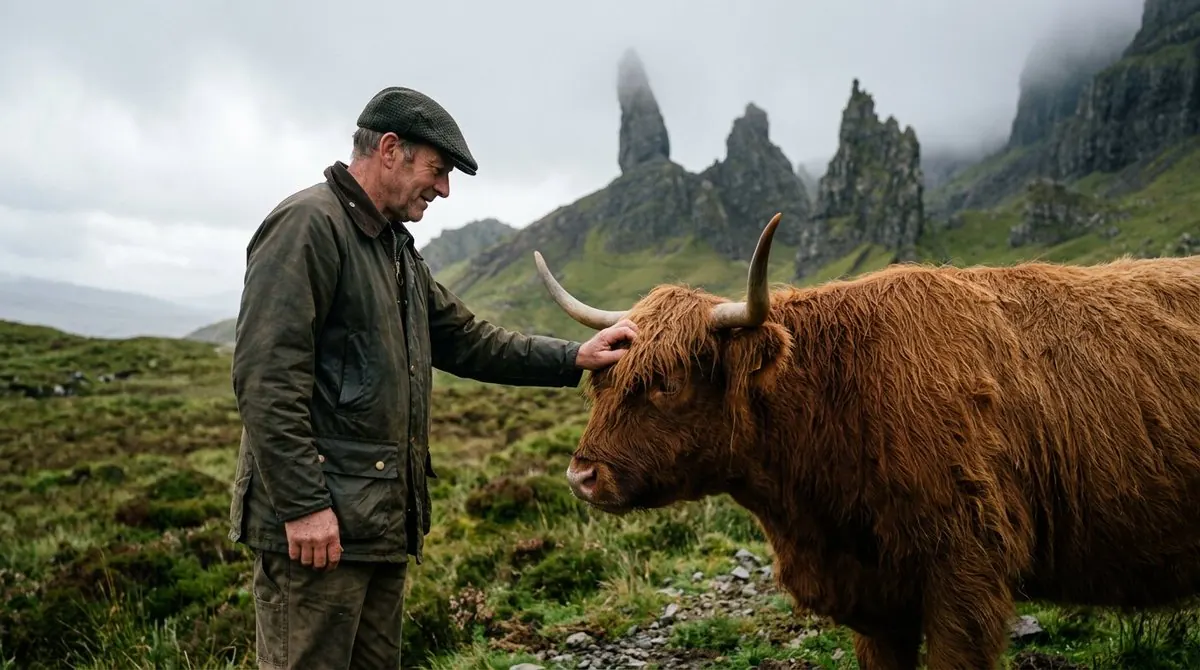
Een portret in de Highlands
Gedragen kleding, lange vacht en mistige rotsen passen bij hetzelfde zachte buitenlicht.
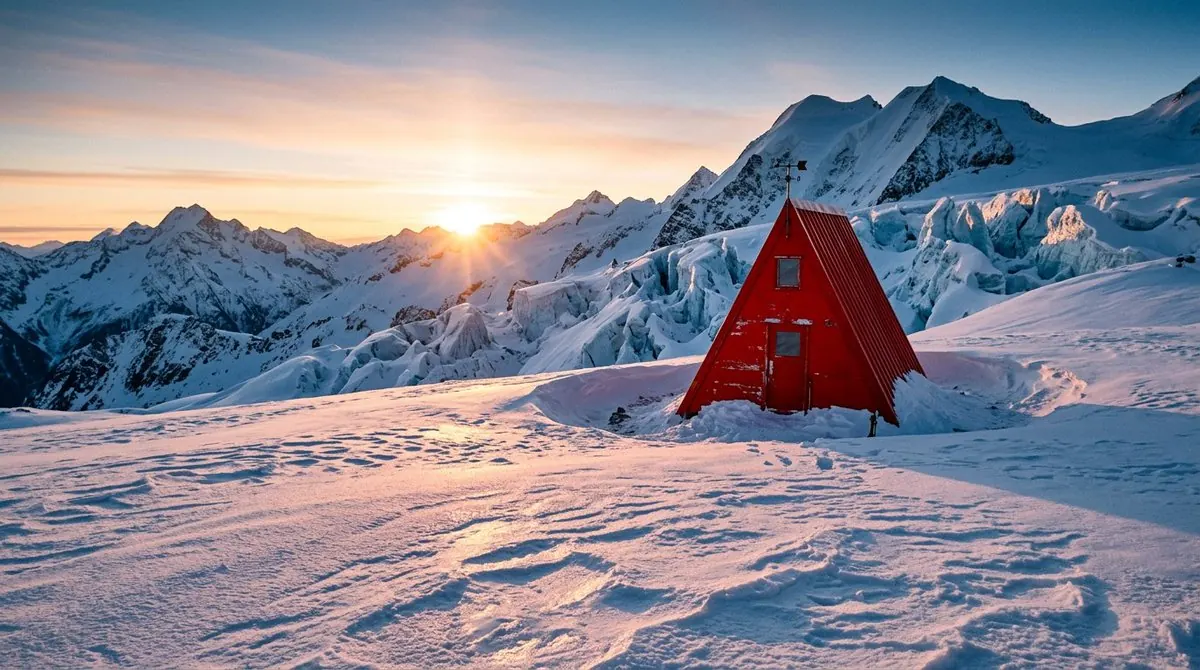
Een rode hut bij zonsopkomst
Het warme licht aan de horizon en de koude sneeuw geven de hut een duidelijke hoofdrol.
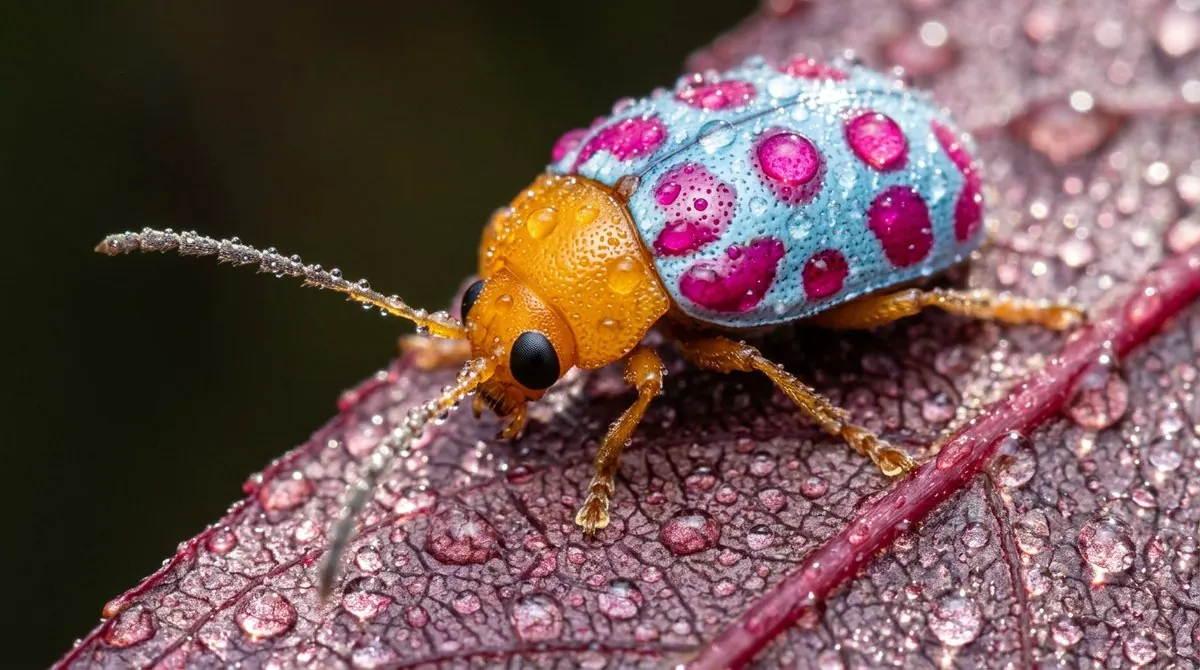
Kleine details van dichtbij
Dauw, bladstructuur en een kleurrijke kever brengen verschillende materialen samen in een macrobeeld.
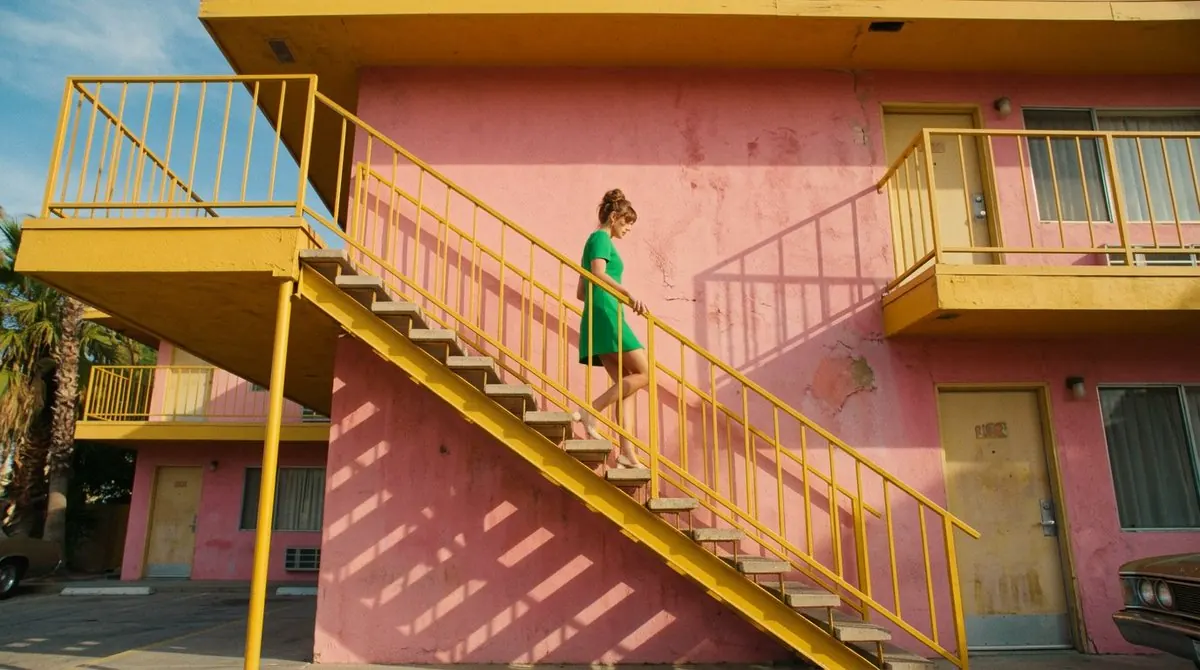
Architectuur met een kleurverhaal
Een groene jurk, gele leuningen en een roze gevel vormen een bewust gekozen palet.
Kies de resolutie en bekijk de kosten
1K: 4 credits · 2K: 5 credits · 4K: 8 credits per afbeelding
Verken ideeën in 1K en kies 2K of 4K als het geselecteerde ontwerp een groter bestand nodig heeft. Controleer vóór het genereren de getoonde credits en je beschikbare saldo. Referentieafbeeldingen leveren voor dit model geen afzonderlijke toeslag op.
Wat is Nano Banana 2.1?
Nano Banana 2.1 is Googles model voor het maken en bewerken van afbeeldingen en een update van Nano Banana 2. De officiële introductie noemt verbeteringen in visueel ontwerp, bewerken met maskers, consistentie van onderwerpen en natuurlijker ogende beelden. De modeldocumentatie beschrijft ook betere tekstweergave en compositie voor uitvoer in 1K, 2K en 4K. Het is bedoeld als een efficiënt model voor dagelijks creatief werk: een richting verkennen, een bruikbaar eerste beeld maken en dat vervolgens met gerichte aanpassingen verder uitwerken.
Kies Tekst naar beeld als je een nieuwe scène vanuit een beschrijving wilt maken. Wil je een foto bewerken of het uiterlijk van een persoon of product behouden, schakel dan naar Beeld naar beeld en voeg je referenties toe. Op Kuca kun je maximaal tien afbeeldingen uploaden. Geef elke referentie een duidelijke taak, zoals identiteit, vorm, kleur of omgeving. Beschrijf daarna de gewenste verandering en kies een verhouding en resolutie die passen bij de bestemming. Zo vergelijk je ideeën met een concreet eindresultaat in gedachten.
Bepaal eerst de indeling, daarna de uitstraling
Een productadvertentie, omslag en socialmediabeeld hebben elk een eigen visuele hiërarchie. Bepaal welk onderwerp als eerste moet opvallen, welke informatie volgt en waar het beeld rustig moet blijven. Beschrijf de positie van het product, de ruimte voor de kop en de verhouding tussen onderwerp en achtergrond. Zo geef je het model een concrete ontwerpopdracht, in plaats van een verzameling stijlwoorden die elkaar kunnen tegenwerken. Een beperkt kleurenpalet en één duidelijke lichtrichting maken de eerste versie beter te beoordelen.
Kies het uiteindelijke formaat vroeg. Een verticale story vraagt om andere afstanden dan een brede websitebanner. Vraag daarom om aparte composities, in plaats van steeds hetzelfde beeld in een nieuw kader te persen. Controleer de kijkrichting, de afstand tussen onderdelen en de ruimte aan de randen. Als de basis werkt, behoud die dan bij de volgende bewerking. Verander alleen het detail dat de boodschap in de weg zit, zodat een kleine correctie niet leidt tot een volledig nieuwe indeling.
Pas één onderdeel aan en behoud de rest
De officieel genoemde bewerking met maskers richt veranderingen op een geselecteerd gebied. In de referentiewerkwijze van deze pagina begin je met een geüploade afbeelding en een geschreven opdracht. Benoem het doel precies: vervang de vaas links, maak de achtergrond achter de fles rustiger of verander de jas in donkergroen. Leg daarna vast wat gelijk moet blijven, zoals het gezicht, de camerapositie, het etiket en de richting van de schaduw. Daarmee wordt de aanpassing beter te controleren.
Werk met één verandering per stap wanneer de oorspronkelijke foto belangrijk is. Een tegelijk gewijzigde achtergrond, outfit, uitsnede en belichting maakt het lastig om de oorzaak van afwijkingen te vinden. Een nieuw voorwerp moet passen bij de schaal, het perspectief, de scherpte en het licht van de bestaande scène. Bekijk na generatie de randen en contactpunten extra goed. Controleer reflecties en of schaduwen nog aansluiten. Gebruik een geslaagde versie als volgende referentie, zodat je niet elke beslissing opnieuw hoeft te nemen.
Geef iedere referentie een duidelijke functie
Referentiebeelden helpen vooral wanneer ze verschillende informatie toevoegen. Een vooraanzicht kan de productvorm vastleggen, een portret de identiteit en een derde beeld het kleurgebruik of de omgeving. Beschrijf deze functies en geef aan welke referentie voorrang heeft als twee details botsen. Tien bijna identieke foto's zijn niet vanzelf nuttiger dan drie aanvullende aanzichten. Kies scherpe beelden waarop de belangrijke onderdelen zichtbaar zijn en niet worden verstopt door een drukke achtergrond of andere voorwerpen.
Maak voor een campagne een korte lijst met vaste kenmerken: gezichtsvorm, kapsel, silhouet, materiaal, verhoudingen en positie van het logo. Hergebruik die lijst bij een andere locatie of camerahoek. Bewaar een goedgekeurd beeld en vergelijk nieuwe varianten rechtstreeks met dat bestand. Let bij productseries ook op kleine constructiedetails en leesbare labels. Consistentie betekent meer dan dezelfde kleuren gebruiken: het voorwerp moet ook in een andere omgeving herkenbaar hetzelfde blijven, zonder dat de vorm of het materiaal ongemerkt verschuift.
Maak licht en materialen onderling geloofwaardig
Een natuurlijk beeld ontstaat wanneer de fysieke aanwijzingen bij elkaar passen. Beschrijf de lichtbron, de afstand van de camera en de reactie van oppervlakken. Bewolkt daglicht geeft andere schaduwen dan een harde studiolamp. Een natte straat moet de werkelijke omgeving weerspiegelen. Vraag om gewone huidtextuur, aannemelijke plooien en een achtergrond met een passende hoeveelheid detail. Een concrete plek en situatie vertellen meer dan meerdere keren het woord realistisch gebruiken zonder uit te leggen wat je daarmee bedoelt.
De officiële voorbeelden laten bijvoorbeeld zachte mist rond ruwe materialen en een warme horizon boven koude sneeuw zien. Kies voor je eigen opdracht één duidelijke relatie tussen licht en kleur en houd die door het hele beeld vast. Controleer handen, raakpunten, reflecties en perspectieflijnen na generatie. Bij een close-up moet de scherpte op het belangrijkste oppervlak liggen. De onscherpte achter het onderwerp mag diepte suggereren, maar moet geen essentiële productinformatie laten verdwijnen of de ruimtelijke verhoudingen onlogisch maken.
Ontwerp de tekst samen met het beeld
De gedocumenteerde verbeteringen van Nano Banana 2.1 omvatten tekstweergave en informatieve indelingen. Geef de exacte woorden op, inclusief accenten, hoofdletters en leestekens. Maak onderscheid tussen kop, ondersteunende zin en kleine tekst. Beschrijf hun relatieve grootte en plaats. Een kort opschrift op een verpakking vraagt om een andere dichtheid dan een educatieve poster. Beslis eerst wat de boodschap is en laat het ontwerp daarop aansluiten. Reserveer voldoende ruimte zodat beeldonderdelen de leesbaarheid van de tekst niet aantasten.
Bij meertalige beelden geef je voor elk tekstblok de taal en leesrichting aan. Een Arabische tekst vraagt om een andere opbouw dan een Nederlandse kop. Controleer de echte letters, getallen en regelafbrekingen, niet alleen de algemene uitstraling. Vraag bij een fout woord om een tekstcorrectie met behoud van het goedgekeurde beeld. Beoordeel de leesbaarheid daarna op het formaat waarin je gaat publiceren. Op een telefoon kan een fraai lettertype uit een grote voorvertoning plotseling te klein blijken.
Stem resolutie en bestand af op de bestemming
De generator ondersteunt 1K, 2K en 4K, PNG of JPEG en vierkante, verticale of brede beeldverhoudingen. Begin met 1K als je creatieve richtingen vergelijkt en kies een hogere resolutie voor het geselecteerde ontwerp. Een groter bestand levert meer pixels, maar lost een onduidelijke compositie niet op. Controleer onderwerp, tekst en uitsnede voordat je extra credits aan de opleverversie besteedt. De kosten van de gekozen instellingen worden vooraf in de generator getoond, zodat je bewust kunt kiezen.
Een erg brede banner heeft zinvolle inhoud aan beide uiteinden nodig. Beschrijf wat links en rechts moet staan om toevallige herhalingen en betekenisloze lege vlakken te voorkomen. Test voor productpagina's en sociale posts de uiteindelijke uitsnede met het onderwerp veilig binnen het kader. Kies PNG of JPEG op basis van je verdere bewerking en publicatiekanaal. Bewaar het gedownloade origineel los van de gecomprimeerde webversie. Dat maakt het makkelijker om later nieuwe formaten te maken zonder van een al verkleind bestand afhankelijk te zijn.
Kies 2.1, Pro of Lite op basis van je opdracht
Nano Banana 2.1 is een praktisch vertrekpunt voor dagelijks beeldwerk, variaties met referenties en stapsgewijze bewerking. Googles modelgids plaatst Nano Banana Pro als premiumoptie voor ingewikkelde visuele taken, terwijl Nano Banana 2 Lite vooral snelheid en kosten benadrukt. Kijk naar het werk dat je wilt afronden: hetzelfde onderwerp in campagnebeelden, een lastige ontwerpopdracht of veel eenvoudige ideeën. De modelnaam alleen vertelt niet welke optie voor jouw opdracht met de minste aanpassingen een bruikbaar resultaat oplevert.
Vergelijk de beschikbare modellen met dezelfde beschrijving, dezelfde referenties en hetzelfde uitvoerformaat. Kijk verder dan de eerste indruk: zijn labels leesbaar, hoeveel aanpassingen zijn nodig en blijft een persoon herkenbaar in een andere omgeving? Kies het beeld dat met de minste nabewerking geschikt is voor publicatie. Bewaar de goedgekeurde instructies en referenties als basis voor de volgende afbeelding in de reeks. Controleer het resultaat ook op de werkelijke weergavegrootte, vooral wanneer je publiek het op een telefoon bekijkt.
Nano Banana 2.1 gebruiken op Kuca
Hoe maak ik een afbeelding uit tekst?
Selecteer Nano Banana 2.1, beschrijf onderwerp, omgeving en indeling en kies verhouding en resolutie. Bekijk de getoonde credits en start de generatie. Voor een volledig nieuw beeld hoef je geen referentie te uploaden.
Hoe bewerk ik een bestaande foto?
Upload de foto als referentie en beschrijf één concrete verandering. Geef aan wat gelijk moet blijven, zoals gezicht, etiket en camerahoek. Eén aanpassing per stap maakt de vergelijking met het origineel eenvoudiger.
Hoeveel referenties kan ik uploaden?
De tool accepteert tot tien JPEG-, PNG- of WebP-afbeeldingen van maximaal 30 MB per bestand. Geef elke referentie een eigen functie, zodat identiteit, kleuren en compositie duidelijke prioriteiten krijgen.
Hoe houd ik een product of personage herkenbaar?
Gebruik scherpe referenties en benoem vaste kenmerken. Hergebruik een goedgekeurde afbeelding voor een nieuwe scène. Vergelijk gezicht, silhouet, materialen en labels met de referentie voordat je een variant accepteert.
Wanneer kies ik voor 4K?
Als het gekozen ontwerp een groter opleverbestand nodig heeft. Voor het vergelijken van ideeën kun je beginnen met 1K. Controleer eerst tekst en uitsnede en bekijk de kosten voordat je de resolutie verhoogt.
Gebruikt de generator credits?
Ja, de generatie gebruikt Kuca-credits. De tool toont de kosten en je beschikbare saldo voordat je begint. De gekozen resolutie bepaalt de prijs volgens dezelfde regels als de prijsinformatie op deze pagina.
Heb ik een Nano Banana 2.1 API-sleutel nodig?
Voor deze pagina heb je geen API-sleutel nodig. Kuca verwerkt de aanvraag via de ingebouwde generator. Voor rechtstreekse ontwikkeling met Googles officiële API is de gedocumenteerde modelcode gemini-nano-banana-2.1.
Waar vind ik mijn gemaakte afbeeldingen?
Na aanmelden en genereren verschijnen de resultaten in je generatiegeschiedenis. Open een afbeelding om die te bekijken en te downloaden. Bewaar het origineel voordat je kleinere versies voor een website of campagne voorbereidt.
Ontdek verwante beeldmodellen
Een andere optie uit dezelfde familie voor veeleisende beeldopdrachten.
GPT Image 2.5Vergelijk een andere aanpak voor beeldcreatie en gerichte bewerking.
Seedream 5.0 FlashVerken composities en varianten op basis van referentiebeelden.