

P-H3-Image voor nieuwe beelden en gerichte fotobewerking
P-H3-Image is een model van Pruna voor het maken en bewerken van afbeeldingen, gebaseerd op de open gewichten van MiniMax H3. Je kunt er nieuwe scènes mee beschrijven en bestaande beelden met referenties laten bewerken. Hier bereid je de tekst en foto’s voor. Kies de modus, controleer de credits en start. Het resultaat verschijnt in de geschiedenis naast het formulier.
Officiële P-H3-Image voorbeelden
Deze beelden komen van de modelontwikkelaar. Bekijk de verschillende stijlen, een bewerking en de gebruikte beschrijving. Ze zijn niet op Kuca gegenereerd.
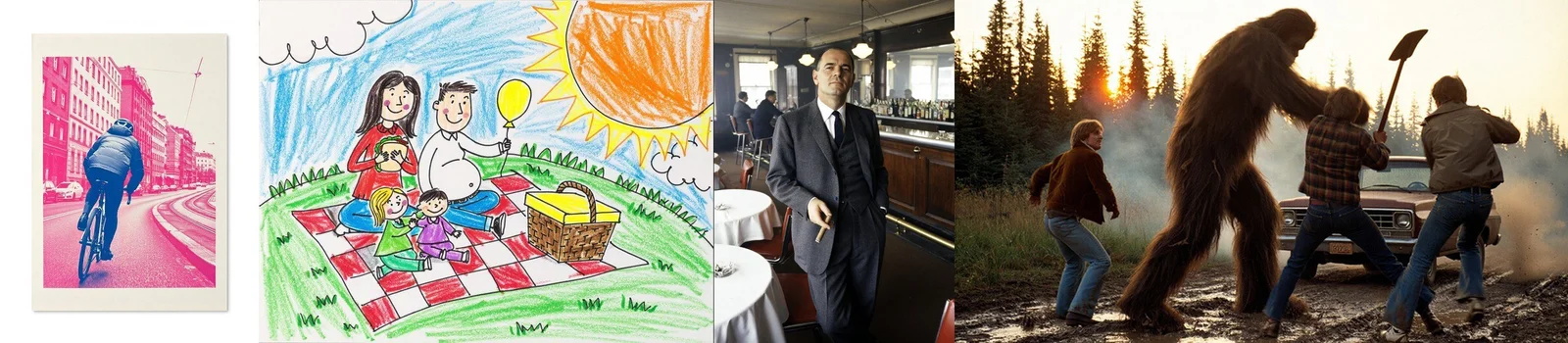
Verschillende manieren om een scène te tekenen
De voorbeelden tonen fotografie, tekenwerk en drukwerk als verschillende visuele richtingen. Pruna · Officiële modelkaart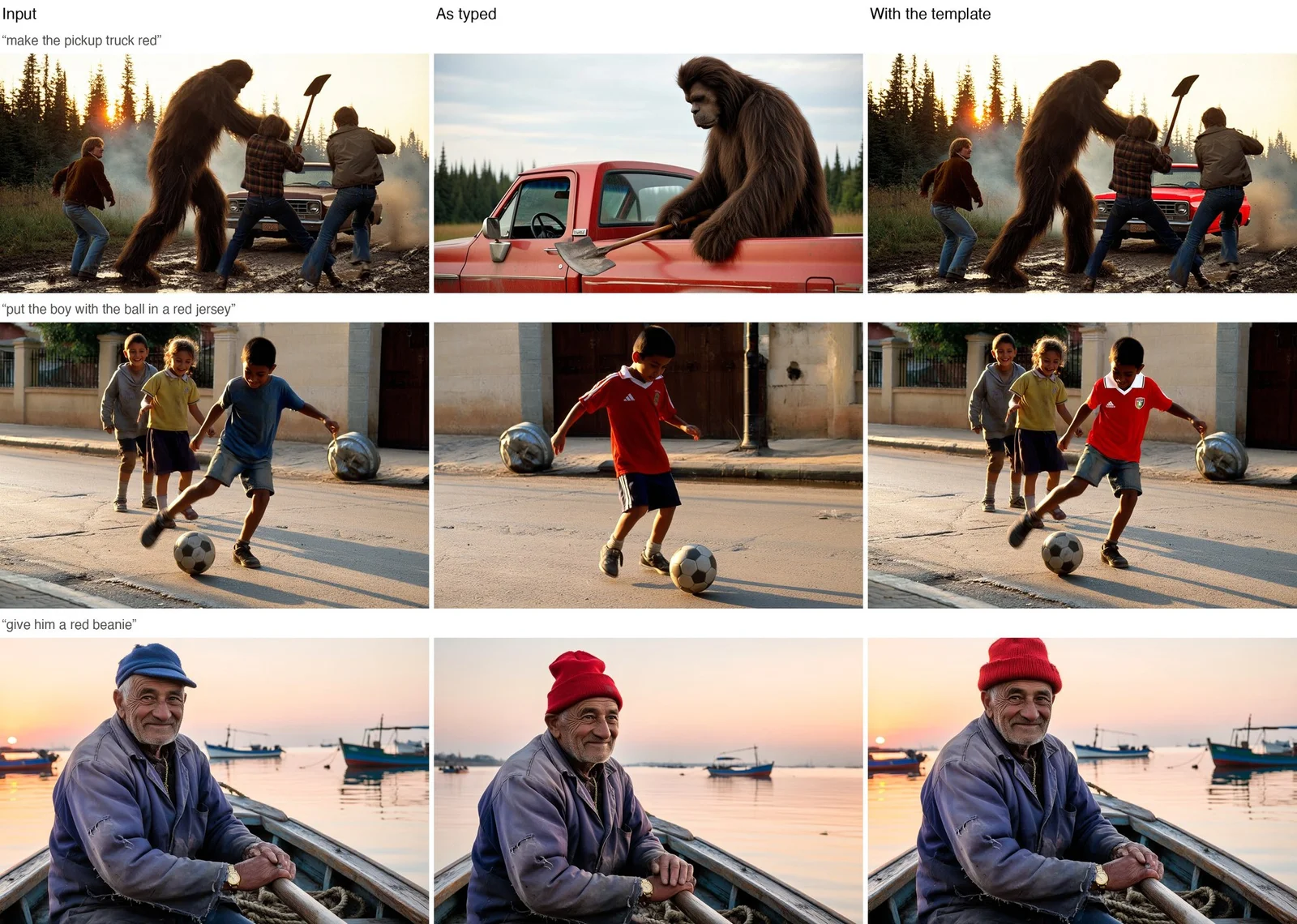
Een wijziging duidelijk begrenzen
De uitgebreidere opdracht vertelt niet alleen wat moet veranderen, maar ook wat behouden moet blijven. Pruna · Officiële modelkaart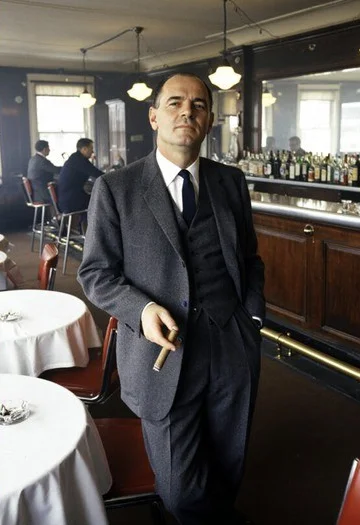
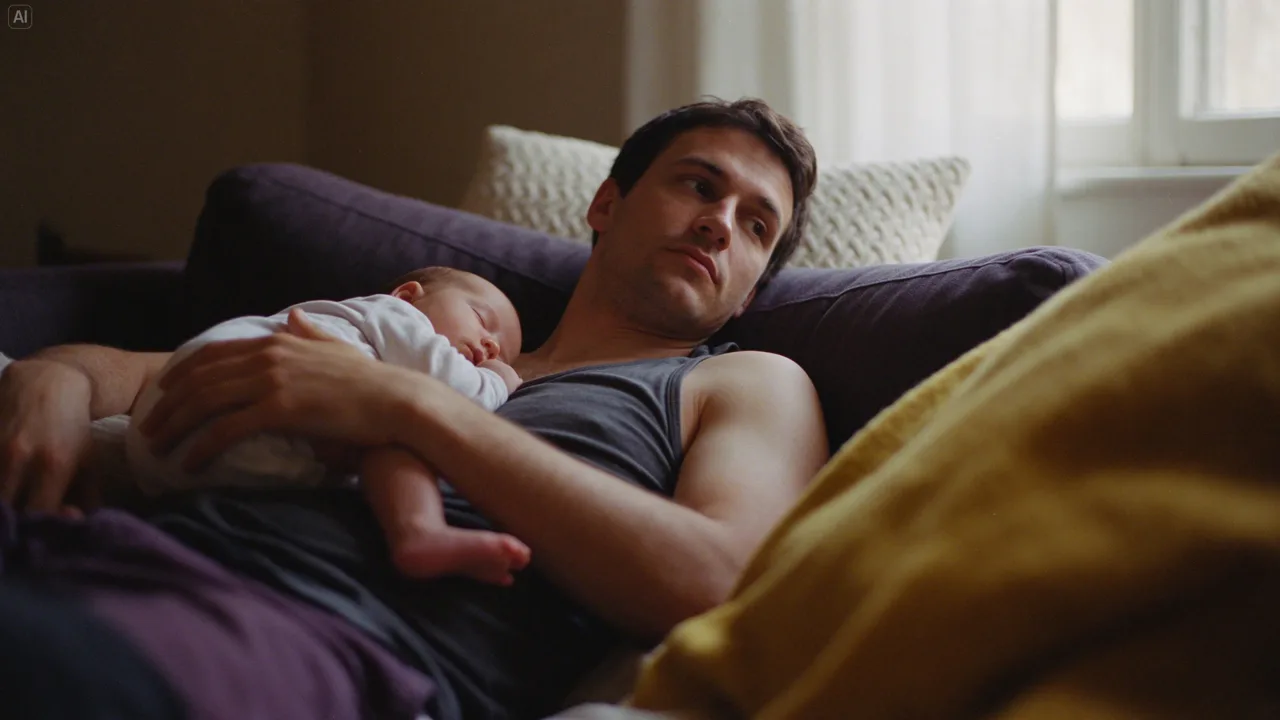
Een fotografisch beeld met natuurlijk licht
Uitsnede van het stijloverzicht van de ontwikkelaar, met een alledaagse binnenruimte. Pruna · Officiële modelkaartBereid je afbeelding voor
Omschrijf het doel
Bepaal wat het beeld moet doen en beschrijf het onderwerp, het standpunt en het licht. Houd de eerste scène overzichtelijk.
Orden de foto’s
Plaats bij bewerken het hoofdbeeld als eerste. Leg uit wat de andere referenties toevoegen en wat onveranderd moet blijven.
Kies de uitvoer
Stel verhouding, resolutie en bestandsformaat in. Bewaar ook de seed als je later gerichte variaties wilt vergelijken.
Genereren en het resultaat bekijken
Controleer de kosten voordat je begint. Open het resultaat in de geschiedenis en bekijk de details voordat je het downloadt.
Plan je afbeelding met P-H3-Image
Begin bij de plek waar het beeld komt te staan
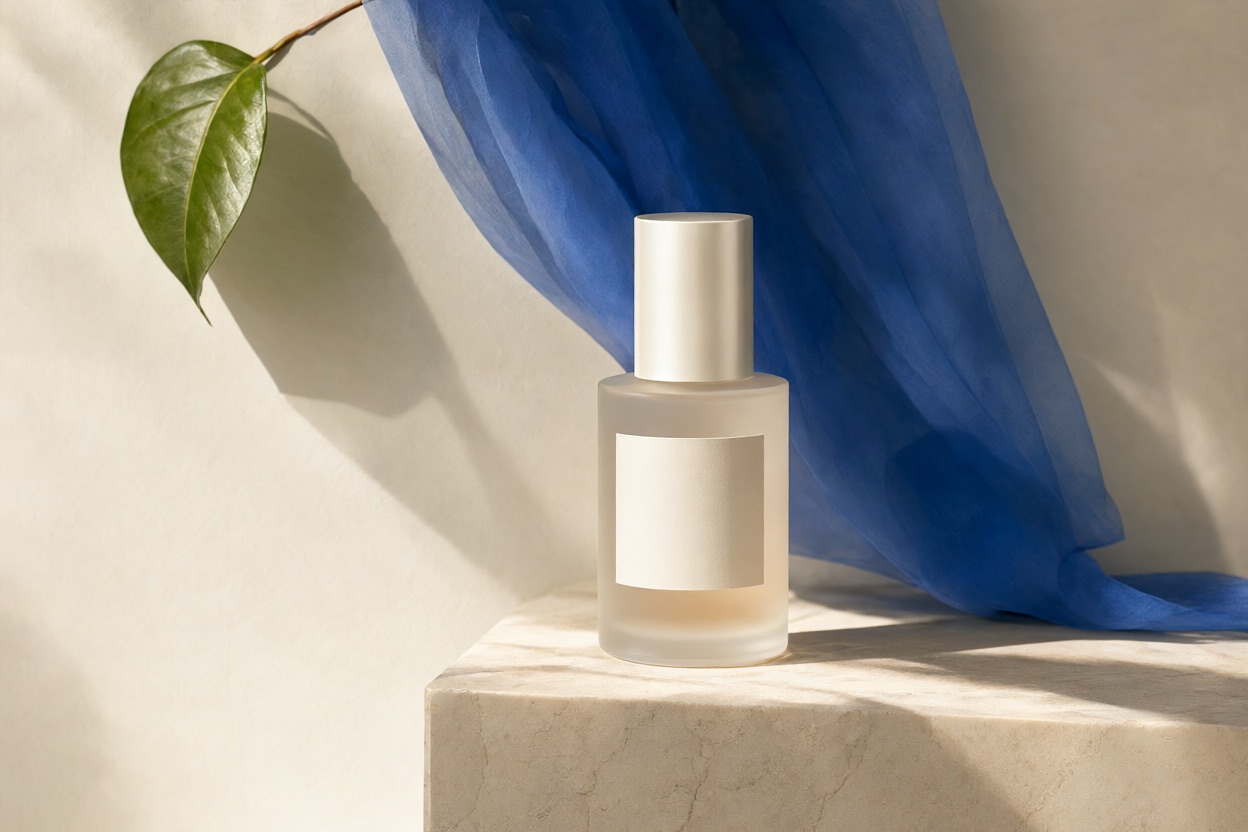
Een productfoto voor een webshop heeft een andere taak dan de omslag van een artikel. Bij het product wil je de vorm kunnen beoordelen, terwijl de omslag misschien ruimte moet vrijlaten voor een titel. Bepaal daarom eerst wat je wilt maken en voor wie het bedoeld is. P-H3-Image kan fotografische beelden, tekeningen en andere stijlen verwerken, maar een duidelijke opdracht geeft meer houvast dan een lange reeks losse stijlwoorden. Beschrijf het belangrijkste onderwerp, de kijkrichting en de verlichting. Zo kun je straks vaststellen of het beeld aan de opdracht voldoet, in plaats van alleen te kiezen wat bij de eerste blik het meest opvalt.
Een beeldmodel is nog geen videogenerator
De naam MiniMax H3 komt ook bij video voor, maar P-H3-Image is bedoeld voor stilstaande beelden en beeldbewerking. De herkomst zegt iets over de modelfamilie, niet over een automatische videofunctie op deze pagina. De gepubliceerde voorbeelden laten onder meer fotografie, illustraties en wijzigingen aan bestaande scènes zien. Wil je later beweging toevoegen, dan is daar een aparte videostap voor nodig. Het helpt om eerst een goede afbeelding te kiezen en pas daarna camera en beweging te bepalen. Geluid en muziek horen evenmin bij de uitvoer van dit beeldmodel. Houd die verwachtingen gescheiden wanneer je een opdracht voor een groter project voorbereidt.
Referenties en gerichte bewerkingen
Geef iedere referentiefoto een duidelijke rol
Zet bij een bewerking de foto die je wilt veranderen op de eerste plaats. Andere afbeeldingen kunnen een tas, een kledingstuk of een materiaal laten zien. Schrijf erbij welke informatie uit welk beeld moet komen, bijvoorbeeld de tas uit de tweede foto en de kleur van de muur uit de derde. Bij het bewerken op deze pagina kun je maximaal negen afbeeldingen gebruiken. Dat betekent niet dat meer foto’s altijd beter zijn. Een heldere referentie kan waardevoller zijn dan een verzameling bijna gelijke opnamen. Let ook op tegenstrijdige aanwijzingen, zoals verschillende lichtbronnen of onverenigbare perspectieven. Je tekst moet duidelijk maken welke keuze voor het uiteindelijke beeld geldt.
Vertel bij een bewerking ook wat hetzelfde moet blijven
Wil je alleen de kleur van een jas aanpassen, benoem dan ook het gezicht, de houding, de achtergrond en het licht als onderdelen die behouden moeten blijven. De modelontwikkelaar beschrijft dat een heel korte wijzigingsopdracht een groter deel van de scène opnieuw kan laten tekenen. Een duidelijke bewaarinstructie maakt je bedoeling preciezer, maar biedt geen garantie dat elk detail gelijk blijft. Vergelijk daarom ook de omgeving van de wijziging. Kijk naar randen, kleine voorwerpen en de verhoudingen van het onderwerp. Bewaar een goede tussenversie voordat je verdergaat, zodat je later niet opnieuw hoeft te beginnen als een volgende aanpassing de compositie te sterk verandert.
Een concrete scène is makkelijker te verbeteren
Voor een ontbijtfoto kun je een kop dicht bij de rand van een tafel plaatsen, een bord ernaast noemen en het licht van een raam links laten komen. Dat zijn zichtbare relaties die je kunt controleren. Woorden als indrukwekkend of buitengewoon vertellen niet waar de voorwerpen staan of welke schaduw logisch is. Kies één hoofdonderwerp en enkele ondersteunende elementen. Als een eerste versie al goed in de buurt komt, verander dan één belangrijke beslissing per poging. Een andere omgeving, kleur, camerahoek en stijl tegelijk maken het lastig om te zien welke wijziging werkelijk hielp. Bewaar daarom ook de beschrijving van een geslaagde versie.
Beeldverhouding en resolutie
Het kader moet passen bij de uiteindelijke vormgeving
Een staand beeld kan handig zijn voor een persoon van top tot teen of een bericht op een telefoon. Een liggend formaat geeft de omgeving meer ruimte. Vierkant werkt vaak goed in een productoverzicht, maar kan een hoog voorwerp krap afbeelden. De voorbereiding biedt deze verhoudingen en extra brede formaten. Een andere beeldverhouding is geen gewone uitsnede van exact hetzelfde resultaat: de scène kan opnieuw worden ingedeeld. Beschrijf lege ruimte voor een kop daarom expliciet. Bekijk het beeld later binnen de echte pagina of publicatie, met eventuele knoppen, onderschriften en andere elementen die delen van de afbeelding kunnen bedekken.
Gebruik resolutie als instelling, niet als kwaliteitsbelofte
De gedocumenteerde gehoste interface biedt 1K, 1.5K, 2K, 3K en 4K. Die labels staan niet voor dezelfde pixelafmetingen bij iedere beeldverhouding. De ontwikkelaar adviseert voor de eigen implementatie daarnaast ongeveer acht megapixel en noemt vaker fouten bij kleinere beelden. Dat is nuttige context voor je vergelijking, maar geen garantie dat een grote uitvoer automatisch goed is. Een klein concept kan een compositie zichtbaar maken; een grotere versie moet nog steeds worden gecontroleerd. Let op gezichten, handen, reflecties en fijne details. Noteer tekst, verhouding en seed wanneer je de resolutie verandert, want ook de indeling kan door een ander canvas verschuiven.
Controleer het beeld voor gebruik
Controleer een webbeeld ook in je publicatiesysteem
Een bestand dat goed oogt in een losse viewer kan anders worden uitgesneden in een artikelkaart of productblok. Controleer daarom welke verhouding en uitsnede je publicatiesysteem gebruikt. Laat belangrijke onderdelen niet helemaal aan de rand staan en bewaar een versie met voldoende ruimte rond het onderwerp. WebP kan handig zijn voor de website, terwijl je een andere werkkopie bewaart voor bewerking. Het bestandsformaat lost een verkeerde compositie niet op; de belangrijkste vraag blijft of de afbeelding op de uiteindelijke plek duidelijk is.
Schrijf korte teksten letterlijk uit
Moet een poster een bepaalde kop bevatten, zet die woorden dan tussen aanhalingstekens en beschrijf hun positie. Een algemene vraag om een caféposter kan letters opleveren die geloofwaardig ogen maar niet de juiste woorden vormen. Begin met een korte tekst voordat je een volledige prijslijst of lange alinea’s probeert. Kleine en dichte tekst blijft volgens de modelkaart lastig. Lees elk woord op voldoende grootte na en controleer cijfers en leestekens. Essentiële typografie kun je later in een ontwerpprogramma afmaken. Wil je helemaal geen tekst, noem dan geen overbodige etiketten of borden die juist een aanleiding voor geschreven tekens kunnen worden.
Beoordeel hoeveel werk je na afloop nog hebt
Vergelijk verschillende beeldmodellen met dezelfde opdracht en dezelfde bronfoto’s. Kijk naar de productvorm, de herkenbaarheid van een persoon, de richting van het licht en de ruimte voor je ontwerp. Het opvallendste resultaat is niet noodzakelijk het bruikbaarste. Een rustige afbeelding met de juiste opbouw kan minder correcties vragen. Bewaar instellingen bij het gekozen bestand. JPEG past bij veel foto’s, PNG bij een verliesvrije werkkopie en WebP bij geschikte webtoepassingen. Een PNG-bestand bewijst niet dat de achtergrond transparant is. De modelgewichten vallen onder een communitylicentie met specifieke voorwaarden; openbaar downloaden betekent niet dat ieder gebruik of elk gebied zonder meer is toegestaan.
Vragen over P-H3-Image
Kan ik nu al een P-H3-Image taak starten?
Ja. Log in en kies een afbeelding uit tekst maken of een bestaande afbeelding bewerken. De knop toont de benodigde credits. Resolutie en extra referentiebeelden bepalen de kosten. Bij mislukte taken krijg je de credits terug. Je kunt maximaal negen afbeeldingen uploaden: de eerste wordt bewerkt, de overige acht dienen als referentie. Auto behoudt de verhouding van de eerste afbeelding.
Hoe voorkom ik dat mijn website het onderwerp afsnijdt?
Bekijk welke verhouding het beeldblok gebruikt en plan ruimte rond het hoofdonderwerp. Test de afbeelding in dat blok op verschillende schermen. Bewaar de oorspronkelijke versie, zodat een andere uitsnede niet betekent dat je het hele beeld opnieuw moet opbouwen.
Moet ik altijd een foto uploaden?
Nee, een tekstbeschrijving is het uitgangspunt voor een nieuw beeld. Foto’s zijn nodig als je een bestaande afbeelding wilt bewerken. Voeg extra referenties alleen toe als ze iets concreets vertellen over een gewenst voorwerp, materiaal of ander detail.
Hoe houd ik een gezicht herkenbaar?
Gebruik een duidelijke bronfoto, beperk de wijziging en vraag uitdrukkelijk om het gezicht, het kapsel en de houding te behouden. Controleer die onderdelen daarna zelf. De opdracht helpt om de bedoeling uit te leggen, maar garandeert geen perfecte gelijkenis.
Zorgt dezelfde seed voor precies dezelfde afbeelding?
Een vaste seed helpt bij het vergelijken, maar andere instellingen blijven van belang. Een gewijzigde tekst, resolutie, verhouding of modelversie kan tot een ander resultaat leiden. Bewaar daarom alle instellingen en referenties, niet alleen het getal van de seed.
Is PNG vanzelf een afbeelding zonder achtergrond?
Nee. PNG kan transparantie bevatten, maar het bestandstype alleen zegt dat niet. Deze pagina belooft geen ingebouwde transparante uitvoer voor P-H3-Image. Open het bestand in een geschikte editor en controleer de achtergrond voordat je het als vrijstaand beeld gebruikt.