
| Prompt | Model | Status | Aangemaakt | Resultaat | Acties |
|---|---|---|---|---|---|
Nog geen generaties. | |||||


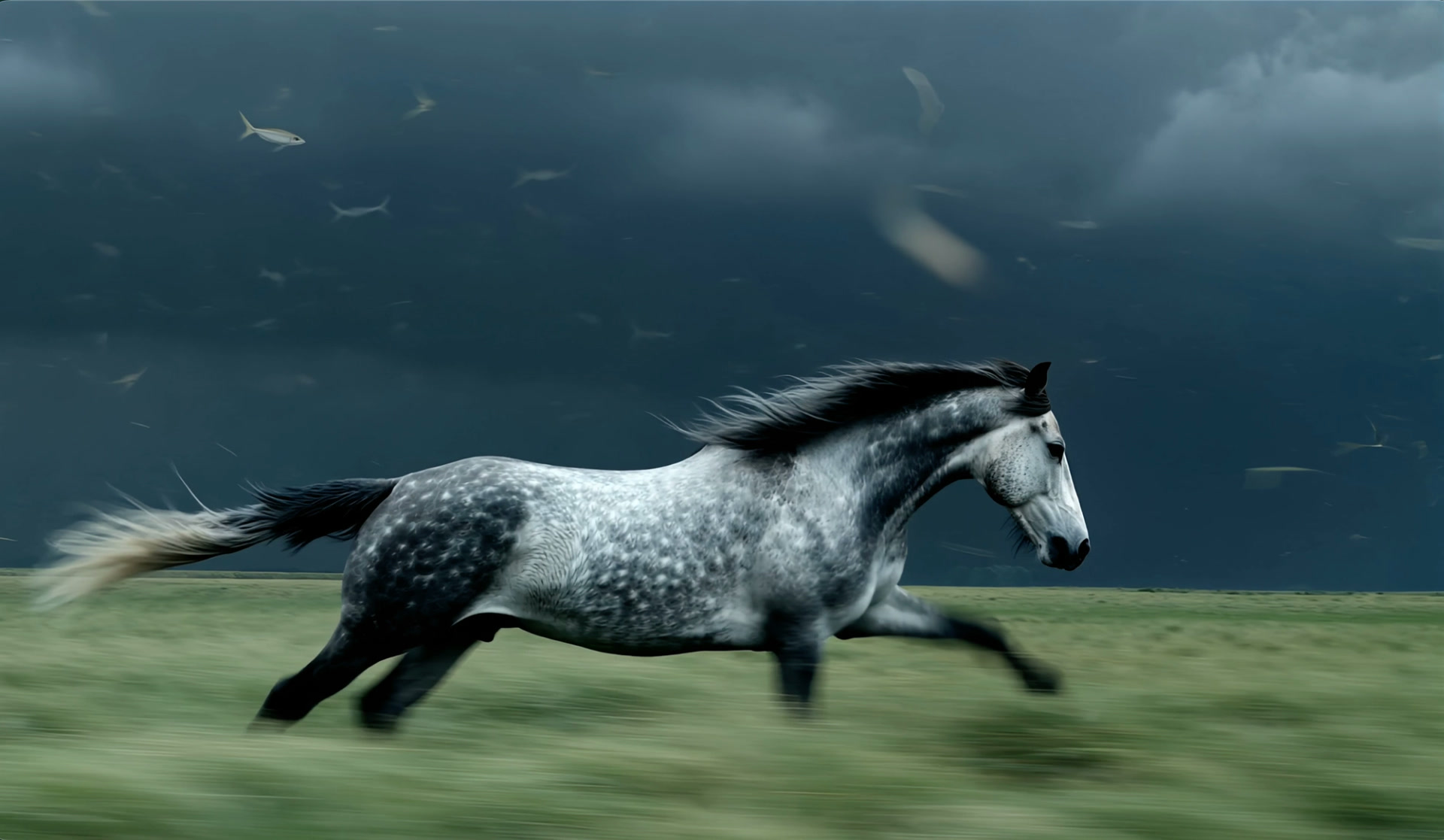
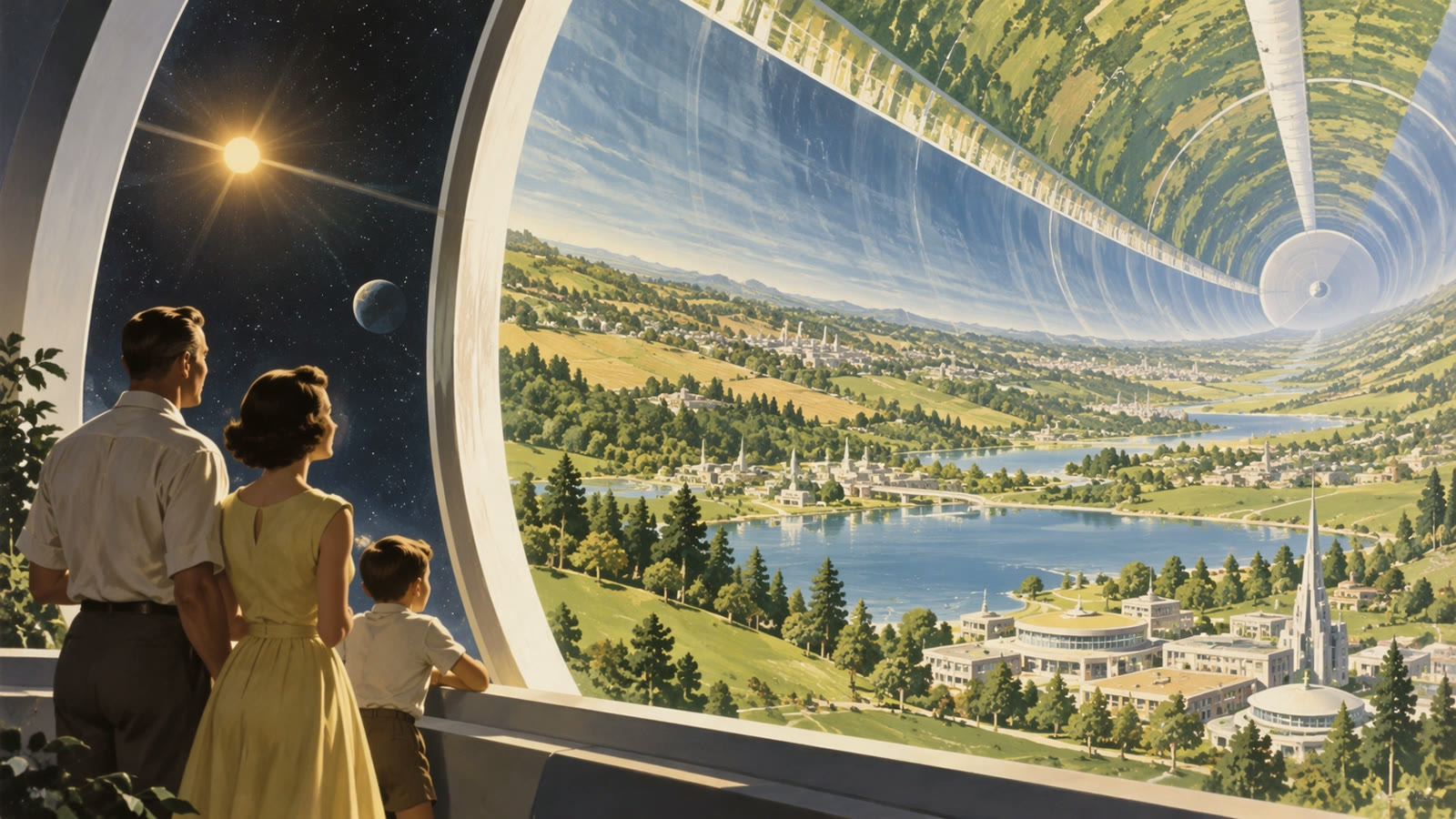


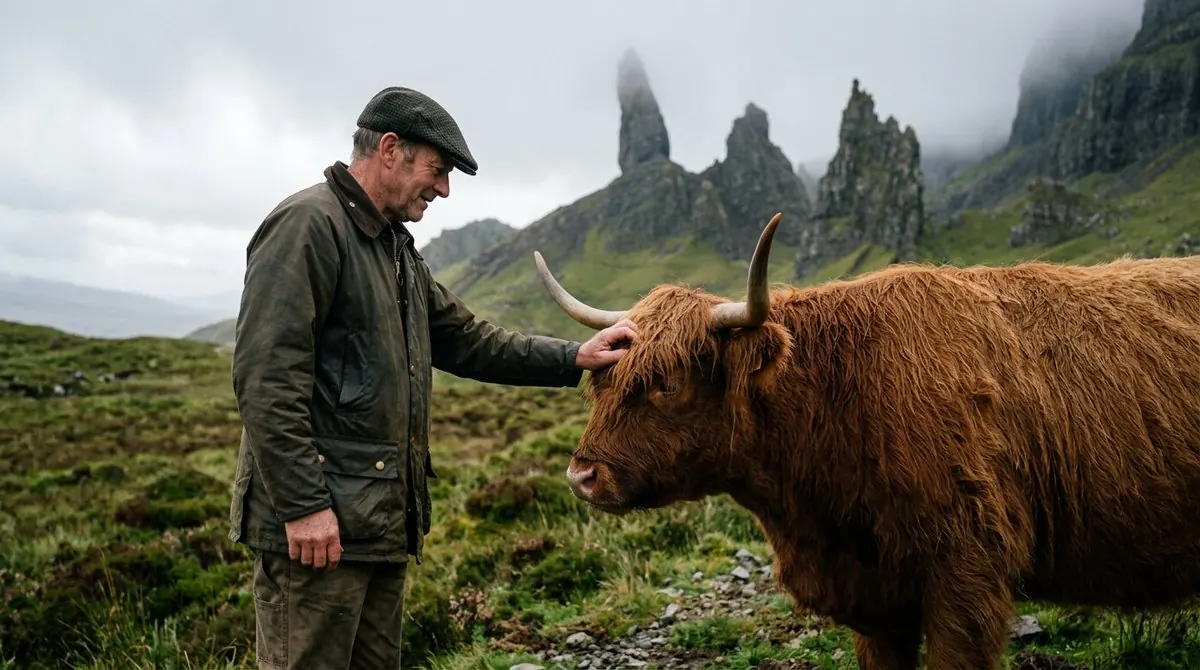
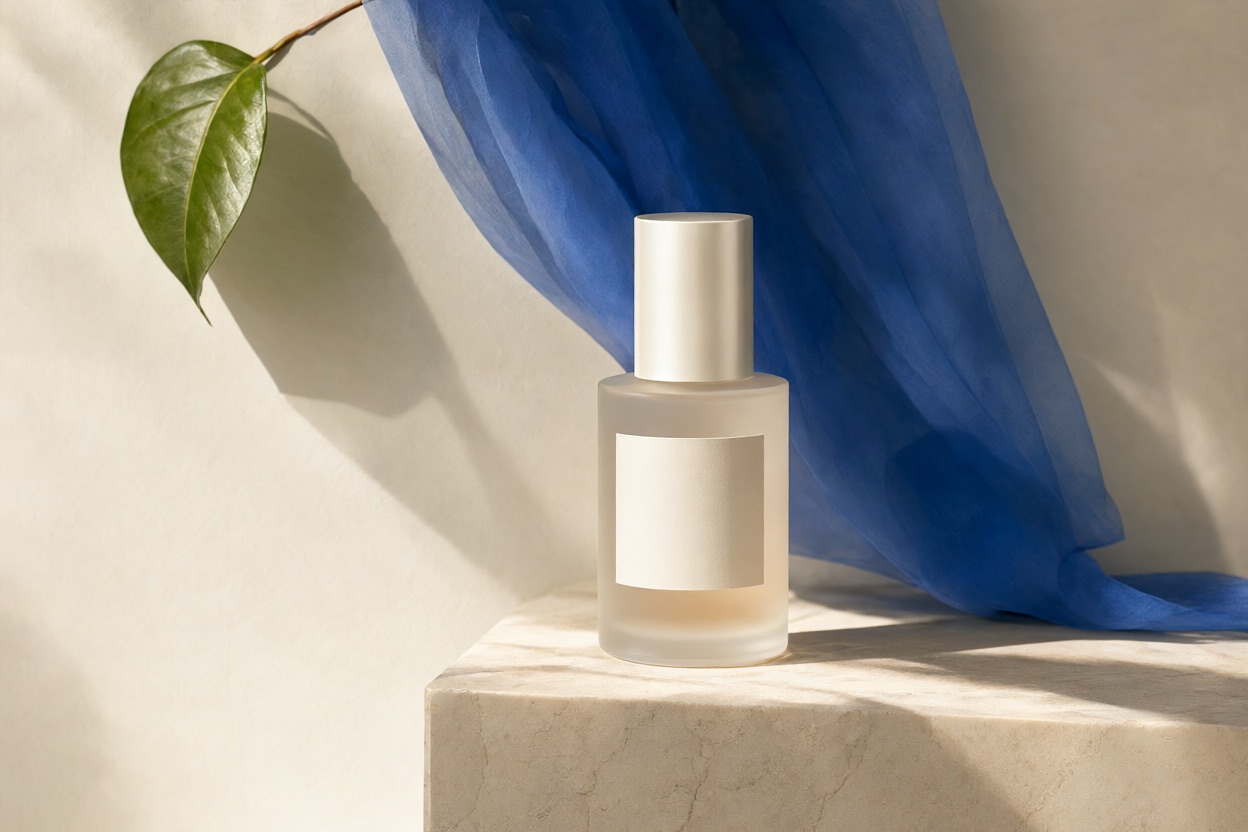

ByteDance / Seedream 5.5
Seedream 5.5: maken, verfijnen, hergebruiken
Werk dezelfde afbeelding verder uit, maak transparante elementen en geef foto’s en tekst een natuurlijker resultaat.
Seedream 5.5 is beschikbaar op Kuca
Wat Seedream 5.5 toevoegt aan beeldbewerking
Vaak klopt een ontwerp al grotendeels, maar moet er nog een andere lamp komen of een kledingkleur veranderen. Seedream 5.5 richt zich op zulke gerichte aanpassingen: de gevraagde wijziging uitvoeren en bruikbare delen van het beeld behouden. De officiële introductie bevestigt stabielere bewerkingen in meerdere rondes, native RGBA-uitvoer en verbeteringen in licht, materialen en tekst.
ByteDance toont honderd opeenvolgende bewerkingen waarbij ieder resultaat de invoer voor de volgende ronde wordt. Zie dat als een demonstratie van de maker, niet als de garantie dat elke afbeelding honderd willekeurige veranderingen foutloos doorstaat. Kies voor je eigen werk zichtbare controlepunten: blijft het perspectief goed, behoudt het product zijn vorm en passen de schaduwen nog? Bewaar geslaagde tussenversies. Bij kleine accessoires, brillen en patronen helpt vergroten om te zien of contouren en aansluitingen met de rest van de scène kloppen.
Pas details aan, behoud het beeld
Vervang een meubel, pas kleding aan of verander een accessoire zonder de hele compositie opnieuw te maken.
Het interieur verandert terwijl perspectief en belichting bij elkaar blijven passen.
Lees de toelichting
Seedream 5.5 is het beeldmodel van ByteDance voor het maken en verder bewerken van afbeeldingen. Het combineert stabielere vervolgbewerkingen met native RGBA-transparantie, natuurlijkere materialen en beter leesbare letters.
Een onderdeel veranderen zonder opnieuw te beginnen
Kies een model voor beeldbewerking wanneer je een bestaande opname wilt gebruiken. Upload een scherpe foto en wacht tot het uploaden klaar is. Beschrijf vervolgens de gewenste wijziging, bijvoorbeeld een zandkleurige muur achter een blauwe stoel. Vermeld ook welke kenmerken moeten blijven: de vorm van de stoel, de camerahoek en de plaats op de vloer. Daarmee kun je het resultaat gericht met de bron vergelijken.
Volgens de documentatie kan het model delen buiten de bewerking op pixelniveau behouden. Beschrijf daarom ook wat gelijk moet blijven: vervang bijvoorbeeld een stoel, maar behoud de tafel, het standpunt en het licht. In de officiële kamerreeks veranderen meubels van plek. Daardoor moeten ook schaduwen, overlappingen en eerder verborgen oppervlakken worden bijgewerkt. Controleer die overgangen na iedere stap. Dit gedrag maakt van de gedownloade afbeelding geen bestand met losse, bewerkbare lagen; dat is een andere manier van opslaan.
Elementen voor een volgend ontwerp
Maak figuren, stickers en letters met native RGBA-transparantie om ze in andere ontwerpen te gebruiken.
Het onderwerp kan zonder effen achtergrond in een andere compositie worden gezet.
Lees de toelichting
Maak elementen met echte transparantie
RGBA voegt een alfakanaal toe voor transparante en halfdoorzichtige delen. Daarmee kun je figuren, stickers en letters als losse onderdelen in een ander ontwerp zetten zonder eerst een effen achtergrond uit te knippen. Vraag expliciet om transparantie en controleer het bestand in een geschikte beeldeditor. Een schaakbordpatroon dat in de afbeelding zelf staat is geen alfakanaal. Verwar de uitvoer ook niet met een PSD met lagen, een bewerkbaar vectorbestand of een compleet animatieproject. Daarvoor zijn afzonderlijke formaten en verdere bewerkingen nodig.
Denk ook aan een tweede uitsnede door de publicatieplek. Houd wat ruimte rond gezichten, handvatten en verpakkingsranden als het platform het beeld kan bijsnijden. Een hogere resolutie herstelt geen deel dat buiten de compositie valt. Zoek eerst het juiste kader en maak daarna de gedetailleerdere versie van je gekozen richting. Bekijk het resultaat op de werkelijke weergavegrootte: wat op een groot scherm mooi is, moet ook in een kleine kaart duidelijk blijven.
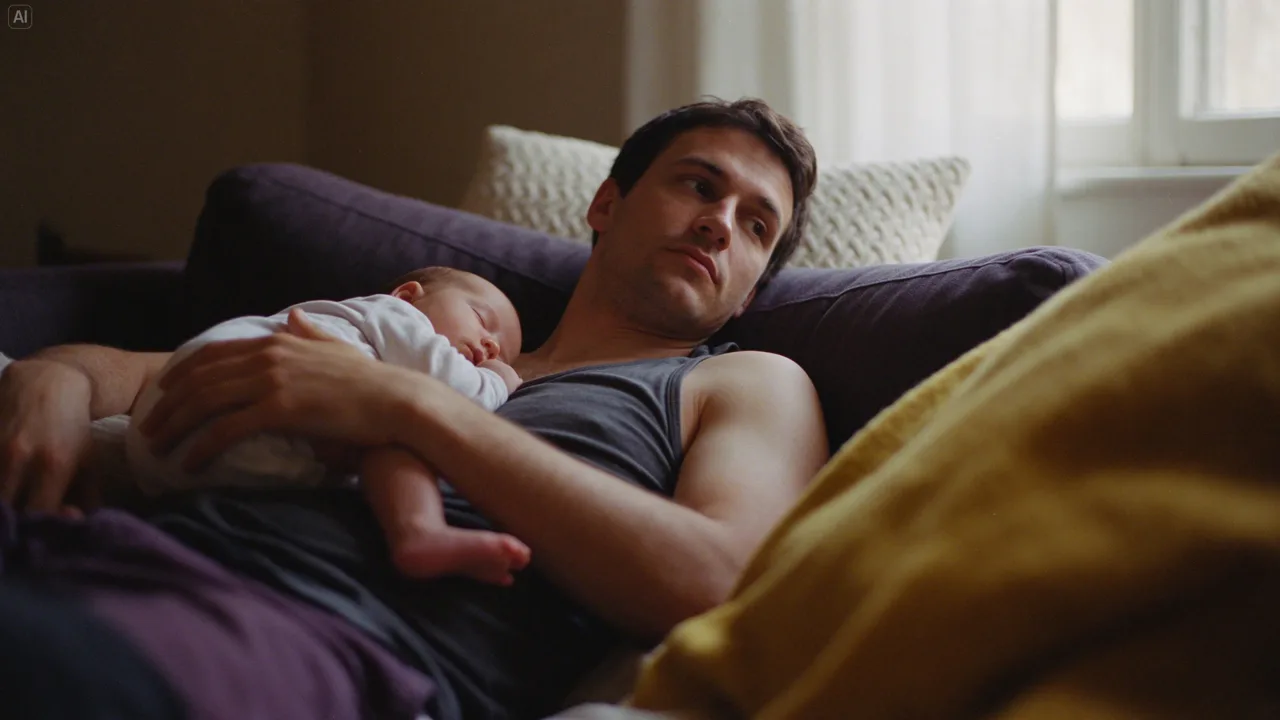
Natuurlijke texturen, duidelijkere letters
Licht, huid en stoffen ogen natuurlijker. Ook complexe tekens en kleine letters verbeteren. Controleer ze op het uiteindelijke publicatieformaat.
De fotografische scène laat zachte schaduwen en herkenbare stoftexturen zien.
Lees de toelichting
Geef tekst voldoende ruimte en controleer de letters
De officiële presentatie benadrukt natuurlijker licht, huid en stoffen, met minder overdreven glans en overbelichting. Ook ingewikkelde tekens en dicht geplaatste kleine letters worden beter weergegeven. Dat helpt bij posters en infographics, maar controleer namen, prijzen en verplichte tekst nog altijd voor publicatie.
Voor prijzen, verplichte vermeldingen en goedgekeurde reclametekst is het praktisch om de typografie achteraf in je ontwerpprogramma te zetten. Genereer daarvoor een beeld met voldoende lege ruimte. Bewaar het schone beeld apart van het uiteindelijke ontwerp, zodat een kleine tekstwijziging geen nieuwe generatie nodig maakt.
Plan het beeld voordat je begint
Bepaal het gebruik en verander telkens één onderdeel.
Plan de uitsnede
Kies onderwerp, formaat en ruimte voor een kop voordat je details verfijnt.
Werk één richting uit
Bewaar een goed eerste beeld en varieer kleur of omgeving met een duidelijk doel.
Controleer voor verzending
Bekijk model, credits en zichtbaarheid. Bewaar de beschrijving bij het gekozen resultaat.
Lees de toelichting
Van een losse gedachte naar een bruikbaar beeld
Bepaal eerst waar de afbeelding terechtkomt. Voor een productkaart is het handig als het hele voorwerp duidelijk in beeld staat. Een brede websitekop vraagt juist om ruimte voor een titel en een rustig vlak achter de tekst. Schrijf op wat het hoofdonderwerp is, waarvan het gemaakt is en hoe het wordt belicht. Kies daarna de verhouding in het formulier, zodat het kader past bij het uiteindelijke gebruik.
Een korte beschrijving kan voldoende richting geven. Denk aan een keramieken kom op licht linnen, van boven gefotografeerd bij zacht raamlicht. Elk onderdeel daarvan is zichtbaar te beoordelen. Woorden als prachtig of indrukwekkend vertellen veel minder over de gewenste compositie. Bekijk bij het eerste resultaat vooral de verdeling: is het onderwerp groot genoeg en helpt de achtergrond om de vorm te lezen? Pas dat eerst aan voordat je meer decoratie toevoegt.
Houd noodzakelijke eigenschappen apart van voorkeuren. Als een rood handvat zichtbaar moet blijven, benoem dat expliciet. Als de precieze achtergrond minder belangrijk is, laat daar ruimte. Zo hoeft het model niet meerdere tegenstrijdige omgevingen tegelijk te combineren. Bewaar een geslaagde versie voordat je iets anders probeert.
Productbeelden en tekst samen laten werken
Werk voor een campagne eerst één hoofdbeeld uit. Leg het materiaal, de ondergrond en de richting van het licht vast. Maak vervolgens varianten met een andere achtergrondkleur of sfeer terwijl de productbeschrijving gelijk blijft. Zo vergelijk je de vormgeving in plaats van steeds verschillende producten. Drie duidelijk gekozen richtingen geven vaak meer houvast dan een lange reeks beelden zonder selectiecriterium. Noteer welke combinatie je wilt uitwerken.
Moet er tekst in de afbeelding staan, geef dan de exacte woorden tussen aanhalingstekens op en wijs een plek aan. Een korte kop op een rustig vlak is eenvoudiger te controleren dan meerdere tekstblokken tussen decoratieve vormen. Kijk naar spelling, cijfers, leestekens en regelafbrekingen. Bij meerdere talen verdient elke versie een eigen controle: een langere zin kan de hele balans van het ontwerp veranderen.
Credits en zichtbaarheid bekijken voordat je begint
Controleer voor het versturen welk model geselecteerd is en welke kosten de werkruimte voor die aanvraag toont. De prijzen en referentielimieten van 5.0 Pro zijn geen specificaties van 5.5. Let ook op de zichtbaarheid als je met persoonlijke portretten of nog niet gepubliceerde producten werkt. Bewaar de geslaagde beschrijving bij het resultaat en verander per poging één belangrijke keuze. Zo kun je beoordelen of die ene ingreep helpt, zonder tegelijk een nieuw onderwerp, andere belichting en een andere compositie te moeten vergelijken.
Kijk ook naar de instelling voor openbaar of privé, zeker bij persoonlijke foto's en materiaal dat nog niet gepubliceerd is. Privé genereren vereist betaalde toegang. Gebruik alleen beelden die van jou zijn of die je mag verwerken. Download een bruikbare uitkomst en sla de gebruikte beschrijving op. Een korte notitie over de laatste aanpassing maakt het gemakkelijker om later verder te werken zonder de hele opdracht opnieuw samen te stellen.
Vergelijk 5.5 en 5.0 Pro met je eigen opdrachten
Lees de officiële aankondigingStel een klein mapje samen met taken die je vaker uitvoert: een productfoto, een achtergrondbewerking en een poster met een korte titel. Bewaar de bronnen, beschrijvingen en instellingen bij het resultaat. Bepaal vooraf waarop je let, zoals een herkenbare vorm, leesbare letters en voldoende plaats voor een boodschap. Dat geeft een veel bruikbaarder vertrekpunt dan het vergelijken van losse voorbeeldafbeeldingen die voor verschillende doelen zijn gemaakt.
De officiële vergelijking met 5.0 Pro omvat webwinkels, marketing, film, games, kantoorwerk en mode. ByteDance meldt betere kwaliteit en een groter aandeel bruikbare resultaten; in zijn film- en kantoortests is dat aandeel meer dan verdubbeld. Het gaat om resultaten van de fabrikant onder diens testvoorwaarden, niet om een voorspelling voor ieder eigen project. Vergelijk dezelfde invoer en tel ook hoeveel correcties nodig zijn. Let bovendien op de versie: dit is Seedream 5.5; de Pro-variant wordt in het artikel als een latere release genoemd.
Vragen over Seedream 5.5
Ja. ByteDance heeft Seedream 5.5 uitgebracht en je kunt het op Kuca gebruiken om afbeeldingen uit tekst te maken of foto’s te bewerken. Kies 1K, 1.5K of 2K. Gebruik PNG voor een transparante achtergrond. Bij het bewerken kun je maximaal 10 referentiebeelden uploaden.
De maker gebruikt telkens het vorige resultaat als nieuwe invoer. De reeks laat stabiliteit over veel stappen zien, maar garandeert geen perfecte uitkomst voor elk onderwerp. Bewaar tussenversies en vergelijk wat behouden moet blijven.
Nee. RGBA bevat een alfakanaal voor doorzichtige en halfdoorzichtige delen. Een PSD met lagen of een vectorbestand is iets anders. Controleer het alfakanaal in een editor; alleen een schaakbord in de voorvertoning zegt niet genoeg.
Nee. Het artikel introduceert Seedream 5.5 en noemt Pro als een latere variant. Prijzen, uitvoerformaten en referentielimieten van 5.0 Pro kun je niet op 5.5 toepassen.
Controleer de zichtbaarheid voor je verstuurt. Privé genereren is beschikbaar met betaalde toegang; de tool toont de opties van je account.
Lees de status en melding in de geschiedenis en controleer je invoer. Probeer opnieuw nadat de vorige aanvraag is afgerond, niet terwijl hij nog wordt verwerkt.