
Kuca.ai
Carregando

Foto para Vídeo com IA

Prompt0 / 20,000
Arquivos de referência
Primeiro quadro0/1
Último quadro0/1
132Créditos
Créditos restantes
Público

Ferramenta de vídeo com IA

Foto para Vídeo com IA: controle o movimento da cena

Use uma imagem nítida como ponto de partida, conduza a transição com quadros inicial e final ou adicione referências multimodais nos modelos compatíveis. Separe no prompt a ação do sujeito do movimento da câmera e confira as durações, proporções, resoluções e opções de áudio mostradas para o modelo atual. Comece com movimentos moderados, preserve espaço na direção da ação e avalie o vídeo completo, não apenas o primeiro quadro. O histórico mantém imagem, prompt e parâmetros juntos para que você compare identidade, forma do produto, estilo e continuidade antes de escolher o resultado.

  • Animação pelo primeiro quadro
  • Controle inicial e final
  • Referências multimodais
Referência de corpo inteiro de uma piloto de expedição com um casaco carmesim desgastadoAnimação pelo primeiro quadro
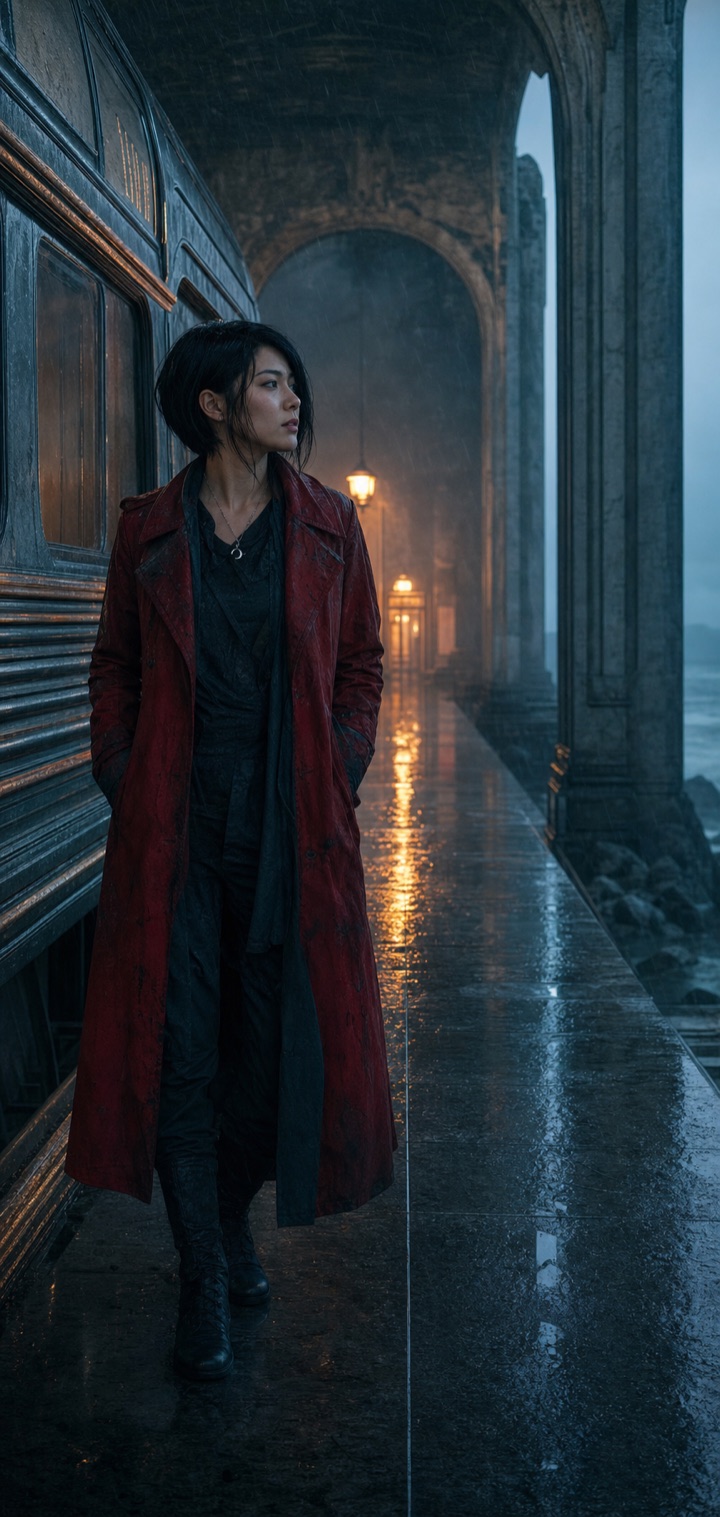
Piloto de expedição ao lado de um trem em um terminal litorâneo sob a chuvaAnime uma composição definida
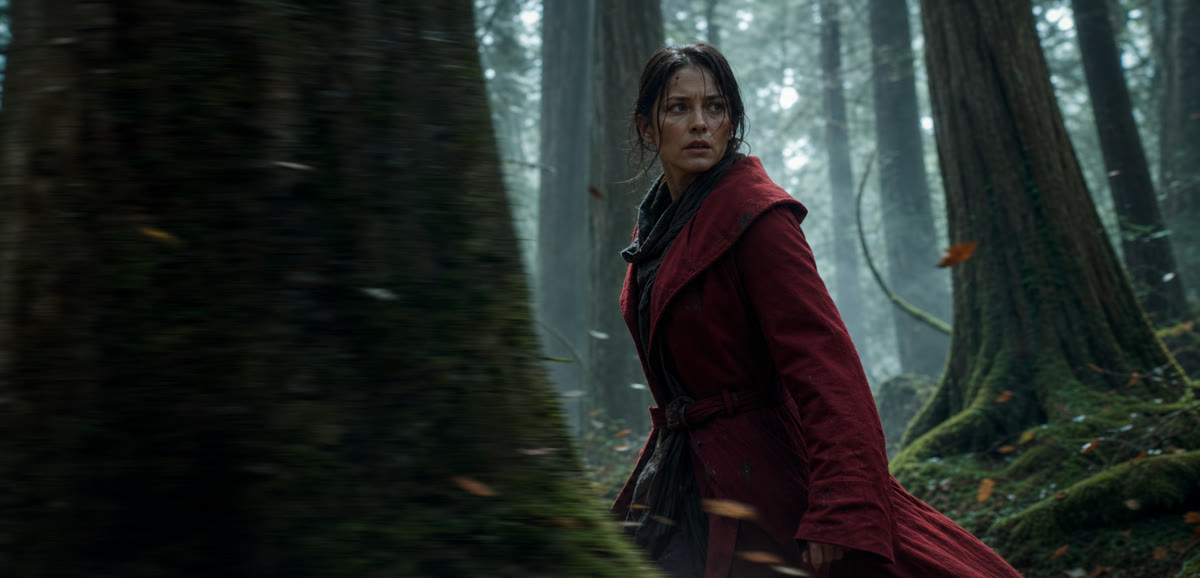
Referência de cena cinematográfica 1 da mesma piloto em um terminal ferroviário no litoral
Referência de cena cinematográfica 2 da mesma piloto em um terminal ferroviário no litoral
Referência de cena cinematográfica 3 da mesma piloto em um terminal ferroviário no litoral

Comparação de modelos de foto para vídeo

Compare modelos de IA para animar uma imagem

Compare como cada modelo preserva a imagem original, aceita quadros inicial e final ou referências e lida com movimento, resolução e áudio.
Seedance 2.0

Seedance 2.0 para maior controle por referências

Uma mesma família de modelos reúne texto, primeiro quadro, primeiro e último quadros e referências multimodais para cenas complexas que exigem consistência de personagens, movimento e direção de câmera.

Veo 3.1

Veo 3.1 com uma opção de entrada mais econômica

O Veo 3.1 Lite começa em 24 créditos e mantém texto, controle de quadros, referências multimodais, áudio e saída em até 4K. Passe para Fast ou Quality apenas quando precisar.

Kling 3.0

Kling 3.0 para cenas mais longas e controladas

Gere até 15 segundos em uma única cena e defina os quadros de abertura e encerramento para momentos narrativos, movimento de produto e transições dirigidas.

Hailuo

Hailuo para animação de imagens acessível

O Hailuo 02 começa em 10 créditos, enquanto o Hailuo 2.3 se concentra na animação do primeiro quadro, com opções Standard e Pro para elevar a qualidade.

Como animar foto com IA e criar um vídeo

Mantenha a imagem original no centro do processo.

1

Envie a referência visual

Comece com um primeiro quadro claro; adicione um quadro final ou mais referências para controlar destino, identidade ou estilo.

2

Escolha o modo

Use geração por quadros para início ou início e fim; escolha Omni Reference nos modelos compatíveis.

3

Descreva o movimento

Explique o movimento do tema e da câmera, defina os parâmetros disponíveis e gere o resultado.

Onde foto para vídeo oferece mais valor

Use um visual existente como referência quando aparência, enquadramento ou design precisam continuar reconhecíveis.

Fotografia de produtos

Anime uma foto de produto com movimentos de câmera controlados, preservando forma, materiais e identidade visual.

Retratos e personagens

Adicione expressões, gestos e movimentos sutis de câmera a uma pessoa ou personagem ilustrado já definido.

Fotos antigas e ilustrações

Dê vida a fotos de arquivo, pinturas e artes estáticas sem reconstruir a composição a partir de texto.

Arquitetura e renders de design

Transforme imagens arquitetônicas e renders conceituais em revelações guiadas, passeios e apresentações.

Perguntas frequentes sobre geração de vídeo a partir de imagens

Dúvidas sobre imagens, quadros e referências no Kuca.

A geração de imagem para vídeo transforma uma imagem estática em uma cena em movimento, usando o arquivo enviado como orientação visual. Conforme o modelo e o modo escolhidos, a imagem pode definir somente o primeiro quadro, os quadros inicial e final ou um conjunto mais amplo de referências. O prompt orienta o movimento do sujeito, do ambiente e da câmera. Esse fluxo é útil quando já existe um personagem, produto, enquadramento ou direção de arte que deve continuar reconhecível durante a animação.

Use uma imagem nítida, grande o suficiente e com o assunto principal claramente separado do fundo. Uma composição limpa, uma pose compreensível e detalhes visíveis oferecem ao modelo evidências melhores para criar movimento. Evite compressão intensa, cortes acidentais, textos ilegíveis e perspectivas conflitantes. Deixe espaço visual na direção em que o sujeito ou a câmera deverá se mover. A imagem já estabelece a aparência; portanto, concentre o prompt em explicar a ação, em vez de repetir todos os objetos que podem ser vistos.

Escolha o modo de primeiro quadro quando quiser fixar a abertura e deixar que o modelo desenvolva o movimento. Use primeiro e último quadros quando os dois extremos forem importantes e a transição precisar de orientação. O modo de referência multimodal atende modelos compatíveis que aceitam vários arquivos ou tipos de referência. A Kuca mostra somente os modos permitidos pelo modelo selecionado, então os campos de entrada e as configurações podem mudar quando você escolhe outra opção no seletor.

Descreva movimentos pequenos e fisicamente coerentes, separando a ação do sujeito do movimento da câmera. Por exemplo, peça que o tecido se mova com uma brisa enquanto a câmera avança lentamente. Ação excessiva, mudanças bruscas de ponto de vista ou instruções incompatíveis com a pose original podem causar deformações. Comece com movimento moderado, avalie o resultado e aumente a intensidade aos poucos. Se identidade ou geometria do produto forem essenciais, compare modelos usando a mesma imagem e configurações semelhantes.

Escolha quadros com sujeito, geometria da cena e estilo visual compatíveis. O modelo precisa imaginar a passagem entre eles, e mudanças extremas de identidade, perspectiva ou iluminação podem tornar a transição instável. Descreva o percurso pretendido entre os estados, em vez de apenas repetir o conteúdo das imagens. Com referências multimodais, dê uma função clara a cada arquivo e evite direções visuais contraditórias. O formulário informa os tipos, limites e controles realmente aceitos pelo modelo atual.

As opções dependem do modelo e do modo de imagem para vídeo escolhidos. A Kuca exibe apenas parâmetros compatíveis, como duração, proporção, resolução, qualidade e áudio nativo. Manter uma proporção próxima à imagem original reduz cortes desnecessários, e uma duração suficiente permite concluir a ação. Os vídeos gerados ficam no histórico com prompt e ajustes para facilitar comparações. Quando o resultado estiver pronto, você poderá abrir ou baixar o arquivo disponível conforme as permissões da conta.

Transforme sua imagem em uma cena em movimento

Envie um quadro, escolha o modo e volte ao gerador acima.