
Nano Banana 2.1 para criar e editar imagens
Transforme uma ideia ou refine uma referência com composição clara, personagens consistentes e detalhes naturais.
- Resolução de saída
- 1K / 2K / 4K
- Referências na Kuca
- Até 10 imagens
- Formatos de imagem
- PNG / JPEG
- Entradas criativas
- Texto e imagens
Quatro exemplos oficiais
Observe como a luz, os materiais e o ambiente se relacionam. As cenas ajudam a planejar uma fotografia com atmosfera, uma paisagem com foco definido ou uma campanha baseada em uma paleta de cores.
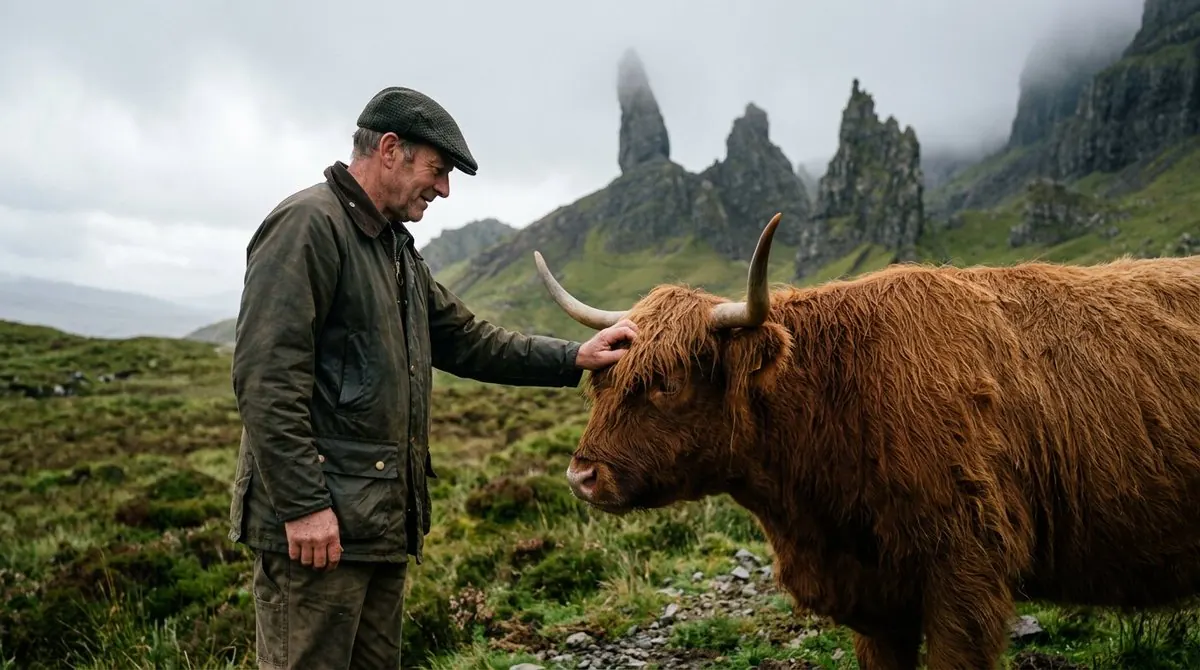
Um retrato nas Highlands
A roupa desgastada, os pelos do animal e a névoa compartilham uma iluminação externa coerente.
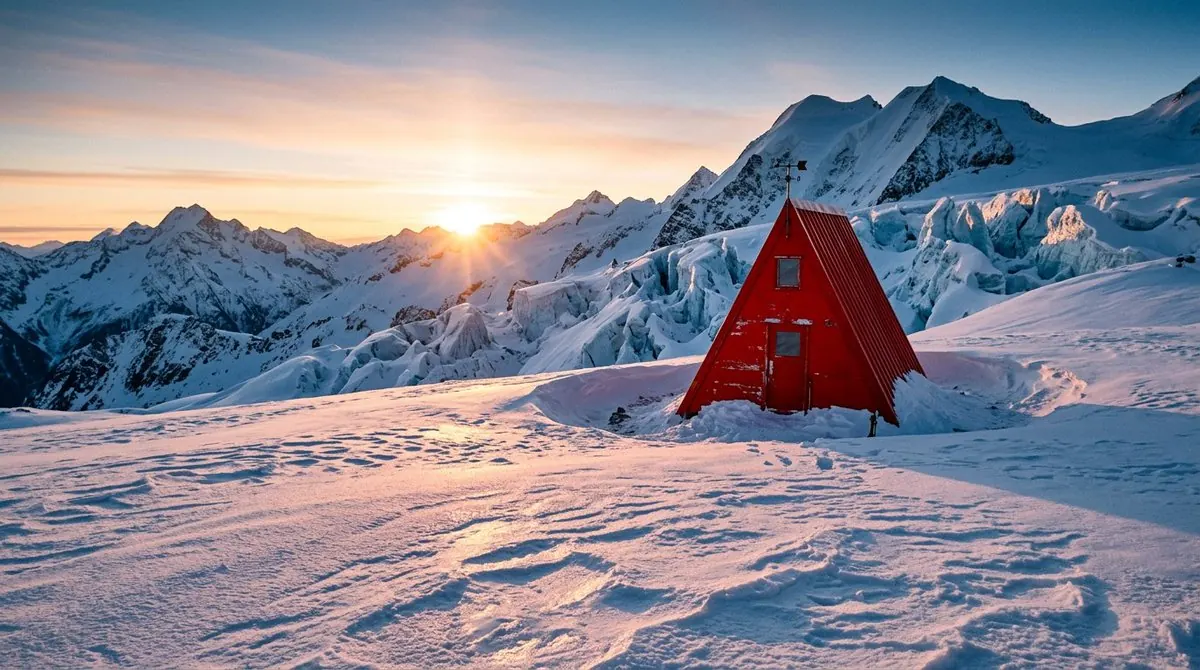
Uma cabana vermelha ao amanhecer
O horizonte quente e a neve fria criam contraste sem competir com o assunto principal.
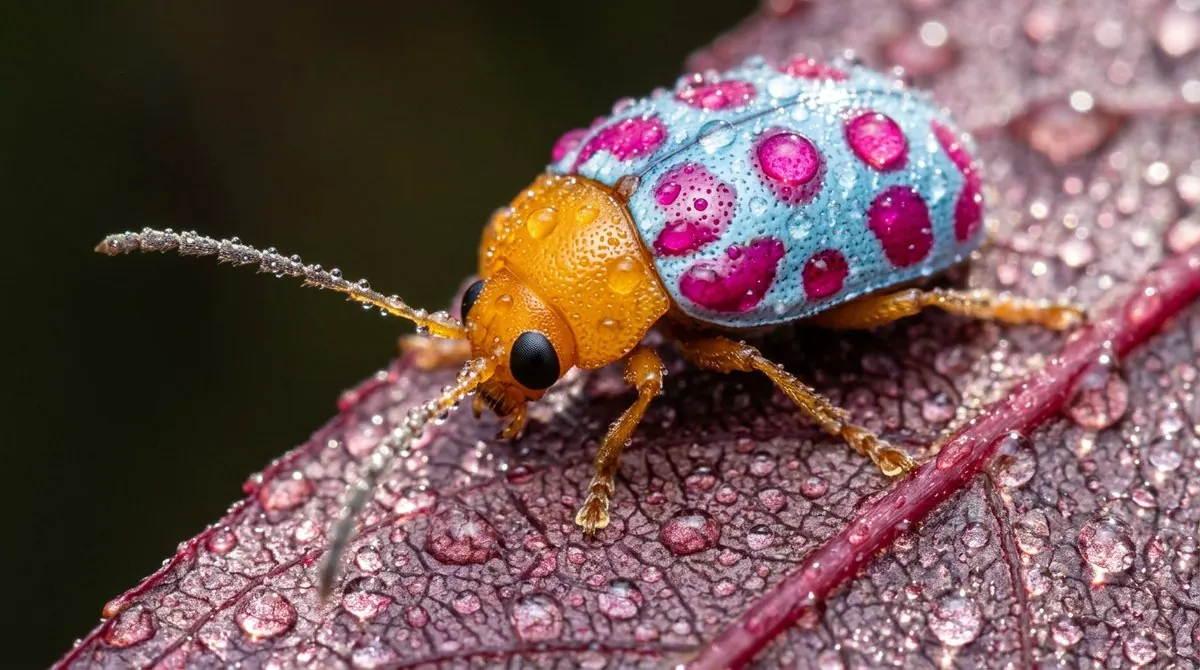
Detalhes em escala pequena
Gotas de orvalho, a superfície da folha e as cores do inseto dão profundidade à cena macro.
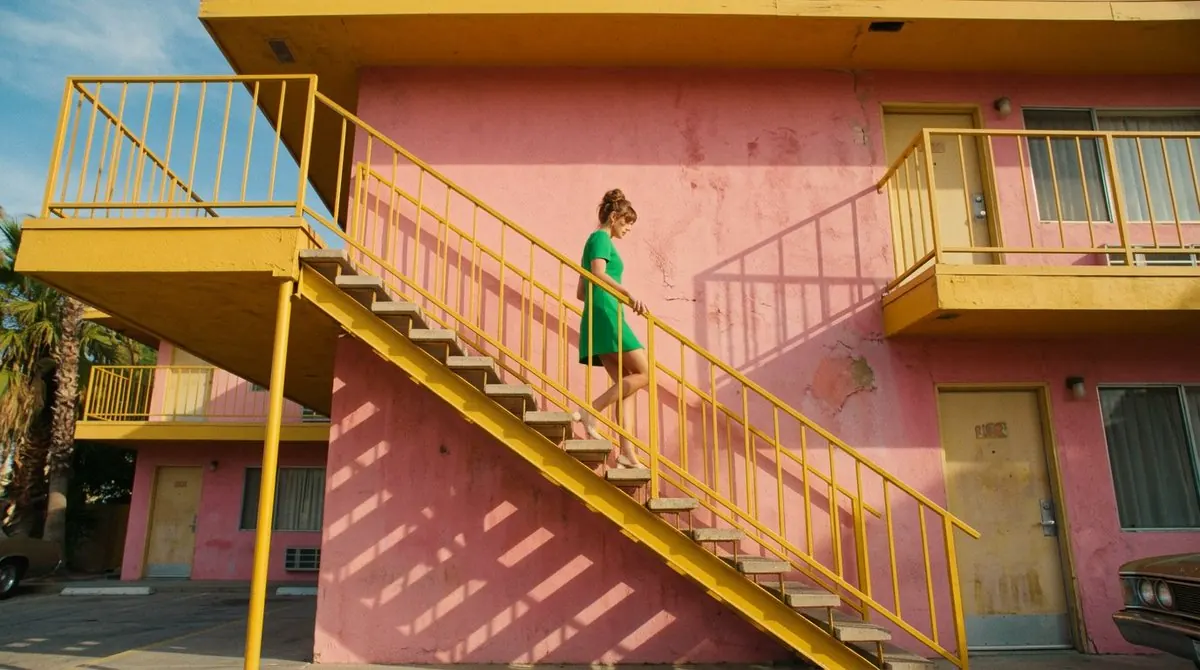
Arquitetura com uma história de cores
O vestido verde, os corrimãos amarelos e a fachada rosa formam uma composição fácil de ler.
Escolha a resolução e veja o custo
1K: 4 créditos · 2K: 5 créditos · 4K: 8 créditos por imagem
Explore ideias em 1K e use 2K ou 4K no projeto escolhido quando precisar de um arquivo maior. Confira os créditos necessários e o saldo disponível antes de gerar. Neste modelo, enviar imagens de referência não acrescenta uma cobrança separada.
O que é Nano Banana 2.1?
Nano Banana 2.1 é o modelo do Google para geração e edição de imagens que atualiza o Nano Banana 2. A apresentação oficial destaca melhorias em design visual, edição com máscaras, consistência dos assuntos e imagens com aparência mais natural. A documentação também descreve avanços na renderização de texto e na composição com saídas de 1K, 2K e 4K. A proposta é servir como uma opção eficiente para o dia a dia criativo, desde a exploração de uma ideia até os ajustes que deixam a imagem pronta para uso.
Selecione Texto para imagem quando quiser criar uma cena nova. Para editar uma fotografia ou preservar a aparência de uma pessoa ou produto, mude para Imagem para imagem e envie suas referências. Na Kuca, você pode usar até dez imagens. Explique o papel de cada uma: identidade, formato, cor ou ambiente. Em seguida, descreva a mudança desejada e escolha a proporção e a resolução conforme o destino da peça. Separar o conteúdo do formato de entrega ajuda a comparar as ideias sem perder o objetivo da criação.
Organize o layout antes de escolher os efeitos
Uma capa editorial, uma peça de divulgação e uma foto de catálogo precisam de hierarquias diferentes. Defina o elemento principal, a informação de apoio e as áreas que devem ficar livres. Diga onde o produto aparece, qual é o tamanho relativo do título e quanto espaço existe ao redor. Isso oferece ao modelo um problema visual concreto, em vez de uma sequência de estilos que podem se contradizer. Uma paleta curta e uma direção de luz definida ajudam a avaliar a primeira tentativa.
Escolha a proporção de acordo com o destino da peça. Um story vertical não é apenas um banner horizontal recortado. Peça versões com distribuição própria, deixando o assunto e o texto em posições adequadas a cada formato. Na revisão, observe a ordem de leitura, a separação entre as formas e a folga nas bordas. Se a estrutura funcionar, preserve-a no próximo ajuste e altere apenas o detalhe que está desviando a atenção da mensagem principal.
Mude um elemento sem perder o restante da cena
A edição com máscaras destacada pelo Google direciona a alteração para uma área escolhida. Neste fluxo da Kuca, a edição começa com uma referência enviada e uma instrução escrita. Identifique o alvo de forma simples: trocar o vaso à esquerda, retirar um objeto atrás do produto ou mudar a cor da jaqueta. Depois, diga o que deve permanecer igual, como o rosto, a posição da câmera, o rótulo e o sentido das sombras. Isso torna o pedido mais fácil de revisar.
Quando a preservação da foto for importante, trabalhe com uma mudança por vez. Alterar fundo, roupa, enquadramento e luz na mesma etapa dificulta descobrir a origem de um desvio. Um objeto substituído precisa respeitar escala, perspectiva, foco e iluminação do ambiente. Examine as bordas e os pontos de contato após a geração. Confira se as sombras ainda conectam o objeto à superfície e se os reflexos pertencem à cena antes de seguir para o próximo ajuste.
Dê uma função clara a cada referência
Use referências que se complementem. Uma vista frontal explica a forma do produto, um retrato define a identidade e outra imagem pode orientar a paleta ou o cenário. Descreva essas funções e indique qual referência tem prioridade quando houver informações conflitantes. Dez fotos muito parecidas nem sempre ajudam mais do que três imagens bem escolhidas. Prefira arquivos nítidos, sem fundos carregados e com os detalhes que realmente precisam aparecer no resultado final.
Para manter uma campanha coerente, anote os atributos fixos: formato do rosto, cabelo, silhueta, proporções, material e posição do logotipo. Reutilize essa lista quando trocar o local ou o ângulo. Guarde uma imagem aprovada como referência para as próximas variações. Compare os novos resultados com esse arquivo, não apenas com a lembrança da primeira versão. Em séries de produtos, verifique também os pequenos detalhes estruturais e os rótulos, tanto no tamanho de publicação quanto na resolução completa.
Faça a luz e os materiais contarem a mesma história
Uma imagem natural depende de sinais físicos compatíveis. Informe a origem da luz, a distância da câmera e o comportamento das superfícies. Um céu nublado pede sombras diferentes das de um estúdio. Um piso molhado precisa refletir o ambiente correto. Peça textura de pele, dobras de tecido e um fundo com detalhes proporcionais à cena. Descrever uma situação concreta costuma ser mais útil do que repetir palavras como realista, perfeito ou cinematográfico sem explicar o que elas significam no projeto.
Os exemplos oficiais mostram atmosferas distintas: névoa suave em uma paisagem verde e luz quente no horizonte de uma montanha nevada. Escolha uma relação de cores e iluminação que combine com sua ideia. Depois de gerar, revise mãos, pontos de apoio, reflexos e linhas de perspectiva. Em imagens macro, confira se o foco destaca a superfície importante e se o desfoque não apaga informações essenciais. A iluminação deve ajudar a entender os materiais e a profundidade da cena.
Planeje as palavras junto com a imagem
O Nano Banana 2.1 tem melhorias documentadas na renderização de texto e em layouts informativos. Forneça a frase exata, incluindo acentos, pontuação e uso de maiúsculas. Separe título, linha de apoio e texto pequeno. Explique a posição e o tamanho relativo de cada bloco. É melhor decidir o conteúdo da mensagem antes de pedir uma composição tipográfica detalhada. Um rótulo curto e uma arte educativa com vários níveis de leitura exigem densidades e espaços diferentes.
Para peças em mais de um idioma, especifique a língua de cada trecho e a direção de leitura do layout. Revise as letras de verdade, não somente a aparência do conjunto. Confira números, unidades e quebras de linha no tamanho em que a arte será usada. Se houver uma palavra errada, peça uma correção restrita ao texto e mantenha a composição aprovada. Em publicações para celular, teste a legibilidade sem ampliar a imagem antes de considerá-la pronta para a campanha.
Escolha o tamanho pensando na entrega
O gerador oferece resoluções de 1K, 2K e 4K, saídas PNG ou JPEG e proporções quadradas, verticais e panorâmicas. Comece em 1K para comparar caminhos criativos e aumente a resolução quando a composição estiver definida. Mais pixels não resolvem uma hierarquia confusa ou um assunto mal posicionado. Revise o texto, o enquadramento e as margens antes de investir créditos na versão de entrega. O valor de cada configuração aparece na própria ferramenta.
Uma imagem muito larga precisa de conteúdo significativo nas extremidades. Diga o que deve existir à esquerda e à direita para evitar repetições ou espaços sem função. Para catálogo e redes sociais, simule o recorte de publicação e mantenha o produto em uma área segura. Escolha PNG ou JPEG conforme sua edição posterior e o canal de distribuição. Salve o arquivo principal separado da versão comprimida para a web, pois isso facilita preparar outros tamanhos sem perder a fonte de melhor qualidade.
Escolha entre 2.1, Pro e Lite pela necessidade
Nano Banana 2.1 é um ponto de partida útil para criação cotidiana, variações com referências e edição em etapas. O guia do Google posiciona Nano Banana Pro como a opção premium para tarefas visuais complexas, enquanto Nano Banana 2 Lite prioriza velocidade e custo. Pense no trabalho concreto: manter um personagem em várias peças, desenvolver uma composição exigente ou explorar um lote grande de ideias simples. A melhor escolha depende do resultado que você precisa entregar, não apenas do nome do modelo.
Compare os modelos disponíveis com o mesmo texto, as mesmas referências e o mesmo tamanho de saída. Além da primeira impressão, observe a legibilidade dos rótulos, a quantidade de ajustes e a manutenção dos traços do personagem em outro cenário. Escolha a versão que exija menos trabalho para chegar ao resultado de publicação. Guarde as instruções e as referências aprovadas para criar a próxima peça da série, mantendo um ponto de partida consistente em vez de reconstruir o projeto a cada imagem.
Como usar Nano Banana 2.1 na Kuca
Como crio uma imagem usando só texto?
Selecione Nano Banana 2.1, descreva assunto, ambiente e composição, e escolha proporção e resolução. Confira os créditos exibidos e gere a imagem. Uma referência enviada é opcional quando você começa uma criação nova.
Como edito uma foto existente?
Envie a foto como referência e descreva uma alteração específica. Diga o que precisa ficar igual, como rosto, rótulo e posição da câmera. Começar com uma mudança por etapa facilita conferir a preservação da imagem.
Quantas referências posso enviar?
A ferramenta aceita até dez imagens JPEG, PNG ou WebP, com no máximo 30 MB cada. Explique a função de cada arquivo para que identidade, composição e estilo tenham prioridades claras durante a criação.
Como mantenho um produto ou personagem consistente?
Use referências nítidas e descreva os traços que não podem mudar. Reutilize um resultado aprovado para novas cenas. Compare rosto, silhueta, material e rótulo com a referência antes de aceitar a próxima variação.
Quando vale usar 4K?
Quando a composição escolhida precisar de um arquivo final maior. Para explorar ideias, 1K costuma ser uma etapa prática. Revise primeiro o texto e o enquadramento e confira o custo antes de escolher uma resolução maior.
A geração consome créditos?
Sim, a criação utiliza créditos da Kuca. O custo e o saldo disponível aparecem na ferramenta antes de começar. A resolução escolhida determina o valor calculado pelas mesmas regras mostradas nesta página.
Preciso de uma chave para a API do Nano Banana 2.1?
Não é necessária uma chave de API para usar esta página. A Kuca envia a solicitação pelo gerador integrado. Para desenvolvimento direto com a API oficial do Google, o identificador documentado é gemini-nano-banana-2.1.
Onde encontro os resultados?
Depois de entrar na conta e gerar, as imagens aparecem no histórico de criação. Abra o resultado para conferir e baixar. Guarde o arquivo principal antes de preparar cópias menores para a web ou para uma campanha.
Explore outros modelos de imagem
Outra opção da mesma família para projetos visuais exigentes.
GPT Image 2.5Compare outra abordagem de criação e edição detalhada.
Seedream 5.0 FlashExperimente composições e variações orientadas por referências.