
| Prompt | Modelo | Status | Criada | Resultado | Ações |
|---|---|---|---|---|---|
Ainda não há gerações. | |||||


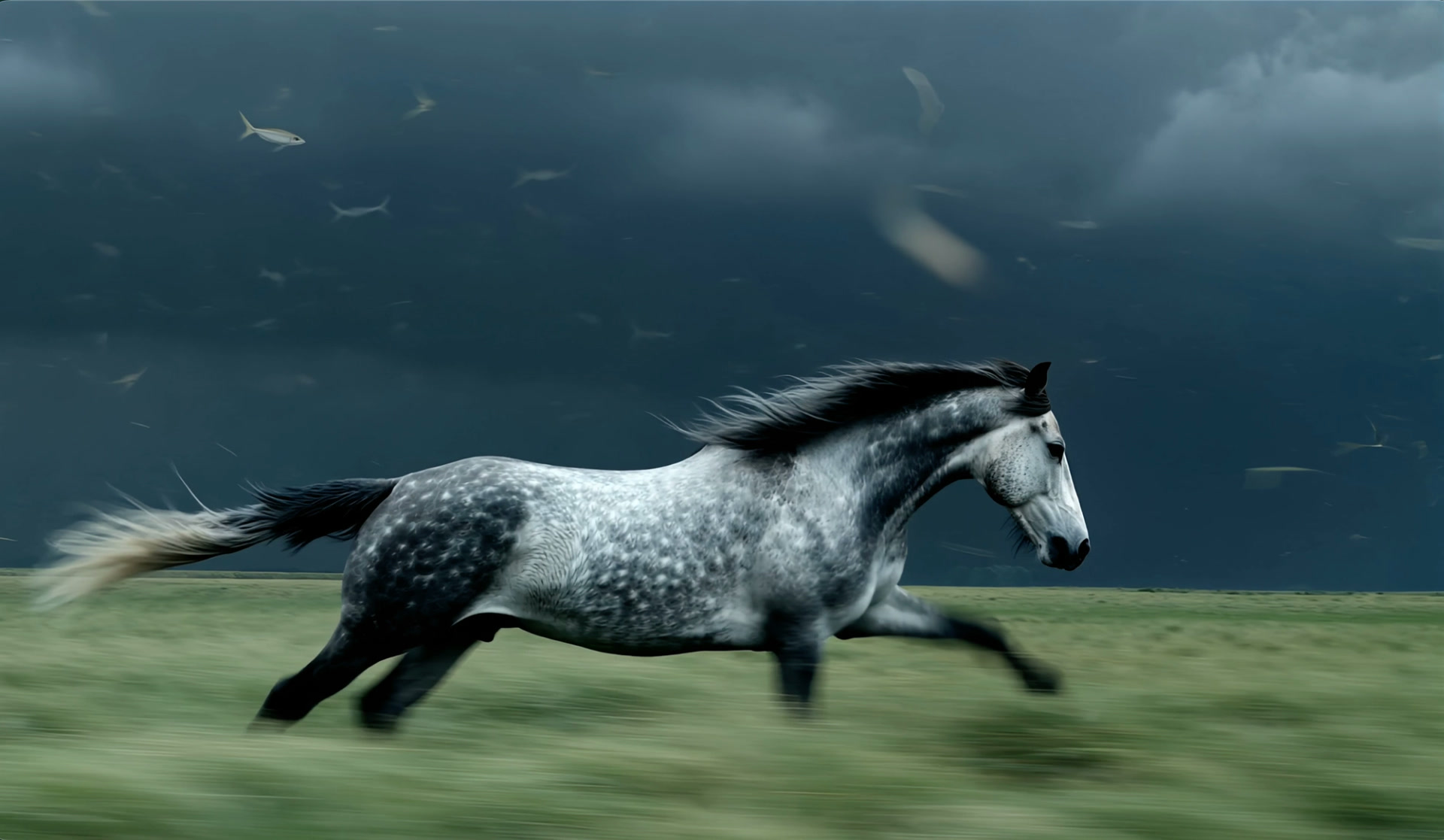
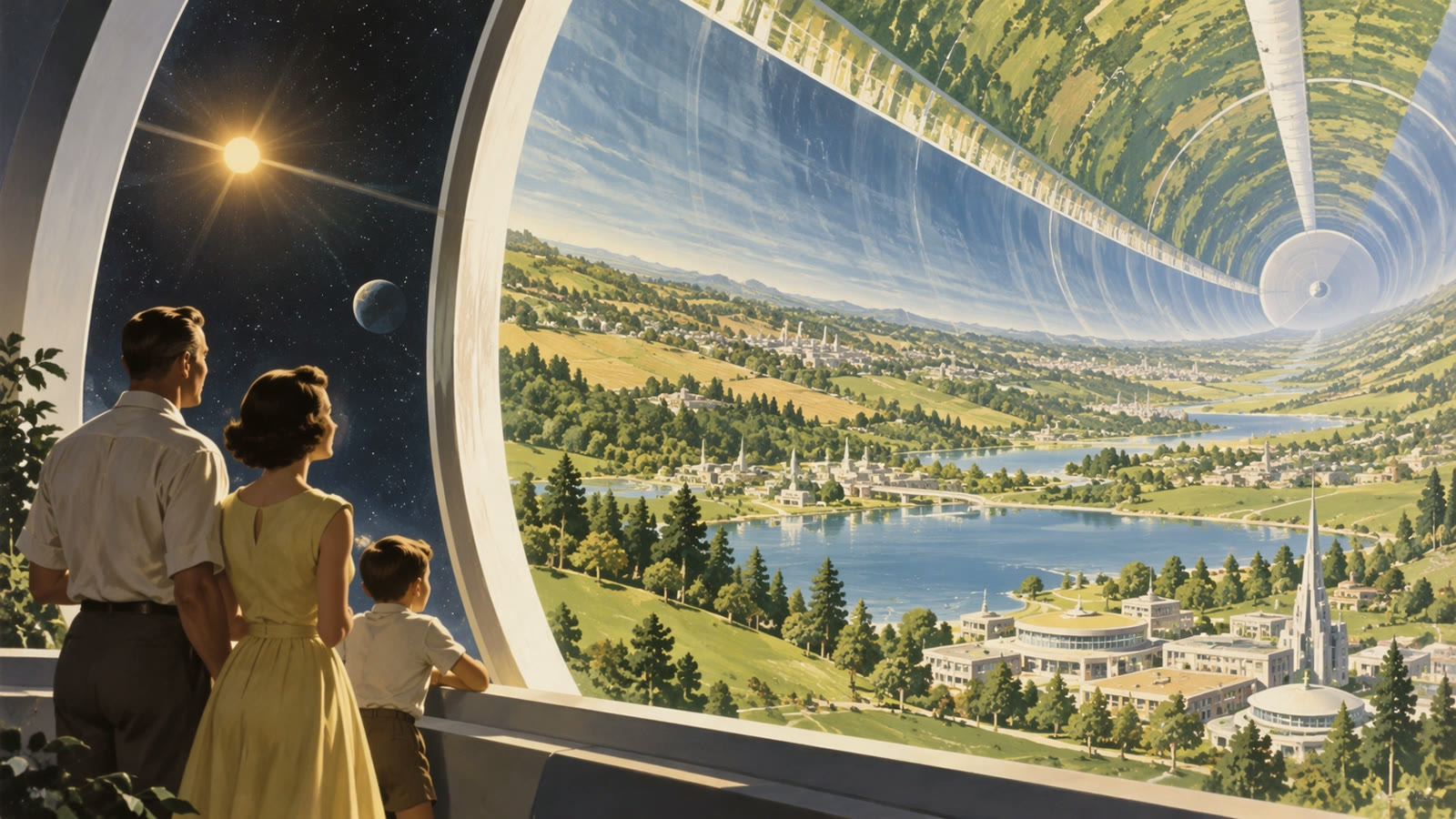


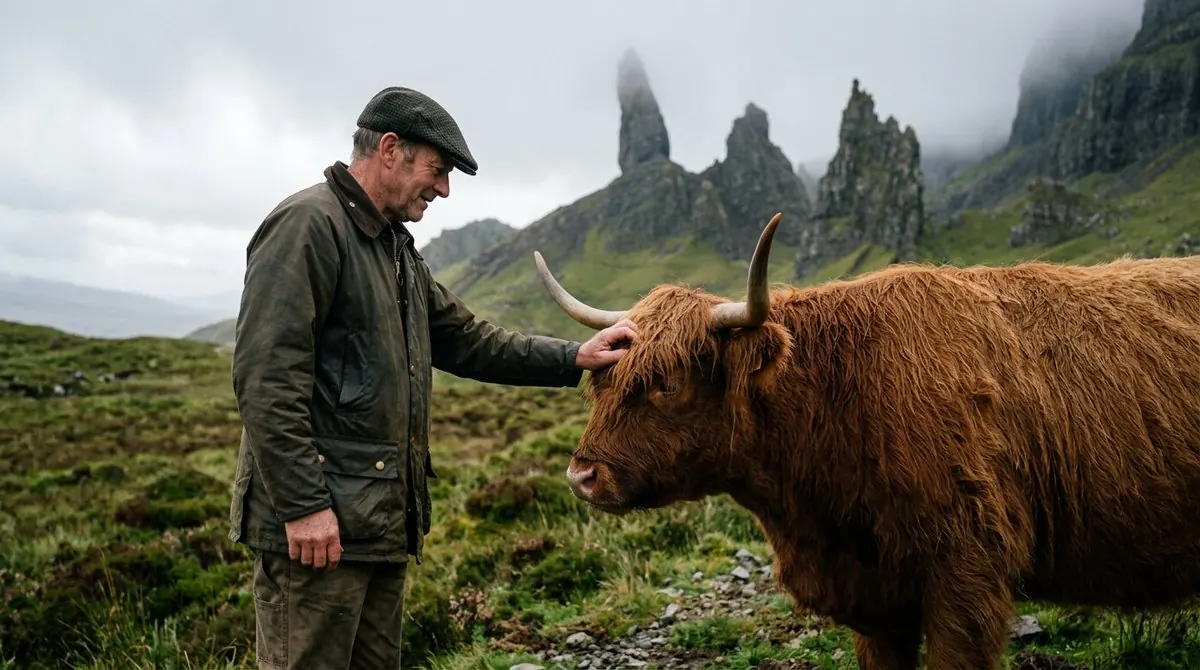
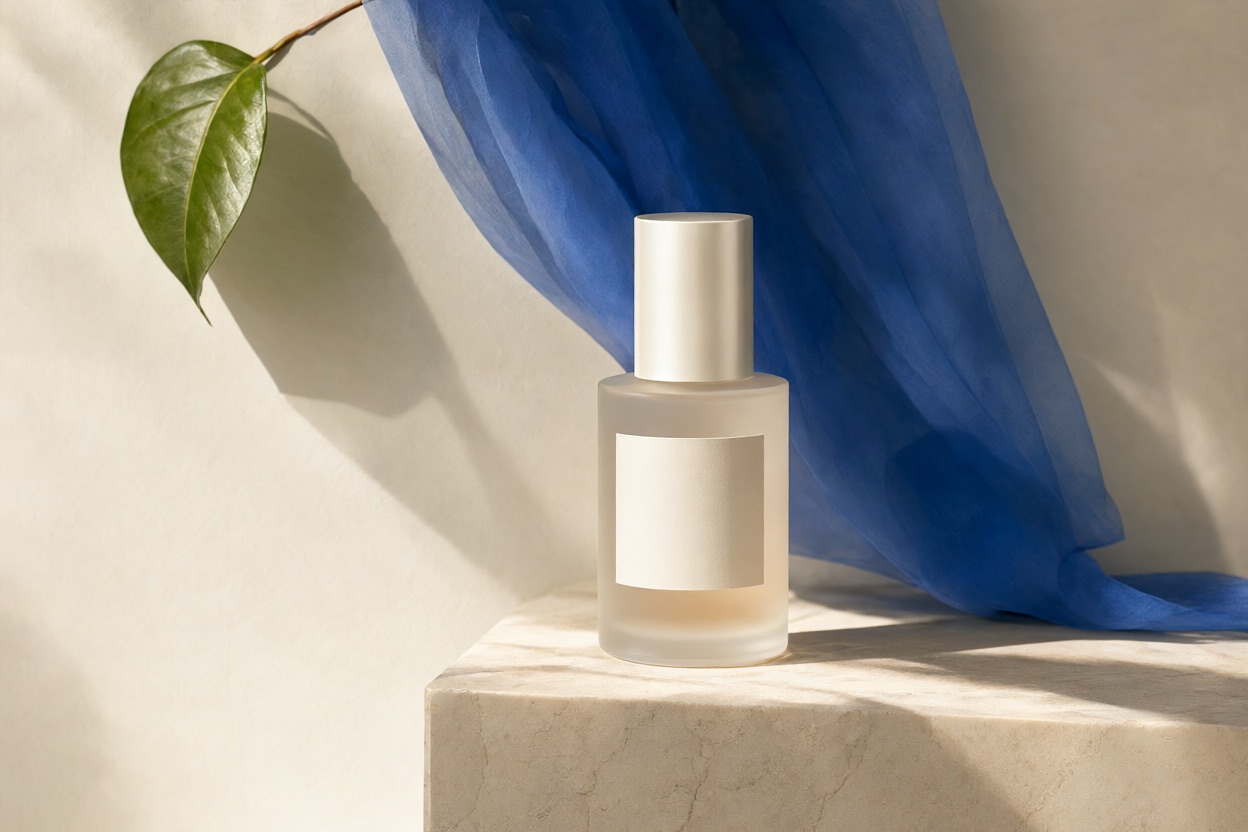
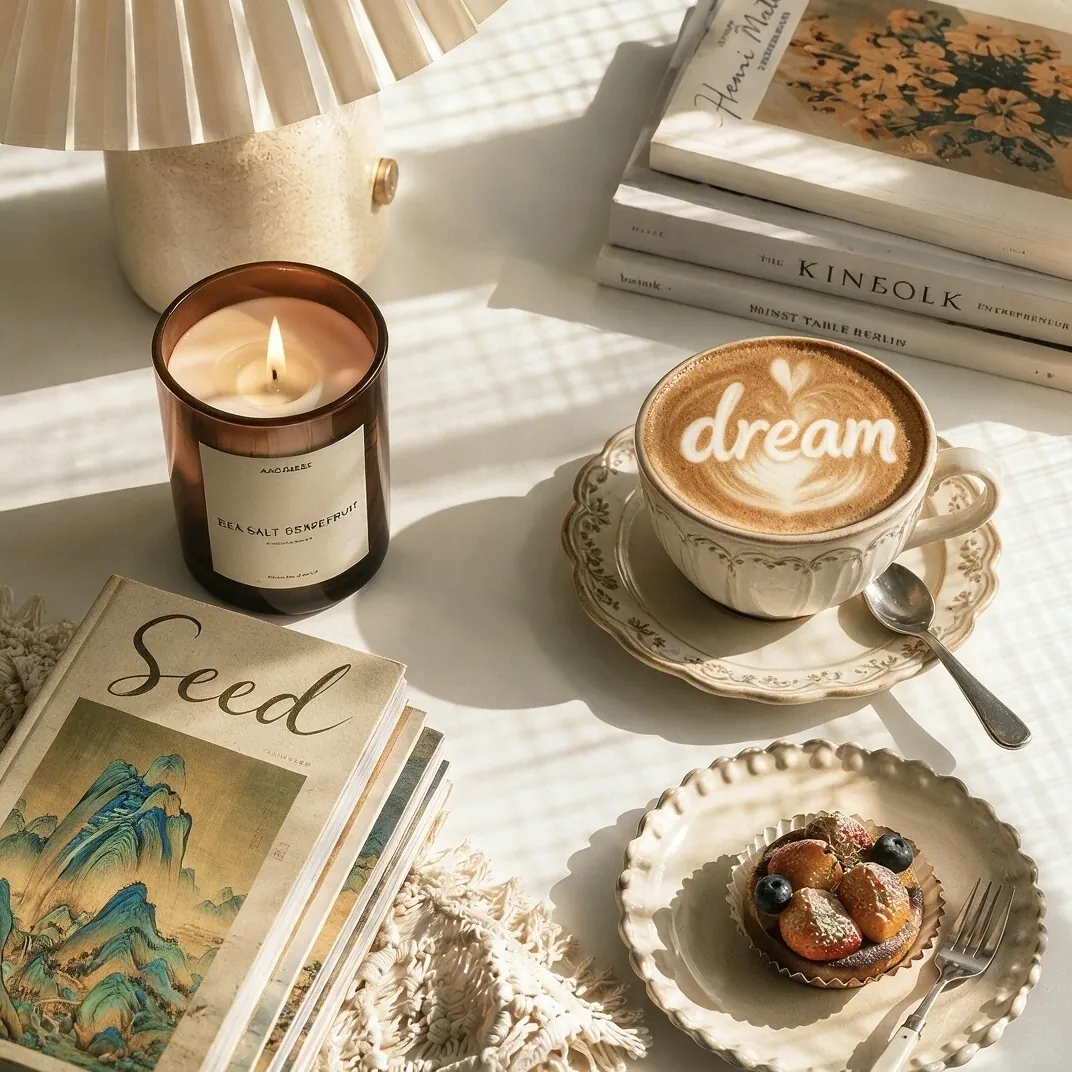
ByteDance / Seedream 5.5
Seedream 5.5: crie, ajuste e reutilize
Ajuste a mesma composição em etapas, crie elementos transparentes e trabalhe fotos e textos com uma aparência mais natural.
Seedream 5.5 já está disponível na Kuca
O que muda com o Seedream 5.5
Nem sempre o problema de uma imagem está na ideia inteira. Às vezes basta trocar um objeto, acertar a cor da roupa ou reposicionar um móvel. O Seedream 5.5 foi apresentado com foco nesse trabalho de refinamento: realizar o ajuste pedido sem desfazer o que já estava bom. O material oficial confirma edição em várias rodadas, saída RGBA nativa e avanços na qualidade de texturas e letras.
A ByteDance mostra uma sequência de cem edições em que cada resultado vira a entrada da rodada seguinte. Isso ajuda a entender a estabilidade pretendida, mas não garante cem alterações perfeitas em qualquer foto. Para um projeto real, defina um critério mais concreto: o rosto continua reconhecível, a embalagem mantém a forma, a luz combina com o ambiente? Salve os resultados aprovados antes de seguir. Detalhes como armações de óculos, anéis e estampas merecem uma comparação ampliada.
Mude o detalhe, preserve a cena
Troque um móvel, ajuste a roupa ou altere um acessório sem recomeçar toda a composição.
A disposição muda sem perder a coerência de perspectiva e iluminação.
Entenda os detalhes
O Seedream 5.5 é o modelo de criação e edição de imagens da ByteDance. A proposta é continuar trabalhando na mesma composição, com ajustes mais estáveis, recursos transparentes em RGBA e melhorias na aparência de fotos e na leitura de textos.
Faça ajustes mantendo o restante da composição
Para mudar uma imagem existente, selecione a opção de edição de imagens. Envie uma foto nítida, espere o carregamento terminar e diga o que deve mudar. Também vale explicar o que precisa continuar reconhecível. Trocar uma parede por um tom bege mantendo a cadeira azul é um pedido que você consegue conferir. Pedir apenas para melhorar a imagem deixa a decisão muito aberta.
Segundo a documentação, o modelo preserva em nível de pixel as áreas fora da edição. Escreva o pedido com limites claros: mudar a luminária e manter os outros móveis, por exemplo. Na demonstração do cômodo, os objetos mudam de lugar e as sombras, a perspectiva e as partes antes escondidas precisam acompanhar o novo arranjo. Confira esses encontros depois de cada rodada. A preservação do restante da imagem não significa que o arquivo foi dividido em camadas editáveis.
Elementos prontos para outra arte
Gere personagens, adesivos e letreiros com transparência RGBA nativa para reutilizar em novos layouts.
O sujeito pode entrar em outra composição sem levar um fundo sólido junto.
Entenda os detalhes
Crie elementos com transparência nativa
Imagens RGBA carregam um canal alfa para representar áreas transparentes e semitransparentes. Isso permite criar adesivos, personagens e letreiros para colocar em outras artes sem recortar um fundo sólido depois. Peça a transparência de forma explícita e abra o arquivo em um editor que mostre o canal alfa. Um quadriculado desenhado na imagem não resolve essa necessidade. Também não transforme a função em promessa de PSD em camadas, vetor editável ou projeto de animação completo: são entregas diferentes.
Escolha a proporção pensando no recorte final. Deixe uma folga em torno de rostos, alças e bordas da embalagem se a plataforma de publicação costuma cortar a imagem. Aumentar a resolução não recupera uma parte que ficou fora da composição. Primeiro encontre um enquadramento que funcione. Depois, faça a versão mais detalhada da proposta escolhida e confira o resultado na dimensão em que ele será visto.
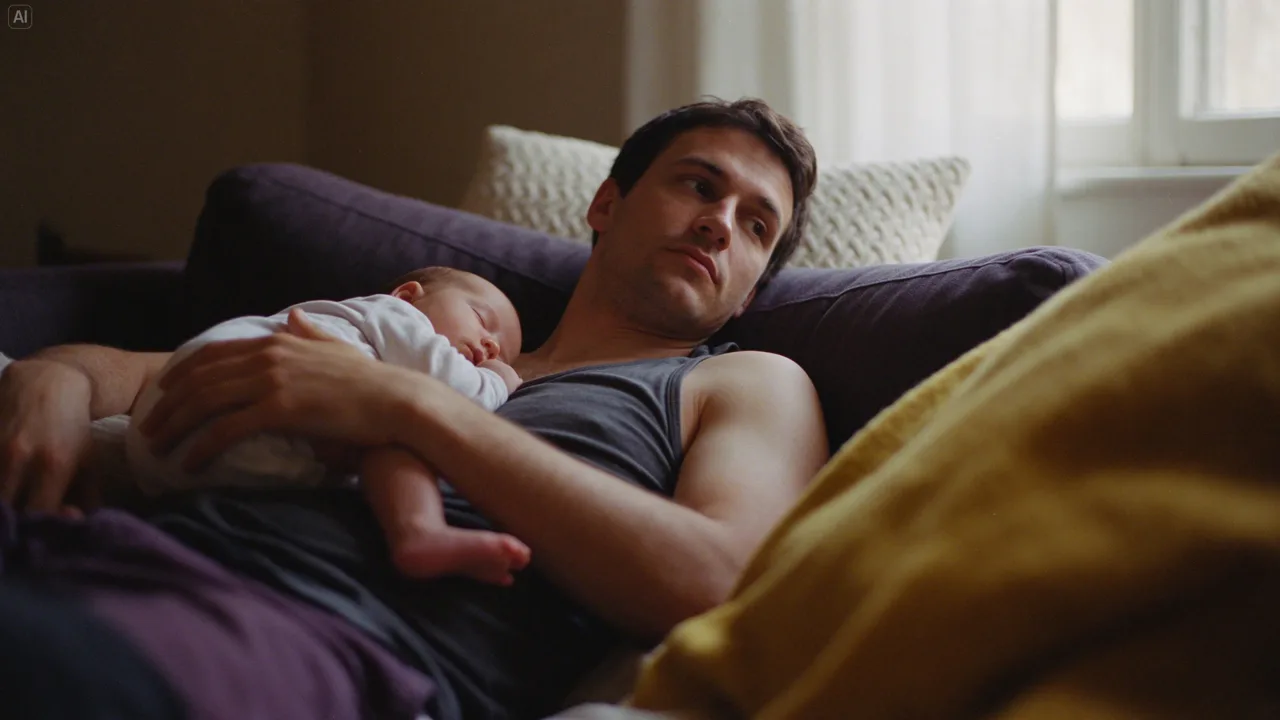
Texturas naturais, letras mais claras
Luz, pele e tecido ganham naturalidade. Caracteres complexos e textos pequenos ficam mais precisos, mas ainda precisam de revisão.
Pele, tecido e sombras suaves compõem a amostra fotográfica oficial.
Entenda os detalhes
Texto curto, espaço e revisão de verdade
O anúncio destaca pele, tecidos e iluminação mais naturais, com menos brilho excessivo e áreas estouradas. Letras pequenas e caracteres complexos também receberam melhorias. Isso ajuda a preparar cartazes e infográficos, mas nomes, preços e cada trecho obrigatório ainda precisam de revisão antes da publicação.
Se a imagem precisa trazer palavras, escreva a frase exata entre aspas e indique onde ela deve ficar. Um título curto sobre um fundo tranquilo é mais fácil de revisar do que vários blocos espalhados. Abra o resultado e confira acentos, números e pontuação. Em campanhas para públicos diferentes, adapte a frase para cada idioma em vez de tentar encaixar a mesma estrutura em todos os layouts.
Para preço, informações obrigatórias e texto já aprovado, uma alternativa prática é montar a tipografia no editor de design. Gere a imagem com espaço reservado e adicione as palavras depois. Guarde a arte limpa e a versão final separadamente. Quando alguém pedir uma alteração de última hora, você poderá mexer só no texto, sem gerar novamente a cena ou perder uma iluminação que já estava boa.
Planeje a imagem antes do primeiro teste
Defina onde a arte será usada e mude uma coisa de cada vez.
Defina o enquadramento
Escolha o assunto, o formato e o espaço do título antes dos pequenos ajustes.
Explore uma direção
Salve uma imagem que funcione e varie a cor ou o cenário sem refazer o pedido inteiro.
Confira antes de enviar
Revise o modelo, os créditos e a visibilidade. Guarde o prompt com o resultado escolhido.
Entenda os detalhes
Uma boa imagem começa com uma decisão clara
Pense primeiro no destino da arte. Uma foto para um anúncio quadrado pede outra organização em relação a uma capa horizontal ou um story. Descreva o objeto, seu material e a luz que deve incidir sobre ele. Se vai acrescentar um título depois, peça espaço livre na posição desejada. Isso evita uma composição bonita, mas difícil de aproveitar no layout final.
Não precisa encher o texto de adjetivos. Uma tigela de cerâmica sobre linho claro, vista de cima e iluminada pela janela, já dá uma direção visual concreta. Gere a primeira proposta e observe a distribuição dos elementos. Se o assunto está pequeno, ajuste o enquadramento; se o fundo disputa atenção, simplifique. Acerte essas decisões antes de tentar melhorar detalhes que talvez nem apareçam no tamanho de publicação.
Monte variações que ajudem a escolher
Em uma campanha de produto, comece com uma imagem principal. Defina uma superfície, uma direção de luz e o material do objeto. Quando essa base funcionar, experimente outras cores ou ambientes sem mudar a descrição do produto a cada tentativa. Assim, você consegue comparar o estilo de cada proposta sem precisar decidir ao mesmo tempo entre objetos que já ficaram diferentes.
Para uma ilustração editorial, escolha uma ideia que caiba em um quadro. Uma mesa pronta para receber alguém ou uma silhueta na janela pode comunicar mais do que uma cena cheia de acontecimentos. Salve a versão que conta essa ideia com clareza. Se quiser testar algo mais elaborado, parta dela com uma mudança por vez. Uma imagem finalizada também pode servir de início para um vídeo.
Veja os créditos e a visibilidade antes de enviar
Na hora de enviar, confira o modelo selecionado e o custo exibido para aquela tarefa. O preço ou a quantidade de referências de 5.0 Pro não deve ser usado como especificação de 5.5. Observe a visibilidade antes de usar fotos pessoais ou material de um lançamento. Guarde o prompt junto da imagem escolhida e altere um objetivo importante por vez. Desse jeito, fica mais fácil perceber o que melhorou e retomar uma versão que já estava no caminho certo.
Também escolha entre público e privado antes de usar fotos pessoais ou material que ainda não foi divulgado. A opção privada depende de acesso pago. Use imagens suas ou que você tenha autorização para processar. Ao encontrar um resultado útil, faça o download e guarde a descrição utilizada. Anotar a mudança que você fez entre duas versões ajuda a retomar o projeto e entender o que realmente melhorou.
Uma comparação útil com o 5.0 Pro
Ler o anúncio oficialSepare alguns pedidos que representem seu trabalho: uma cena de produto, uma troca de fundo e um cartaz com poucas palavras. Salve as referências e os ajustes junto com os resultados. Defina o que importa em cada caso, como formato da embalagem, leitura do título e espaço para a chamada. Essa base é mais útil do que comparar apenas imagens escolhidas para uma apresentação.
Na comparação oficial com 5.0 Pro, a ByteDance avaliou comércio eletrônico, marketing, cinema, jogos, tarefas de escritório e moda. O fabricante relata aumento de qualidade e de aproveitamento; em cinema e escritório, a taxa de resultados utilizáveis foi mais que o dobro da anterior. São dados dessa avaliação, não uma previsão para todo trabalho. Compare seus próprios materiais mantendo as entradas iguais. E não confunda versões: o artigo anuncia 5.5 e deixa 5.5 Pro como um lançamento posterior.
Perguntas sobre o Seedream 5.5
Sim. A ByteDance lançou o Seedream 5.5, e a Kuca já oferece geração por texto e edição de imagens. Você pode escolher 1K, 1.5K ou 2K. Use PNG para obter fundo transparente. Na edição, é possível enviar até 10 imagens de referência.
A capacidade oficial é gerar imagens RGBA com canal alfa, inclusive semitransparência. Verifique o arquivo final em um editor. Isso é diferente de uma imagem com fundo branco ou quadriculado e também de um PSD em camadas.
Ela mostra o teste do fabricante com alterações sucessivas sobre a mesma criação. Não obriga você a fazer cem rodadas nem garante perfeição em qualquer imagem. Salve versões e confira se o modelo preservou o que você queria manter.
Não. O anúncio é do Seedream 5.5. O próprio artigo informa que uma versão Pro virá depois. Preços e controles de 5.0 Pro não definem os de 5.5.
Confira a opção de visibilidade antes de enviar. O modo privado depende de acesso pago; as opções disponíveis aparecem na sua conta.
Leia o status e o erro no histórico. Verifique as referências e os campos obrigatórios antes de tentar outra vez. Evite pedidos duplicados enquanto o anterior ainda está processando.