

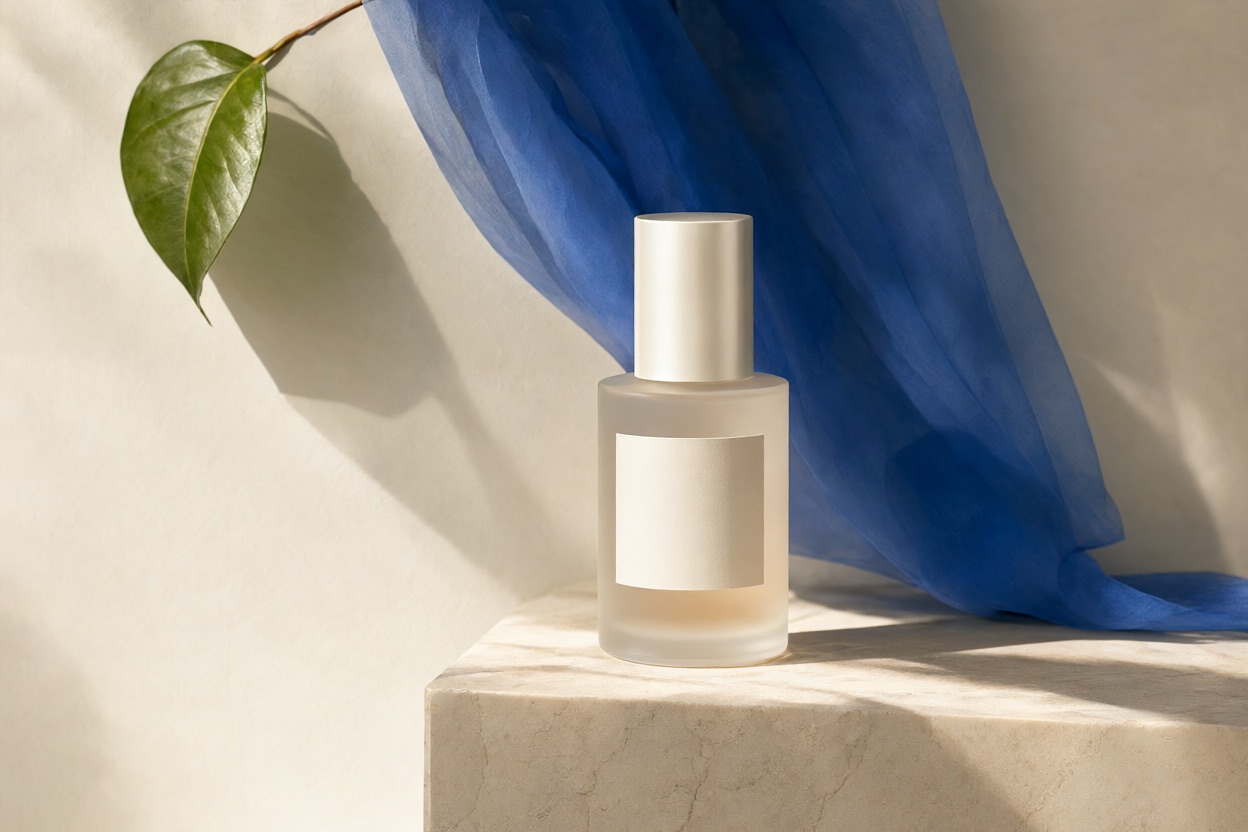
P-H3-Image para criar cenas e editar imagens com referências
P-H3-Image é um modelo de criação e edição de imagens da Pruna, desenvolvido com base nos pesos abertos do MiniMax H3. A proposta reúne fotografia, ilustração e mudanças orientadas por referências. Aqui você pode organizar a descrição e as fotos antes de gerar. Escolha o modo, confira os créditos e gere. O resultado aparece no histórico ao lado do formulário.
Exemplos oficiais do P-H3-Image
As imagens são demonstrações do desenvolvedor. Compare os estilos, a edição e as instruções utilizadas; elas não foram geradas na Kuca.
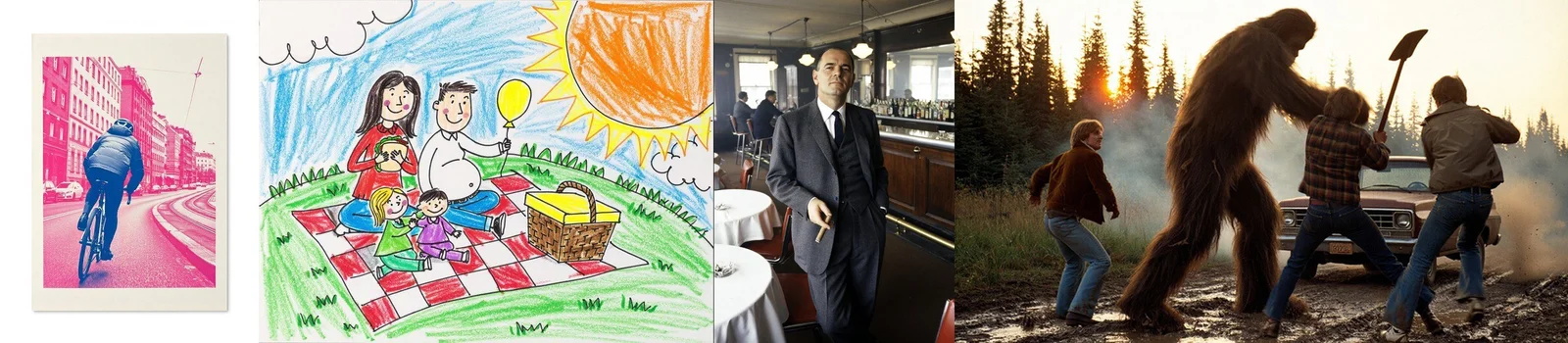
Diferentes linguagens na mesma coleção
A prancha reúne fotografia, desenho e impressão para mostrar direções visuais distintas. Pruna · Ficha oficial do modelo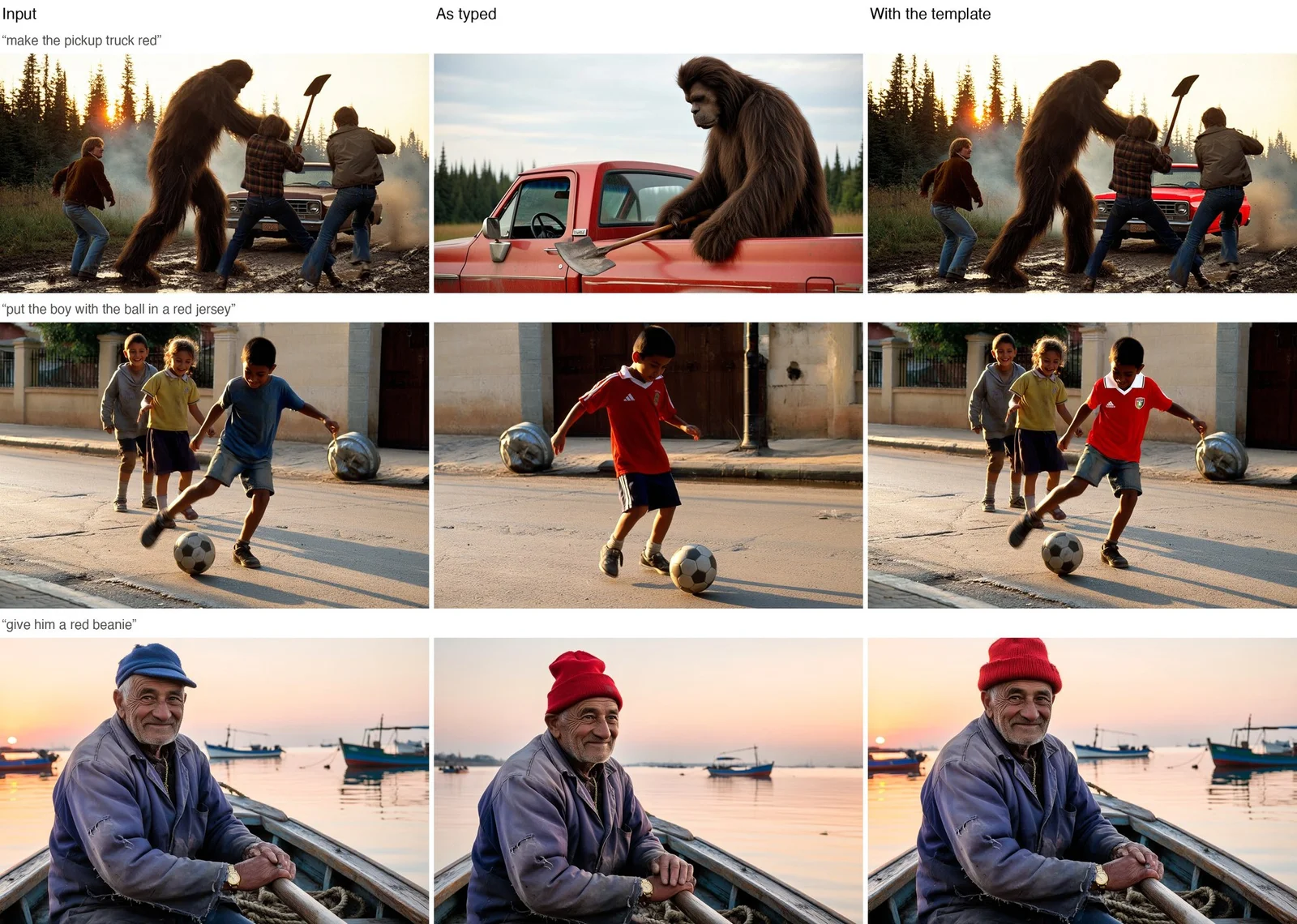
Uma edição com instruções mais específicas
O exemplo compara um pedido curto com outro que explica também o que deve ser preservado. Pruna · Ficha oficial do modelo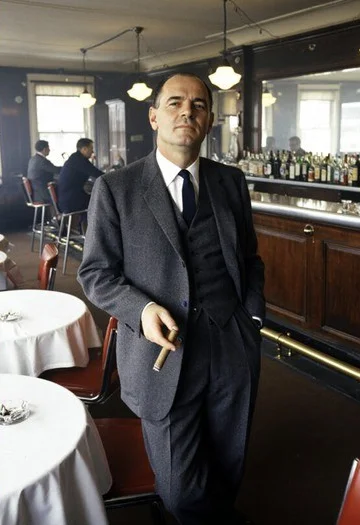
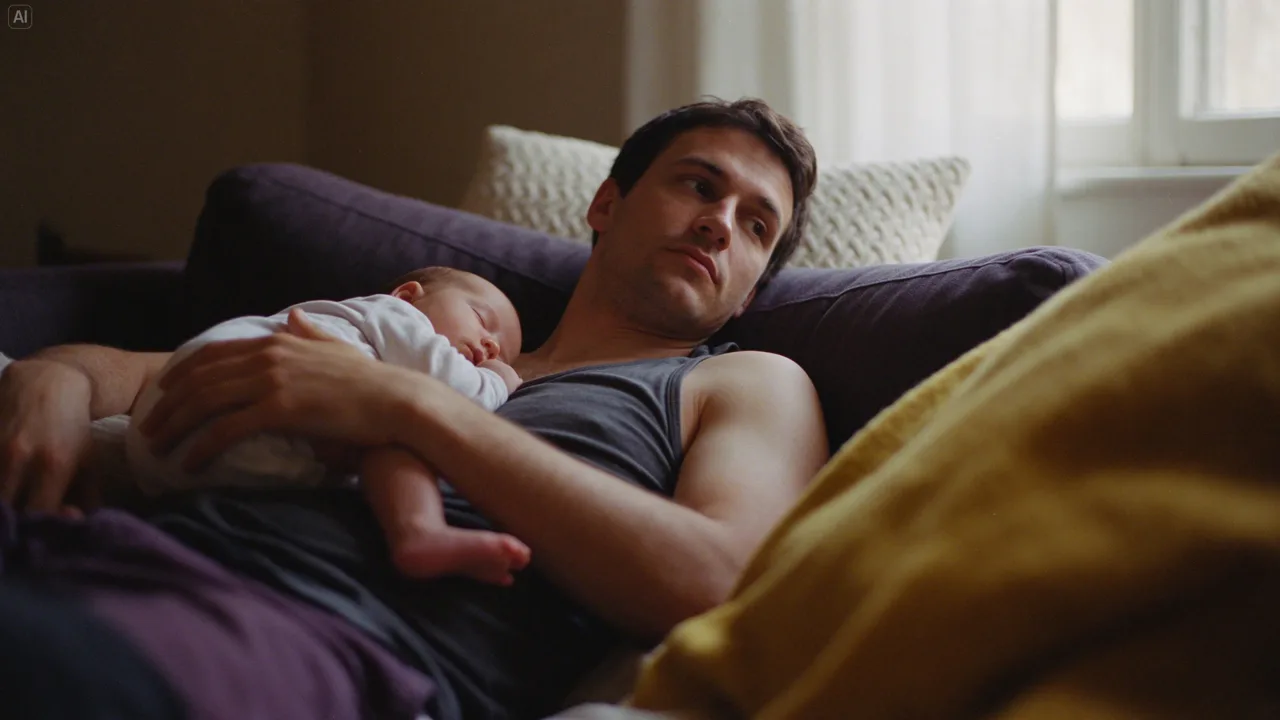
Fotografia com ambiente e luz naturais
Recorte da demonstração de estilos do desenvolvedor, com luz suave e detalhes de um ambiente cotidiano. Pruna · Ficha oficial do modeloPrepare sua criação
Defina a imagem
Escolha o tipo de peça e descreva o assunto, o ponto de vista e a iluminação. Comece com uma cena que você consiga avaliar com clareza.
Separe as fotos
Para editar, deixe a imagem principal na primeira posição. Acrescente apenas as referências necessárias e explique a contribuição de cada uma.
Ajuste a saída
Escolha proporção, resolução e formato. Guarde a semente junto com a descrição quando quiser organizar testes comparáveis.
Gere e confira a imagem
Confira o custo antes de enviar. Abra a imagem no histórico e revise os detalhes antes de baixar.
Planeje sua imagem com P-H3-Image
Uma imagem que já nasce com uma finalidade
Pense no lugar onde a imagem vai aparecer antes de escolher uma longa lista de estilos. A foto de uma loja virtual precisa mostrar o produto; uma capa de artigo pode precisar de espaço vazio para o título; um retrato vertical deve deixar margem suficiente em torno da cabeça. O P-H3-Image trabalha com imagens estáticas, mesmo tendo origem em uma família conhecida por vídeo. Descrever a finalidade ajuda a organizar a cena e facilita a avaliação. Em vez de pedir algo apenas bonito e impactante, diga o que o público precisa enxergar primeiro e quais elementos podem ficar discretos no fundo.
Como escrever uma cena sem deixar tudo genérico
Comece dizendo que tipo de imagem você espera receber. Pode ser uma fotografia de culinária, uma ilustração impressa ou um retrato com luz de janela. Depois explique a posição do assunto principal e a direção da iluminação. Para uma mesa de café, descreva a xícara mais perto da câmera, um prato ao lado e o ambiente desfocado ao fundo. São decisões que você consegue conferir no resultado. Muitos adjetivos de qualidade não substituem essas informações. Se uma versão chegar perto do objetivo, mantenha a descrição e mude uma decisão de cada vez, para entender o que realmente melhorou a imagem.
Referências e instruções para editar
Referências funcionam melhor quando cada uma tem um papel
Na edição, coloque primeiro a foto que deve ser alterada. As demais podem apresentar um objeto, uma roupa ou outra característica importante. Escreva de onde vem cada detalhe: a bolsa da segunda imagem, por exemplo, ou a cor da parede da terceira. A edição nesta página aceita até nove imagens de entrada. Esse limite não é um convite para preencher todos os espaços. Uma referência nítida e bem escolhida pode ajudar mais do que várias fotografias quase iguais. Quando o pedido for localizado, informe também o que precisa permanecer: o rosto da pessoa, a postura, a luz e os móveis ao redor.
Enquadramento e resolução
Escolha a proporção pensando no corte final
Uma composição horizontal abre espaço para mostrar o ambiente, enquanto a vertical costuma funcionar melhor para um personagem de corpo inteiro ou uma publicação no celular. O quadrado é prático para vitrines e grades, mas pode apertar um produto muito alto. O formulário reúne proporções comuns e formatos mais largos. Alterar essa escolha pode reorganizar os elementos; não é apenas cortar a mesma imagem depois. Se você pretende acrescentar texto, descreva a área livre onde ele deve entrar. Confira também se mãos, cabeças e objetos importantes ficam longe de regiões ocupadas pelos botões de uma rede social ou por outras partes do layout.
O tamanho maior não dispensa uma boa revisão
A interface hospedada documenta resoluções de 1K, 1.5K, 2K, 3K e 4K. Esses nomes indicam níveis de saída, não uma medida única para qualquer proporção. O desenvolvedor recomenda composições de aproximadamente oito megapixels em sua própria implementação e relata mais defeitos nos tamanhos menores. Use essa diferença para planejar suas comparações, sem tratar uma opção maior como garantia de perfeição. Um rascunho pode revelar se a ideia funciona; outra versão, mais detalhada, ainda precisa ser examinada. Rostos, mãos e pequenos objetos merecem atenção especial. Anote texto, proporção e semente quando quiser comparar o efeito de mudar a resolução.
Revise antes de usar a imagem
Uma capa para vídeo precisa continuar legível em tamanho pequeno
Se a imagem vai virar uma capa, confira o enquadramento no tamanho em que a pessoa realmente verá a publicação. Um rosto pequeno, muitos objetos e uma frase comprida podem disputar atenção. Escolha um elemento principal e reserve uma área simples para o título que será acrescentado na edição. Não confunda esse uso com geração de vídeo: aqui você prepara a imagem estática da capa. Depois, ao comparar versões, observe se o assunto continua reconhecível na miniatura, não apenas quando a arte ocupa a tela inteira.
Palavras dentro da imagem precisam ser especificadas
Se a arte deve trazer a frase «Café da esquina», escreva a frase entre aspas e diga onde ela aparece. Um pedido genérico de cartaz de cafeteria pode produzir letras convincentes que não dizem exatamente o que você precisa. Comece com um título curto antes de tentar uma página cheia de preços e explicações. A documentação reconhece limitações com texto pequeno ou muito denso. Amplie a imagem e leia cada palavra, incluindo acentos e pontuação. Para informação que não pode ter erro, finalize a tipografia em um editor. Se não quer letras na cena, evite mencionar rótulos ou placas sem necessidade.
Compare o trabalho que sobra para terminar
Ao avaliar modelos diferentes, mantenha o mesmo pedido e as mesmas referências. Assim você pode observar se o produto conserva o formato, se a iluminação respeita a descrição e se o espaço para a diagramação continua disponível. A imagem mais chamativa nem sempre é a mais útil. Uma versão menos dramática, mas com a composição certa, pode exigir menos correção. Salve um resultado bom antes de pedir outra mudança e registre as configurações junto com ele. Quando cada tentativa começa com uma ideia completamente nova, fica difícil separar a qualidade do modelo da diferença entre os próprios pedidos. Compare também os detalhes que deveriam ter permanecido intactos.
Pense no arquivo que vai para a próxima ferramenta
JPEG costuma servir para fotografias, PNG guarda uma cópia sem perdas e WebP pode ser adequado para publicação na web. Escolher PNG não significa que o fundo será transparente; esta página não promete transparência nativa para P-H3-Image. Abra o arquivo no programa em que pretende trabalhar e confira tamanho, cor e contorno dos objetos. No caso de produtos, verifique os detalhes com o item real, principalmente rótulos e acabamentos. O modelo tem uma licença comunitária com condições específicas. Pesos disponíveis para download não equivalem a autorização irrestrita para qualquer implantação, uso comercial ou região. A documentação oficial é a referência para essa análise.
Dúvidas sobre P-H3-Image
Preciso mandar uma foto ou posso começar do zero?
Você pode preparar uma imagem a partir de texto, sem enviar fotos. A entrada de imagens aparece no modo de edição. Nesse caso, a primeira foto é o ponto de partida e as outras servem como referências para os detalhes descritos.
Posso preparar uma capa sem deixar o modelo escrever o título?
Sim. Descreva a cena e peça uma área livre para acrescentar o título depois. Evite placas e rótulos desnecessários. Assim você pode finalizar a escrita no editor e conferir a leitura no tamanho real da capa.
O botão já gera com P-H3-Image na Kuca?
Sim. Entre na sua conta, escolha criar a partir de texto ou editar uma imagem e confira o custo no botão. A resolução e as referências extras mudam o valor em créditos. Tarefas que falham devolvem os créditos. Na edição, você pode enviar até nove imagens: a primeira será editada e as outras oito ajudam como referência. Auto mantém a proporção da primeira imagem.
Como peço para trocar só a cor de uma roupa?
Identifique a peça e descreva a cor no resultado desejado. Acrescente o que deve permanecer, como o rosto, a pose, o fundo e a luz. Depois compare essas áreas; a instrução de preservação ajuda, mas não elimina a necessidade de conferir a edição.
A mesma semente garante uma imagem igual?
Não em qualquer situação. Ela ajuda a manter uma referência de teste, mas mudanças no texto, na proporção, na resolução ou na versão do modelo podem alterar a composição. Guarde todas essas informações junto com a imagem escolhida.
Dá para fazer um vídeo com este modelo?
P-H3-Image produz imagens estáticas. Para animar uma criação, você precisa de uma ferramenta de vídeo separada. Aprove primeiro a composição e os detalhes da imagem, depois prepare o movimento e outras opções no fluxo de vídeo.