
Kuca.ai
Caricamento

Trasformare una foto in video con l'AI

Prompt0 / 20,000
Materiali di riferimento
Primo fotogramma0/1
Ultimo fotogramma0/1
132Crediti
Crediti rimanenti
Pubblica

Strumento video AI

Trasformare una foto in video con l'AI e controllare il movimento

Parti da un’immagine nitida e guida il movimento con un prompt che distingua chiaramente l’azione del soggetto dalla camera. Puoi usare il primo fotogramma per fissare l’apertura, aggiungere un fotogramma finale per orientare la transizione oppure scegliere riferimenti multimodali nei modelli compatibili. Kuca mostra soltanto modalità, durate, proporzioni, risoluzioni e opzioni audio realmente accettate dal modello selezionato. Mantieni una composizione leggibile, lascia spazio nella direzione del movimento e inizia con azioni moderate per ridurre deformazioni. Controlla l’intera clip, soprattutto volti, mani, loghi e geometrie precise, perché un buon primo fotogramma non garantisce automaticamente stabilità fino alla fine. La cronologia conserva immagini, prompt e impostazioni, così puoi confrontare più modelli e capire quale mantiene meglio identità, prodotto, stile e continuità. Modifica una sola indicazione per ogni nuova variante, così puoi attribuire con chiarezza un miglioramento al movimento, alla camera o al modello prima di aprire o scaricare il risultato disponibile.

  • Animazione dal primo frame
  • Controllo inizio e fine
  • Riferimenti multimodali
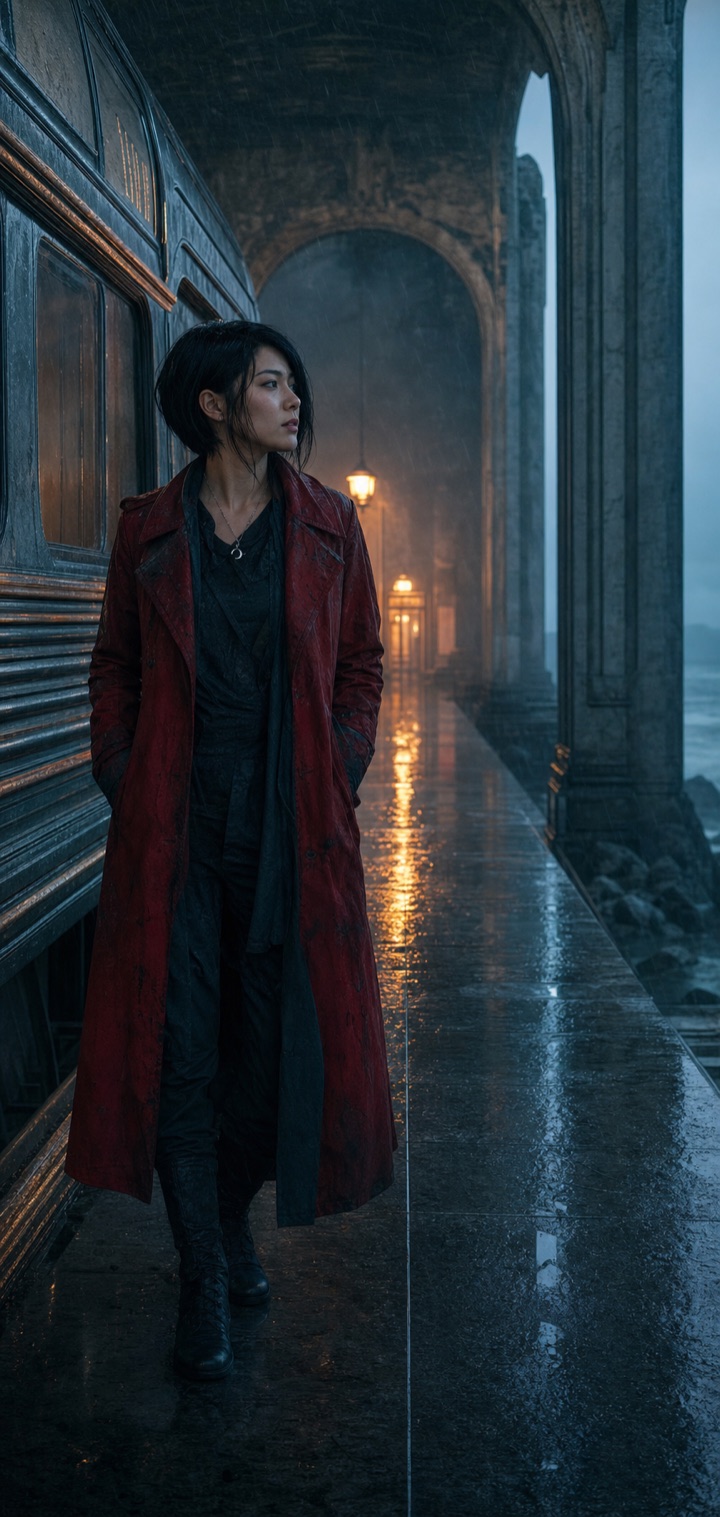
Figura intera di una pilota di spedizione con un cappotto cremisi segnato dalle intemperieAnimazione dal primo frame
Pilota di spedizione accanto a un treno in un terminal costiero bagnato dalla pioggiaAnima la composizione
Inquadratura cinematografica di riferimento 1 della stessa pilota in un terminal ferroviario costiero
Inquadratura cinematografica di riferimento 2 della stessa pilota in un terminal ferroviario costiero
Inquadratura cinematografica di riferimento 3 della stessa pilota in un terminal ferroviario costiero

Confronto tra modelli da foto a video

Confronta i modelli AI per animare un’immagine

Confronta la fedeltà all’immagine originale, il supporto per fotogrammi iniziali e finali o riferimenti e la gestione di movimento, risoluzione e audio.
Seedance 2.0

Seedance 2.0 per un controllo più profondo dei riferimenti

Un'unica famiglia di modelli copre testo, primo fotogramma, primo e ultimo fotogramma e riferimenti multimodali per inquadrature complesse che richiedono coerenza di soggetti, movimento e direzione di camera.

Veo 3.1

Veo 3.1 con un punto di partenza più economico

Veo 3.1 Lite parte da 24 crediti e mantiene testo, controllo dei fotogrammi, riferimenti multimodali, audio e output fino a 4K. Passa a Fast o Quality solo quando serve.

Kling 3.0

Kling 3.0 per inquadrature più lunghe e controllate

Genera fino a 15 secondi in una sola inquadratura e definisci sia il fotogramma iniziale sia quello finale per passaggi narrativi, movimenti di prodotto e transizioni guidate.

Hailuo

Hailuo per animare immagini a un costo accessibile

Hailuo 02 parte da 10 crediti, mentre Hailuo 2.3 si concentra sull'animazione del primo fotogramma con opzioni Standard e Pro per migliorare la qualità.

Come animare una foto e creare un video con l'AI

Mantieni l'immagine al centro del processo.

1

Carica il riferimento

Inizia con un frame chiaro e aggiungi quello finale o altri riferimenti se servono.

2

Scegli la modalità

Usa Frame Generation oppure Omni Reference sui modelli compatibili.

3

Descrivi il movimento

Definisci movimento di soggetto e camera, poi genera.

Quando l’animazione da foto offre più valore

Usa un’immagine esistente come riferimento quando aspetto, inquadratura o design devono rimanere riconoscibili.

Fotografia di prodotto

Anima una foto di prodotto con movimenti di camera controllati preservandone forma, materiali e identità visiva.

Ritratti e personaggi

Aggiungi espressioni, gesti e movimenti di camera misurati a una persona o a un personaggio illustrato già definito.

Vecchie foto e illustrazioni

Dai vita a fotografie d’archivio, dipinti e immagini statiche senza ricostruire la composizione dal testo.

Architettura e render di design

Trasforma immagini architettoniche e render concettuali in presentazioni, rivelazioni guidate e percorsi visivi.

Domande frequenti sulla creazione di video da immagini

Risposte su frame e riferimenti in Kuca.

La generazione da immagine a video trasforma un’immagine statica in una ripresa in movimento e usa il file caricato come guida visiva. In base al modello e alla modalità, l’immagine può stabilire solo il primo fotogramma, sia l’inizio sia la fine oppure un insieme più ampio di riferimenti. Il prompt dirige quindi il movimento del soggetto, dell’ambiente e della camera. È un flusso utile quando esistono già personaggio, prodotto, composizione o direzione artistica che devono rimanere riconoscibili durante l’animazione.

Usa un’immagine nitida e abbastanza grande, con il soggetto principale chiaramente separato dallo sfondo. Una composizione pulita, una posa comprensibile e dettagli visibili offrono al modello riferimenti migliori per creare movimento. Evita forte compressione, tagli accidentali, testi illeggibili e prospettive incompatibili. Lascia spazio visivo nella direzione in cui dovrebbero muoversi il soggetto o la camera. Poiché l’immagine definisce già l’aspetto, concentra il prompt sull’azione invece di elencare di nuovo ogni elemento visibile.

Scegli il primo fotogramma quando l’immagine caricata deve stabilire l’apertura e il modello può sviluppare il movimento successivo. Usa primo e ultimo fotogramma se entrambi gli stati sono importanti e vuoi guidare la transizione. La modalità di riferimento multimodale è destinata ai modelli compatibili che accettano più risorse o tipi di riferimento. Kuca mostra solo le modalità disponibili per il modello selezionato, quindi campi di input e controlli possono cambiare quando scegli un’altra opzione.

Descrivi movimenti contenuti e fisicamente coerenti, distinguendo l’azione del soggetto dal movimento della camera. Puoi indicare, per esempio, che il tessuto si muove con una brezza mentre la camera avanza lentamente. Azioni eccessive, rapidi cambi di prospettiva o istruzioni incompatibili con la posa iniziale possono produrre deformazioni. Parti da un movimento moderato, controlla il risultato e aumenta gradualmente l’intensità. Se identità o geometria del prodotto sono essenziali, confronta più modelli usando la stessa immagine e impostazioni simili.

Scegli fotogrammi con soggetto, geometria della scena e stile visivo compatibili. Il modello deve dedurre la transizione, quindi cambi estremi di identità, punto di vista o luce possono renderla instabile. Descrivi il percorso desiderato tra i due stati invece di limitarti a ripetere il loro contenuto. Con i riferimenti multimodali, assegna a ogni risorsa uno scopo chiaro ed evita indicazioni visive in conflitto. Il modulo mostra file, limiti e controlli effettivamente accettati dal modello in uso.

Le opzioni dipendono dal modello e dalla modalità da immagine a video selezionati. Kuca espone soltanto i parametri supportati, come durata, rapporto d’aspetto, risoluzione, qualità e audio nativo. Un formato vicino a quello dell’immagine riduce i ritagli inutili, mentre una durata adeguata permette all’azione di completarsi. I video generati restano nella cronologia con prompt e impostazioni per facilitare il confronto. Quando il risultato è pronto, puoi aprirlo o scaricarlo in base ai permessi del tuo account.

Trasforma l'immagine in una scena animata

Carica un frame e torna al generatore qui sopra.