
ByteDance · Seedream V5.0 Flash
Seedream 5.0 Flash: un’idea, un’immagine da sviluppare
Lo strumento è già disponibile in alto. Descrivi una nuova immagine oppure passa alla modifica e carica un riferimento. Puoi preparare la richiesta prima di accedere; per generare servono un account e crediti sufficienti. Scegli tu l’inquadratura, la risoluzione e il formato da scaricare.
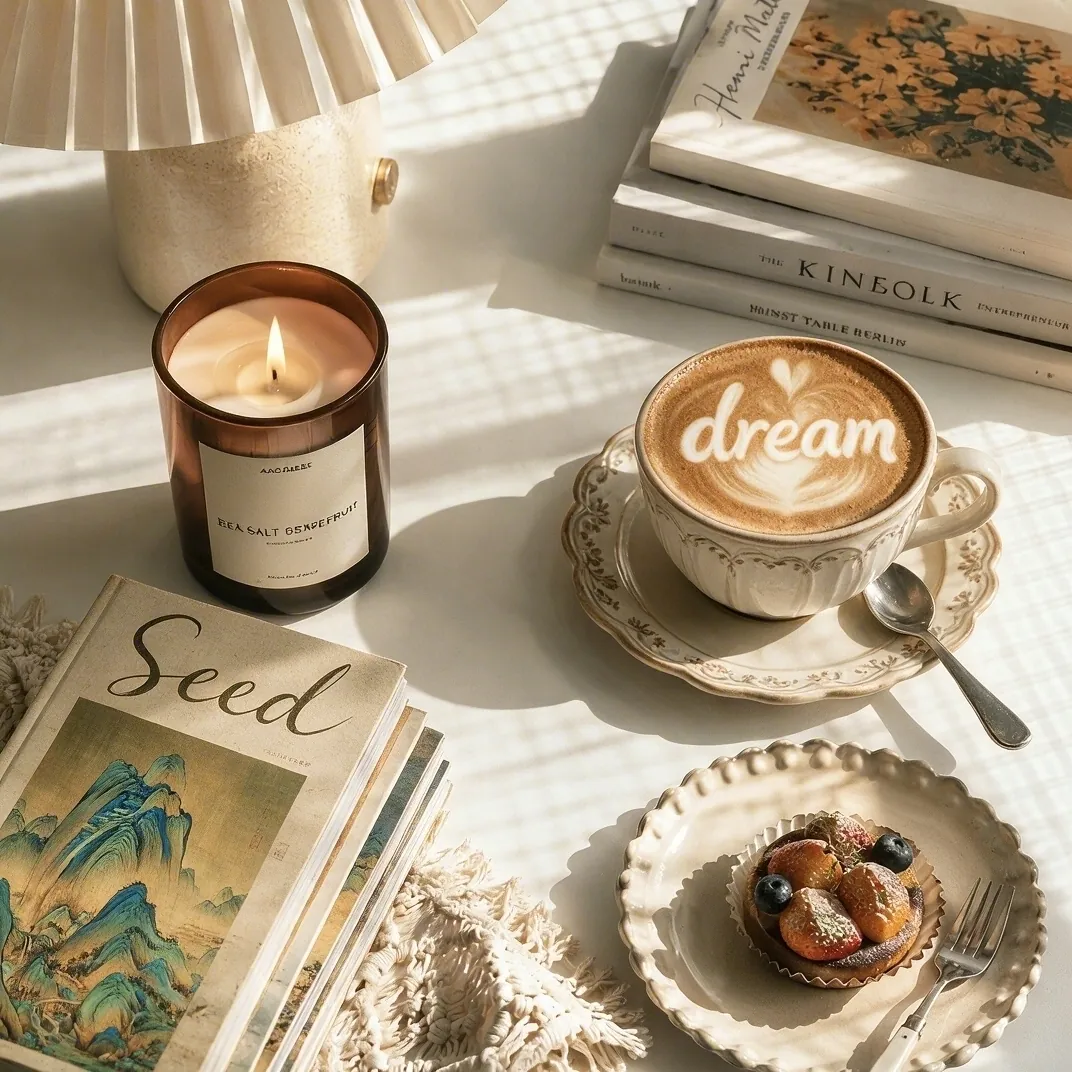
Che cos’è Seedream 5.0 Flash e quando scegliere Pro o Lite
Seedream 5.0 Flash è il modello di ByteDance per creare immagini da testo e modificare immagini con riferimenti visivi. La guida ufficiale presenta Flash come la scelta più rapida ed economica rispetto a Pro. È adatto a esplorare composizioni, cambiare sfondi e provare diverse idee contenendo il costo di ogni immagine.
Seedream 5.0 Flash
Su Kuca, 1K, 1.5K e 2K costano tutti 3 crediti per immagine prodotta, sia nella generazione da testo sia nella modifica con riferimenti. Passare a 2K mantiene lo stesso prezzo, rendendo più semplici le prove successive.
Seedream 5.0 Pro
Scegli Pro quando dai la priorità alla qualità dell’immagine: è anche il suo posizionamento nella guida ufficiale. Nel nostro spazio di lavoro, la generazione da testo costa 6 crediti per immagine in Qualità Standard (1K) e 12 in Qualità elevata (2K). Per le modifiche conta anche il numero di riferimenti: consulta la stima della configurazione scelta.
Seedream 5.0 Lite
Lite offre dimensioni maggiori nello spazio di lavoro: Qualità Standard (2K), Qualità elevata (3K) e Qualità ultra (4K), tutte a 5 crediti per immagine per generazione e modifica. Per lavori in 1K–2K, Flash richiede meno crediti; per immagini in 3K o 4K, puoi scegliere Lite.
La modifica con Flash accetta fino a 10 immagini di riferimento in JPEG, PNG o WebP, con un limite di 30 MB ciascuna. Indica quale immagine guida il soggetto, la composizione o lo stile. Il prezzo per immagine rimane invariato per tutte le quantità di riferimenti supportate da Kuca.
Confronta i modelli nello strumento qui sopraImmagini da esplorare nel tutorial ufficiale
Immagini ufficiali di Seedream pubblicate da BytePlus.
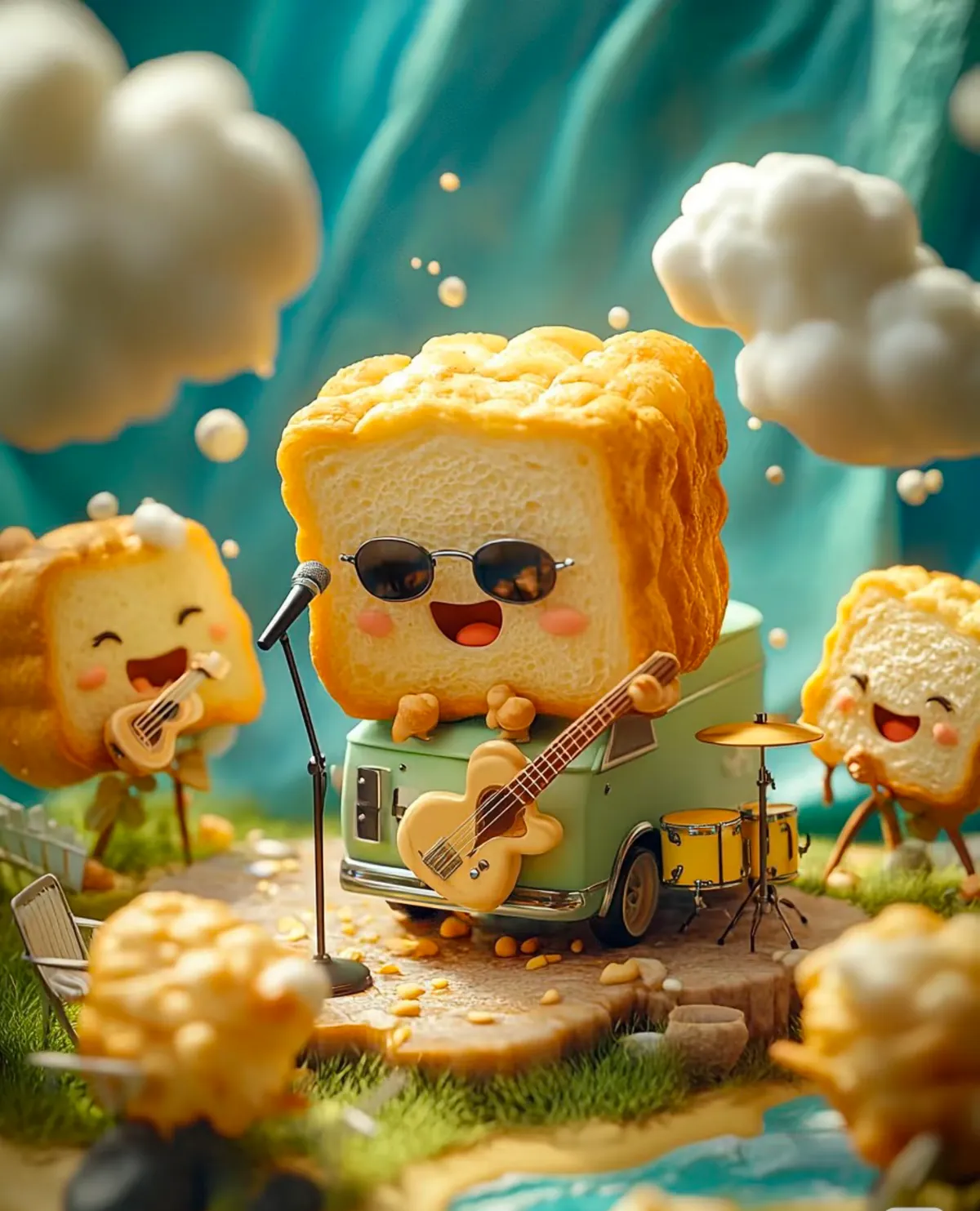
Esempio ufficiale
Un personaggio al centro dell’illustrazione
Texture calde e un piccolo scenario per un personaggio giocoso.
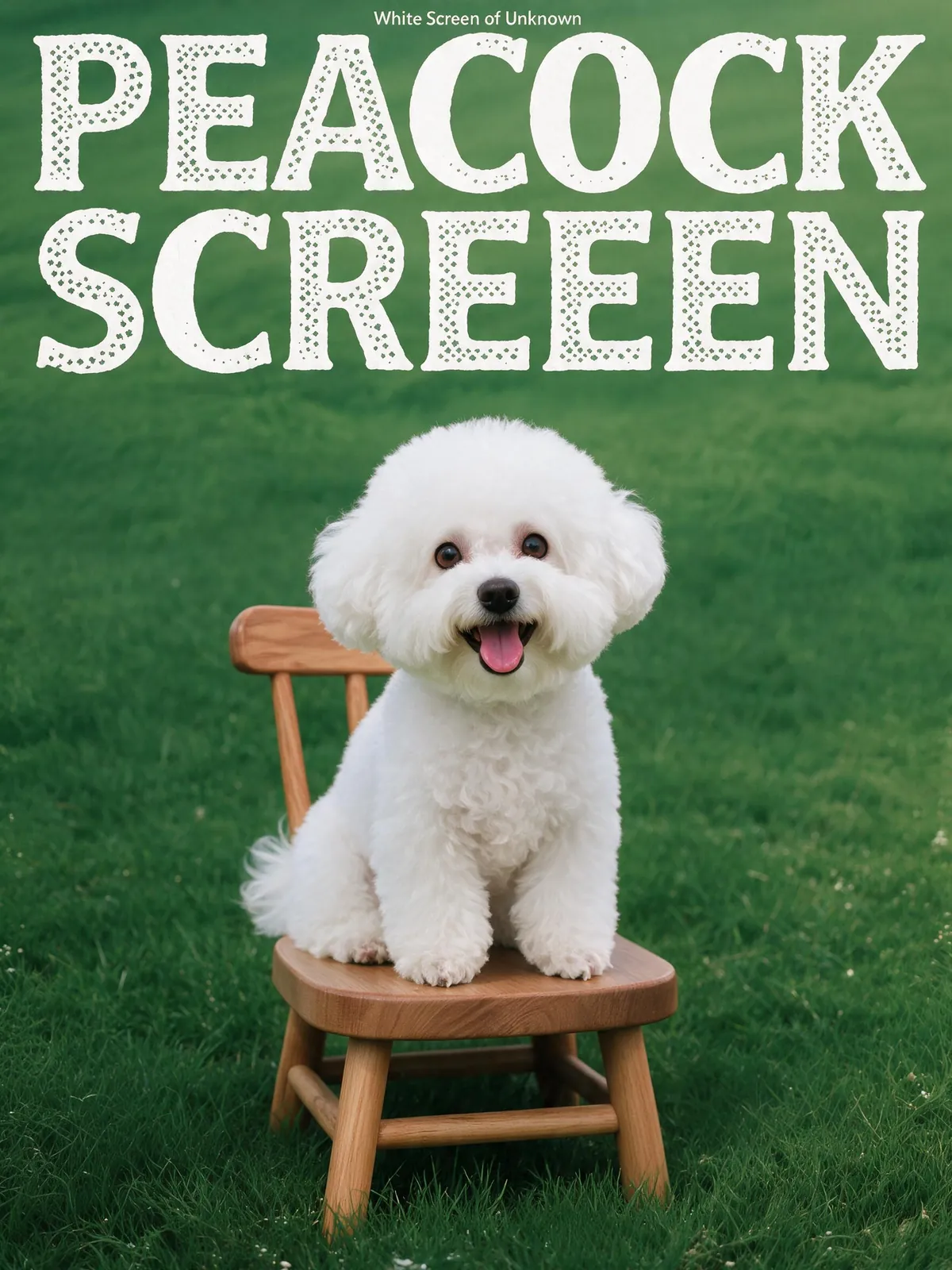
Esempio ufficiale
Portare un soggetto in un manifesto
L’esempio ufficiale di modifica tra immagini inserisce un cane bianco in un manifesto verde. Il riferimento fornisce il soggetto e il nuovo layout cambia il contesto.
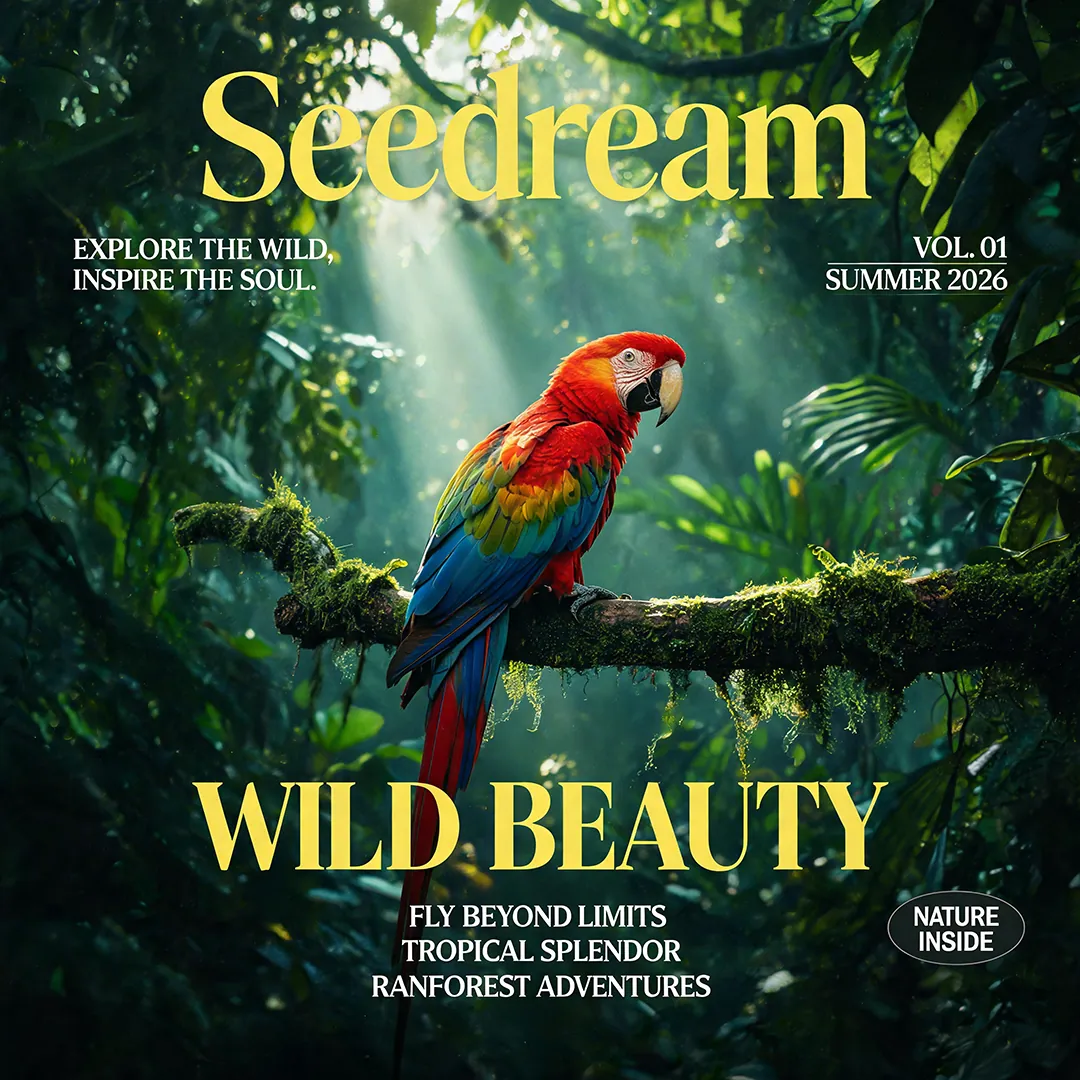
Esempio ufficiale
Una composizione da copertina
Un uccello dai colori vivaci, foglie su più piani e spazio per i titoli.
Parti dal risultato che ti serve davvero
Una descrizione efficace spiega prima di tutto a cosa servirà l’immagine. Per una scheda prodotto, l’oggetto deve essere riconoscibile. Per una copertina, potrebbe essere più importante lasciare spazio al titolo. Per un’illustrazione, possono bastare una sagoma chiara e pochi colori. Indica il soggetto principale e i dettagli che rendono il progetto utile: una superficie opaca, una luce laterale o un punto di vista dall’alto. Questo generatore di immagini IA diventa così uno strumento per un compito preciso.
Valuta la composizione prima delle rifiniture. Se l’oggetto è troppo piccolo, chiedi un’inquadratura più stretta. Se la scena è affollata, togli gli elementi secondari. Mantieni le parti della richiesta che hanno funzionato. In questo modo puoi confrontare due versioni e capire l’effetto di una modifica, invece di cambiare direzione a ogni tentativo e perdere una base che era già promettente.
Creare dal testo o modificare una fotografia
Il modo testo in immagine è adatto a esplorare una scena senza una foto di partenza. Descrivi il soggetto, l’ambiente e l’illuminazione. La modifica è più utile quando hai già un’immagine di cui vuoi conservare la forma o la composizione. Seleziona la variante Flash per la modifica, carica la fonte e delimita l’intervento. Puoi chiedere di sostituire lo sfondo con pietra chiara, mantenendo la forma del flacone e la posizione dell’etichetta.
Puoi usare fino a dieci riferimenti, ma non devi riempire tutti gli spazi. Una fotografia nitida e coerente può aiutare più di varie immagini con prospettive incompatibili. Se aggiungi una seconda fonte, spiega se serve per il colore, la luce o l’inquadratura. Aspetta che i caricamenti siano conclusi prima di inviare. I riferimenti orientano la generazione; non garantiscono una copia esatta di contorni, identità o scritte.
Dai segni sulla foto a una scena completa
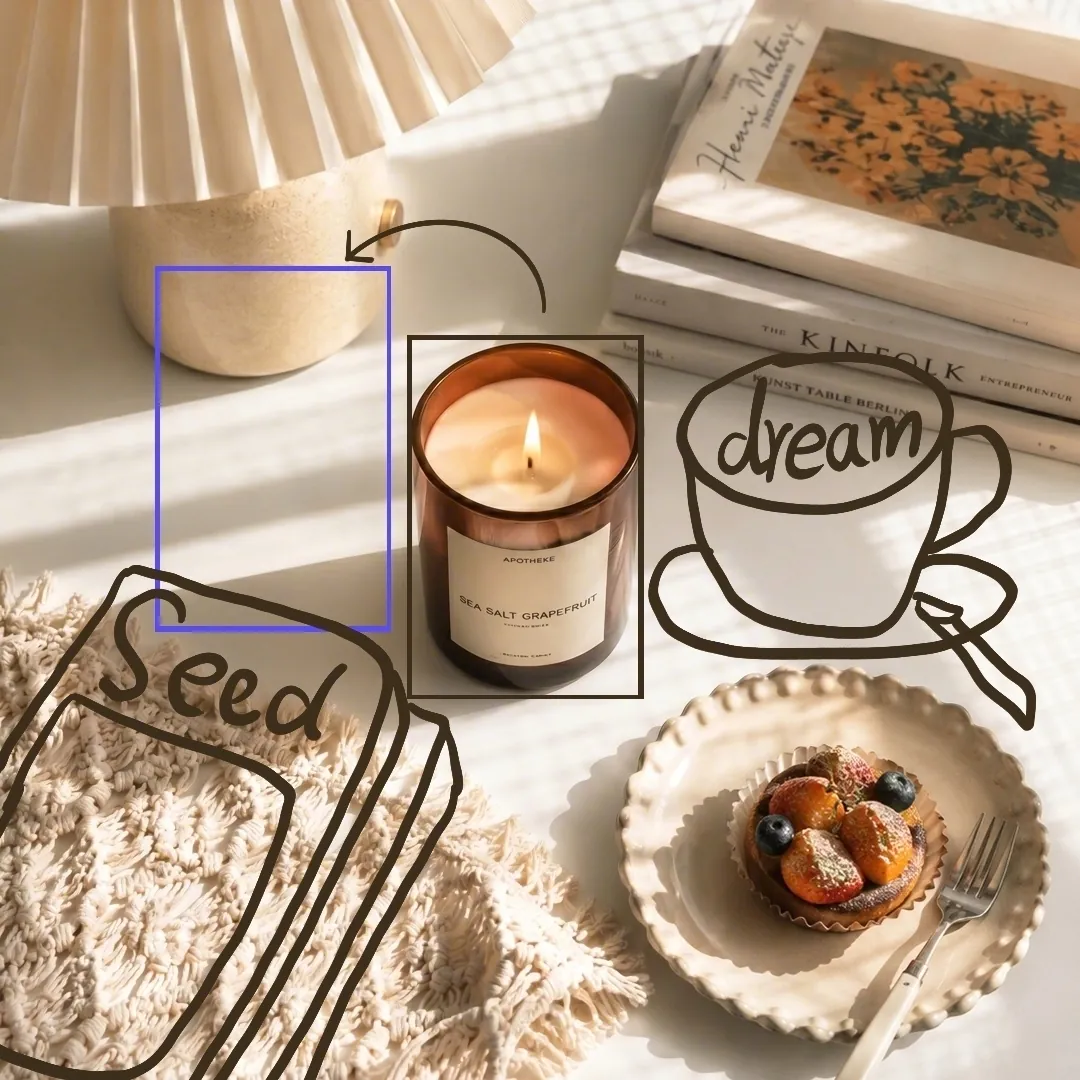
Nell’esempio ufficiale, i disegni chiedono libri a sinistra e caffè a destra. La modifica aggiunge gli oggetti e rimuove i segni. Mostriamo entrambe le immagini intere per confrontarle.
Scrivi istruzioni che puoi verificare
Comincia dal soggetto e dalla sua disposizione. Aggiungi poi l’angolo della fotocamera, i materiali e la luce. Una tazza in ceramica su un tovagliolo di lino, ripresa dall’alto con luce morbida di finestra, è una richiesta concreta. Aggettivi come spettacolare, perfetto o professionale non definiscono da soli un’immagine. Se aggiungerai del testo in seguito, indica quale parte della scena deve restare libera, così non dovrai tagliare elementi importanti.
Distingui ciò che deve esserci da ciò che può variare. Se un manico rosso deve rimanere visibile, scrivilo chiaramente. Se lo sfondo è flessibile, evita di descrivere più ambienti in contrasto tra loro. Nella modifica, spiega prima cosa conservare e poi cosa cambiare. Salva la richiesta insieme alla versione scelta per riprendere il lavoro senza ricostruire tutto a memoria. Durante una revisione, modifica una decisione importante alla volta.
Proporzione, risoluzione e formato per la pubblicazione
Le risoluzioni disponibili sono 1K, 1.5K e 2K. Sceglile insieme alla proporzione: aumentare i pixel non risolve un’inquadratura sbagliata. Il quadrato 1:1 può essere adatto a una scheda prodotto; il 9:16, a un contenuto verticale; il 16:9, a una copertina ampia. Sono disponibili anche 4:3, 3:4, 2:3, 3:2 e 21:9. Lascia un po’ di margine se la piattaforma di destinazione potrebbe ritagliare di nuovo l’immagine.
Puoi scaricare in PNG o JPEG. PNG evita una nuova compressione con perdita; JPEG può essere comodo per fotografie e condivisione. Questi formati non implicano un fondo trasparente o un documento con livelli modificabili. Controlla le dimensioni effettive del file quando il progetto richiede un numero preciso di pixel. La sigla 2K indica una fascia di uscita, non la stessa larghezza per ogni proporzione selezionata.
Prodotti, campagne e scene editoriali
Per un’immagine di prodotto, descrivi il materiale, la superficie su cui poggia e la direzione della luce. Un’ombra di contatto credibile può contare più di un fondale elaborato. Se stai esplorando una campagna, prova poche direzioni ben distinte: colori caldi, luce fredda o un ambiente essenziale. Mantieni la descrizione del prodotto per confrontare la direzione artistica e non oggetti che cambiano completamente da una versione alla successiva.
Anche una scena editoriale funziona meglio con una situazione semplice: una tavola pronta, un laboratorio prima dell’apertura o un dettaglio di lavorazione artigianale. Un’unica immagine non deve raccontare tutto. Prima di usarla in un’offerta commerciale, verifica che non suggerisca caratteristiche assenti nel prodotto reale. Una scena generata può rappresentare un concetto visivo, ma non va presentata come testimonianza documentale di un evento realmente accaduto.
Testi nell’immagine e richieste in più lingue
Puoi scrivere la richiesta nella lingua che usi normalmente. Se devono comparire delle parole, fornisci la frase esatta tra virgolette e indica la posizione. Una scritta breve si controlla più facilmente di un menu fitto. Chiedi spazio e contrasto sufficienti perché le lettere non si confondano con il decoro. Verifica accenti, apostrofi, punteggiatura e ordine delle parole aprendo l’immagine a dimensione piena, non soltanto guardando la miniatura.
Per un annuncio pronto da pubblicare, spesso conviene generare la base visiva e aggiungere il testo approvato in un programma di impaginazione. Avrai più controllo sui caratteri e sulle modifiche dell’ultimo momento, senza rigenerare tutta la scena. Seedream V5.0 Flash può inserirsi in questo metodo, ma non sostituisce la revisione. Una composizione riuscita con una data sbagliata o una riga incompleta non è ancora un lavoro concluso.
Testi in più lingue
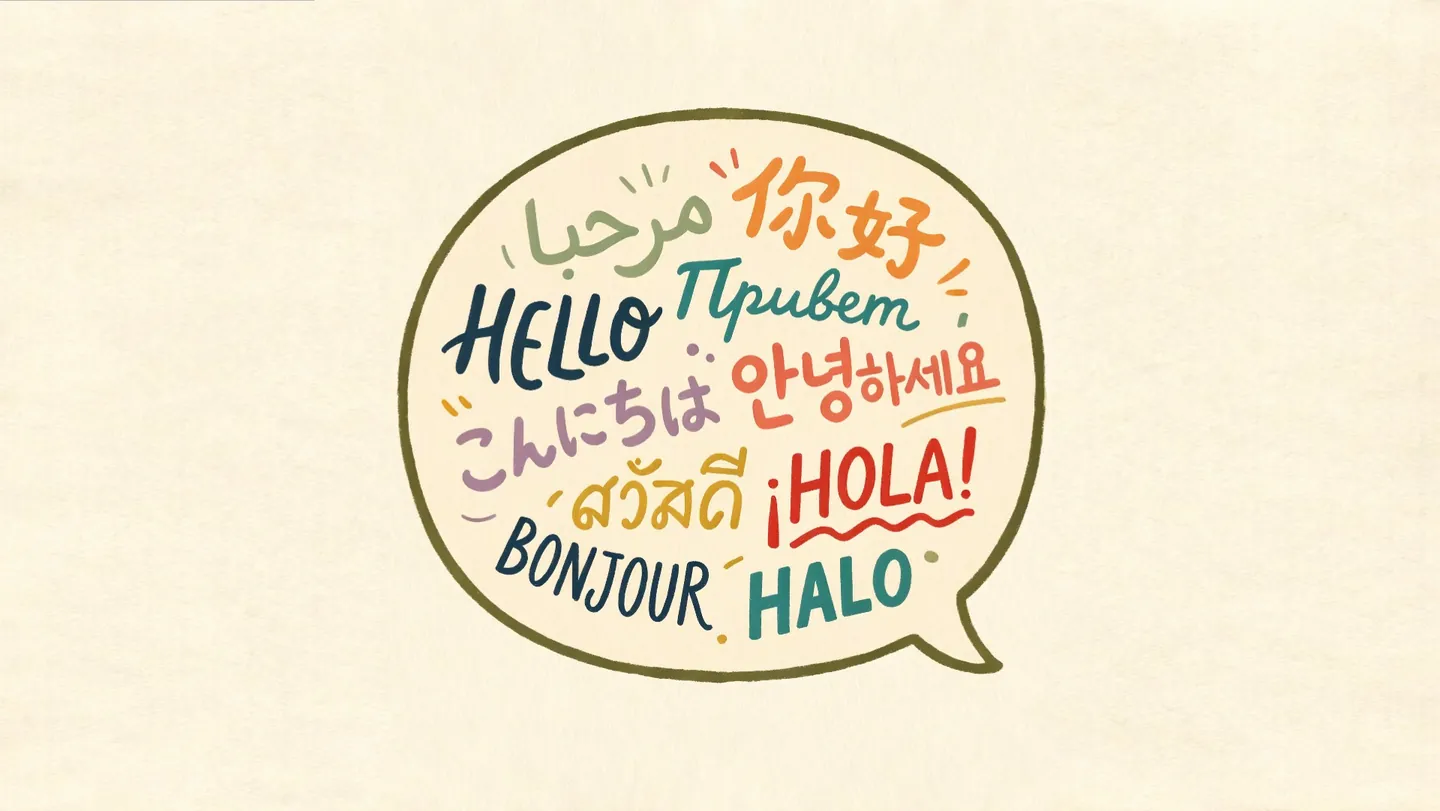
Il tutorial illustra la scrittura multilingue con saluti dentro un fumetto disegnato.
Prepara riferimenti e visibilità con attenzione
La modifica accetta immagini JPEG, PNG e WebP fino a 30 MB ciascuna. Scegli una fonte nitida che contenga i dettagli necessari, non una piccola schermata già molto compressa. Carica soltanto materiale che possiedi o che sei autorizzato a elaborare. Se ci sono persone riconoscibili, progetti protetti o informazioni personali, verifica i permessi prima di iniziare. Una richiesta ben scritta non risolve un problema di autorizzazione.
Controlla anche la visibilità della richiesta. Gli account senza un pagamento completato generano immagini pubbliche; la generazione privata è disponibile per gli account a pagamento idonei. Non caricare documenti riservati, confezioni non ancora lanciate o dati sensibili in un flusso pubblico. Se un caricamento fallisce, rimuovi il file o riprova prima di generare. È una verifica da fare all’inizio, per evitare che un semplice esperimento creativo renda pubblico un contenuto riservato.
Revisioni mirate senza perdere la versione utile
Controlla la stima dei crediti prima di ogni invio e considera le revisioni che intendi fare. La coda e la disponibilità del servizio possono influire sull’elaborazione. Dopo l’invio, segui lo stato dell’attività nello spazio di lavoro. Premere più volte mentre la richiesta è in corso può creare duplicati, senza accelerare quella già avviata.
Quando il risultato è pronto, confrontalo con l’obiettivo iniziale. Guarda contorni, riflessi, numero degli oggetti ed eventuali scritte. Scarica una versione utilizzabile prima di esplorare una direzione diversa. Se un solo dettaglio non funziona, correggi quello invece di riscrivere tutto. In caso di errore, leggi il messaggio e verifica i caricamenti prima di riprovare. Una modifica circoscritta è più semplice da valutare e da conservare nel progetto.
Una richiesta da adattare al tuo progetto
Fotografia editoriale di un flacone in vetro ambrato senza marchio su una base di pietra calcarea chiara. Luce morbida di finestra da sinistra, riflessi naturali e ombra di contatto delicata. Colloca il flacone nella metà destra e lascia spazio pulito a sinistra per un titolo da aggiungere dopo. Nessuna scritta, nessun logo, nessun oggetto decorativo. Composizione orizzontale 3:2.
Cambia soggetto e materiali e seleziona anche la proporzione corrispondente nel controllo dello strumento.
Come usare Seedream 5.0 Flash
Come creo la prima immagine?
Lascia selezionato Seedream 5.0 Flash, descrivi il soggetto e scegli proporzione, risoluzione e formato. Controlla la stima dei crediti e accedi per inviare. Puoi preparare il testo prima, ma la generazione richiede un account con saldo sufficiente.
Come modifico una foto esistente?
Scegli la variante Flash di modifica e carica almeno un riferimento. Indica l’intervento e gli elementi da conservare. Aspetta la conclusione dei caricamenti. Sono supportati fino a dieci file JPEG, PNG o WebP da massimo 30 MB ciascuno.
Posso scegliere una risoluzione di 2K?
Sì. Seleziona 2K prima di inviare. Le dimensioni precise dipendono dalla proporzione scelta. Controlla il file scaricato se il supporto finale richiede una larghezza o un’altezza specifica.
Cosa faccio se le scritte non sono corrette?
Usa una frase breve e verifica il risultato a dimensione piena. Per un lavoro finale, aggiungi il testo approvato in un programma di impaginazione: potrai controllare tipografia e correzioni senza rifare l’immagine.
I riferimenti caricati sono privati?
Controlla la visibilità e l’accesso del tuo account. Senza un pagamento completato, la generazione è pubblica. La modalità privata richiede accesso a pagamento idoneo. Evita materiale riservato nelle richieste pubbliche.
Devo ripetere una richiesta lenta?
Verifica prima lo stato dell’attività. Non duplicare una generazione ancora in corso. Se compare un errore, leggi il messaggio, controlla gli input richiesti e risolvi il problema prima di inviare di nuovo.
Continua il tuo percorso creativo
GPT Image 2.5
Scopri la generazione di immagini da testo e la modifica con GPT Image 2.5.
Da immagine a video
Usa un’immagine scelta come punto di partenza per un video.
Piani e crediti
Consulta le opzioni dell’account prima di una serie più ampia.