

P-H3-Image per creare una scena e modificare una fotografia
P-H3-Image è un modello per creare e modificare immagini, sviluppato da Pruna a partire dai pesi aperti di MiniMax H3. Può generare scene da una descrizione e modificare immagini esistenti con l’aiuto di riferimenti. Questo spazio permette di preparare il testo e ordinare le foto. Scegli la modalità, controlla i crediti e genera. Il risultato comparirà nella cronologia accanto al modulo.
Esempi ufficiali di P-H3-Image
Le immagini provengono dallo sviluppatore del modello. Mostrano stili, una modifica e una descrizione di esempio; non sono risultati generati su Kuca.
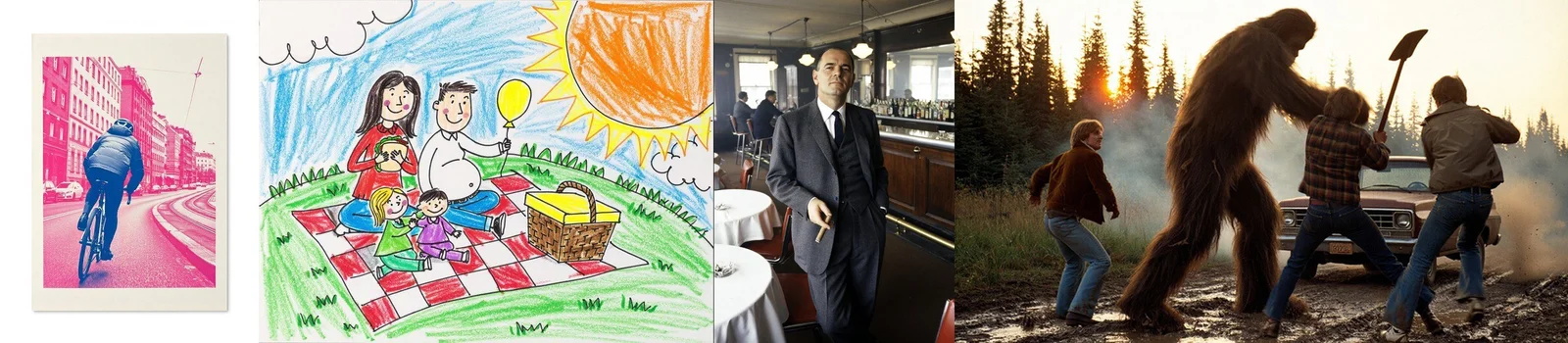
Fotografia, disegno e stampa
La raccolta mette a confronto linguaggi visivi diversi, senza presentarli come risultati Kuca. Pruna · Scheda ufficiale del modello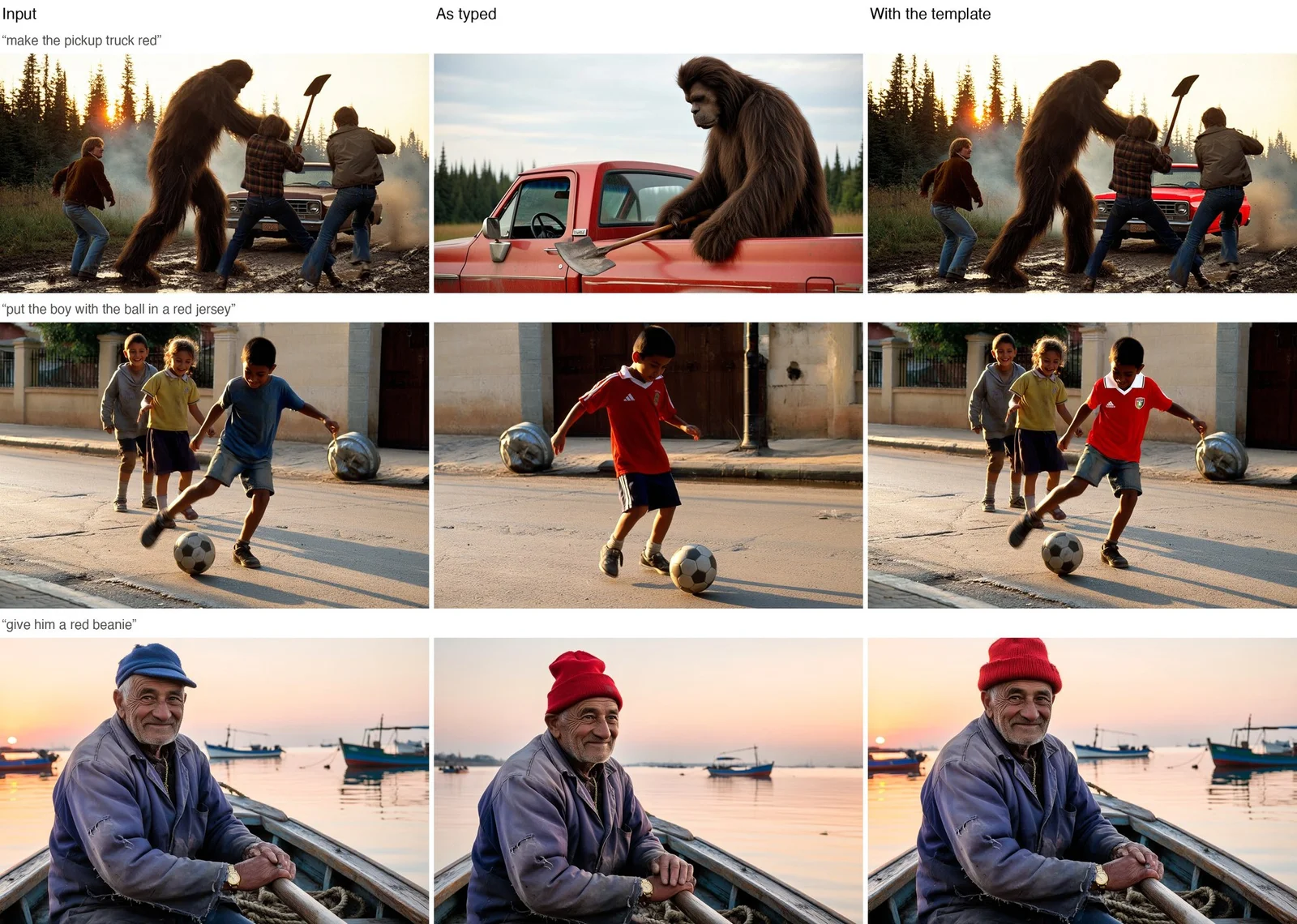
Una modifica descritta con più precisione
L’esempio mostra come indicare anche le parti da conservare renda più chiaro il compito. Pruna · Scheda ufficiale del modello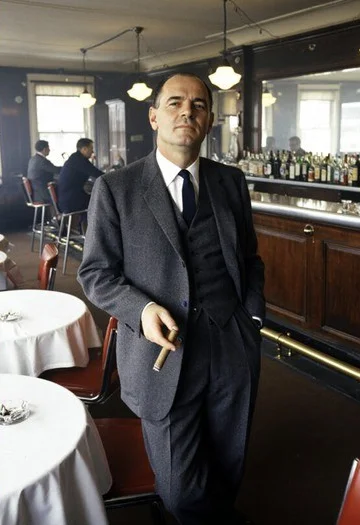
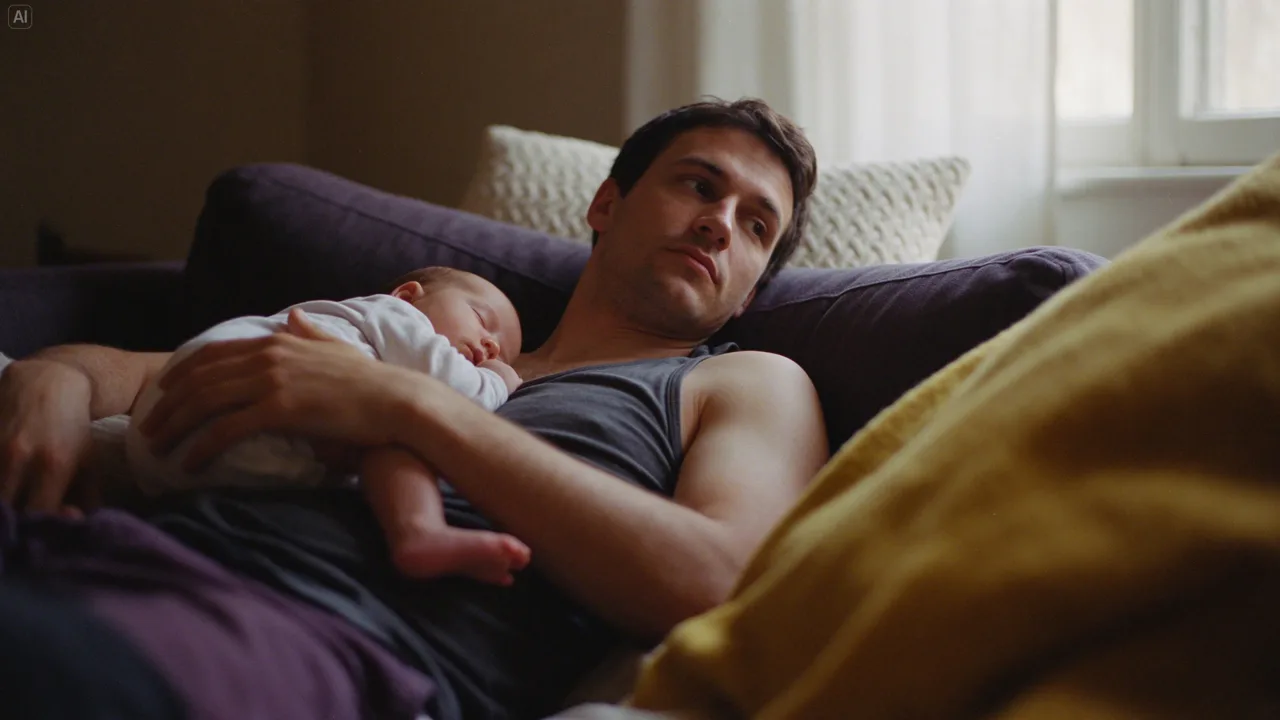
Un interno fotografico con luce naturale
Ritaglio dalla tavola di stili dello sviluppatore, con illuminazione morbida e ambiente quotidiano. Pruna · Scheda ufficiale del modelloPrepara la tua immagine
Definisci la destinazione
Descrivi il risultato che vuoi usare, il soggetto principale e la luce. Una richiesta concreta è più facile da correggere.
Ordina le fotografie
Nella modifica, inserisci prima la foto da cambiare. Indica quali dettagli prendere dalle altre immagini e che cosa conservare.
Imposta l’uscita
Scegli proporzione, risoluzione e formato del file. Conserva il seme insieme al testo per organizzare confronti successivi.
Genera e controlla il risultato
Controlla il costo prima di inviare. Apri il risultato nella cronologia e verifica i dettagli prima di scaricarlo.
Progetta la tua immagine con P-H3-Image
Parti dal lavoro che vuoi portare a termine
Una fotografia per un catalogo, una copertina per un articolo e un’illustrazione per una locandina hanno esigenze diverse. Prima di cercare uno stile, decidi che cosa deve comunicare l’immagine e dove verrà usata. Un prodotto deve avere una forma leggibile; una copertina può richiedere spazio per il titolo; un ritratto verticale deve lasciare margine intorno al volto. P-H3-Image lavora su immagini statiche, anche se il modello di origine appartiene a una famiglia nota per i video. Definire il risultato atteso aiuta a scegliere l’inquadratura e rende più semplice capire se la descrizione ha funzionato, senza affidarsi soltanto all’effetto iniziale.
Una scena leggibile vale più di molti aggettivi
Per una fotografia di colazione puoi indicare una tazza vicino al bordo del tavolo, un piatto accanto e una finestra sulla sinistra. Sono relazioni visive che puoi verificare. Una lunga sequenza di parole come spettacolare o straordinario non chiarisce invece dove si trovano gli oggetti e come sono illuminati. Scegli un soggetto principale, pochi elementi di contorno e un punto di vista riconoscibile. Se una versione è vicina all’idea, cambia una decisione importante alla volta. Modificare insieme sfondo, colori, prospettiva e stile rende difficile capire quale intervento abbia migliorato davvero l’immagine e quale l’abbia soltanto resa più appariscente.
Riferimenti e modifiche mirate
La prima foto è il punto di partenza della modifica
Quando prepari un P-H3-Image edit, metti per prima l’immagine da cambiare. Le altre possono mostrare un accessorio, un materiale o un dettaglio da riprendere. Spiega il contributo di ciascuna: la borsa della seconda foto, ad esempio, oppure il colore della parete nella terza. La modifica in questa pagina accetta fino a nove immagini in ingresso. Non serve però riempire tutti gli spazi disponibili. Una fotografia chiara e pertinente può essere più utile di molte immagini simili. Evita riferimenti che suggeriscono indicazioni incompatibili e specifica quali informazioni hanno la precedenza, così il compito resta comprensibile anche quando combini più elementi.
Descrivi il cambiamento e ciò che non deve cambiare
Se vuoi una giacca rossa, non limitarti a nominare il colore. Indica anche che il volto, la posa, lo sfondo e la direzione della luce devono rimanere gli stessi. Lo sviluppatore segnala che richieste molto brevi possono portare a ridisegnare una parte più ampia della scena. Una descrizione della conservazione rende l’obiettivo più preciso, ma non elimina la necessità di controllare il risultato. Confronta le aree vicine, i contorni e i piccoli oggetti. Salva una versione valida prima di provare altre modifiche: avrai un punto di ritorno concreto se un tentativo successivo cambia troppo la composizione o perde dettagli utili.
Inquadratura e risoluzione
Scegli il formato guardando la destinazione
Un’immagine verticale può funzionare per una figura intera o per una pubblicazione su telefono. Un’inquadratura orizzontale lascia più spazio all’ambiente, mentre il quadrato è pratico per molte griglie di prodotti. Un oggetto alto, però, potrebbe risultare troppo stretto in una composizione quadrata. I controlli di preparazione includono queste proporzioni e formati più larghi. Cambiare rapporto non significa soltanto ritagliare una fotografia identica: la scena può riorganizzarsi. Se aggiungerai un titolo, descrivi l’area che deve restare libera. Controlla infine l’immagine nella sua impaginazione reale, con testi e comandi che potrebbero coprire i bordi o altri elementi importanti.
Risoluzione e qualità vanno controllate separatamente
L’interfaccia ospitata documenta livelli di uscita 1K, 1.5K, 2K, 3K e 4K. Queste etichette non corrispondono a una sola dimensione in pixel per ogni proporzione. Lo sviluppatore raccomanda separatamente composizioni di circa otto megapixel nella propria implementazione e segnala più artefatti a risoluzioni inferiori. Considera questa informazione quando organizzi le prove, senza trasformarla in una garanzia. Un’anteprima può aiutarti a scegliere l’idea, ma una versione più grande richiede comunque una revisione. Guarda mani, volti, riflessi e dettagli sottili. Annota descrizione, proporzione e seme: cambiare la dimensione del quadro può spostare gli elementi anche quando il resto sembra uguale.
Controlla prima di utilizzare il risultato
Per una locandina, separa l’immagine dalle informazioni variabili
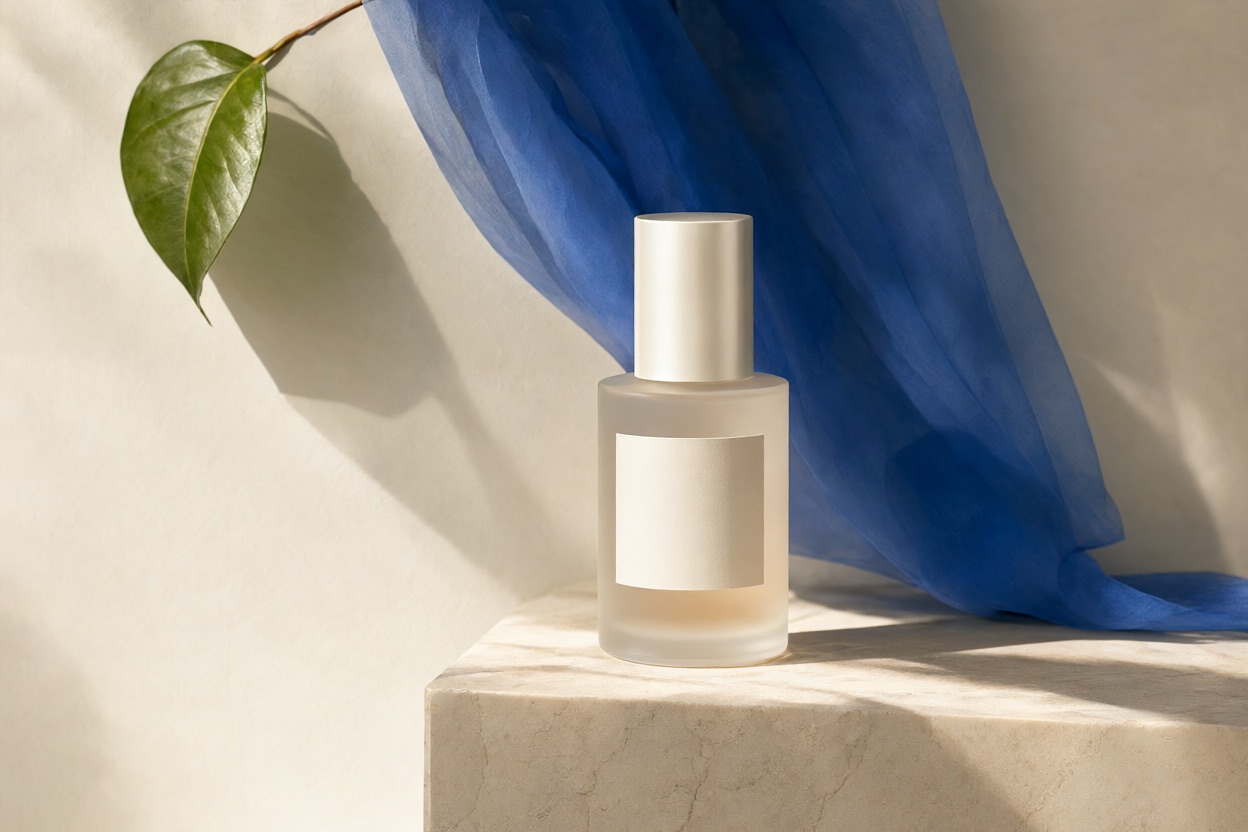
Il soggetto illustrato può restare lo stesso anche quando cambiano una data, un prezzo o il luogo dell’evento. Prepara quindi una composizione con uno spazio adatto alle informazioni che aggiungerai nel programma di grafica. Una trama di carta o un effetto di stampa possono dare carattere al visual, ma non devono rendere difficile la lettura. Conserva una copia senza scritte: sarà più facile adattarla a una storia verticale, a una copertina o a un piccolo annuncio senza dover ricostruire ogni volta il fondo.
Le scritte devono essere brevi e specificate parola per parola
Se una locandina deve riportare «Mercato di quartiere», scrivi esattamente quelle parole tra virgolette e indica dove devono apparire. Una richiesta generica di manifesto può produrre lettere credibili ma diverse da quelle volute. Inizia con un titolo corto, prima di provare un menu fitto di prezzi e paragrafi. La scheda del modello riconosce difficoltà con testi piccoli o molto densi. Leggi ogni parola a dimensione adeguata, controllando accenti, numeri e punteggiatura. Per informazioni che devono essere precise, puoi rifinire la tipografia in un programma di grafica. Se non desideri scritte, evita riferimenti superflui a etichette e insegne nella descrizione.
Valuta quanto lavoro resta dopo la generazione
Un confronto utile tra modelli mantiene lo stesso incarico e le stesse fotografie di partenza. Osserva la forma del prodotto, la riconoscibilità della persona, la coerenza della luce e lo spazio disponibile per l’impaginazione. L’immagine più vistosa non è necessariamente quella che richiede meno correzioni. Una composizione sobria ma precisa può essere più facile da usare. Conserva le impostazioni insieme alle versioni scelte. Per l’esportazione, JPEG è pratico per molte fotografie, PNG conserva una copia senza perdita e WebP può adattarsi al web. PNG non garantisce un fondo trasparente. Il modello è distribuito con una licenza comunitaria che prevede condizioni specifiche, da distinguere dall’accesso pubblico ai pesi.
Domande su P-H3-Image
Come preparo un’illustrazione da riutilizzare in più formati?
Mantieni il soggetto lontano dai bordi e descrivi lo spazio necessario attorno. Salva una versione senza testi e controlla ogni ritaglio separatamente. Cambiare proporzione durante la generazione può modificare la scena, quindi non dare per scontato che tutti i formati coincidano.
Posso iniziare senza caricare una fotografia?
Sì, puoi preparare una creazione da testo. Le immagini diventano necessarie quando scegli la modalità di modifica e vuoi intervenire su una foto esistente. Aggiungi altri riferimenti soltanto se contribuiscono con informazioni utili al cambiamento richiesto.
P-H3-Image è già utilizzabile per generare su Kuca?
Sì. Accedi, scegli la creazione da testo oppure la modifica e controlla i crediti sul pulsante. Il costo dipende dalla risoluzione e dalle immagini di riferimento aggiuntive. I crediti vengono restituiti se il lavoro fallisce. Puoi caricare fino a nove immagini: la prima viene modificata, le altre otto guidano i dettagli. Auto mantiene le proporzioni della prima immagine.
Come faccio a cambiare solo un dettaglio?
Nomina il dettaglio e la sua posizione, descrivi l’aspetto finale e indica ciò che deve restare uguale. Dopo la modifica, confronta anche il resto della scena: la richiesta di conservazione è utile, ma non garantisce che ogni elemento rimanga identico.
Un seme fisso riproduce sempre la stessa immagine?
Aiuta a organizzare le prove, ma non basta da solo. Testo, proporzioni, risoluzione e versione del modello possono influire sul risultato. Salva tutte queste informazioni insieme alle immagini di riferimento, così il confronto sarà più chiaro.
Posso ottenere animazioni o una traccia audio?
P-H3-Image genera immagini statiche. Per movimento e audio serve un flusso video distinto. Prima approva l’immagine di partenza, poi prepara le istruzioni per l’animazione nello strumento dedicato.