
| Prompt | Modello | Stato | Creata | Risultato | Azioni |
|---|---|---|---|---|---|
Nessuna generazione. | |||||




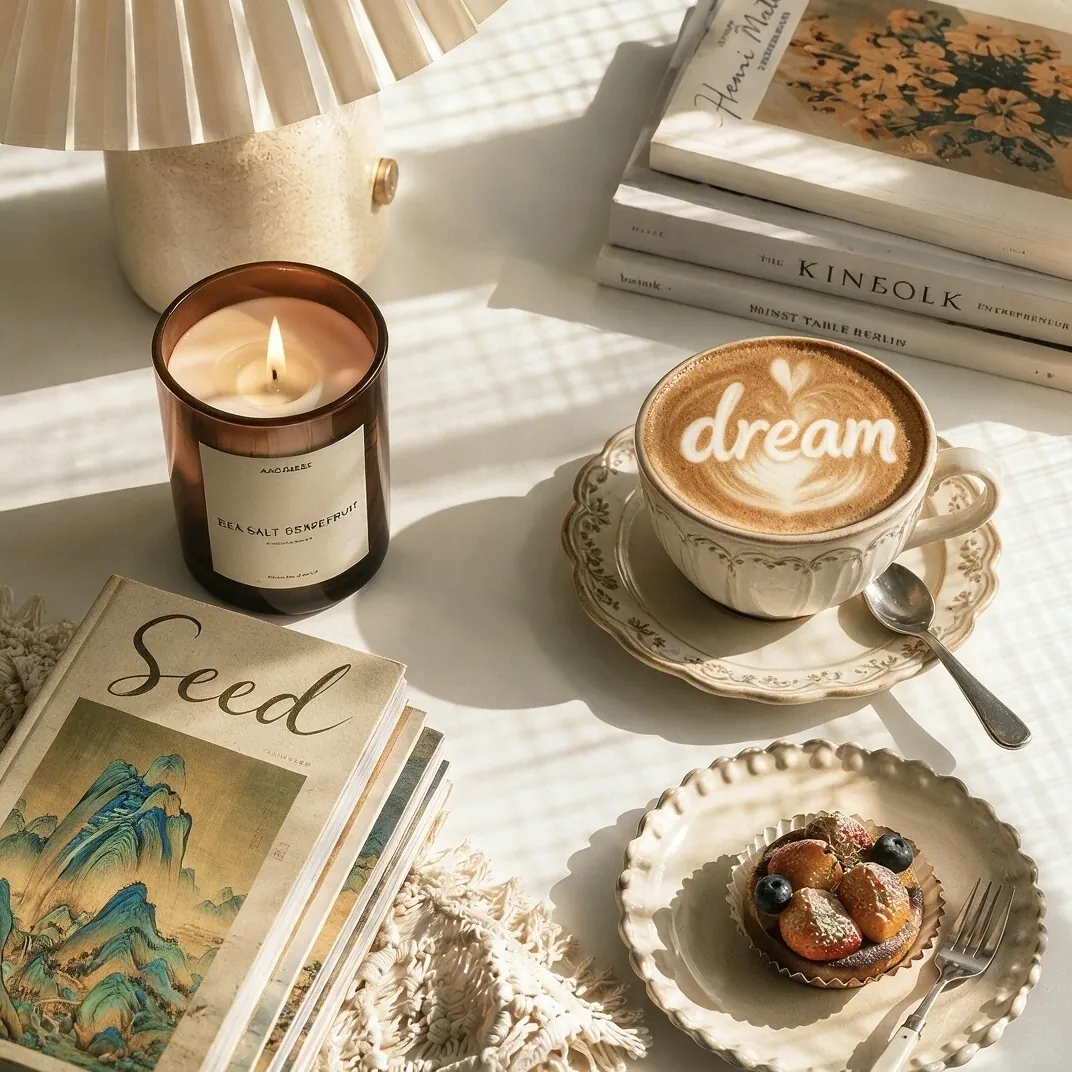
ByteDance / Seedream 5.5
Seedream 5.5: crea, modifica, riutilizza
Perfeziona la stessa immagine, crea elementi trasparenti e cura la resa naturale di fotografie e testi.
Seedream 5.5 è disponibile su Kuca
Cosa introduce Seedream 5.5
Una buona immagine spesso ha bisogno di qualche correzione mirata: una lampada diversa, un abito di un altro colore, un oggetto da spostare. Seedream 5.5 affronta questo passaggio tra la prima idea e il risultato utilizzabile. La presentazione ufficiale conferma una maggiore stabilità nelle modifiche successive, la generazione RGBA nativa e una resa migliore di materiali, luce e scritte.
ByteDance mostra una prova di cento modifiche consecutive, ciascuna basata sul risultato precedente. È una dimostrazione del produttore, non la garanzia che qualsiasi soggetto resista perfettamente a cento richieste. Nel tuo progetto controlla piuttosto aspetti verificabili: prospettiva, volto, forma del prodotto e coerenza delle ombre. Salva le versioni riuscite prima di procedere. Quando cambi piccoli accessori, osserva anche il contatto con la pelle e gli oggetti vicini: un dettaglio credibile deve inserirsi bene nella scena.
Cambia un dettaglio, conserva la scena
Sostituisci un arredo, ritocca un abito o modifica un accessorio senza ricominciare l’intera composizione.
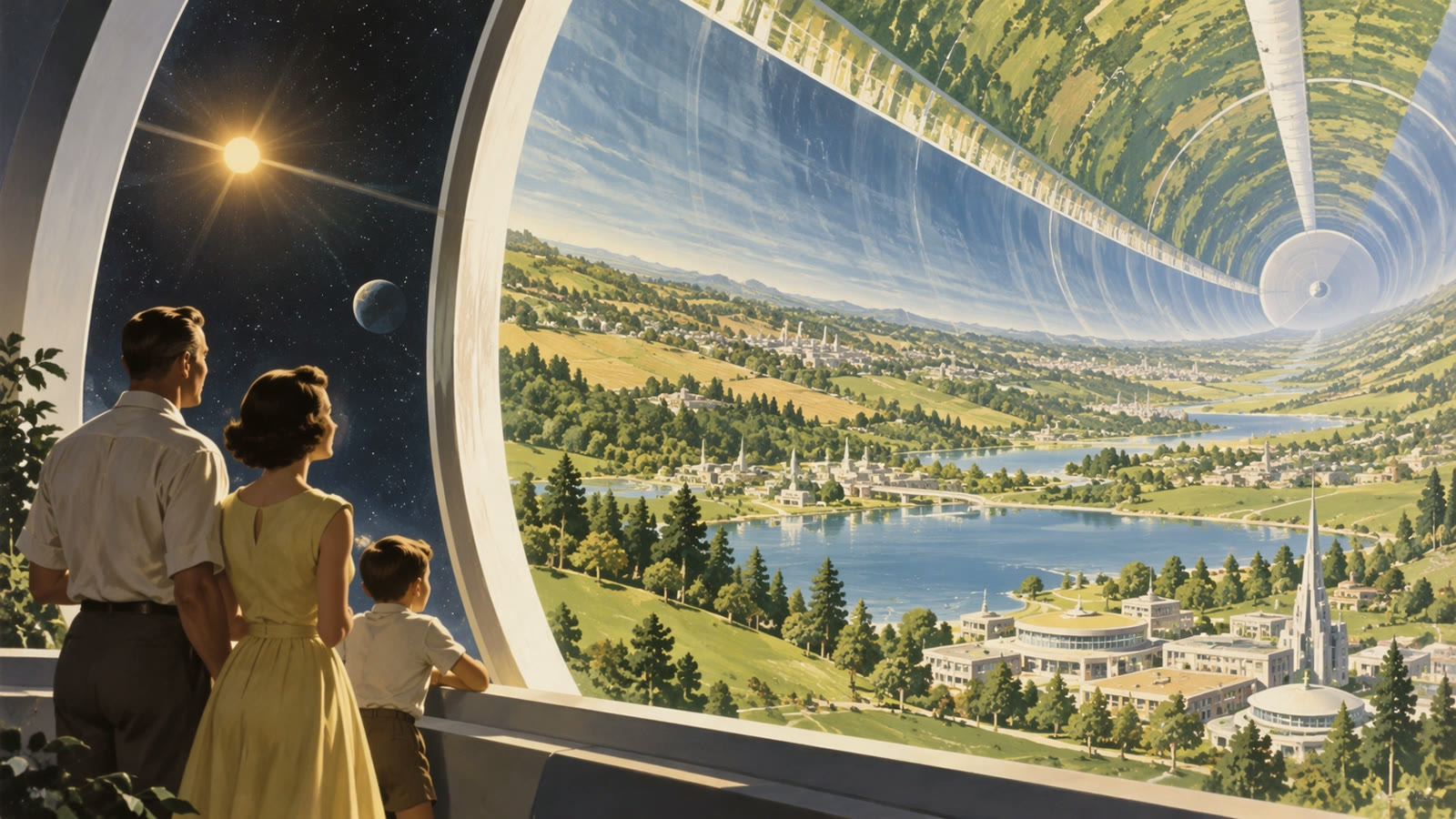
Arredi e colori cambiano mantenendo coerenti prospettiva e illuminazione.
Approfondisci
Seedream 5.5 è il modello di ByteDance per creare immagini e continuare a lavorarle. Offre modifiche successive più stabili, risorse RGBA con trasparenza nativa e miglioramenti nella resa fotografica e nella leggibilità dei testi.
Cambia un elemento senza rifare tutto
Se hai già un'immagine utile, passa alla modalità di modifica delle immagini. Carica una foto nitida e aspetta che l'invio sia completato. Descrivi l'intervento e gli elementi da conservare. Cambiare una parete in beige mantenendo la sedia blu è un obiettivo verificabile; chiedere soltanto di rendere la scena migliore lascia aperte troppe decisioni e rende difficile valutare il risultato.
La documentazione descrive la conservazione a livello di pixel delle aree non modificate. Per una revisione chiara, indica sia cosa sostituire sia cosa mantenere: cambia la sedia, ma lascia invariati inquadratura e tavolo. Nella sequenza ufficiale della stanza, gli arredi si spostano e il modello deve aggiornare ombre, sovrapposizioni e superfici prima nascoste. Confronta questi punti tra una versione e la successiva. La stabilità dell’immagine non implica la presenza di livelli separati nel file scaricato.
Elementi pronti per altri progetti
Genera personaggi, adesivi e scritte con trasparenza RGBA nativa, da inserire in un nuovo layout.
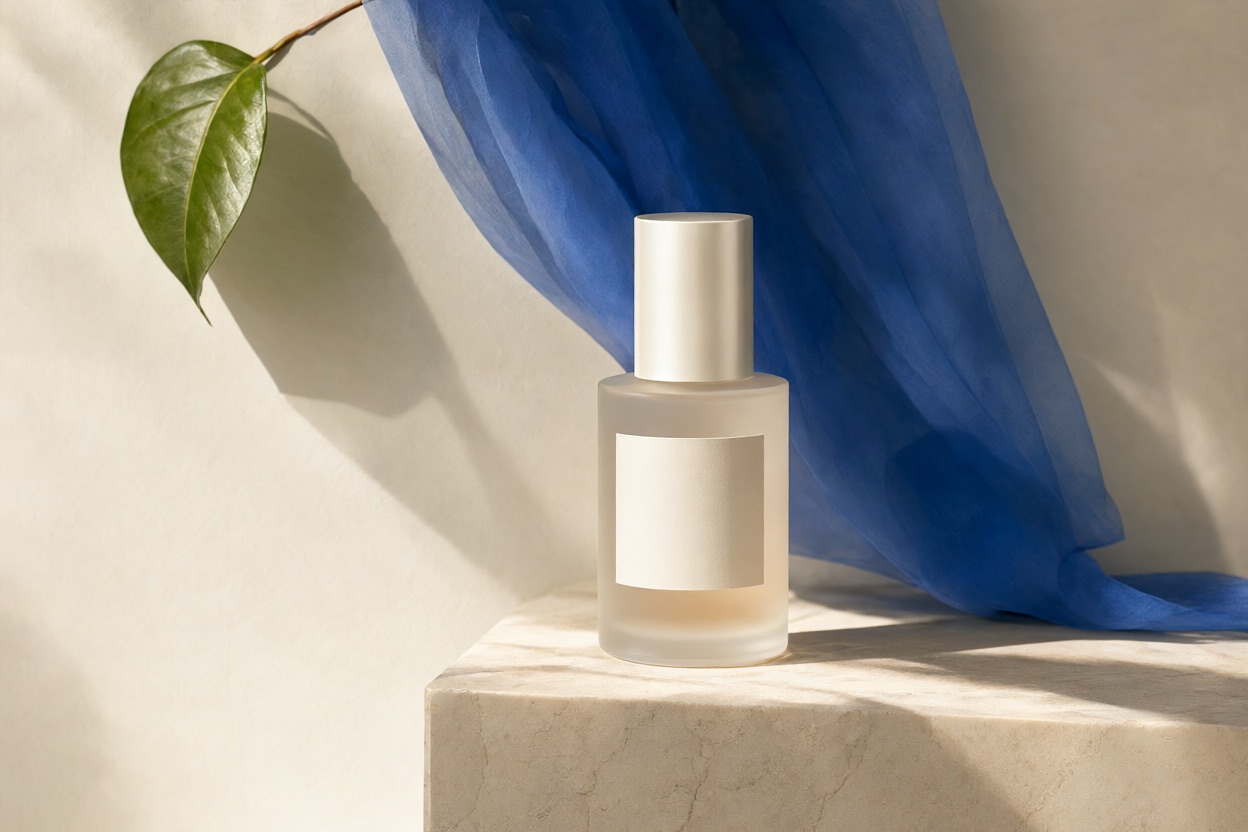
Il soggetto può essere collocato in un’altra composizione senza uno sfondo pieno.
Approfondisci
Crea elementi con trasparenza nativa
L’uscita RGBA comprende un canale alfa per le zone trasparenti e semitrasparenti. Puoi così preparare personaggi, adesivi o scritte da inserire in altri progetti, senza partire ogni volta dallo scontorno di uno sfondo pieno. Specifica la trasparenza nella richiesta e controlla il file in un editor compatibile. Una scacchiera disegnata nell’immagine non è un canale alfa. Inoltre, una risorsa RGBA non equivale a un PSD a livelli, a un vettore modificabile o a un progetto di animazione.
Lascia un margine intorno a visi, manici e bordi delle confezioni quando il sito di destinazione potrebbe ritagliare di nuovo l'immagine. Una risoluzione più alta non recupera un oggetto rimasto fuori dal fotogramma. Trova prima una composizione equilibrata, poi prepara una versione più dettagliata della proposta scelta. Controlla anche il risultato alla misura in cui verrà visto, perché un dettaglio raffinato può sparire in una miniatura.
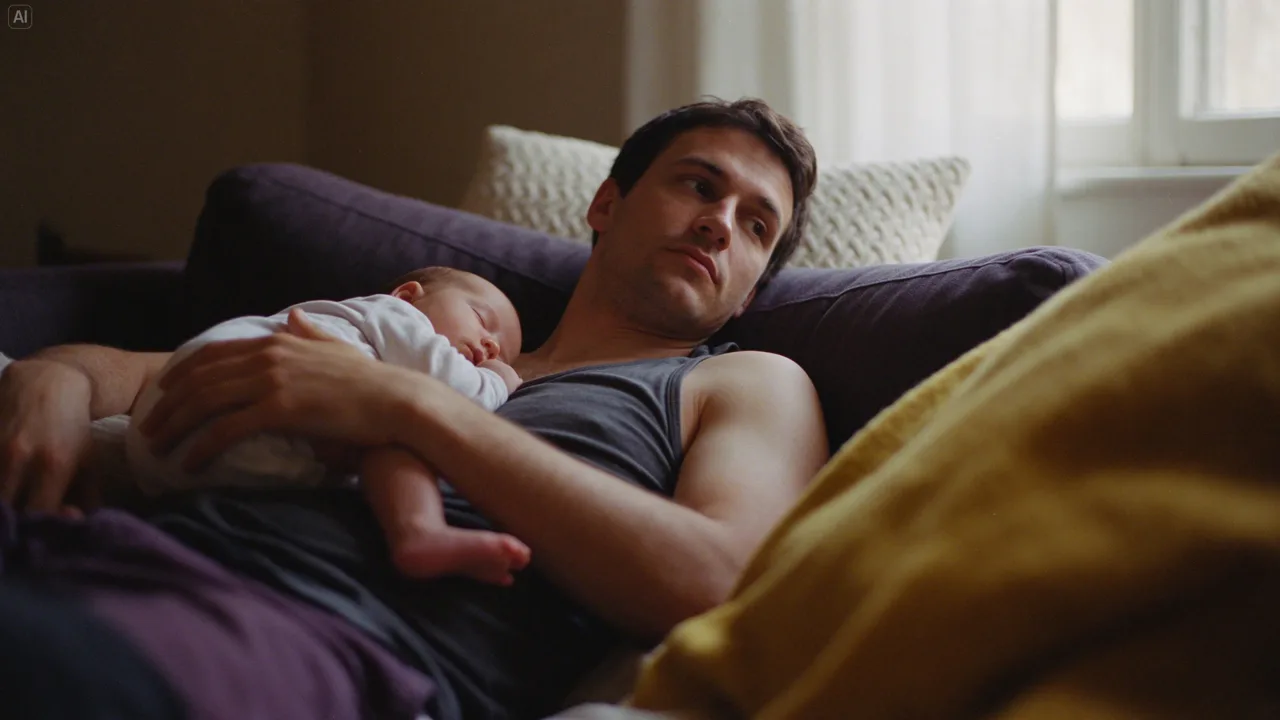
Texture naturali e testi più nitidi
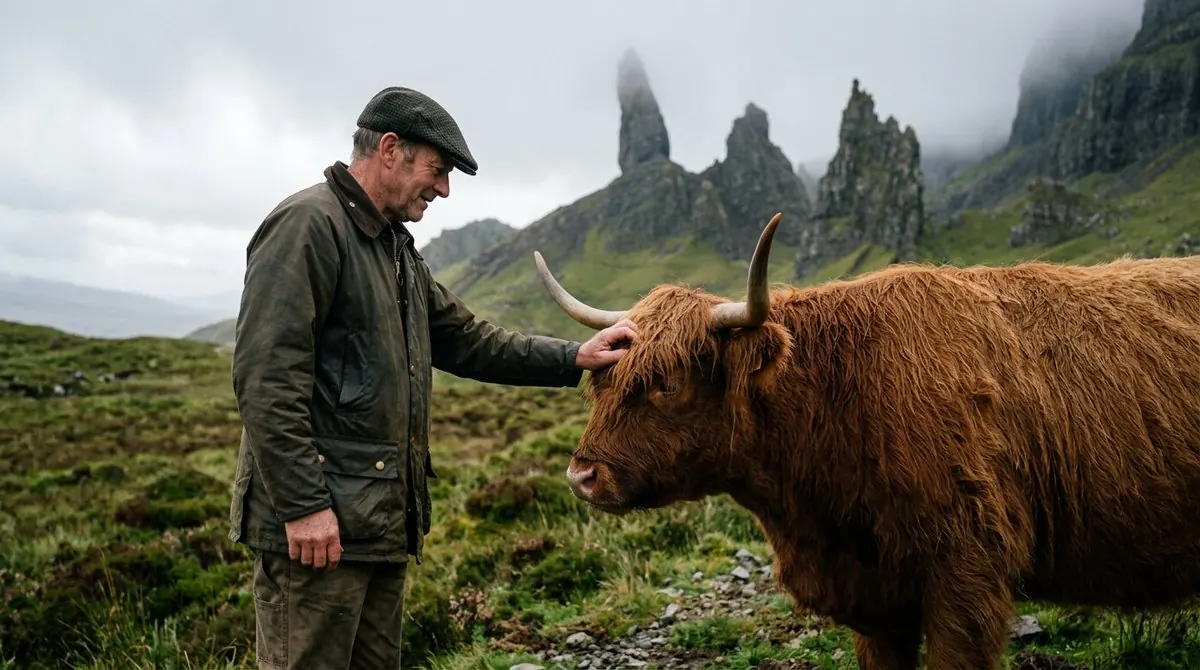
Migliorano luce, pelle e tessuti, insieme ai caratteri complessi e alle scritte piccole. Controlla il risultato nel formato di pubblicazione.
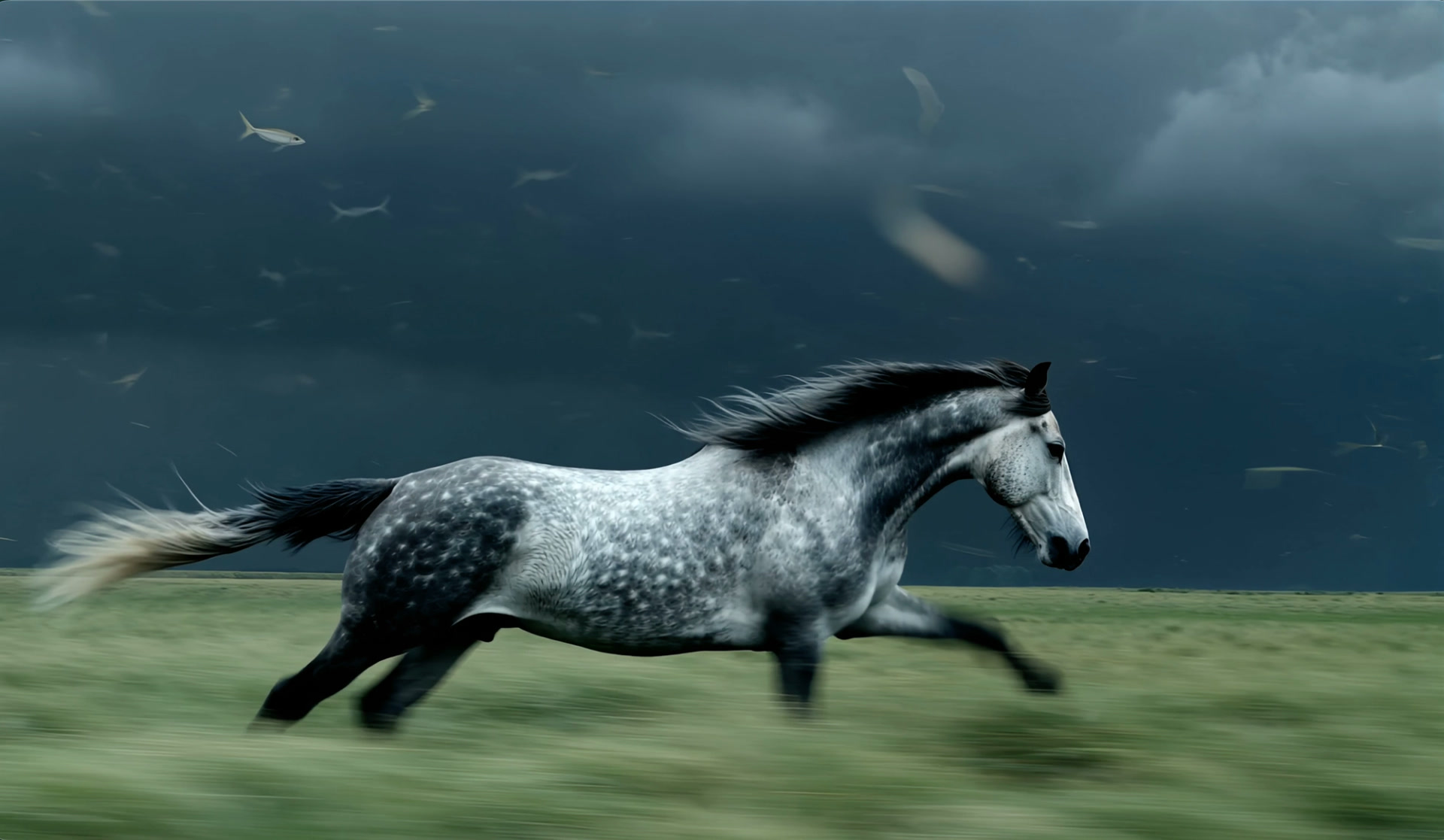
La fotografia mette in evidenza tessuti, pelle e passaggi morbidi tra luce e ombra.
Approfondisci
Inserisci parole brevi e controllale bene
La presentazione segnala anche luce, pelle e tessuti più naturali, con meno riflessi eccessivi e sovraesposizione. Migliora inoltre la resa di caratteri complessi e testi piccoli e fitti. È un aiuto per manifesti e infografiche, ma nomi, prezzi e diciture obbligatorie vanno comunque riletti prima della pubblicazione.
Per aggiungere testo nell'immagine, scrivi la frase esatta tra virgolette e specifica dove deve comparire. Un titolo breve sopra un fondo tranquillo è più facile da leggere e correggere. Apri il risultato a grandezza piena e controlla accenti, cifre e punteggiatura. Per una campagna in più lingue, prepara la frase per ciascun pubblico e verifica come la sua lunghezza cambia l'equilibrio del progetto.
Se devi inserire prezzi, note obbligatorie o un testo già approvato, puoi completare la tipografia nel tuo programma di impaginazione. Genera una base con lo spazio necessario e aggiungi le parole dopo. Conserva separatamente l'immagine pulita e la composizione finale. In questo modo una correzione all'ultimo minuto non richiede di rigenerare la scena né di ritrovare una combinazione di luce e sfondo che funzionava già.
Prepara un’immagine adatta al progetto
Parti dall’uso finale e modifica un elemento alla volta.
Definisci l’inquadratura
Scegli soggetto, formato e spazio per il titolo prima di rifinire i dettagli.
Sviluppa una direzione
Conserva una proposta riuscita e prova colori o ambienti diversi con criteri coerenti.
Controlla prima dell’invio
Verifica modello, crediti e visibilità. Salva il prompt insieme al risultato.
Approfondisci
Parti da una scena con uno scopo preciso
Prima di scrivere, pensa alla destinazione dell'immagine. La scheda di un prodotto richiede una disposizione diversa da una copertina orizzontale o da una storia verticale. Indica il soggetto, il materiale, la luce e il punto dell'inquadratura in cui deve trovarsi. Se aggiungerai un titolo in seguito, chiedi uno spazio libero sul lato adatto, senza riempirlo di oggetti secondari.
Una descrizione concreta aiuta più di una lunga fila di aggettivi. Una tazza di ceramica su lino chiaro, vista dall'alto e illuminata dalla finestra, offre indicazioni riconoscibili. Guarda il primo risultato nel suo insieme: il soggetto è abbastanza grande? Lo sfondo lascia leggere la forma? Correggi prima queste scelte. Per il formato, usa anche il controllo della proporzione nel modulo; la sola parola panoramico non cambia l'impostazione.
Costruisci una serie di proposte confrontabili
Per una campagna di prodotto, comincia con una sola immagine principale. Definisci la superficie, la direzione della luce e il materiale dell'oggetto. Quando questa base funziona, esplora colori o ambienti diversi conservando la stessa descrizione del prodotto. Il confronto diventa utile perché riguarda l'atmosfera della proposta, anziché oggetti che cambiano forma a ogni tentativo. Salva la versione che vuoi usare prima di provare altre direzioni.
Un'illustrazione editoriale può ruotare attorno a un gesto o a una silhouette. Un tavolo pronto per qualcuno, una finestra aperta o un dettaglio artigianale sono idee abbastanza chiare da stare in una sola immagine. Evita di concentrare l'intera storia in un fotogramma pieno di elementi. Se il progetto continuerà in video, una base visiva ben scelta ti darà un punto di partenza coerente anche per l'animazione.
Prima dell'invio, controlla costo e visibilità
Prima dell’invio, verifica il modello selezionato e il costo mostrato per la richiesta. Prezzi e limiti delle immagini di riferimento di 5.0 Pro non sono specifiche di 5.5. Controlla anche la visibilità se lavori con ritratti personali o prodotti non ancora presentati. Conserva il prompt insieme alla versione scelta e modifica una decisione importante alla volta. Sarà più semplice capire il risultato di un intervento e riprendere una composizione riuscita senza ricostruire tutte le istruzioni.
Controlla inoltre se la generazione sarà pubblica o privata prima di usare fotografie personali o materiali non ancora pubblicati. La modalità privata richiede accesso a pagamento. Scegli immagini che possiedi o che sei autorizzato a elaborare. Quando trovi una proposta utile, scaricala e conserva la descrizione usata. Una nota sulla modifica fatta tra due versioni ti aiuterà a riprendere il progetto senza ricostruire tutte le scelte.
Confrontare 5.5 e 5.0 Pro su un lavoro concreto
Leggi l’annuncio ufficialePrepara alcuni casi che rappresentino le tue esigenze: una foto di prodotto, una modifica dello sfondo e un poster con poche parole. Salva riferimenti, impostazioni e risultati. Decidi prima che cosa osserverai, come forma della confezione, leggibilità del titolo e presenza dello spazio richiesto. Questi criteri sono più utili di una selezione di immagini spettacolari che non rispondono allo stesso compito.
Il confronto ufficiale con 5.0 Pro riguarda ecommerce, marketing, cinema, videogiochi, ufficio e moda. ByteDance riporta miglioramenti nella qualità e nella quota di risultati utilizzabili; nei test di cinema e ufficio quest’ultima supera il doppio della precedente versione. Sono dati del produttore relativi a quei test, non una promessa per ogni incarico. Valuta gli stessi materiali nelle stesse condizioni e conta le correzioni necessarie. La presentazione riguarda Seedream 5.5: la variante Pro è indicata come un’uscita successiva.
Domande su Seedream 5.5
Sì. ByteDance ha presentato Seedream 5.5 e ora puoi usarlo su Kuca per generare immagini da testo o modificare foto. Sono disponibili 1K, 1.5K e 2K. Per lo sfondo trasparente scegli PNG. La modalità di modifica accetta fino a 10 immagini di riferimento.
La generazione RGBA nativa include un canale alfa, anche per zone semitrasparenti. Verifica il file in un editor che supporti la trasparenza: uno sfondo bianco o a scacchi non basta. Non si tratta di un PSD a livelli.
No. Cento passaggi è la dimostrazione pubblicata dal produttore per illustrare la stabilità. Puoi fare un singolo ritocco e confrontarlo con l’originale. Per lavori lunghi, conserva versioni intermedie e controlla i dettagli.
L’annuncio consultato presenta Seedream 5.5 e indica Pro come una variante successiva. Non usare le tariffe, le dimensioni o i limiti di 5.0 Pro per descrivere 5.5.
Controlla la visibilità prima dell’invio. La modalità privata richiede accesso a pagamento; nel modulo trovi le opzioni disponibili per il tuo account.
Leggi lo stato e il messaggio nella cronologia, controlla gli input e riprova quando la richiesta precedente è conclusa. Evita invii duplicati mentre è ancora in elaborazione.