
Nano Banana 2.1 per creare e modificare immagini
Sviluppa un’idea o ritocca un riferimento con composizioni chiare, soggetti riconoscibili e dettagli naturali.
- Risoluzione di uscita
- 1K / 2K / 4K
- Riferimenti su Kuca
- Fino a 10 immagini
- Formati immagine
- PNG / JPEG
- Input creativi
- Testo e immagini
Quattro esempi ufficiali
Osserva il rapporto fra luce, materiali e ambiente. Queste scene offrono spunti per una fotografia d’atmosfera, un paesaggio con un punto focale o una campagna costruita sul colore.
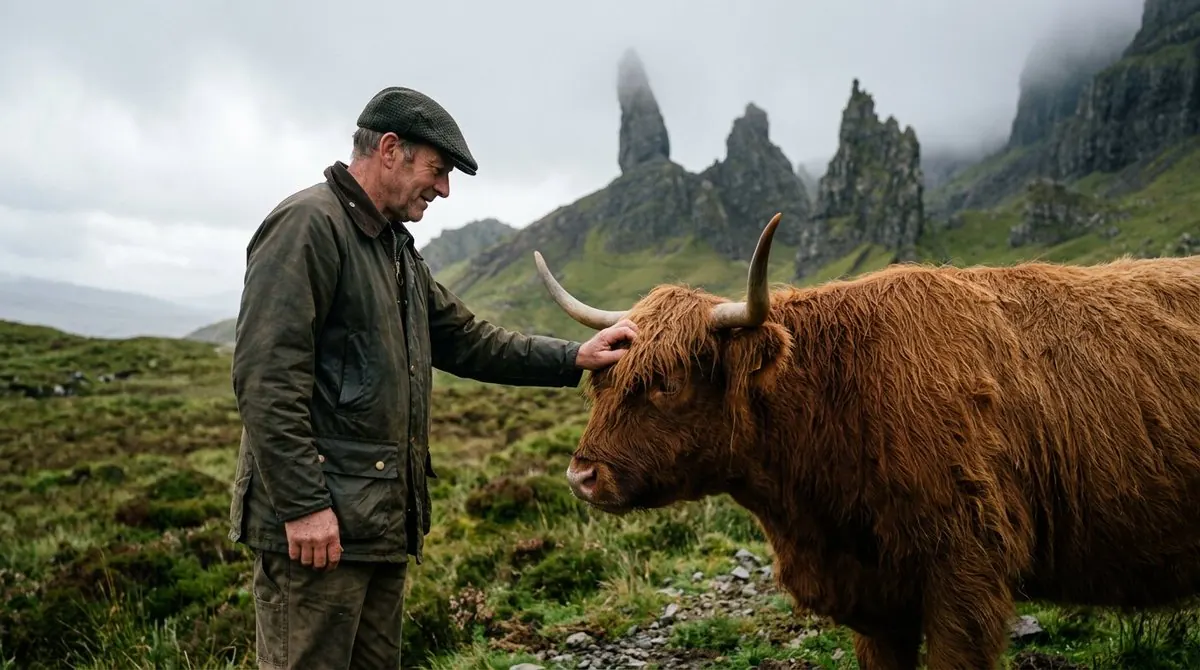
Un ritratto nelle Highlands
Abiti vissuti, pelo lungo e rocce nella nebbia condividono una luce esterna coerente.
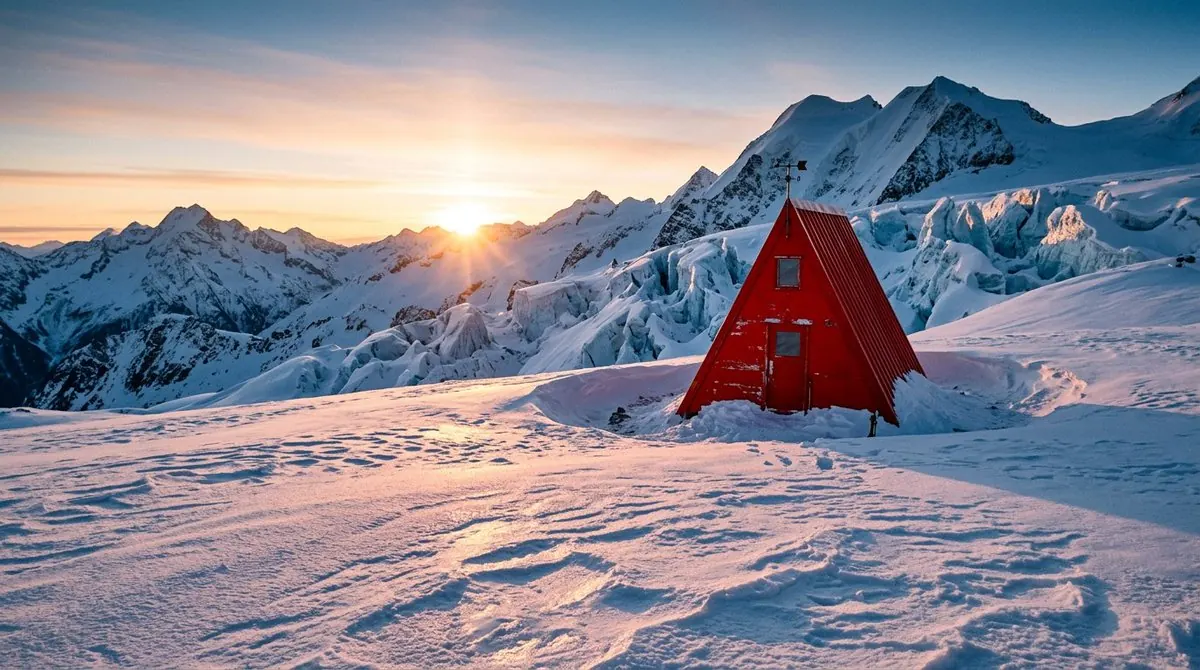
Una baita rossa all’alba
Il contrasto fra neve fredda e orizzonte caldo valorizza la piccola struttura rossa.
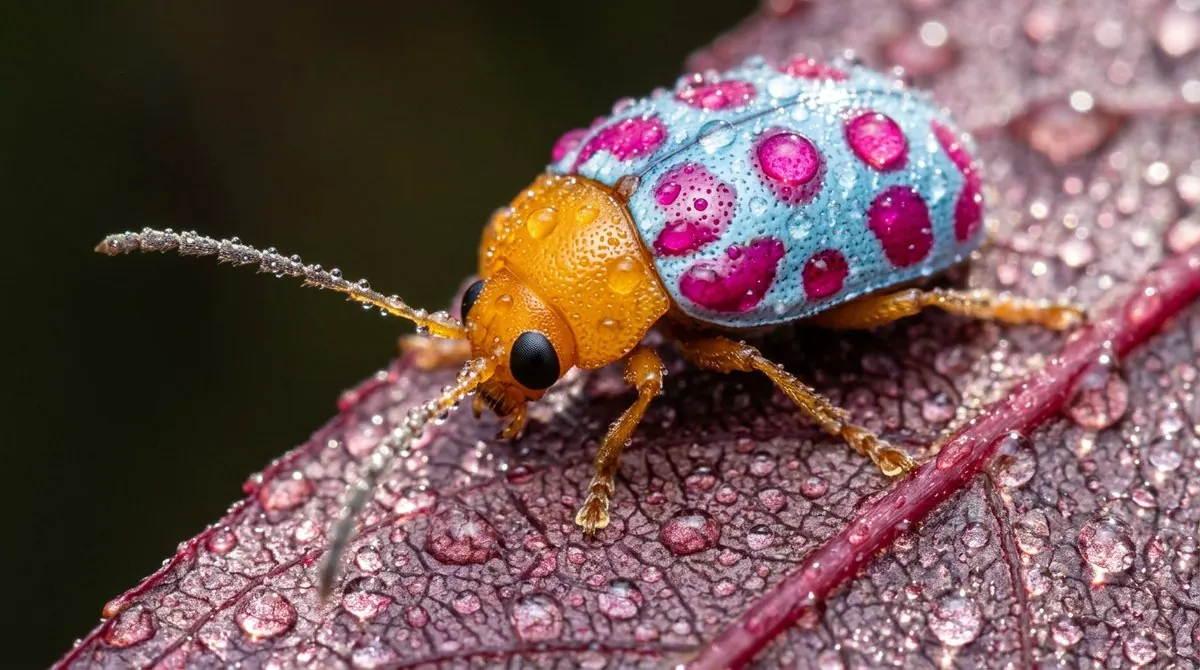
Dettagli da osservare da vicino
Rugiada, foglia e insetto aggiungono texture diverse a una scena macro ricca di colore.
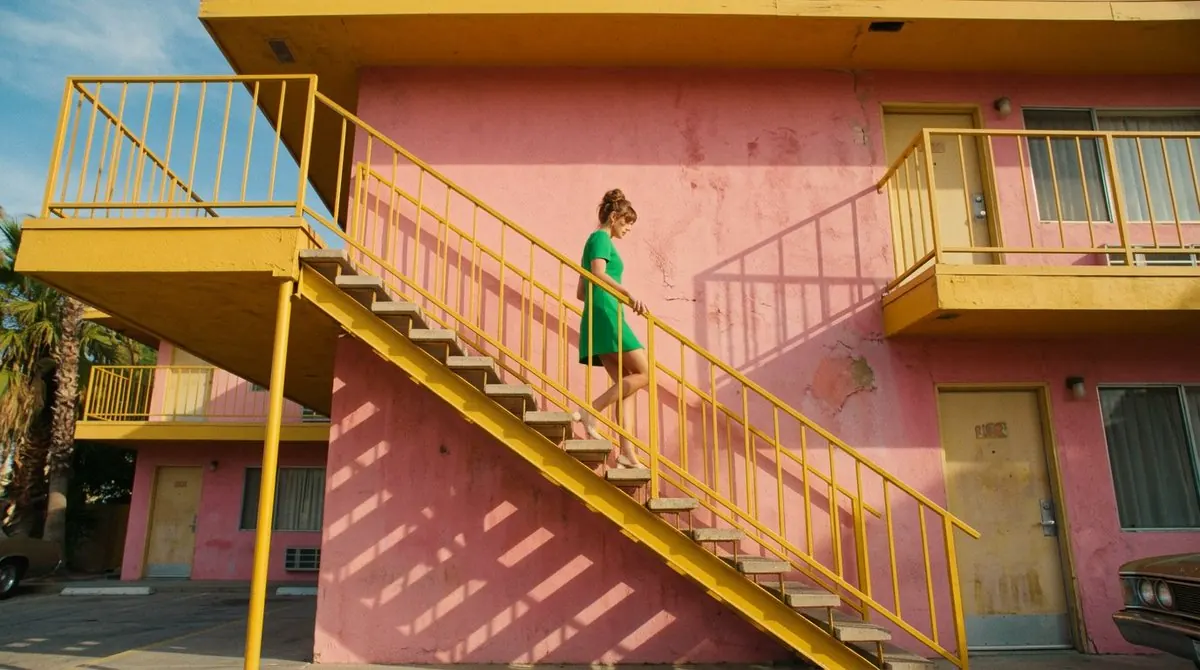
Architettura con una palette precisa
Abito verde, ringhiere gialle e facciata rosa compongono una scena leggibile e intenzionale.
Scegli la risoluzione e controlla il costo
1K: 4 crediti · 2K: 5 crediti · 4K: 8 crediti per immagine
Esplora le idee in 1K e scegli 2K o 4K per un progetto selezionato che richiede un file più grande. Prima di generare, controlla i crediti necessari e il saldo disponibile. Le immagini di riferimento non comportano un sovrapprezzo separato per questo modello.
Che cos’è Nano Banana 2.1?
Nano Banana 2.1 è il modello di Google per generare e modificare immagini che aggiorna Nano Banana 2. La presentazione ufficiale mette in evidenza quattro miglioramenti: progettazione visiva, modifica tramite maschere, coerenza dei soggetti e immagini dall’aspetto più naturale. La documentazione descrive anche progressi nella resa del testo e nella composizione con uscite in 1K, 2K e 4K. L’obiettivo è un modello efficiente per il lavoro creativo quotidiano, dalla prima direzione visiva agli interventi che rendono l’immagine pronta per essere utilizzata.
Scegli Da testo a immagine per creare una scena nuova a partire dalla tua descrizione. Per ritoccare una fotografia o mantenere riconoscibili una persona e un prodotto, passa a Da immagine a immagine e aggiungi i riferimenti. Su Kuca puoi caricare fino a dieci immagini. Spiega il compito di ciascuna: identità, forma, colore o ambiente. Descrivi poi la modifica desiderata e scegli proporzioni e risoluzione in base alla destinazione del lavoro. In questo modo puoi confrontare proposte diverse senza perdere di vista il risultato da consegnare.
Prima la gerarchia, poi gli effetti
Per una pubblicità, una copertina o una scheda prodotto, decidi prima cosa deve attirare lo sguardo. Individua il soggetto principale, le informazioni di supporto e la zona da lasciare libera. Specifica dove si trova l’oggetto, quanto spazio serve al titolo e quale rapporto deve esserci con lo sfondo. Il modello riceve così un problema di progettazione concreto, non una lista di stili che possono contraddirsi. Una palette contenuta e una direzione della luce chiara aiutano a valutare il primo tentativo.
Scegli subito la destinazione del visual. Una storia verticale richiede spazi e ritmi diversi da un banner orizzontale. Chiedi composizioni dedicate invece di adattare sempre la stessa immagine con un ritaglio. Controlla l’ordine di lettura, il distacco fra le forme e il margine vicino ai bordi. Se il layout funziona, mantienilo nel passaggio successivo. Cambia soltanto l’elemento che distrae dal messaggio, così una piccola correzione non annulla tutte le scelte già approvate.
Modifica una parte senza perdere l’insieme
La modifica con maschere evidenziata nell’annuncio ufficiale serve a concentrare l’intervento su un’area selezionata. Nel flusso di questa pagina, il lavoro con riferimenti inizia da un’immagine caricata e da un’istruzione scritta. Identifica il bersaglio: sostituire il vaso a sinistra, semplificare lo sfondo dietro una bottiglia o cambiare il colore della giacca. Poi indica ciò che deve restare fermo, come volto, etichetta, angolo della fotocamera e direzione delle ombre.
Quando la fedeltà all’originale è importante, procedi con una modifica per volta. Cambiare insieme sfondo, abiti, inquadratura e luce rende difficile capire da dove proviene una deviazione. L’oggetto sostituito deve rispettare prospettiva, scala, messa a fuoco e illuminazione del contesto. Dopo la generazione, osserva i bordi e i punti di contatto con la scena. Verifica i riflessi e la continuità delle ombre. Usa una versione riuscita come riferimento per l’intervento successivo invece di ripartire da un’immagine completamente nuova.
Affida a ogni riferimento un compito preciso
Un insieme di riferimenti funziona meglio quando ogni immagine aggiunge informazioni diverse. Una vista frontale definisce la forma del prodotto, un ritratto l’identità, una terza immagine la palette o l’ambiente. Spiega questi ruoli e chiarisci quale riferimento ha priorità in caso di contrasto. Dieci fotografie quasi identiche non sono necessariamente più utili di tre viste complementari. Preferisci file nitidi con dettagli leggibili e sfondi che non competono con il soggetto da mantenere.
Per una campagna, prepara un breve elenco di caratteristiche stabili: volto, capelli, silhouette, proporzioni, materiale e posizione del logo. Riutilizza lo stesso elenco quando cambi luogo o punto di vista. Conserva un’immagine approvata e confronta le nuove versioni direttamente con quella. Controlla anche etichette, cuciture e piccoli elementi strutturali. Una serie coerente non si limita a ripetere gli stessi colori: il prodotto deve continuare a sembrare lo stesso anche quando passa da uno studio fotografico a una scena d’uso.
Rendi coerenti luce, distanza e materiali
L’aspetto naturale nasce da indizi fisici che concordano. Descrivi l’origine della luce, la distanza della fotocamera e il comportamento delle superfici. Un cielo coperto non produce le stesse ombre di una lampada da studio diretta. Un pavimento bagnato deve riflettere l’ambiente della scena. Chiedi una texture della pelle normale, pieghe plausibili e dettagli del fondo proporzionati alla distanza. Un luogo ben descritto spesso conta più della ripetizione di parole come realistico o perfetto senza una spiegazione concreta.
Gli esempi ufficiali mostrano, fra le altre cose, nebbia morbida su materiali ruvidi e un orizzonte caldo contro la neve fredda. Scegli una relazione simile per il tuo progetto e sviluppala lungo tutta la composizione. Dopo aver generato, controlla mani, punti di appoggio, riflessi e linee prospettiche. Nelle immagini ravvicinate, il fuoco deve evidenziare la superficie importante. Lo sfocato può dare profondità, ma non dovrebbe cancellare dettagli indispensabili per capire il prodotto o rendere incoerente la sua forma.
Progetta le parole insieme al visual
Fra i miglioramenti documentati di Nano Banana 2.1 ci sono la resa del testo e i layout informativi. Fornisci le parole esatte, con accenti, punteggiatura e maiuscole. Distingui titolo, frase di supporto e testo piccolo. Descrivi la dimensione relativa e la posizione di ciascun blocco. Una breve scritta su una confezione richiede una densità diversa da quella di un poster educativo. Definisci prima il contenuto e lascia al modello il compito di organizzarlo secondo indicazioni visive precise.
Per immagini multilingue, indica la lingua di ogni blocco e il verso di lettura del layout. Una frase araba richiede un’organizzazione diversa da un titolo italiano. Rileggi le lettere effettive, i numeri e le interruzioni di riga, non soltanto l’impressione generale. Se una parola è sbagliata, chiedi una correzione limitata al testo mantenendo la grafica approvata. Verifica infine la leggibilità nelle dimensioni di pubblicazione, soprattutto su telefono, dove un carattere elegante in anteprima può risultare troppo piccolo.
Prepara il file per il canale giusto
Il generatore permette uscite in 1K, 2K e 4K, formati PNG o JPEG e proporzioni quadrate, verticali o panoramiche. Parti da 1K per confrontare le idee, poi scegli una risoluzione maggiore per la composizione selezionata. Più pixel non risolvono un’inquadratura confusa. Controlla soggetto, testo e margini prima di investire altri crediti nella versione di consegna. Il costo della configurazione scelta è visibile nello strumento prima di creare l’immagine.
Un banner molto largo ha bisogno di contenuti utili su entrambi i lati. Spiega cosa deve apparire alle estremità per evitare ripetizioni accidentali o spazi senza funzione. Per un catalogo o una campagna social, verifica il ritaglio finale mantenendo il prodotto in un’area sicura. Scegli PNG o JPEG in base alla modifica successiva e alla distribuzione. Salva il file principale separatamente dalla copia compressa per il web: potrai così preparare nuovi formati senza partire da una versione già ridotta.
Scegli fra 2.1, Pro e Lite in base al progetto
Nano Banana 2.1 è un punto di partenza per creazioni quotidiane, variazioni con riferimenti e modifiche successive. La guida di Google colloca Nano Banana Pro fra le opzioni premium per compiti visivi complessi, mentre Nano Banana 2 Lite dà priorità a velocità e costo. Valuta il lavoro concreto: mantenere un soggetto in più scene, risolvere una composizione impegnativa o esplorare molte idee semplici. Il nome del modello non basta a sapere quale opzione ti farà arrivare prima al risultato utile.
Confronta i modelli disponibili usando la stessa descrizione, gli stessi riferimenti e lo stesso formato di uscita. Oltre alla prima impressione, controlla la leggibilità delle etichette, il numero di ritocchi necessari e i tratti del soggetto quando cambia lo scenario. Scegli la versione che richiede meno lavoro per essere pubblicata. Conserva le istruzioni e i riferimenti approvati come punto di partenza per la prossima immagine della serie, e verifica il risultato anche nelle dimensioni effettive in cui verrà visto.
Usare Nano Banana 2.1 su Kuca
Come creo un’immagine soltanto dal testo?
Seleziona Nano Banana 2.1, descrivi soggetto, ambiente e composizione, poi scegli proporzioni e risoluzione. Controlla i crediti indicati e avvia la creazione. Per una scena nuova, un riferimento caricato è facoltativo.
Come modifico una foto esistente?
Caricala come riferimento e descrivi una variazione concreta. Indica cosa deve restare invariato, come volto, etichetta o angolo di ripresa. Una modifica per passaggio facilita il confronto con l’originale.
Quanti riferimenti posso caricare?
Lo strumento accetta fino a dieci immagini JPEG, PNG o WebP, di massimo 30 MB ciascuna. Assegna un ruolo a ogni riferimento, così identità, colori e composizione seguono priorità comprensibili.
Come mantengo coerente un personaggio o un prodotto?
Usa riferimenti nitidi ed elenca le caratteristiche da preservare. Riutilizza un risultato approvato quando cambi scena. Confronta volto, silhouette, materiali ed etichette prima di accettare la nuova variante.
Quando conviene scegliere 4K?
Quando la composizione approvata richiede un file finale più grande. Per esplorare idee puoi iniziare in 1K. Controlla prima testo e inquadratura e verifica il costo prima di aumentare la risoluzione.
La generazione utilizza crediti?
Sì, utilizza crediti Kuca. Costo e saldo disponibile sono visibili prima di iniziare. Il prezzo dipende dalla risoluzione scelta e viene calcolato con le stesse regole presentate in questa pagina.
Serve una chiave per l’API Nano Banana 2.1?
Non serve una chiave API per usare questa pagina. Kuca gestisce la richiesta nel generatore integrato. Per sviluppare direttamente con l’API ufficiale di Google, l’identificatore documentato è gemini-nano-banana-2.1.
Dove trovo le immagini completate?
Dopo l’accesso e la generazione, i risultati compaiono nella cronologia. Apri l’immagine per controllarla e scaricarla. Conserva il file principale prima di preparare versioni più leggere per un sito o una campagna.
Scopri altri modelli per le immagini
Un’altra opzione della stessa famiglia per progetti visivi impegnativi.
GPT Image 2.5Confronta un diverso approccio alla creazione e alle modifiche dettagliate.
Seedream 5.0 FlashEsplora composizioni e variazioni guidate dalle immagini di riferimento.