
Kuca.ai
Caricamento
Mi Chico Dance AI
01Protagonista del selfie
Protagonista del selfie0/1
Aggiungi fino a quattro amici (facoltativo)
02Berretto azzurro · facoltativo
Berretto azzurro · facoltativo0/1
03Cappellino nero · facoltativo
Cappellino nero · facoltativo0/1
04Occhiali da sole · facoltativo
Occhiali da sole · facoltativo0/1
05Maglietta stampata · facoltativo
Maglietta stampata · facoltativo0/1
Proporzioni
15s
100Crediti
Crediti rimanenti:
Pubblico

Mi Chico Dance AI: dal selfie al ballo con i tuoi amici

Il telefono è a terra, cinque amici si affacciano sull’obiettivo, poi uno lo raccoglie e cammina all’indietro riprendendo il gruppo. Quando la camera si abbassa comincia il ballo sul tetto del parcheggio. Con Mi Chico Dance AI puoi entrare in quella scena con una foto, oppure assegnare un volto a tutti e cinque.

Come creare un video con Mi Chico Dance AI

Puoi partire da una sola foto, senza girare un video né imparare i passi.

  1. 1

    Assegna il selfie alla persona giusta

    La prima foto sostituisce il ragazzo riccio con giacca beige e blu e jeans strappati. È il volto che si avvicina di più alla camera. Scegli un ritratto nitido, con occhi e capelli visibili, così da poterlo riconoscere sia all’inizio sia durante il ballo.

  2. 2

    Aggiungi gli amici che vuoi

    Apri i quattro ruoli facoltativi e scegli in base agli abiti della ripresa originale: berretto, cappellino, occhiali e maglietta. Puoi riempire qualsiasi combinazione di caselle. Ogni ruolo lasciato vuoto mantiene quella persona del video senza copiare la foto del protagonista.

  3. 3

    Controlla formato, durata e costo

    Per un Reel o TikTok, scegli 9:16 come nella ripresa di riferimento. Se stai preparando un montaggio orizzontale, puoi usare 16:9. Il video è in 720p e costa 100 crediti, anche se carichi una sola foto.

  4. 4

    Rivedi il video prima del download

    Accedi e avvia la generazione, poi seguila nella cronologia. Quando è pronta, guarda il selfie e il ballo con l’audio attivo. Scarica l’MP4 dopo aver controllato che ogni amico segua il ruolo scelto anche quando il gruppo si sposta.

Non è soltanto un altro video di ballo

La sorpresa parte da terra

Il primo momento mette tutte le facce attorno al telefono. Poi il protagonista lo solleva e trasforma quella piccola riunione in un selfie in movimento. È questo passaggio a dare personalità alla scena: sostituire solo un ballerino in un’inquadratura fissa non racconterebbe la stessa cosa. Controlla il volto già mentre si affaccia sopra l’obiettivo.

Il gruppo si apre sul tetto

Mentre il protagonista cammina all’indietro, gli amici restano dietro di lui. La camera scende e mostra il parcheggio in alto, con la luce del tramonto e lo spazio per la coreografia. Le persone cambiano posto durante il ballo. Il video di riferimento serve proprio a conservare questi movimenti, invece di ricostruire una scena diversa dalla tua foto.

La stessa canzone, più balli possibili

Mi Chico è legata a DJ Goja e alla versione con Jason Derulo e Melody presente in molti video social. Non tutti i filmati che usano il brano ripetono questa coreografia. Qui trovi la versione dei cinque amici sul tetto, con l’apertura attorno al telefono e il selfie che precede la danza di gruppo.

A chi vuoi affidare la sorpresa?

Il ragazzo che raccoglie il telefono è il primo a mostrarsi da vicino. Assegna quel ruolo alla persona a cui dedichi il video: un amico che compie gli anni, chi organizza sempre le uscite o qualcuno che non si aspetta di vedersi nel gruppo. Lascia il volto visibile all’inizio, così la sorpresa arriva prima della didascalia.

Prepara ritratti adatti anche a un primo piano

01

Prima di tutto, luce sul viso

Scegli una foto in cui si possano distinguere bene occhi, naso, bocca e contorno del volto. Una vista frontale o leggermente di tre quarti è più utile di un profilo marcato. Evita occhiali scuri, mani davanti al viso e filtri che cambiano i lineamenti. Un’immagine apparentemente buona in miniatura può essere poco leggibile quando il selfie riempie lo schermo.

02

Anche capelli e abiti contano

Un ritratto a mezzo busto mostra più dettagli dell’aspetto rispetto a una piccola foto profilo. Non devi indossare gli abiti del ballerino originale né imitarne la postura. Carica il look che vuoi portare nella scena. Il luogo in cui hai scattato la foto non diventa il nuovo sfondo del ballo.

03

Separa le persone della foto di gruppo

Ogni casella corrisponde a un soggetto. Se hai soltanto una foto con tutti gli amici, ritaglia ciascuno separatamente, lasciando testa e spalle ben visibili. Evita di includere parte del viso del vicino. Controlla l’ordine degli upload prima di generare, soprattutto se i file hanno nomi simili e sono stati salvati insieme dal telefono.

04

Un animale può diventare il protagonista

Per provare con un gatto o un cane, scegli una foto ravvicinata che mostri muso, orecchie e pelo. Le istruzioni chiedono di mantenere il suo volto e le sue zampe durante il movimento. Riguarda il passaggio dal selfie al corpo intero, dove è più facile accorgersi di dettagli strani o di un’identità poco riconoscibile.

La ripresa sul tetto e altre versioni di Mi Chico

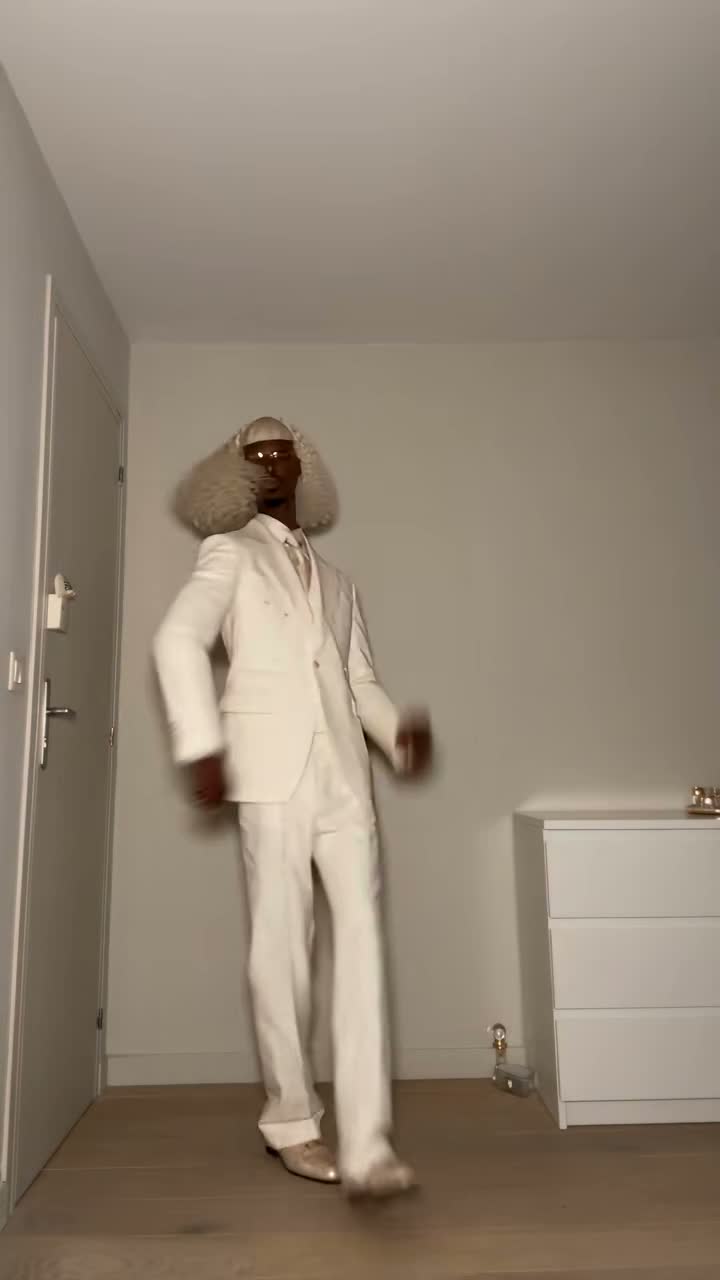
Il primo filmato è il riferimento usato dal generatore. Gli altri mostrano interpretazioni della stessa canzone e rimandano ai rispettivi autori: non sono risultati prodotti da Kuca.

TikTok · @jyt

Il video di riferimento del generatore

I cinque amici si affacciano sul telefono, il ragazzo con giacca beige e blu fa il selfie e parte il ballo. È la ripresa di riferimento, non un risultato generato da Kuca.

Genera video
TikTok · @jyt

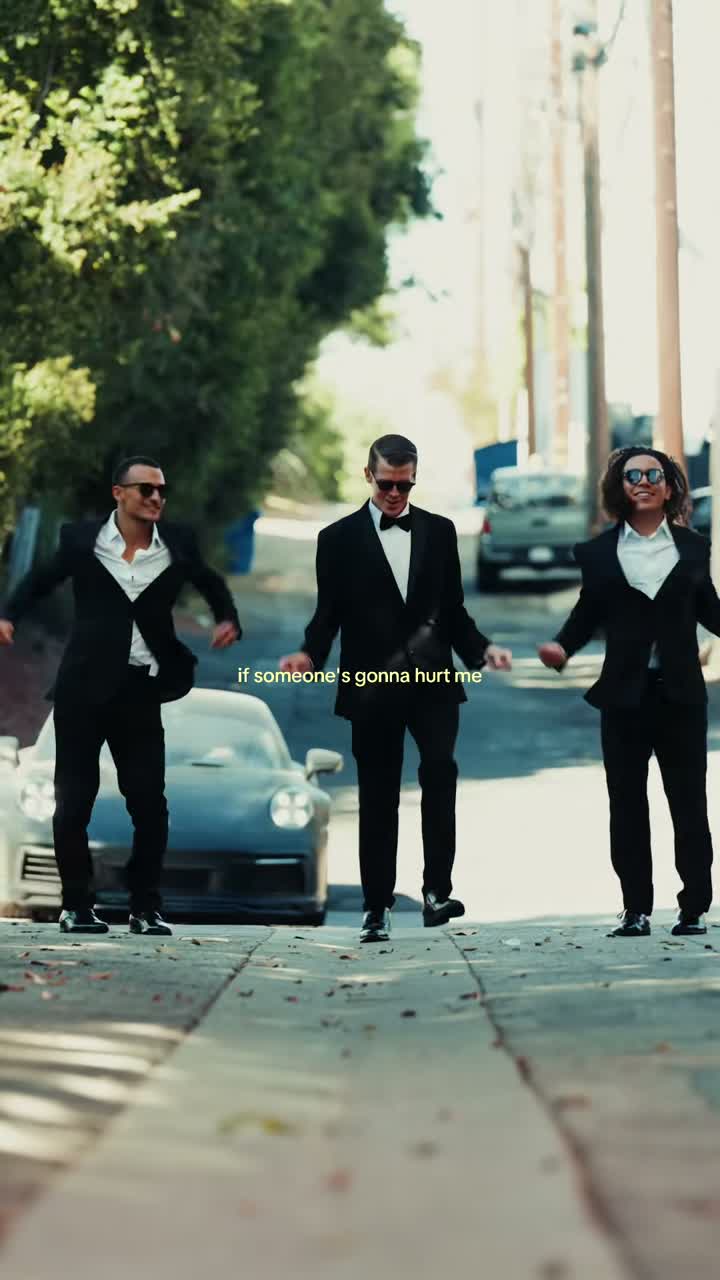
La versione di JYT con gli abiti neri

Il gruppo @jyt passa dalla riunione sopra il telefono al ballo sul tetto con un altro abbigliamento. Confronta il selfie e la formazione che ruota. È un’esibizione reale diversa dalla ripresa selezionata qui.

Genera video
TikTok · @mawt_4

Il selfie diventa una scena di gatti

Nel remix con IA di @mawt_4, cinque gatti guardano l’obiettivo dall’alto e poi ballano in un vicolo tra edifici di mattoni. È una versione indipendente con animali e un ambiente diverso dal riferimento.

Genera video

Verticale o orizzontale: scegli in base al montaggio

9:16 riprende il formato della scena

Il video di riferimento è verticale, quindi 9:16 è selezionato all’inizio. È la scelta più immediata per un Reel, TikTok o Short: l’apertura con le cinque facce e il gruppo in piedi sono già pensati per uno schermo alto. Parti da questo formato se vuoi mantenere l’impostazione visiva della ripresa.

16:9 cambia la composizione

Il formato orizzontale richiede un’inquadratura diversa rispetto alla scena verticale. Controlla soprattutto i volti ai bordi all’inizio e i piedi dei ballerini durante la routine. Può essere utile per un progetto largo, ma non recupera parti della ripresa rimaste fuori dal campo né mostra un’altra camera della stessa esibizione.

Lascia spazio al passaggio verso la danza

Riguarda il passaggio dal selfie al gruppo prima di scegliere come montare il risultato. Per mostrare gli amici che ballano, lascia il tempo di riconoscere la formazione; per una reazione può essere più efficace il primo piano. Segui il ritmo quando decidi dove fermarti, senza spezzare un gesto appena iniziato.

Conserva una copia prima delle scritte

L’uscita è un MP4 in 720p. Scarica il risultato che preferisci prima di aggiungere testo o modificare la copertina in un altro programma. Da quella copia puoi ricavare più montaggi e cambiare la battuta della didascalia senza dover generare di nuovo lo stesso gruppo soltanto per una scelta editoriale.

Il ritmo si valuta guardando e ascoltando

01

La musica è nel video di riferimento

Non occorre cercare un file audio da caricare. La ripresa scelta contiene già il suono e le istruzioni chiedono al modello di mantenerlo insieme al ballo. Cambiare un ritratto o aggiungere un amico modifica il cast, non seleziona un brano diverso o una nuova versione della canzone.

02

Ascolta quando la camera si abbassa

Guarda con il volume attivo il passaggio dal selfie al gruppo. La discesa della camera e i primi gesti devono funzionare con il ritmo. Ascolta eventuali voci inattese o cambiamenti bruschi nella traccia. Una buona immagine di copertina non dice se il movimento e il suono risultano convincenti insieme.

03

Non nascondere subito il protagonista

Una frase breve può rendere il video più divertente, soprattutto se è destinato a una chat di amici. Lascia però vedere chi prende il telefono prima di coprire l’immagine con il testo. Durante il ballo tieni liberi viso e piedi. Le scritte si possono aggiungere dopo il download nell’app di montaggio che preferisci.

04

Prepara tu la pubblicazione

Kuca non pubblica sui tuoi profili. Scarica il file e controlla le regole della piattaforma su musica e contenuti generati con IA. Usa foto di persone che abbiano accettato di partecipare. Il possesso di un MP4 scaricato non concede automaticamente i diritti sulla registrazione musicale presente al suo interno.

Crediti, privacy e file da scaricare

  • Il costo è di 100 crediti

    Il prezzo resta di 100 crediti anche se sostituisci un solo ballerino. Puoi quindi scegliere le foto e guardare gli esempi prima di avviare una richiesta a pagamento. Se la generazione fallisce, ritrovi i 100 crediti nel saldo. Una seconda versione di un video già completato comporta invece un nuovo addebito.

  • Decidi la visibilità prima di iniziare

    Se il video è una sorpresa tra amici, decidete prima a chi mostrarlo. Con un account gratuito viene generato in Pubblico; l’accesso a pagamento permette di scegliere Privato e scaricare il file senza il marchio di Kuca. Il collegamento diretto resta apribile da chi lo riceve, anche quando hai scelto Privato.

Riguarda il cast senza fermarti al selfie

  • Segui ogni persona nella formazione

    Il sostituto del berretto azzurro deve restare legato a quel ballerino anche quando passa dall’altro lato dello schermo. Ripeti il controllo con cappellino, occhiali e maglietta. Guarda i componenti esterni e i momenti in cui si incrociano. Un buon primo piano del protagonista non basta per valutare la continuità dell’intero gruppo.

  • Riparti dalla configurazione salvata

    Il pulsante Riutilizza parametri nella cronologia recupera la preparazione. Controlla le foto ripristinate e cambia un solo elemento utile per la prova successiva, come un ritratto più nitido o un taglio migliore attorno al muso. Salva il tuo video preferito per confrontarlo con calma con le versioni che realizzerai dopo.

Le domande utili prima di iniziare

La prima foto sostituisce il ragazzo riccio con giacca beige e blu e jeans strappati. È lui a raccogliere il telefono e camminare all’indietro. La stessa identità lo segue poi nel ballo.


Basta quella del protagonista. Gli altri quattro ruoli sono facoltativi e mantengono gli interpreti originali se lasciati vuoti. Puoi aggiungere anche un solo amico.


Ogni generazione costa 100 crediti, con uscita in 720p. Preparare le foto e guardare gli esempi non consuma crediti di generazione. Un’attività segnata come fallita restituisce i 100 crediti al saldo.


Ritaglia ogni persona in un file separato prima di caricarla. Una singola casella non assegna automaticamente più volti a ruoli diversi. Lascia visibili testa e spalle del soggetto desiderato.


Puoi provare con una foto nitida di un solo animale. Le istruzioni chiedono il suo muso, pelo e zampe. Controlla sia il selfie sia la danza di corpo intero prima di condividere il risultato.


La durata proposta è di 15 secondi e puoi scegliere da 4 a 15 secondi interi. Il riferimento comprende i primi 14,8 secondi della ripresa originale a velocità normale: il gruppo attorno al telefono, il selfie e il ballo sul tetto.


No. Il video di riferimento contiene audio e il modello riceve la richiesta di conservarlo. Ascolta il risultato completo, in particolare nel passaggio dal selfie alla danza, prima di pubblicarlo.


9:16 corrisponde al video di riferimento e si adatta allo schermo del telefono. Puoi scegliere anche 16:9, che modifica la composizione per un montaggio orizzontale. Entrambi i formati sono in 720p.


Con l’accesso a pagamento puoi impostare Privato prima di generare e scaricare senza il marchio di Kuca. Gli account gratuiti creano video pubblici. La scelta Privato non impedisce di aprire il file a chi possiede già il suo collegamento diretto.


Usa Riutilizza parametri nella cronologia e controlla i ruoli ripristinati. Puoi modificare un ritratto prima di inviare una nuova richiesta. Una nuova versione di un video completato costa altri 100 crediti.