
Kuca.ai
Chargement

Transformer une photo en vidéo avec l'IA

Prompt0 / 20,000
Éléments de référence
Première image0/1
Dernière image0/1
132Crédits
Crédits restants
Public

Outil de vidéo IA

Transformer une photo en vidéo avec l'IA et maîtriser le mouvement

Utilisez une image nette comme point de départ, guidez la transition avec une première et une dernière image, ou ajoutez des références multimodales sur les modèles compatibles. Distinguez dans le prompt l’action du sujet du mouvement de caméra et commencez par une animation mesurée. Kuca affiche uniquement les modes, durées, formats, résolutions et options audio réellement acceptés par le modèle actif. Laissez de l’espace dans le sens du mouvement et examinez la vidéo complète plutôt que son seul premier photogramme. L’historique conserve source, prompt et réglages ensemble afin de comparer l’identité, la forme du produit, le style et la continuité avant de choisir le résultat.

  • Animation depuis la première image
  • Contrôle début et fin
  • Références multimodales
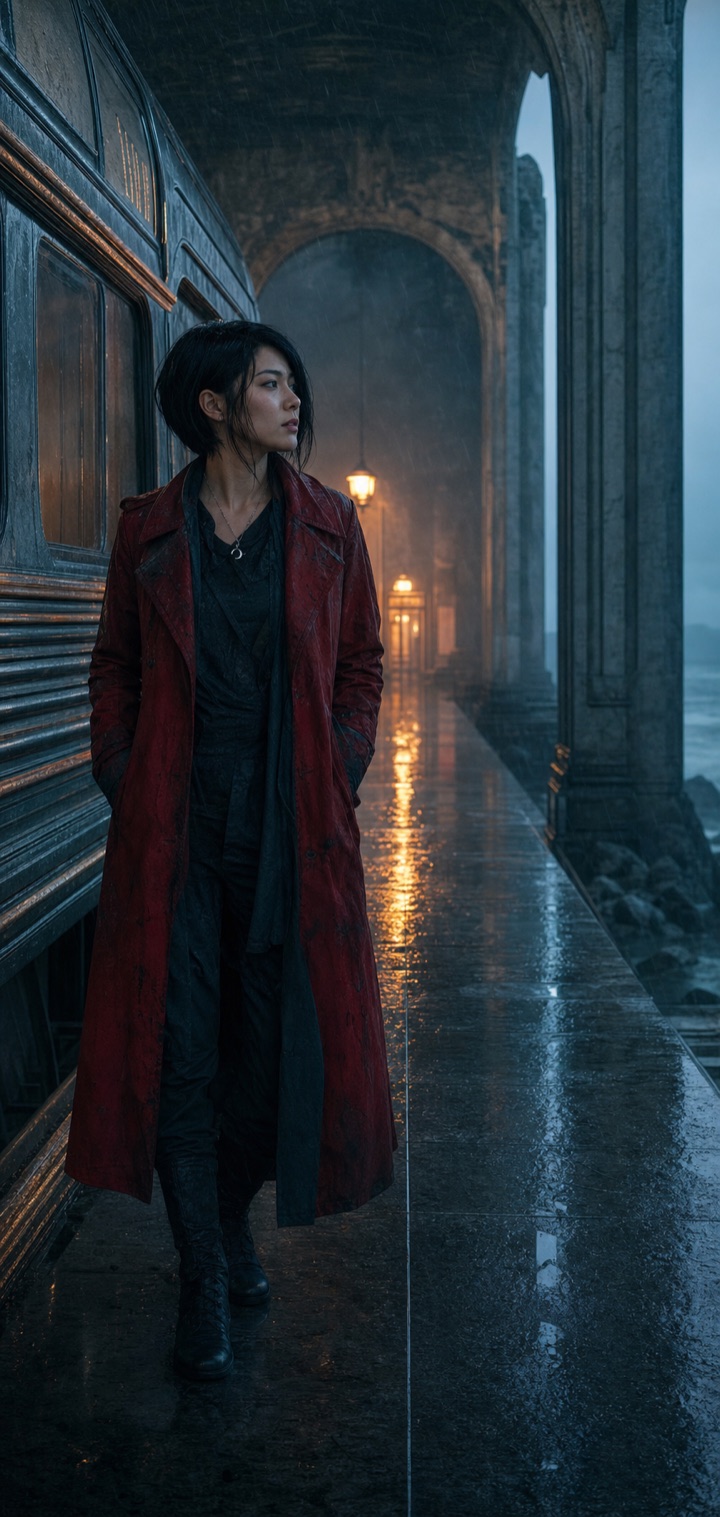
Référence en pied d'une pilote d'expédition portant un manteau cramoisi uséAnimation depuis la première image
Pilote d'expédition debout près d'un train dans une gare côtière détrempéeAnimez une composition définie
Référence de plan cinématographique 1 de la même pilote d'expédition dans une gare côtière
Référence de plan cinématographique 2 de la même pilote d'expédition dans une gare côtière
Référence de plan cinématographique 3 de la même pilote d'expédition dans une gare côtière

Comparatif des modèles image-vidéo

Comparer les modèles d’IA pour animer une image

Comparez la fidélité à l’image source, la prise en charge des images de début et de fin ou des références, ainsi que le mouvement, la résolution et l’audio.
Seedance 2.0

Seedance 2.0 pour un contrôle approfondi des références

Une seule famille de modèles prend en charge le texte, la première image, la première et la dernière image, ainsi que les références multimodales pour les plans complexes qui exigent des sujets, des mouvements et une direction de caméra cohérents.

Veo 3.1

Veo 3.1 avec une formule de départ plus économique

Veo 3.1 Lite démarre à 24 crédits tout en conservant le texte, le contrôle des images clés, les références multimodales, l'audio et une sortie jusqu'en 4K. Passez à Fast ou Quality uniquement si nécessaire.

Kling 3.0

Kling 3.0 pour des plans plus longs et maîtrisés

Générez jusqu'à 15 secondes en un seul plan et définissez les images d'ouverture et de fin pour maîtriser les temps narratifs, les mouvements de produit et les transitions.

Hailuo

Hailuo pour animer vos images à moindre coût

Hailuo 02 démarre à 10 crédits, tandis que Hailuo 2.3 se concentre sur l'animation de la première image avec les options Standard et Pro pour améliorer la qualité.

Comment animer une photo et la transformer en vidéo avec l'IA

Gardez l'image source au cœur du processus.

1

Importez la référence

Commencez par une image initiale claire, puis ajoutez une image finale ou d'autres références si nécessaire.

2

Choisissez le mode

Utilisez Frame Generation pour les images limites et Omni Reference sur les modèles compatibles.

3

Décrivez le mouvement

Indiquez le mouvement du sujet et de la caméra, choisissez les réglages et générez.

Quand l’animation d’image apporte le plus de valeur

Gardez un visuel existant comme point d’ancrage lorsque l’apparence, le cadrage ou le design doivent rester reconnaissables.

Photographie de produit

Animez une photo de produit avec des mouvements de caméra maîtrisés tout en préservant sa forme, ses matières et son identité.

Portraits et personnages

Ajoutez des expressions, des gestes et un mouvement de caméra subtil à une personne ou un personnage déjà défini.

Photos anciennes et illustrations

Donnez vie à des archives, peintures et images fixes sans reconstruire leur composition à partir d’un texte.

Architecture et rendus de design

Transformez des vues architecturales et des rendus conceptuels en révélations guidées, visites et présentations.

Questions fréquentes sur la création vidéo à partir d’images

Questions sur les images, les frames et les références dans Kuca.

La génération d’image en vidéo transforme une image fixe en plan animé tout en utilisant le fichier importé comme guide visuel. Selon le modèle et le mode choisis, l’image peut définir uniquement le premier photogramme, les images de début et de fin ou un ensemble plus large de références. Le prompt dirige ensuite le mouvement du sujet, du décor et de la caméra. Ce flux est particulièrement utile lorsqu’un personnage, un produit, une composition ou une direction artistique existe déjà et doit rester reconnaissable pendant l’animation.

Utilisez une image nette et suffisamment grande, avec un sujet principal facile à distinguer de l’arrière-plan. Une composition lisible, une pose plausible et des détails visibles donnent au modèle de meilleurs repères pour créer le mouvement. Évitez une compression excessive, les recadrages accidentels, le texte illisible et les perspectives incompatibles. Laissez de l’espace dans la direction où le sujet ou la caméra doit se déplacer. L’image définissant déjà l’apparence, le prompt doit surtout expliquer l’action plutôt que décrire de nouveau tous les éléments visibles.

Utilisez le mode première image lorsque le fichier importé doit fixer l’ouverture et que le modèle peut développer la suite du mouvement. Choisissez première et dernière images lorsque les deux états comptent et que la transition doit être guidée. Le mode de référence multimodale concerne les modèles compatibles capables d’exploiter plusieurs ressources ou types de référence. Kuca n’affiche que les modes acceptés par le modèle sélectionné ; les champs d’entrée et les réglages peuvent donc changer lorsque vous choisissez un autre modèle.

Décrivez des mouvements mesurés et physiquement cohérents, en séparant l’action du sujet de celle de la caméra. Par exemple, indiquez que le tissu bouge dans une brise légère pendant que la caméra avance lentement. Une action excessive, un changement brutal de point de vue ou des consignes incompatibles avec la pose d’origine peuvent provoquer des déformations. Commencez par un mouvement discret, observez le résultat puis augmentez progressivement son intensité. Si l’identité ou la géométrie d’un produit est essentielle, comparez plusieurs modèles avec la même source.

Choisissez des images qui partagent un sujet, une géométrie de scène et un style visuel compatibles. Le modèle doit déduire le passage entre elles ; des changements extrêmes d’identité, d’angle ou d’éclairage peuvent rendre la transition instable. Décrivez le parcours souhaité entre les deux états au lieu de répéter leur contenu. Avec des références multimodales, attribuez un rôle clair à chaque ressource et évitez les directions visuelles contradictoires. Le formulaire précise les fichiers, quantités et commandes réellement pris en charge par le modèle actif.

Les options dépendent du modèle et du mode image en vidéo choisis. Kuca n’expose que les paramètres compatibles, comme la durée, le rapport d’image, la résolution, la qualité et l’audio natif. Un format proche de la source limite les recadrages inutiles, tandis qu’une durée suffisante laisse l’action se terminer. Les vidéos générées restent dans l’historique avec leur prompt et leurs réglages afin de faciliter la comparaison. Une fois le résultat prêt, vous pouvez l’ouvrir ou le télécharger selon les autorisations de votre compte.

Transformez votre image en scène animée

Importez une image et revenez au générateur ci-dessus.