
Nano Banana 2.1 pour créer et retoucher vos images
Donnez forme à une idée ou affinez une référence avec une composition claire, des sujets cohérents et des détails naturels.
- Résolution de sortie
- 1K / 2K / 4K
- Références sur Kuca
- Jusqu’à 10 images
- Formats d’image
- PNG / JPEG
- Entrées créatives
- Texte et images
Quatre exemples officiels
Regardez comment la lumière, les matières et le décor se répondent. Ces scènes donnent des pistes pour préparer une photographie d’ambiance, un paysage lisible ou une campagne guidée par la couleur.
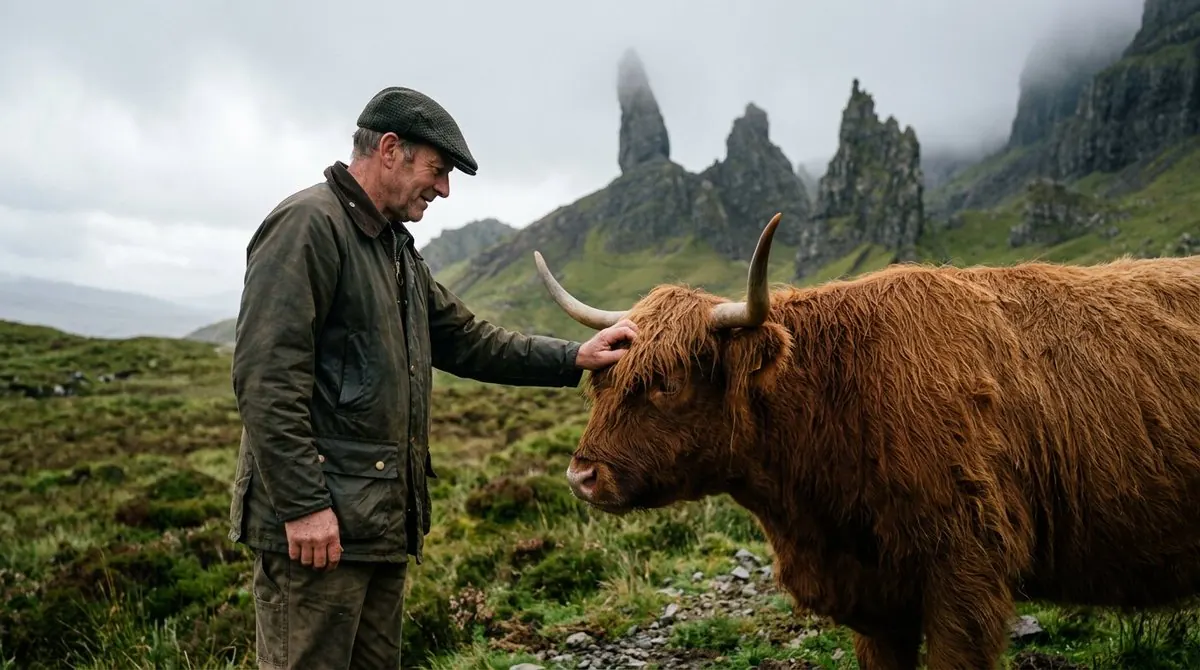
Un portrait dans les Highlands
Les vêtements patinés, le pelage et les rochers embrumés partagent une lumière extérieure douce.
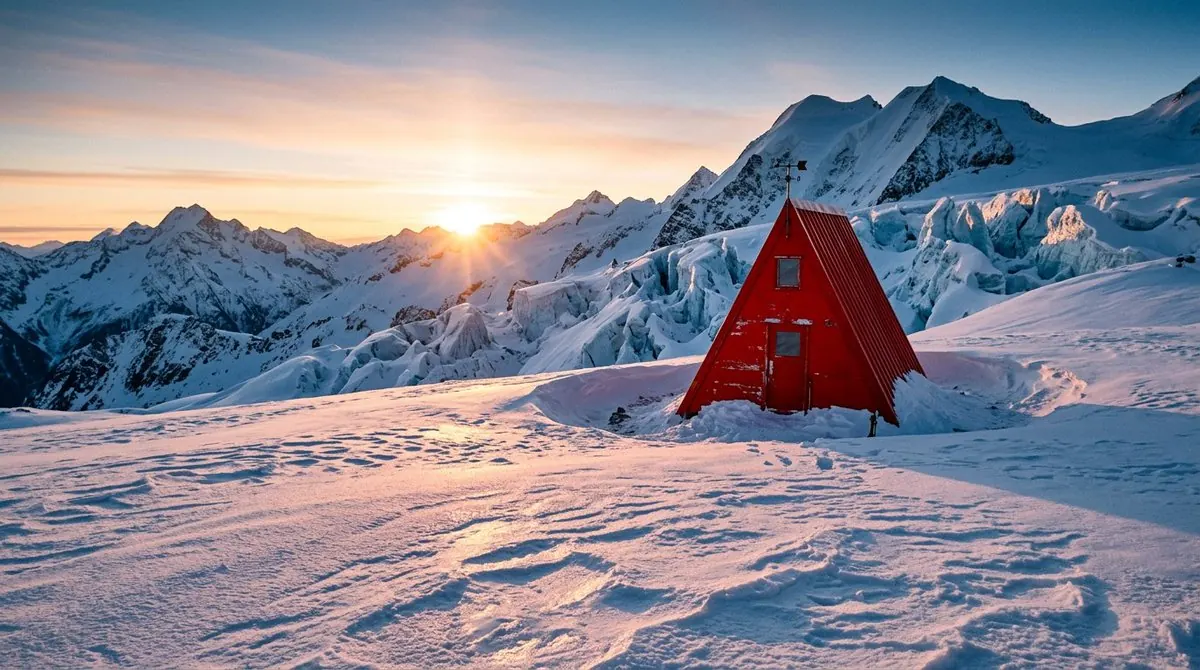
Un refuge rouge à l’aube
La neige froide et l’horizon chaud donnent un point d’attention net à la petite cabane.
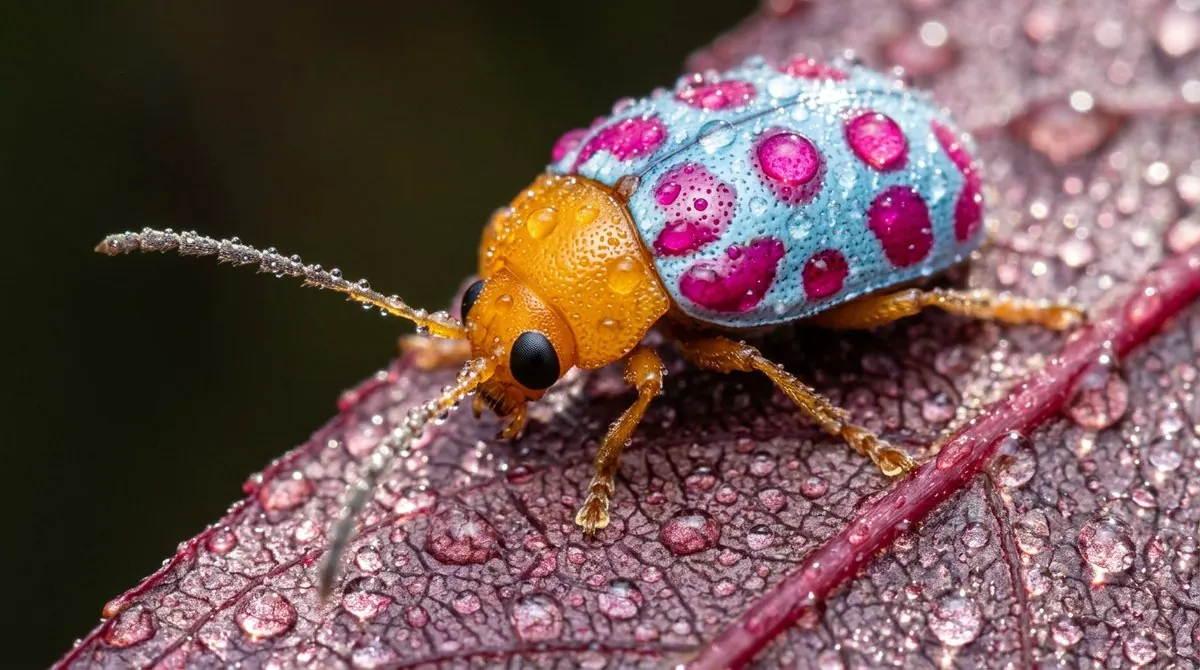
Un regard sur les petits détails
Rosée, feuille et insecte composent une scène macro riche en textures et en couleurs.
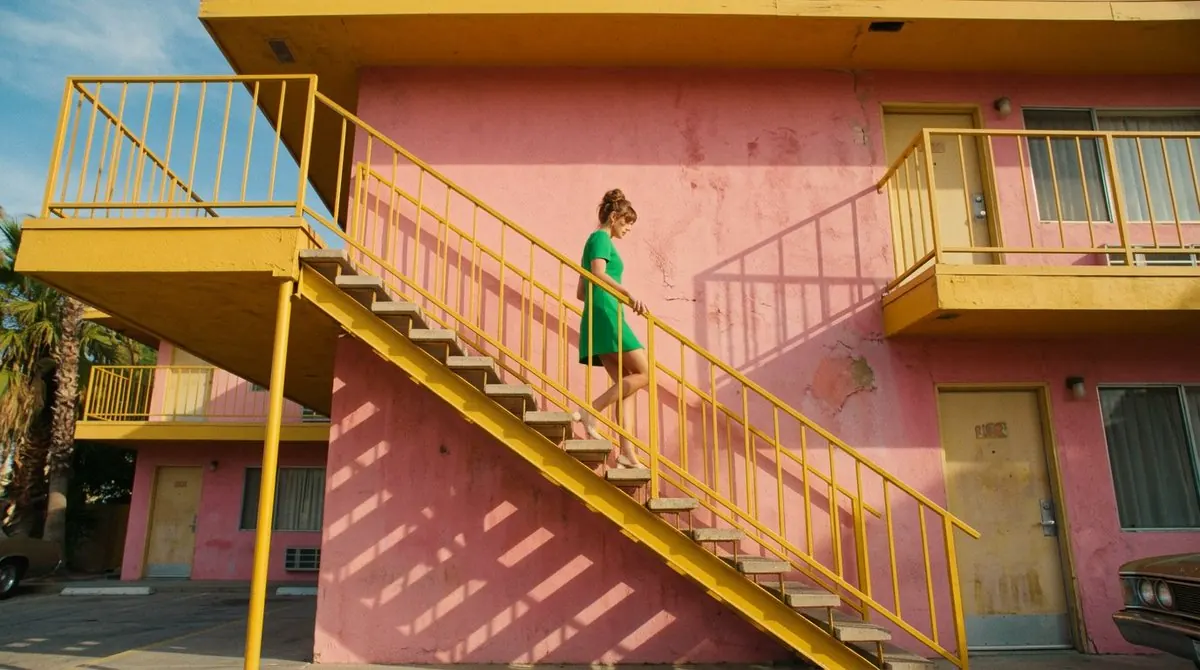
Une architecture pensée en couleurs
Une robe verte, des rampes jaunes et une façade rose construisent une palette cohérente.
Choisissez la résolution, vérifiez le coût
1K : 4 crédits · 2K : 5 crédits · 4K : 8 crédits par image
Explorez vos idées en 1K, puis passez à 2K ou 4K pour un visuel retenu qui doit être livré dans un fichier plus grand. Vérifiez les crédits nécessaires et votre solde avant de lancer la création. Les images de référence n’entraînent pas de supplément distinct pour ce modèle.
Qu’est-ce que Nano Banana 2.1 ?
Nano Banana 2.1 est le modèle de Google pour la génération et la retouche d’images, dans la continuité de Nano Banana 2. Sa présentation officielle met en avant quatre progrès : conception visuelle, retouche par masque, cohérence des sujets et rendu plus naturel. La documentation décrit également des améliorations du texte et de la composition avec des sorties en 1K, 2K et 4K. Il s’adresse aux créations du quotidien, depuis la recherche d’une direction jusqu’aux ajustements qui rendent une image exploitable.
Choisissez Texte vers image pour imaginer une scène à partir de votre description. Pour retoucher une photo ou conserver les traits d’une personne ou la forme d’un produit, passez à Image vers image et ajoutez vos références. Vous pouvez fournir jusqu’à dix images sur Kuca. Précisez le rôle de chacune : identité, silhouette, couleurs ou décor. Décrivez ensuite la modification attendue et choisissez le format et la résolution selon l’usage prévu. Vous pourrez ainsi comparer des propositions qui répondent à un objectif concret.
Construire la composition avant de choisir le style
Pour une publicité, une couverture ou un visuel social, commencez par la hiérarchie. Quel élément doit attirer l’œil ? Quelle information vient ensuite ? Où faut-il ménager un espace calme ? Décrivez la place du produit, la taille relative du titre et la relation entre le sujet et le fond. Le modèle reçoit ainsi un problème de conception précis, plutôt qu’une accumulation de qualificatifs. Une palette limitée et une direction de lumière claire facilitent l’évaluation du premier résultat.
Choisissez le format dès le départ. Une story verticale demande une organisation différente de celle d’une bannière horizontale. Demandez des compositions adaptées à chaque destination, au lieu de recadrer systématiquement le même visuel. Vérifiez le chemin du regard, l’écart entre les éléments et les marges. Si la structure fonctionne, conservez-la dans la retouche suivante. Modifiez seulement le détail qui détourne l’attention du message, afin de ne pas perdre un agencement déjà validé.
Retoucher un élément sans reconstruire toute la scène
La retouche par masque mise en avant dans l’annonce officielle consiste à concentrer les changements sur une zone sélectionnée. Dans le flux de cette page, la retouche guidée commence par une image importée et une instruction écrite. Nommez précisément la cible : remplacer le vase de gauche, simplifier le fond derrière le flacon ou changer la couleur d’une veste. Indiquez ensuite ce qui doit rester intact, comme le visage, l’étiquette, l’angle de prise de vue et les ombres.
Lorsque la fidélité à l’original compte, procédez par petites décisions. Changer le décor, les vêtements et la lumière en même temps rend les écarts difficiles à expliquer. L’objet remplacé doit reprendre la perspective, la taille, la netteté et l’éclairage du lieu. Après génération, examinez les contours, les reflets et les points de contact. Une ombre doit encore relier l’objet à sa surface. Utilisez la version réussie comme nouvelle référence avant de passer au changement suivant.
Attribuer un rôle à chaque référence
Les références deviennent efficaces lorsqu’elles apportent des informations complémentaires. Une vue de face décrit la forme du produit, un portrait fixe l’identité et une autre image peut guider les couleurs ou l’environnement. Expliquez ces rôles et donnez une priorité en cas de contradiction. Dix images presque identiques ne remplacent pas trois vues bien choisies. Préférez des fichiers nets, où les détails utiles sont visibles et où le sujet n’est pas noyé dans un arrière-plan chargé.
Pour une campagne, gardez une courte liste de caractéristiques stables : coiffure, visage, silhouette, proportions, matière et emplacement du logo. Réutilisez-la quand vous changez de lieu ou de point de vue. Conservez une image approuvée et comparez les variantes directement avec elle. Sur une série de produits, contrôlez aussi les petites pièces, les coutures et les étiquettes. La cohérence ne se réduit pas à une palette identique : l’objet doit rester reconnaissable dans des contextes différents.
Faire concorder les indices d’une vraie photographie
Une scène naturelle repose sur des indices physiques compatibles. Précisez l’origine de la lumière, la distance de la caméra et la réaction des surfaces. Un ciel couvert n’engendre pas les mêmes ombres qu’un éclairage de studio direct. Un sol mouillé doit refléter le décor de l’image. Demandez une texture de peau ordinaire, des plis crédibles et un fond dont les détails correspondent à la distance. Une situation concrète apporte souvent davantage qu’une répétition de termes comme réaliste ou parfait.
Les exemples officiels montrent notamment une brume douce sur des matières rugueuses et un horizon chaud face à une neige froide. Choisissez une relation similaire pour votre projet et maintenez-la dans toute la scène. Vérifiez ensuite les mains, les appuis, les lignes de perspective et les reflets. Pour une vue rapprochée, assurez-vous que la netteté porte sur la matière importante. Le flou doit servir la profondeur, sans effacer une information indispensable à la compréhension du sujet.
Prévoir le texte comme un élément du visuel
Les améliorations documentées de Nano Banana 2.1 concernent aussi le rendu du texte et les compositions informatives. Fournissez le libellé exact, avec les accents, la ponctuation et les majuscules. Séparez titre, sous-titre et petites mentions. Indiquez leur taille relative et leur place. Une courte inscription sur un emballage demande une densité différente de celle d’une affiche pédagogique. Fixez les mots avant de demander une mise en page détaillée, puis réservez une zone lisible pour chaque bloc.
Dans une création multilingue, précisez la langue de chaque passage et son sens de lecture. Un bloc arabe nécessite une organisation différente d’un titre français. Relisez les lettres, les chiffres et les retours à la ligne, pas uniquement l’impression générale. En cas d’erreur, demandez une correction du texte en conservant l’image validée. Contrôlez enfin la lisibilité au format de publication. Sur un téléphone, une typographie élégante dans un grand aperçu peut devenir trop petite pour remplir son rôle.
Adapter le fichier à son usage final
Le générateur propose les résolutions 1K, 2K et 4K, des fichiers PNG ou JPEG et des proportions carrées, verticales ou panoramiques. Utilisez 1K pour comparer des pistes, puis augmentez la résolution du visuel retenu. Un fichier plus grand apporte davantage de pixels, mais ne corrige pas une composition confuse. Validez donc le sujet, le texte et le cadrage avant de consacrer plus de crédits à la livraison. Le coût correspondant apparaît dans l’outil avant la création.
Une bannière très large doit contenir des éléments utiles de part et d’autre. Décrivez ce qui occupe les extrémités pour éviter les répétitions involontaires ou les zones sans fonction. Pour une fiche produit ou un réseau social, vérifiez le recadrage prévu et gardez le sujet dans une zone sûre. Choisissez PNG ou JPEG selon la retouche suivante et la diffusion. Conservez le fichier maître séparément de la copie compressée pour le web, afin de pouvoir préparer d’autres formats plus tard.
Choisir 2.1, Pro ou Lite selon le travail
Nano Banana 2.1 constitue un point de départ pour les créations courantes, les variations avec références et les retouches successives. Le guide de Google présente Nano Banana Pro comme l’option premium pour les tâches visuelles complexes. Nano Banana 2 Lite privilégie la rapidité et le coût. Choisissez selon le besoin concret : garder un personnage dans une campagne, résoudre un brief exigeant ou explorer un grand nombre d’idées simples. Le nom du modèle ne suffit pas à décider lequel vous fera terminer le projet.
Comparez les modèles disponibles avec la même description, les mêmes références et la même taille de sortie. Au-delà de l’impression générale, vérifiez la lisibilité des étiquettes, le nombre de retouches nécessaires et la ressemblance du sujet dans un nouveau décor. Retenez le visuel qui demande le moins de travail pour atteindre votre objectif de publication. Conservez les instructions et les références validées pour préparer la prochaine image de la série, puis contrôlez le résultat à sa taille réelle de diffusion.
Utiliser Nano Banana 2.1 sur Kuca
Comment créer une image uniquement avec du texte ?
Sélectionnez Nano Banana 2.1, décrivez le sujet, le décor et la composition, puis choisissez le format et la résolution. Vérifiez les crédits affichés avant de générer. Une référence importée n’est pas obligatoire pour une nouvelle scène.
Comment retoucher une photo existante ?
Importez la photo comme référence et décrivez une modification précise. Indiquez les éléments à conserver, comme le visage, l’étiquette et l’angle de vue. Un changement à la fois facilite la comparaison avec l’original.
Combien de références puis-je importer ?
Cet outil accepte jusqu’à dix images JPEG, PNG ou WebP, de 30 Mo maximum chacune. Donnez une fonction claire à chaque référence pour que l’identité, les couleurs et la composition aient des priorités compréhensibles.
Comment garder un sujet cohérent entre plusieurs images ?
Utilisez des références nettes et énumérez les caractéristiques à préserver. Réutilisez un résultat approuvé lorsque vous changez la scène. Comparez visage, silhouette, matières et étiquettes avant de valider la nouvelle variation.
Quand choisir une sortie en 4K ?
Quand la composition retenue a besoin d’un fichier de livraison plus grand. Commencez en 1K pour explorer des idées, puis vérifiez le texte et le cadrage. Consultez toujours le coût avant de choisir une résolution supérieure.
La génération utilise-t-elle des crédits ?
Oui, elle utilise des crédits Kuca. Le coût et le solde disponible s’affichent avant le lancement. La résolution choisie détermine le montant, selon les mêmes règles que la section de prix de cette page.
Faut-il une clé pour l’API Nano Banana 2.1 ?
Aucune clé API n’est nécessaire pour utiliser cette page. Kuca gère la demande dans le générateur intégré. Pour un développement direct avec l’API officielle de Google, l’identifiant documenté est gemini-nano-banana-2.1.
Où retrouver les images terminées ?
Après connexion et génération, les résultats apparaissent dans votre historique. Ouvrez l’image pour la vérifier et la télécharger. Gardez le fichier maître avant de créer des versions plus légères pour votre site ou votre campagne.
Découvrir d’autres modèles d’image
Une autre option de la même famille pour les briefs visuels exigeants.
GPT Image 2.5Comparez une autre approche de la création et de la retouche détaillée.
Seedream 5.0 FlashExplorez des compositions et des variations guidées par des références.