
| Prompt | Modèle | Statut | Créée le | Résultat | Actions |
|---|---|---|---|---|---|
Aucune génération pour le moment. | |||||


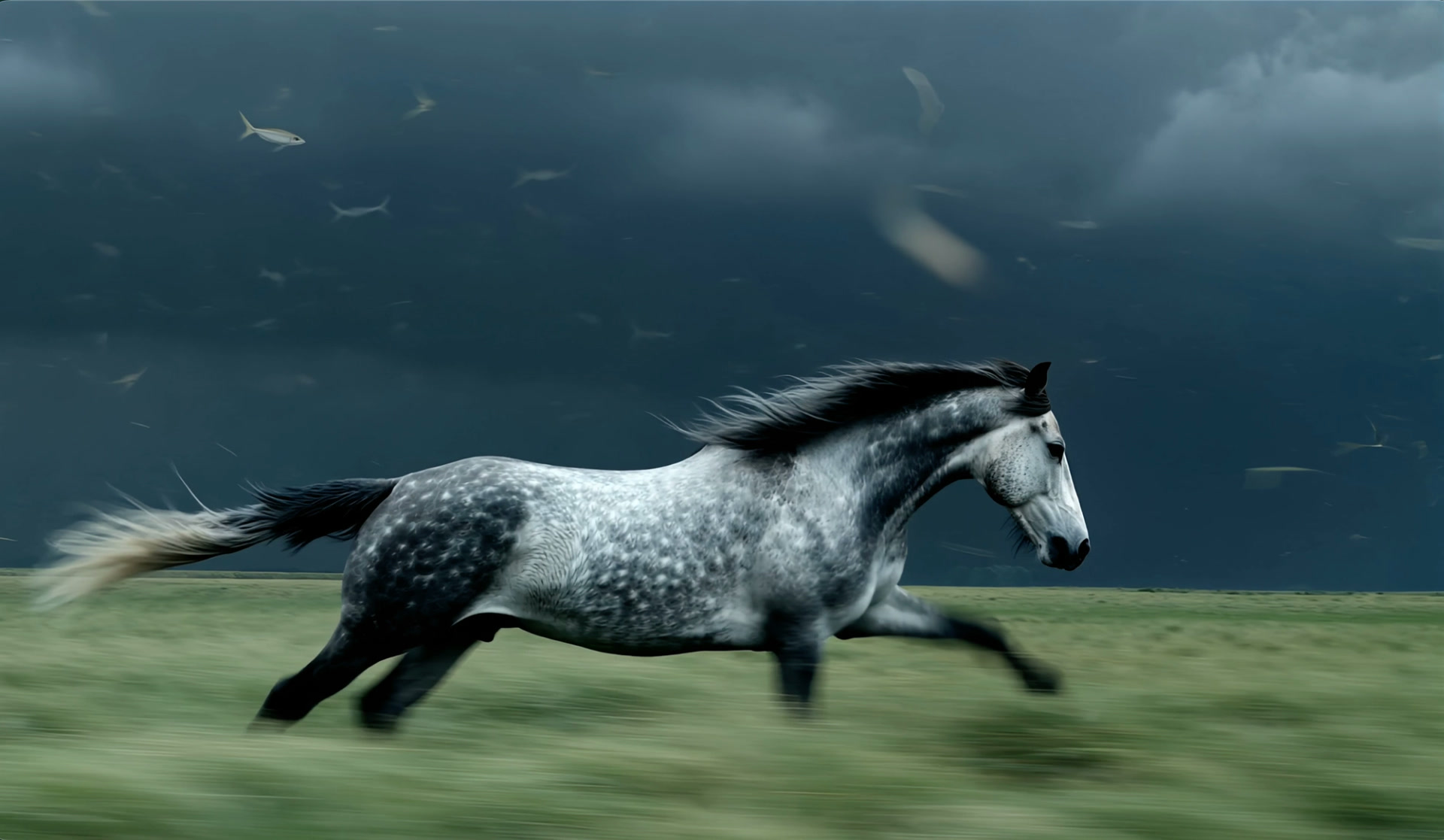
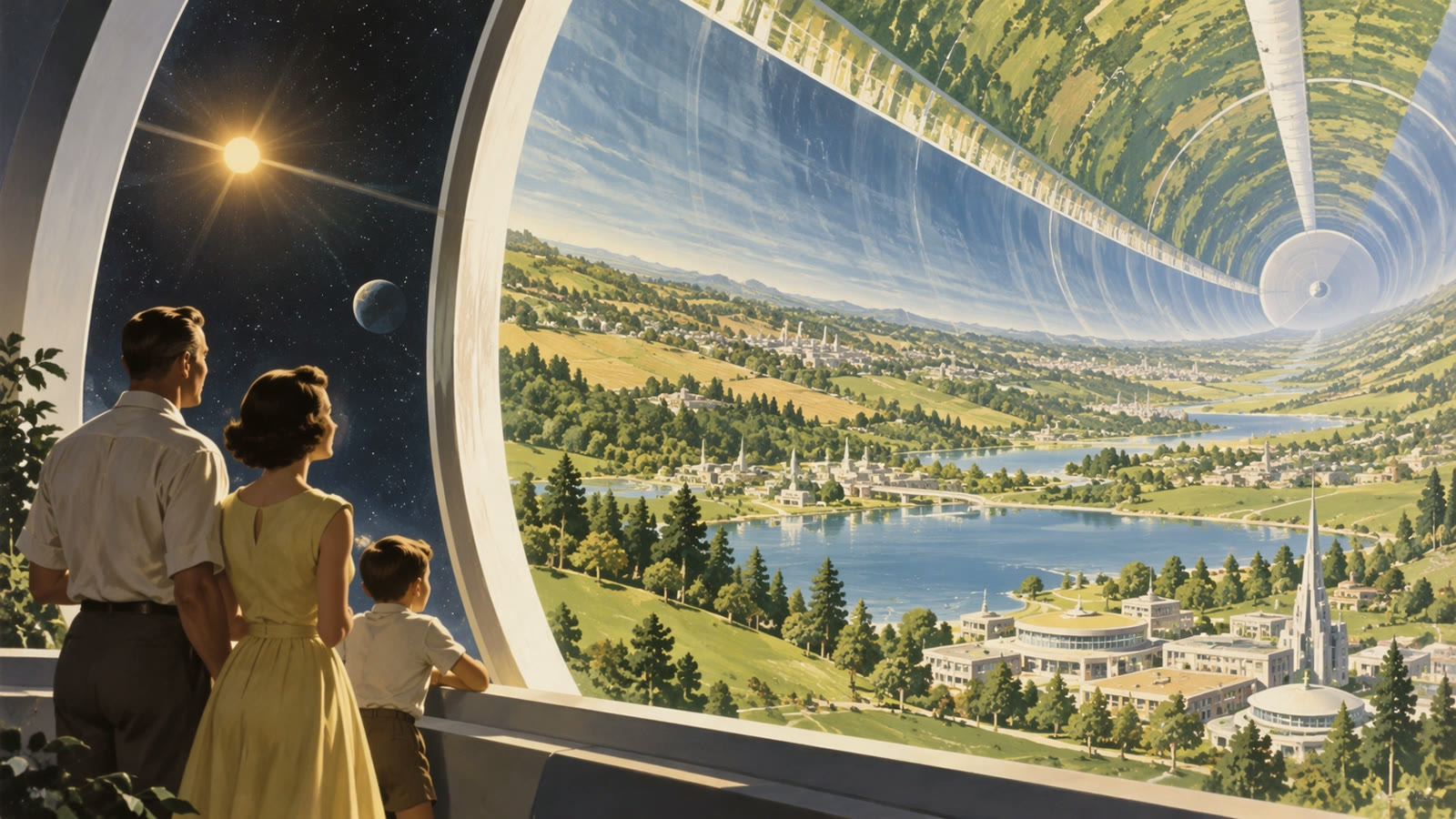


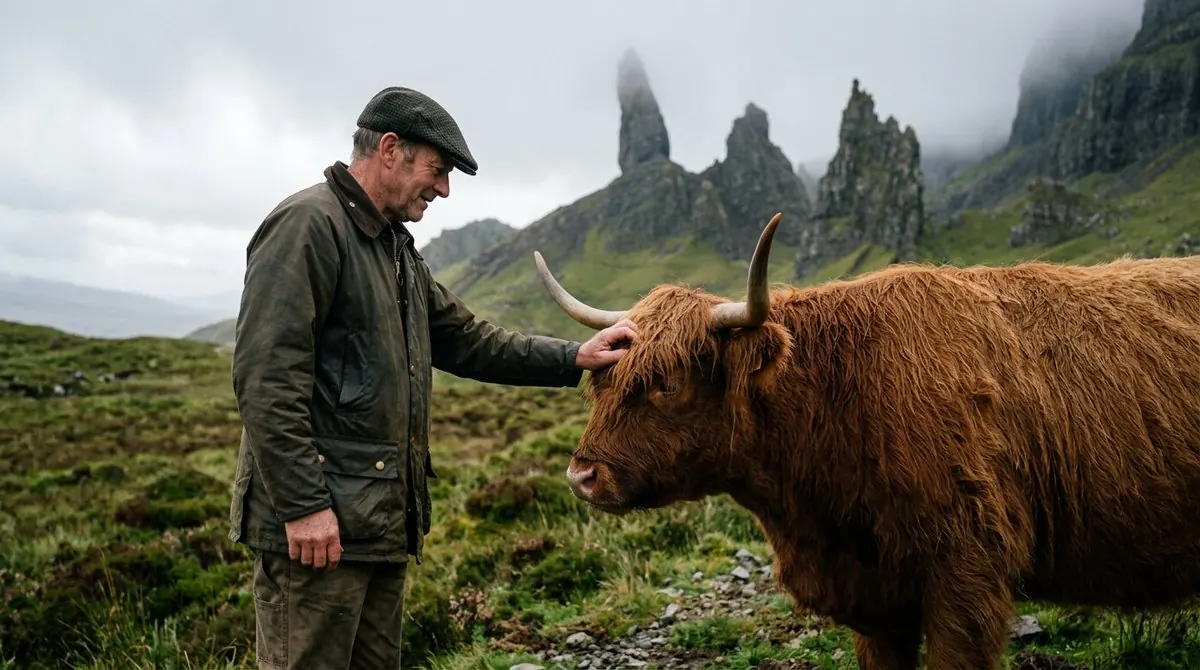
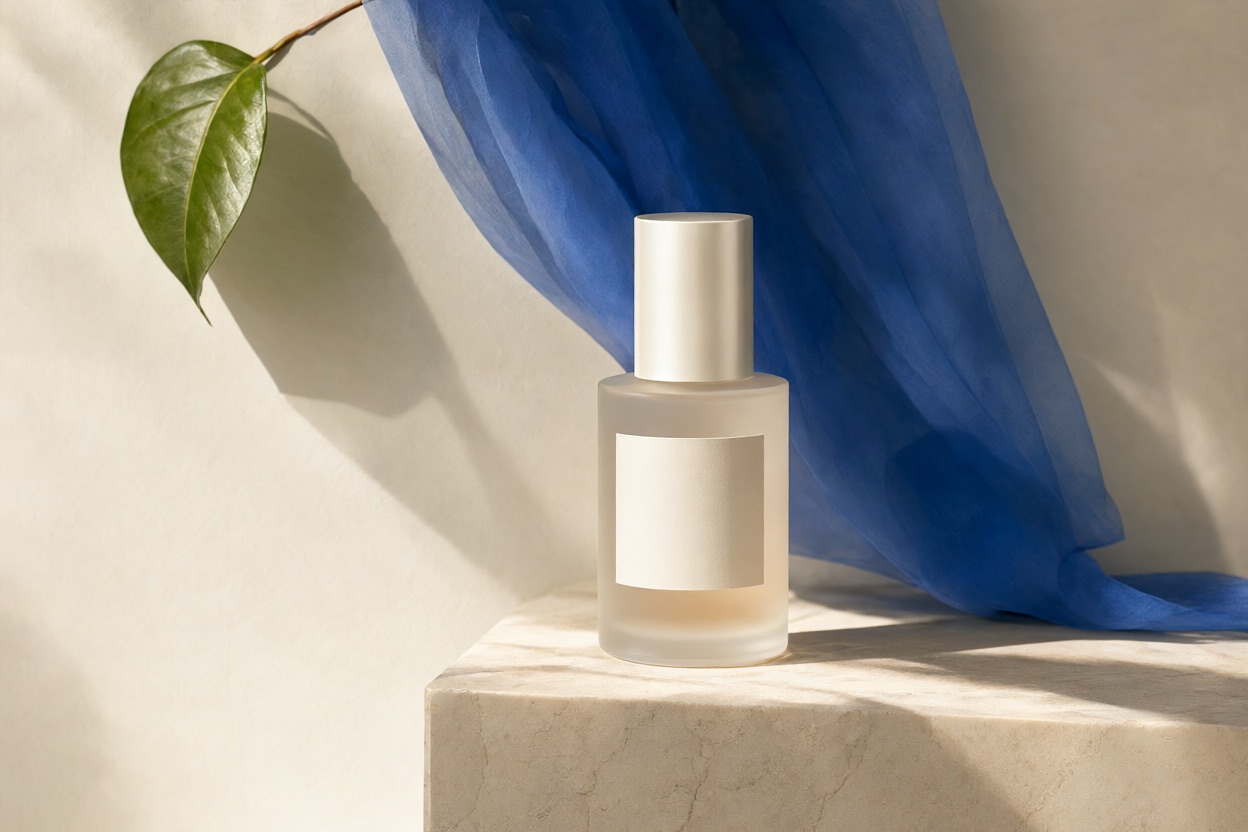

ByteDance / Seedream 5.5
Seedream 5.5 : créer, affiner, réutiliser
Affinez une même image, créez des éléments transparents et soignez le rendu naturel des photos et des textes.
Seedream 5.5 est disponible sur Kuca
Ce que Seedream 5.5 apporte à un projet visuel
Une composition peut être presque terminée lorsqu’il faut encore changer une lampe, déplacer un objet ou corriger une tenue. Seedream 5.5 s’intéresse à cette phase de travail : modifier ce qui est demandé tout en conservant les éléments déjà réussis. La publication officielle décrit une meilleure stabilité sur plusieurs retouches, la génération native en RGBA et des progrès sur les matières, la lumière et les caractères.
ByteDance présente une démonstration de cent retouches consécutives, chaque résultat servant d’entrée à la suivante. Il s’agit d’un exemple du fabricant, pas d’une garantie de cent changements parfaits sur toute image. Pour votre propre travail, définissez plutôt quelques critères observables : perspective inchangée, produit reconnaissable, éclairage cohérent et visage préservé. Enregistrez les étapes réussies avant de poursuivre. Les montures de lunettes, les bijoux et les motifs fins méritent une inspection agrandie, car un petit changement peut aussi affecter leurs contours ou leurs ombres.
Changer un détail, garder la scène
Remplacez un meuble, ajustez une tenue ou retouchez un accessoire sans refaire toute la composition.
L’aménagement évolue tout en conservant une perspective et une lumière cohérentes.
En savoir plus
Seedream 5.5 est le modèle de création et de retouche d’images de ByteDance. Il améliore les modifications successives, produit des ressources RGBA avec transparence native et soigne le rendu photographique comme la lisibilité des textes.
Retoucher un détail et conserver le reste
Pour partir d’une image existante, choisissez le mode de retouche des images. Importez une photo nette et attendez la fin du chargement. Dites ce qui doit changer et ce qui doit rester reconnaissable. Remplacer un mur par une teinte sable tout en conservant la chaise bleue donne un objectif vérifiable. Une demande comme améliorer cette photo laisse beaucoup plus de décisions au modèle.
Le fabricant annonce une conservation au pixel près des zones non retouchées. Donnez donc deux informations : ce qui doit changer et ce qui doit rester. Vous pouvez demander une autre chaise tout en conservant le cadrage, la table et la lumière. La séquence officielle de la pièce illustre également les difficultés d’un déplacement : gérer les occultations, les ombres et les surfaces qui deviennent visibles. Comparez ces raccords entre deux versions. Cette conservation ne signifie pas que l’image téléchargée contient des calques séparés et modifiables.

Des éléments prêts à réutiliser
Générez des personnages, autocollants et lettrages avec une transparence RGBA native pour vos prochains montages.
Le sujet peut intégrer un autre montage sans emporter de fond uni.
En savoir plus
Créer des éléments avec une transparence native
Une image RGBA possède un canal alpha pour les parties transparentes et semi-transparentes. Elle peut fournir un personnage, un autocollant ou un lettrage à placer dans une autre composition sans détourer un fond uni au préalable. Demandez explicitement le fond transparent puis contrôlez le fichier dans un éditeur compatible. Un damier dessiné dans l’image n’est pas une transparence réelle. Il ne faut pas non plus confondre cette sortie avec un PSD à calques, un fichier vectoriel ou un projet d’animation complet.
Prévoyez de la marge autour des visages, des anses et des bords d’un emballage si la plateforme de publication risque de recadrer le visuel. Une image plus grande ne rétablit pas un élément resté hors du cadre. Trouvez d’abord une répartition satisfaisante, puis préparez la version détaillée de la proposition retenue. Regardez également l’image à sa taille d’affichage finale : un détail réussi en plein écran peut disparaître dans une petite vignette.
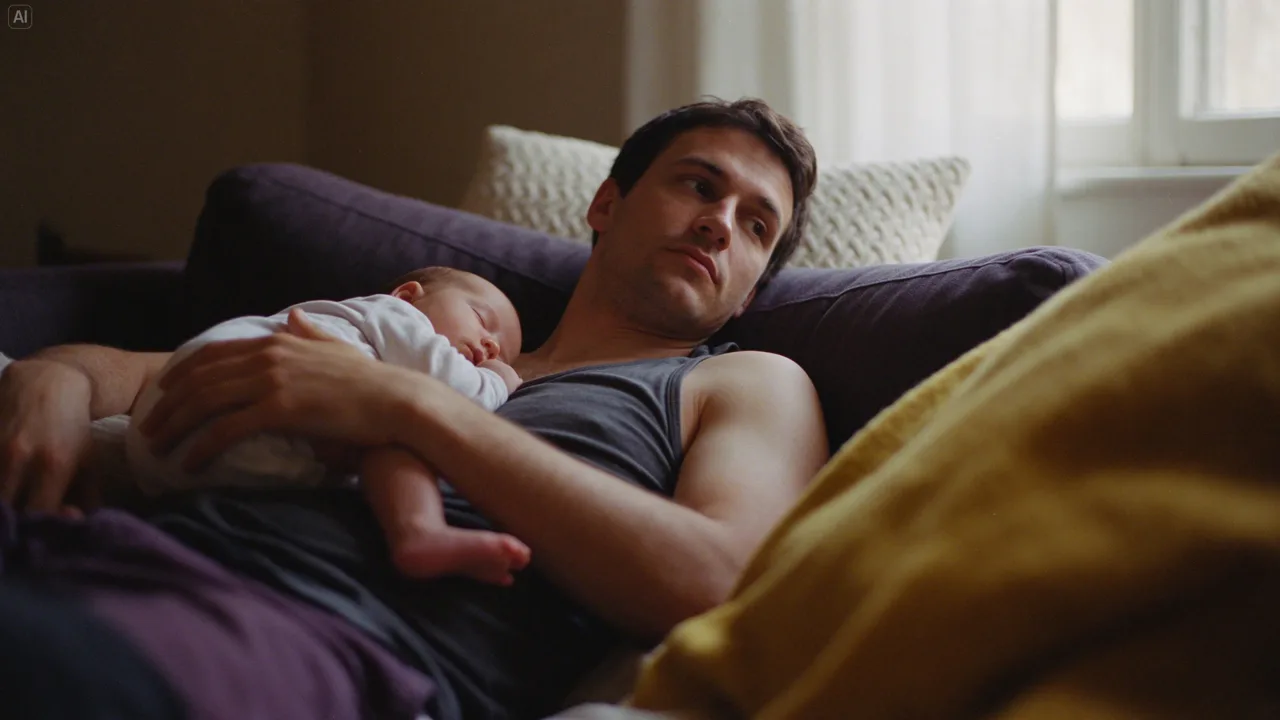
Des matières naturelles, des textes plus nets
La lumière, la peau et les tissus gagnent en naturel. Les caractères complexes et les petits textes progressent aussi, sans remplacer la relecture.
La scène officielle présente des ombres douces et des matières détaillées.
En savoir plus
Prévoyez de la place pour les mots
L’annonce souligne aussi une lumière, une peau et des tissus plus naturels, avec moins de brillance excessive et de surexposition. Les caractères complexes et les petits textes denses gagnent également en précision. Cela aide pour les affiches et infographies, mais les noms, prix et mentions obligatoires restent à relire.
Quand une image doit contenir une inscription, donnez le texte exact entre guillemets et précisez sa place. Un titre court sur un fond dégagé se relit plus facilement que plusieurs blocs mêlés à des décorations. Ouvrez le résultat à sa taille réelle et vérifiez accents, chiffres et ponctuation. Pour une campagne multilingue, préparez une formulation adaptée à chaque public et contrôlez les retours à la ligne.
Pour un prix, une mention obligatoire ou une accroche déjà validée, vous pouvez terminer la typographie dans votre logiciel de mise en page. Générez le fond avec assez d’espace et ajoutez les mots après. Conservez séparément l’image sans texte et la composition finale. Une correction de dernière minute restera alors simple à effectuer, sans devoir recréer une lumière, un décor ou une position du produit qui vous convenait déjà.
Préparer une image adaptée à son usage
Partez de l’usage final et avancez par modifications ciblées.
Préparer le cadrage
Choisissez le sujet, le format et la place du titre avant les petites retouches.
Développer une piste
Conservez un premier résultat convaincant et essayez différentes couleurs ou ambiances.
Vérifier avant l’envoi
Contrôlez le modèle, les crédits et la visibilité. Gardez la consigne avec l’image retenue.
En savoir plus
Donnez une destination à votre première image
Une fiche produit, une couverture et une publication verticale n’ont pas besoin du même cadrage. Commencez par préciser l’usage du visuel, puis décrivez son sujet, sa matière et la lumière. Si vous comptez ajouter un titre, demandez une zone calme sur le côté approprié. Vous obtiendrez ainsi une composition plus facile à intégrer dans une mise en page réelle.
Une tasse en céramique sur du lin clair, vue du dessus à la lumière d’une fenêtre, est une indication plus concrète qu’une suite d’adjectifs comme superbe et professionnel. Examinez d’abord l’ensemble du résultat : le sujet est-il assez grand, le fond laisse-t-il lire sa forme ? Ajustez ces choix avant de peaufiner les petits détails. Sélectionnez aussi le format dans le formulaire, car le texte de la consigne ne remplace pas ce réglage.
Construisez une série qui facilite le choix
Pour une campagne produit, commencez par un visuel principal. Définissez la surface, la direction de la lumière et la matière de l’objet. Une fois cette base trouvée, testez plusieurs palettes ou environnements en gardant la même description du produit. Vous pourrez comparer les ambiances sans devoir choisir en même temps entre des objets dont la forme change à chaque essai.
Pour une illustration éditoriale, cherchez une idée lisible dans une seule image. Une table préparée, une silhouette à une fenêtre ou un détail de fabrication peut suffire. Vouloir raconter tout un récit dans le même cadre risque de disperser l’attention. Enregistrez la proposition qui communique bien avant d’enrichir la scène. Si vous envisagez ensuite une animation, ce visuel pourra devenir le point de départ d’un projet vidéo cohérent.
Vérifiez les crédits et la visibilité
Avant de lancer une tâche, vérifiez le modèle réellement sélectionné et l’estimation de crédits affichée. Les prix et les limites de références de 5.0 Pro ne constituent pas des spécifications de 5.5. Contrôlez aussi la visibilité si vous préparez des portraits personnels ou les images d’un produit encore confidentiel. Conservez la consigne avec la version retenue et ne changez qu’une décision importante à la fois. Vous pourrez ainsi identifier l’effet d’une correction plutôt que comparer plusieurs compositions sans rapport.
Regardez aussi si la création sera publique ou privée avant d’utiliser des photos personnelles ou des documents encore confidentiels. La création privée demande un accès payant. Utilisez des images qui vous appartiennent ou que vous avez le droit de traiter. Dès qu’une proposition est utile, téléchargez-la et gardez la consigne associée. Une note sur le changement effectué entre deux versions vous aidera à reprendre le projet plus tard.
Comparer 5.5 et 5.0 Pro sur un vrai projet
Lire l’annonce officielleRéunissez quelques tâches courantes : une photo de produit, un changement de fond et une affiche avec un titre bref. Conservez les références, les réglages et les résultats. Choisissez vos critères avant de comparer, par exemple la forme de l’objet, la lisibilité d’une étiquette ou l’espace réservé au texte. Ces repères seront plus utiles qu’une collection d’images impressionnantes sans objectif commun.
L’évaluation officielle compare 5.5 à 5.0 Pro pour le commerce en ligne, le marketing, le cinéma, le jeu vidéo, le travail de bureau et la mode. ByteDance rapporte une hausse de qualité et de la part de résultats utilisables ; dans ses tests de cinéma et de bureau, celle-ci dépasse le double de la version précédente. Ce sont des résultats du fabricant, pas une promesse pour chaque commande. Testez vos propres entrées à conditions égales. Enfin, l’article présente 5.5 et réserve la variante Pro à une sortie ultérieure.
Questions sur Seedream 5.5
Oui. ByteDance a publié Seedream 5.5, désormais accessible sur Kuca pour créer des images à partir de texte ou retoucher des photos. Choisissez une sortie en 1K, 1.5K ou 2K. Le fond transparent nécessite le format PNG. La retouche accepte jusqu’à 10 images de référence.
Le fabricant utilise chaque résultat comme entrée de la retouche suivante. Cela illustre la stabilité sur une longue série, sans garantir le même résultat pour chaque sujet. Sauvegardez les bonnes étapes et comparez les détails.
Non. RGBA comprend un canal alpha pour la transparence et la semi-transparence. Un PSD à calques ou un fichier vectoriel modifiable est un autre type de fichier. Vérifiez le canal alpha du résultat dans un éditeur adapté.
Non. La publication concerne Seedream 5.5 et présente Pro comme une variante à venir. Les tarifs et les limites de 5.0 Pro ne définissent pas les paramètres de 5.5.
Vérifiez le réglage de visibilité avant l’envoi. Le mode privé dépend d’un accès payant ; les choix disponibles sont affichés dans votre compte.
Lisez le statut et le message dans l’historique, puis vérifiez les références et les champs requis. Ne relancez pas une demande qui est encore en cours.