
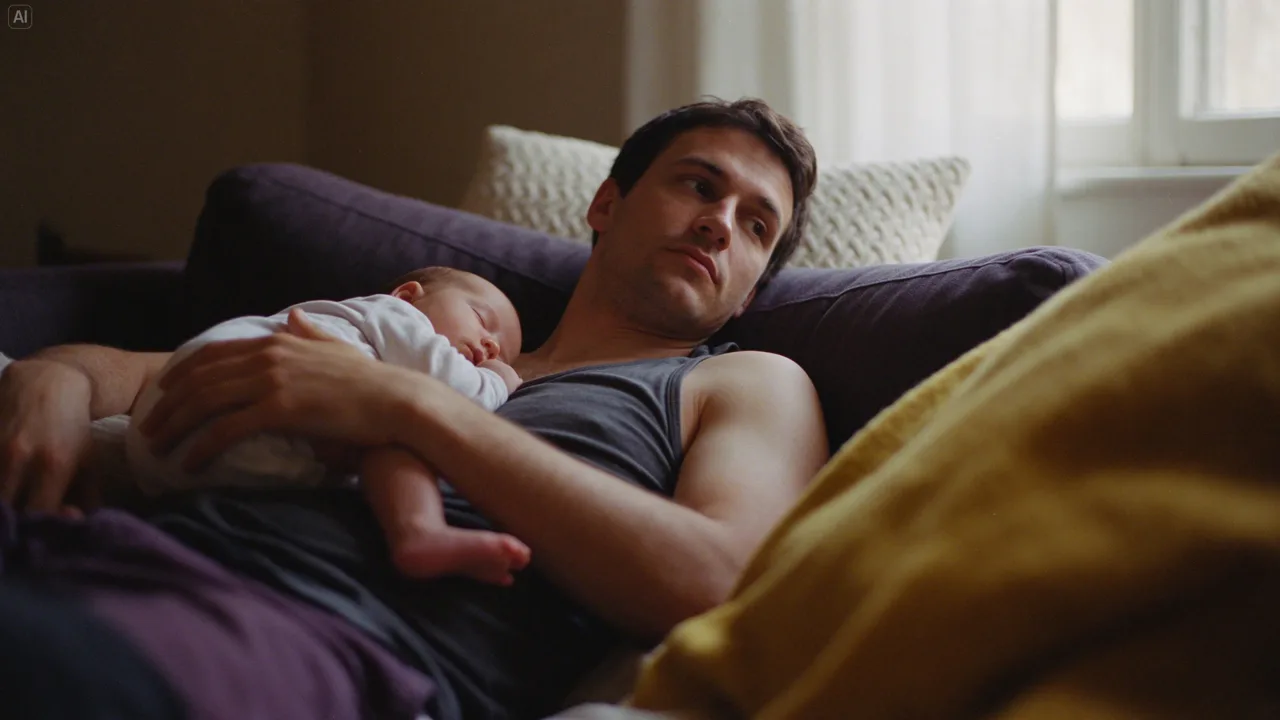

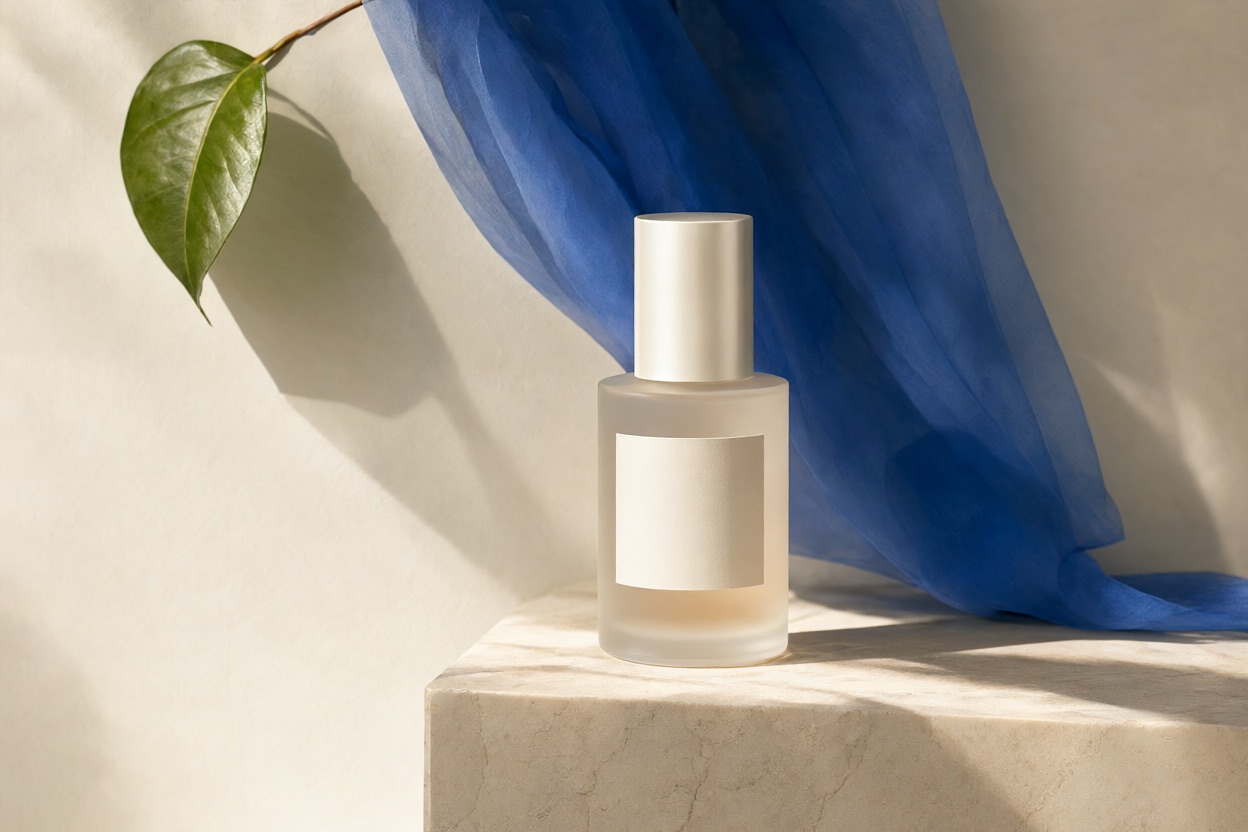
P-H3-Image pour créer une scène et affiner une photo
P-H3-Image est un modèle de création et de retouche d’images développé par Pruna à partir des poids ouverts de MiniMax H3. Photographie, illustration et modification guidée par des références font partie de ses usages. Cet espace permet de préparer une description et des images de départ. Choisissez le mode, vérifiez les crédits et lancez la création. Le résultat apparaît dans l’historique à côté du formulaire.
Exemples officiels de P-H3-Image
Ces images proviennent du développeur du modèle. Elles illustrent plusieurs styles, une retouche et un exemple de consigne ; elles n’ont pas été générées sur Kuca.
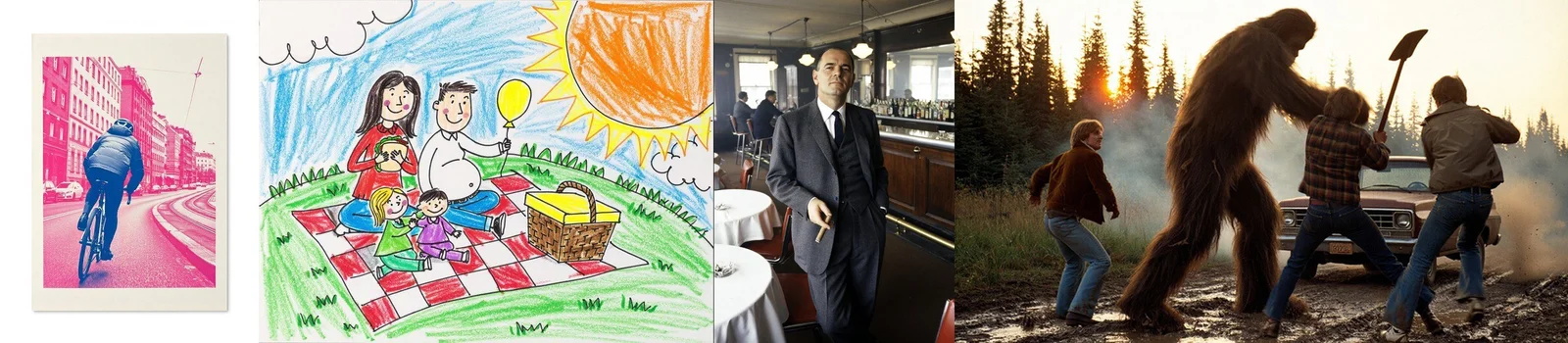
Plusieurs manières de représenter une scène
Photographie, dessin et impression sont réunis pour comparer leurs caractères visuels. Pruna · Fiche officielle du modèle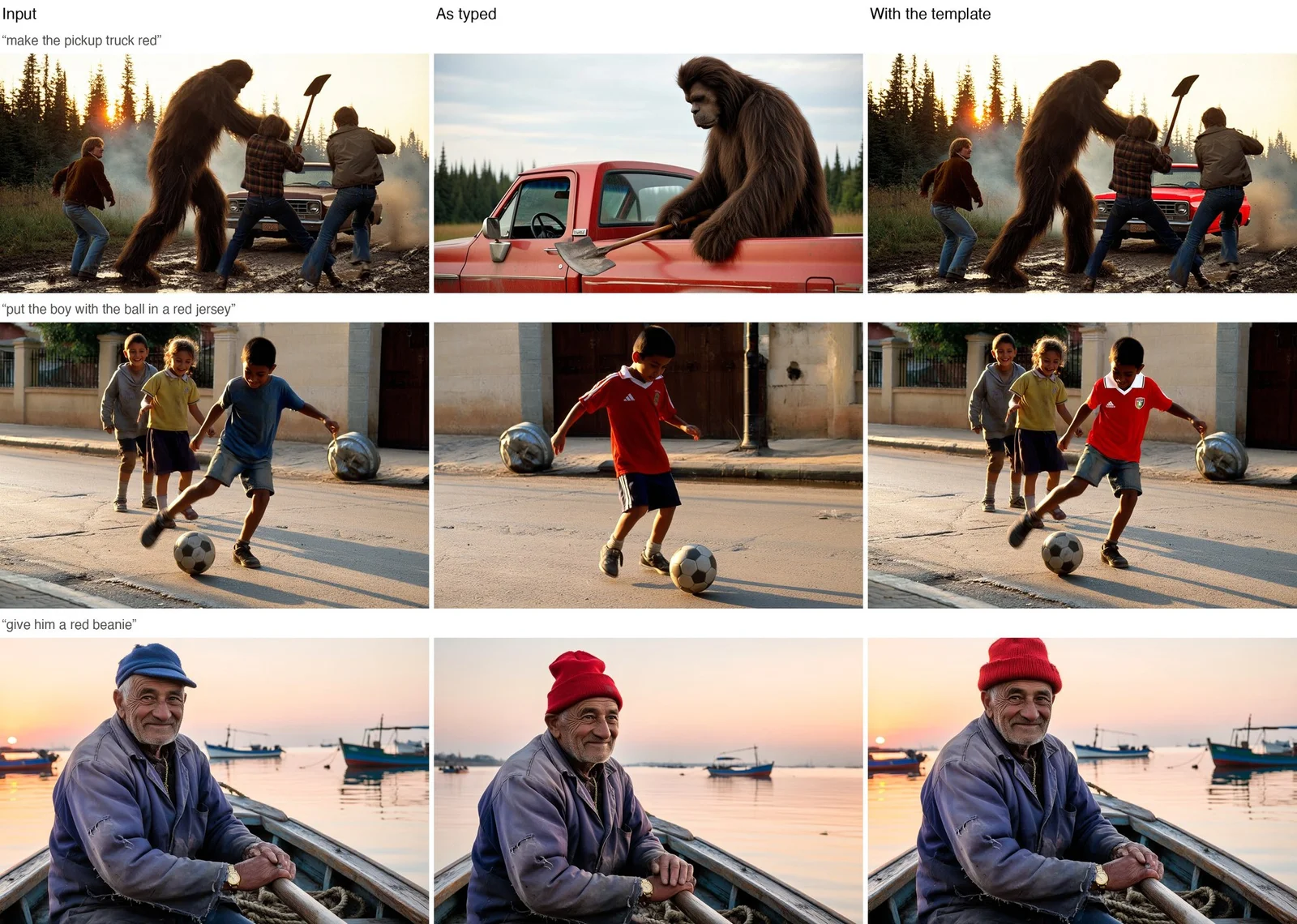
Une retouche mieux délimitée
L’exemple oppose une demande brève à une instruction qui précise aussi les éléments à conserver. Pruna · Fiche officielle du modèle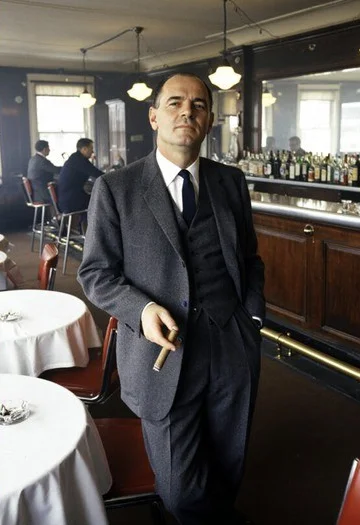
Une photographie ancrée dans un lieu
Détail extrait de la planche de styles du développeur, avec lumière douce et décor quotidien. Pruna · Fiche officielle du modèlePréparer une création
Décrivez la pièce attendue
Choisissez un sujet et une utilisation, puis précisez le point de vue et la lumière. Une scène simple est plus facile à comparer.
Classez les références
En retouche, placez la photo principale en premier. Expliquez ce que les autres apportent et ce qui doit rester inchangé.
Réglez le format
Choisissez une proportion, une résolution et un format de fichier. Conservez la graine si vous voulez organiser des essais comparables.
Lancez la création et vérifiez le résultat
Vérifiez le coût avant de lancer la tâche. Ouvrez ensuite le résultat dans l’historique et examinez les détails avant de le télécharger.
Préparer son image avec P-H3-Image
Définir une image utile avant de chercher un style
Une bonne demande commence par une destination. Une photo pour une fiche produit doit rendre l’objet lisible ; une couverture d’article a souvent besoin d’une zone calme pour le titre ; un portrait vertical demande de la place autour du visage. Le modèle P-H3-Image produit des images fixes, même si sa famille d’origine est associée à la vidéo. Précisez donc la pièce attendue avant de décrire son ambiance. Une photographie de cuisine, une affiche imprimée et une illustration de presse ne se construisent pas de la même manière. Cette décision initiale aide à choisir le cadrage et à juger ensuite si le résultat répond au besoin.
Écrire une scène que l’on peut vraiment vérifier
Pour une table de petit-déjeuner, décrivez une tasse près du bord, une assiette à côté et une fenêtre à gauche. Ces relations sont plus faciles à contrôler qu’une série d’adjectifs promettant une image extraordinaire. Donnez un point de vue, un sujet principal et une lumière dont la provenance est compréhensible. Les petits éléments de décor peuvent venir ensuite. Si une première proposition est proche de l’idée, modifiez une décision importante à la fois. Changer simultanément le décor, l’objectif, les couleurs et le style rend la comparaison confuse. Gardez les descriptions des versions retenues : elles constituent un brief réutilisable, plutôt qu’une simple collection d’images sans contexte.
Références et consignes de retouche
Une retouche commence par ce qui doit rester intact
Pour modifier une photo, indiquez le changement voulu et les éléments à conserver. Vous pouvez demander une veste rouge tout en précisant que le visage, la posture, l’arrière-plan et la lumière doivent rester identiques. La fiche du modèle explique qu’une consigne trop courte peut entraîner une réinterprétation plus large de la scène. Nommer les éléments à préserver rend l’objectif plus clair, sans garantir pour autant une conservation parfaite. Comparez les zones voisines et les détails importants après chaque retouche. Sauvegardez une version satisfaisante avant de continuer, afin de disposer d’un point de retour lorsque la modification suivante s’éloigne du projet.
Donner un rôle précis aux images de référence
La première image est celle à retoucher. Les autres peuvent montrer un accessoire, une matière ou un élément de composition. Identifiez leur contribution dans la description : le sac de la deuxième photo, la couleur du mur dans la troisième. La retouche sur cette page accepte jusqu’à neuf images d’entrée, mais remplir toutes les places n’améliore pas automatiquement une demande. Une référence nette et pertinente vaut mieux que plusieurs vues redondantes. Évitez aussi les photographies qui présentent des informations contradictoires, par exemple deux éclairages très différents pour un même objet. Le texte doit expliquer quelle information est prioritaire et à quelle partie du résultat elle s’applique.
Cadrage et résolution
Le format dépend de la mise en page finale
Un visuel vertical convient à un personnage en pied ou à une publication sur téléphone. Un cadrage horizontal laisse davantage de place au décor. Le carré est pratique pour une grille de produits, mais peut serrer un objet haut ou une silhouette. Les réglages de préparation comprennent ces proportions et des formats plus larges. Modifier le ratio peut réorganiser la scène, pas seulement changer un recadrage. Si un titre sera ajouté, indiquez l’emplacement de la zone vide. Vérifiez ensuite le visuel dans sa vraie mise en page, avec les éléments d’interface ou les légendes qui risquent de masquer les bords et les détails importants.
La résolution ne remplace pas la vérification des détails
L’interface hébergée documente des niveaux 1K, 1.5K, 2K, 3K et 4K. Ces noms ne correspondent pas à une seule dimension en pixels pour toutes les proportions. Le développeur recommande séparément des compositions proches de huit mégapixels dans sa propre implémentation et signale davantage de défauts à petite taille. Un brouillon peut suffire pour décider d’une composition, mais une version plus grande demande encore une inspection. Regardez les mains, les visages, les reflets et les contours des objets. Notez le texte, le ratio et la graine quand vous comparez les tailles : une modification du canevas peut aussi changer la disposition des éléments.
Vérifier avant de publier
Une couverture doit garder de la place pour sa légende
Pour un article ou une newsletter, décidez si le titre sera intégré à l’image ou ajouté dans la page. La seconde solution permet de corriger une formulation sans refaire tout le visuel. Décrivez une zone calme à l’endroit prévu pour les mots et testez le cadrage sur ordinateur comme sur téléphone. Une scène très détaillée peut être intéressante seule, mais devenir difficile à lire derrière un titre. Conservez une version sans inscription pour les autres formats de publication.
Des mots courts, écrits exactement comme ils doivent apparaître
Pour une affiche portant « Marché du dimanche », placez cette expression entre guillemets et précisez sa position. Une demande vague de panneau ou de menu peut produire des caractères plausibles sans respecter le message voulu. Commencez par un titre bref plutôt que par une page dense avec des prix et plusieurs paragraphes. Le modèle reste limité sur les textes petits ou chargés. Relisez chaque mot à taille réelle, y compris les accents et la ponctuation. Une typographie essentielle peut être finalisée dans un éditeur de mise en page. Si aucune inscription n’est souhaitée, ne suggérez pas involontairement des étiquettes ou des enseignes dans la scène.
Comparer le travail restant plutôt que l’effet spectaculaire
Pour évaluer plusieurs modèles, gardez le même sujet, les mêmes contraintes et les mêmes photos. Vérifiez la forme du produit, l’identité d’une personne, le sens de la lumière et l’espace prévu pour le texte. Une image plus sobre peut demander moins de corrections qu’un résultat impressionnant mais mal cadré. Le fichier final compte aussi : JPEG pour de nombreuses photos, PNG pour une copie sans perte, WebP pour un usage web compatible. Un PNG ne prouve pas la transparence du fond. Enfin, les poids du modèle sont soumis à une licence communautaire avec des conditions spécifiques ; leur téléchargement public ne constitue pas une autorisation universelle de déploiement.
Questions sur P-H3-Image
La photo est-elle obligatoire pour commencer ?
Non pour une création à partir de texte. Elle devient nécessaire en mode retouche, puisque vous désignez une image à modifier. Ajoutez d’autres références seulement si elles apportent une information utile sur un objet, une matière ou un détail précis.
Puis-je déjà lancer une génération sur cette page ?
Oui. Connectez-vous et choisissez la création à partir de texte ou la retouche. Le bouton affiche les crédits nécessaires selon la résolution et les références supplémentaires. Les crédits sont rendus si la tâche échoue. La retouche accepte jusqu’à neuf images : la première est modifiée, les huit autres servent de références. Auto conserve les proportions de la première image.
Comment garder la même personne pendant une retouche ?
Utilisez une photo nette et demandez explicitement de conserver le visage, la coiffure et la posture. Limitez la modification à ce qui est nécessaire. Vérifiez tout de même ces éléments dans le résultat, car une consigne ne garantit pas une identité parfaitement stable.
Comment préparer une couverture dont le titre sera ajouté ensuite ?
Demandez une composition avec une zone vide à l’emplacement du titre et évitez les inscriptions inutiles dans la scène. Vous pourrez placer le texte dans votre outil de mise en page et vérifier sa lisibilité sur les différents écrans.
Une graine fixe suffit-elle à reproduire une image ?
Elle facilite la comparaison, mais les changements de texte, de dimensions ou de version du modèle peuvent modifier le résultat. Enregistrez l’ensemble des réglages et les images de départ plutôt que la graine seule.
Puis-je obtenir une vidéo avec P-H3-Image ?
Ce modèle produit des images fixes. L’animation nécessite un outil vidéo distinct. Validez d’abord le cadrage et les détails de l’image, puis préparez le mouvement dans l’étape dédiée à la vidéo.