
ByteDance · Seedream V5.0 Flash
Seedream 5.0 Flash pour donner forme à vos idées
L’outil est prêt en haut de la page. Décrivez une nouvelle image ou passez en retouche pour importer une référence. Vous pouvez préparer votre demande avant de vous connecter ; la génération nécessite un compte et assez de crédits. Choisissez le cadrage, la résolution et le format qui conviennent à votre projet.
Qu’est-ce que Seedream 5.0 Flash ? Quand choisir Pro ou Lite ?
Seedream 5.0 Flash est le modèle de ByteDance pour créer des images à partir de texte et retoucher des images avec des références. Le guide officiel présente Flash comme une option plus rapide et moins coûteuse que Pro. Il convient donc pour essayer des compositions, changer des décors et explorer plusieurs pistes visuelles à moindre coût.
Seedream 5.0 Flash
Sur Kuca, les formats 1K, 1.5K et 2K coûtent chacun 3 crédits par image produite, en génération comme en retouche. Passer en 2K conserve le même tarif, ce qui facilite les séries de variantes.
Seedream 5.0 Pro
Choisissez Pro si la qualité d’image passe en premier : c’est le positionnement retenu dans le guide officiel. Dans notre espace de travail, la génération depuis un texte coûte 6 crédits par image en Qualité standard (1K), ou 12 en Haute qualité (2K). En retouche, le nombre de références entre aussi dans le calcul ; consultez l’estimation correspondant à votre sélection.
Seedream 5.0 Lite
Lite propose des dimensions supérieures dans l’espace de travail : Qualité standard (2K), Haute qualité (3K) et Qualité ultra (4K), à 5 crédits par image pour la génération et la retouche. Pour du 1K–2K, Flash consomme moins de crédits ; pour une sortie en 3K ou 4K, choisissez Lite.
Flash accepte jusqu’à 10 images de référence en JPEG, PNG ou WebP, avec une limite de 30 Mo par fichier. Précisez le rôle de chaque image : sujet, composition ou style. Le prix par image de Flash reste identique pour toutes les quantités de références prises en charge sur Kuca.
Comparer les modèles dans l’outil ci-dessusDes images à découvrir dans le tutoriel officiel
Images officielles de Seedream publiées par BytePlus.
Exemple officiel
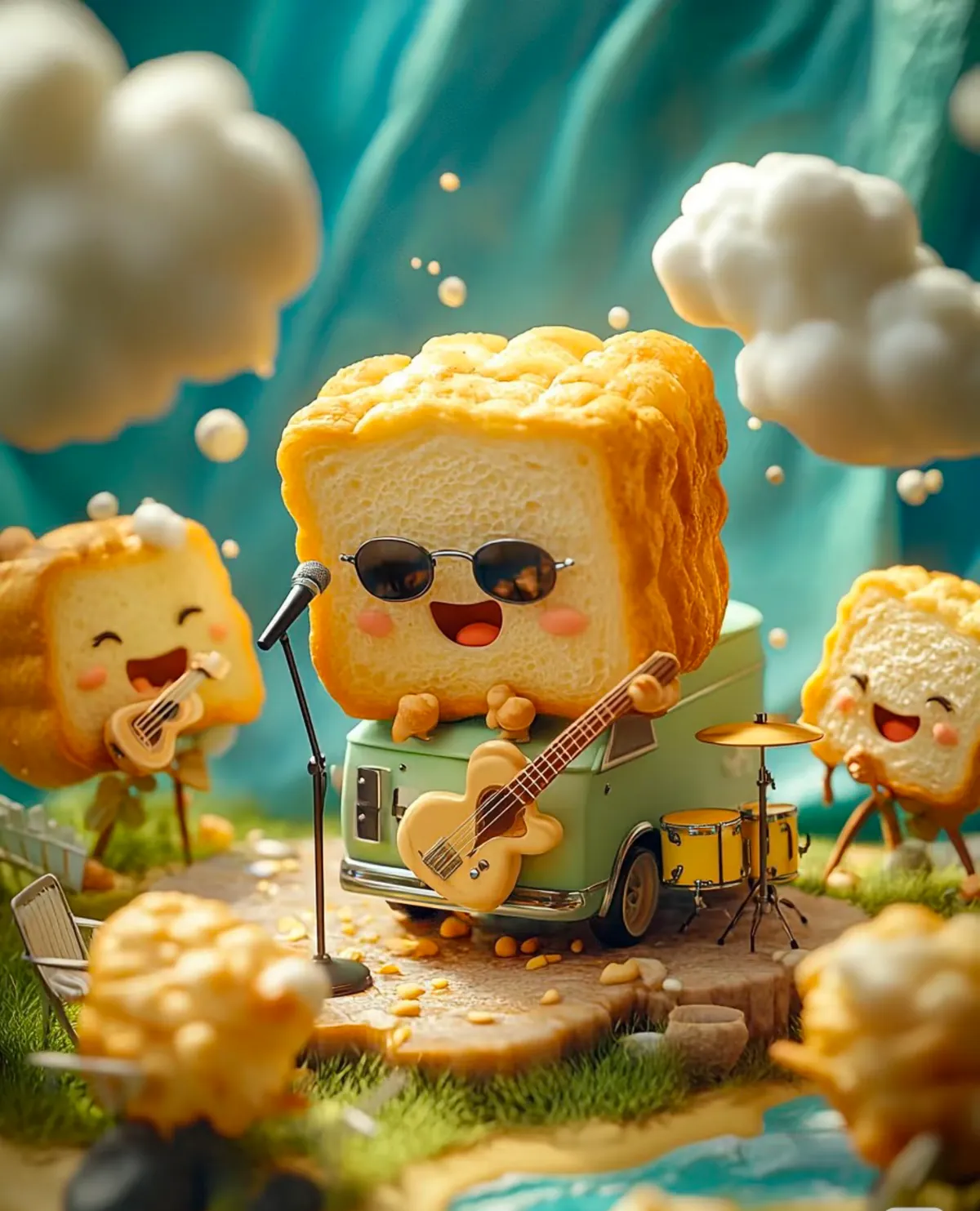
Une illustration portée par son personnage
Textures chaleureuses et petit décor autour d’un personnage gourmand.
Exemple officiel
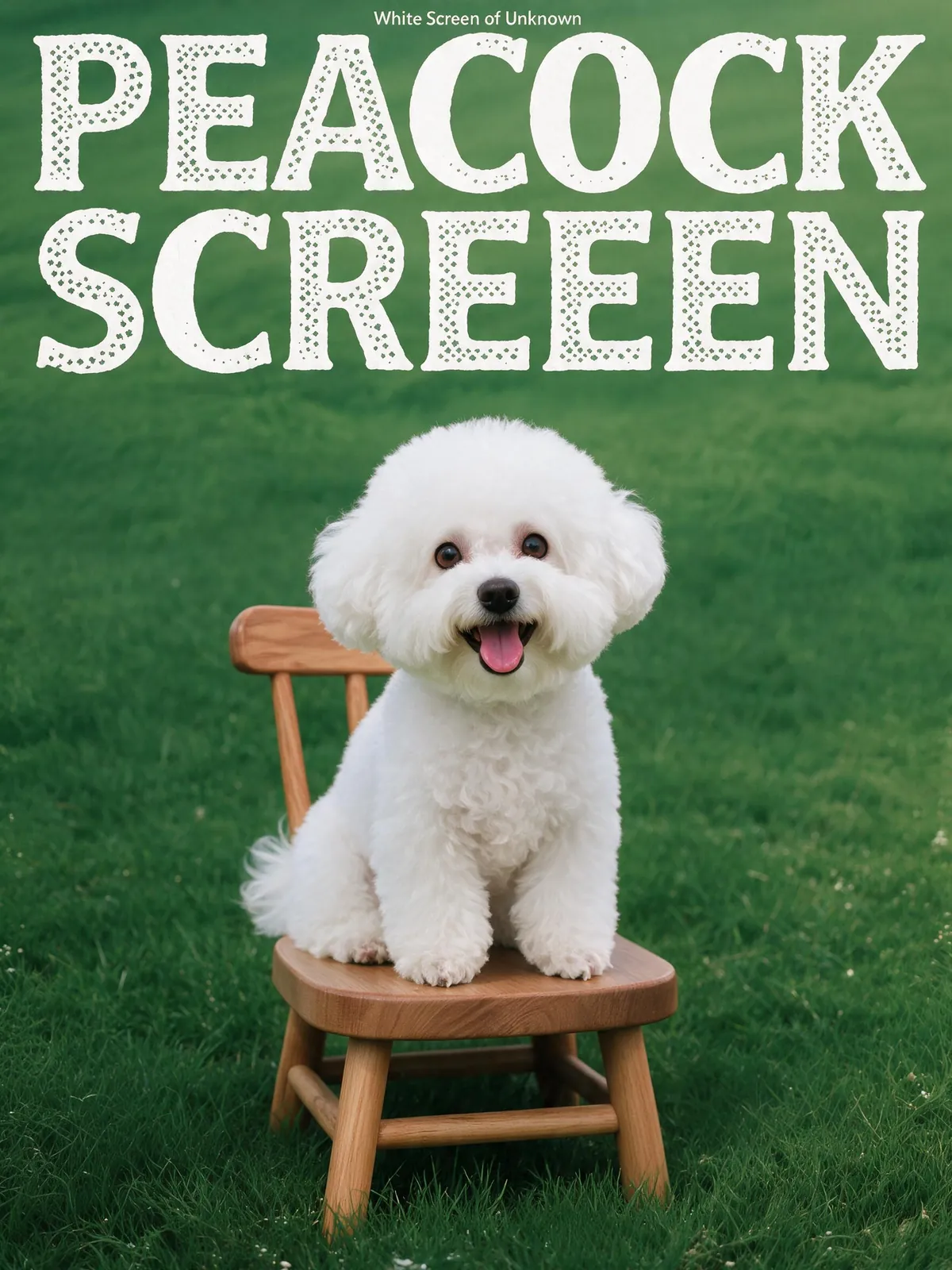
Intégrer un sujet à une affiche
L’exemple officiel de retouche entre images place un chien blanc dans une affiche verte. La référence apporte le sujet tandis que le nouveau cadre change la composition.
Exemple officiel
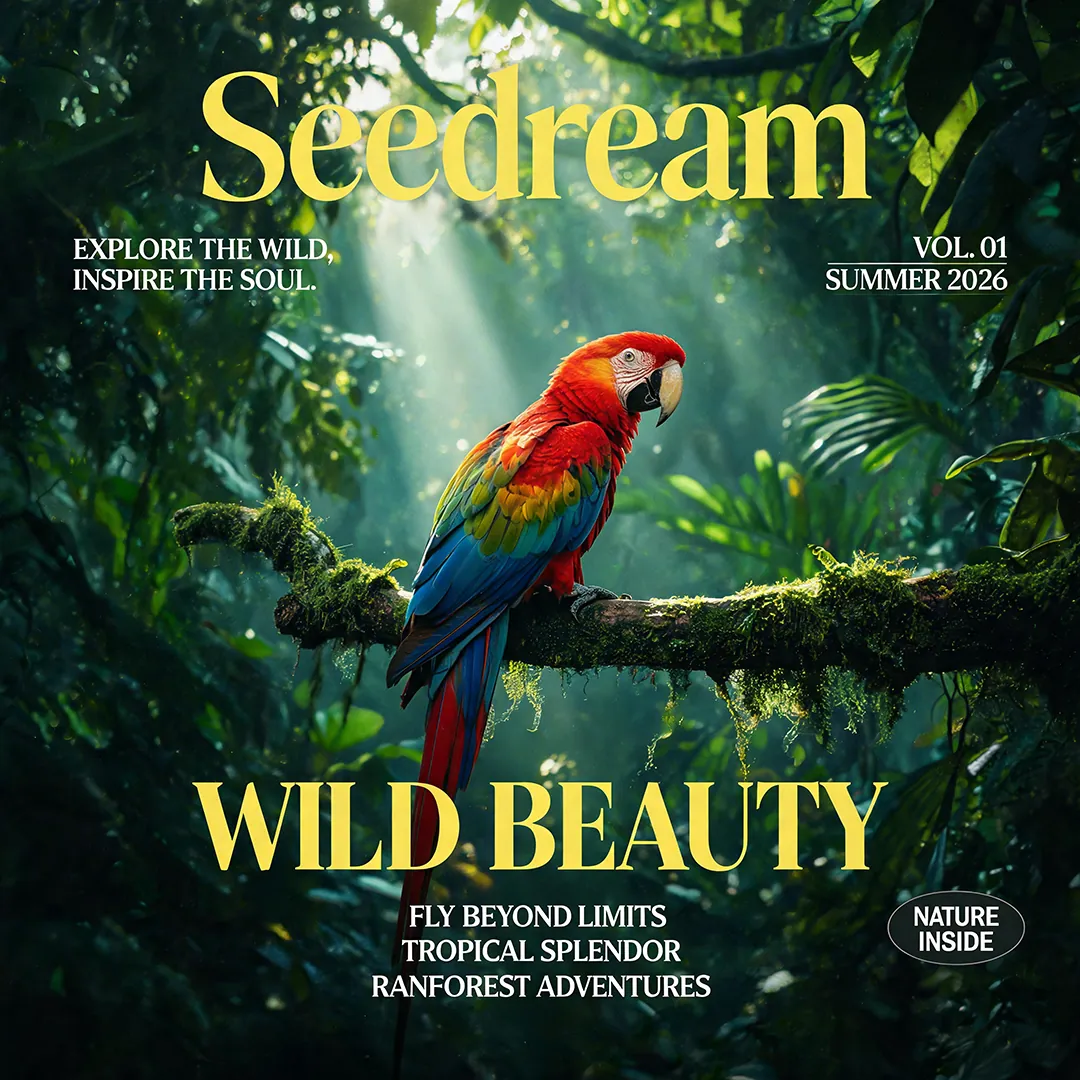
Une composition de couverture
Un oiseau vif, plusieurs plans de feuillage et de la place pour les titres.
Commencez par l’usage, pas par une liste de styles
Une consigne utile explique d’abord à quoi servira l’image. Pour une fiche produit, l’objet doit être immédiatement lisible. Pour une couverture, il faut peut-être réserver une zone au titre. Pour une illustration, une silhouette simple et une palette courte peuvent suffire. Décrivez le sujet principal et les détails qui comptent réellement : une surface mate, une lumière de côté ou un fond discret. Ce générateur d’images IA devient ainsi un outil pour résoudre un besoin précis.
Regardez la composition avant de vous attarder sur les finitions. Si l’objet paraît trop petit, resserrez le cadrage. Si la scène est encombrée, retirez les accessoires secondaires. Gardez les parties de la consigne qui fonctionnent déjà. Vous pourrez alors comparer les versions et comprendre l’effet d’une modification, plutôt que relancer une nouvelle idée à chaque essai sans conserver ce qui était réussi.
Créer une scène ou modifier une image existante
Le mode texte vers image sert à explorer un visuel sans photo de départ. Indiquez le sujet, le décor et la lumière. La retouche convient lorsque vous avez déjà une photographie ou une composition dont vous voulez garder certains éléments. Sélectionnez la variante Flash de retouche, importez la source puis précisez le changement. Par exemple : remplacer le fond par de la pierre claire en conservant la forme du flacon et la position de son étiquette.
Vous pouvez utiliser jusqu’à dix références, mais leur nombre ne fait pas leur qualité. Une photo nette et cohérente est souvent plus utile qu’un ensemble d’angles contradictoires. Si vous ajoutez une autre image, dites si elle sert pour la couleur, l’éclairage ou le cadrage. Attendez la fin des importations avant de lancer. Une référence oriente la création ; elle ne garantit pas que chaque contour, visage ou lettre restera identique.
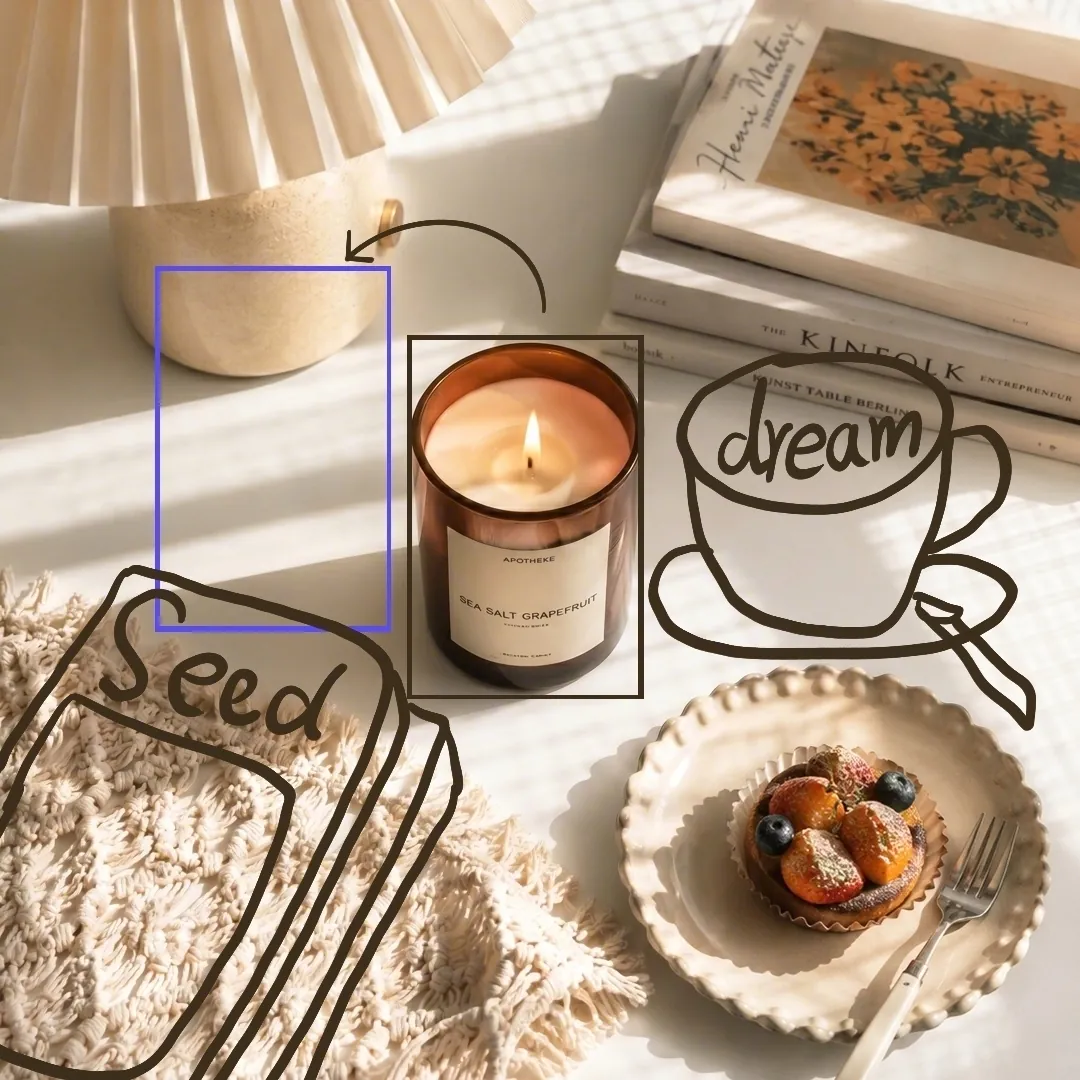
Des repères dessinés à une scène terminée
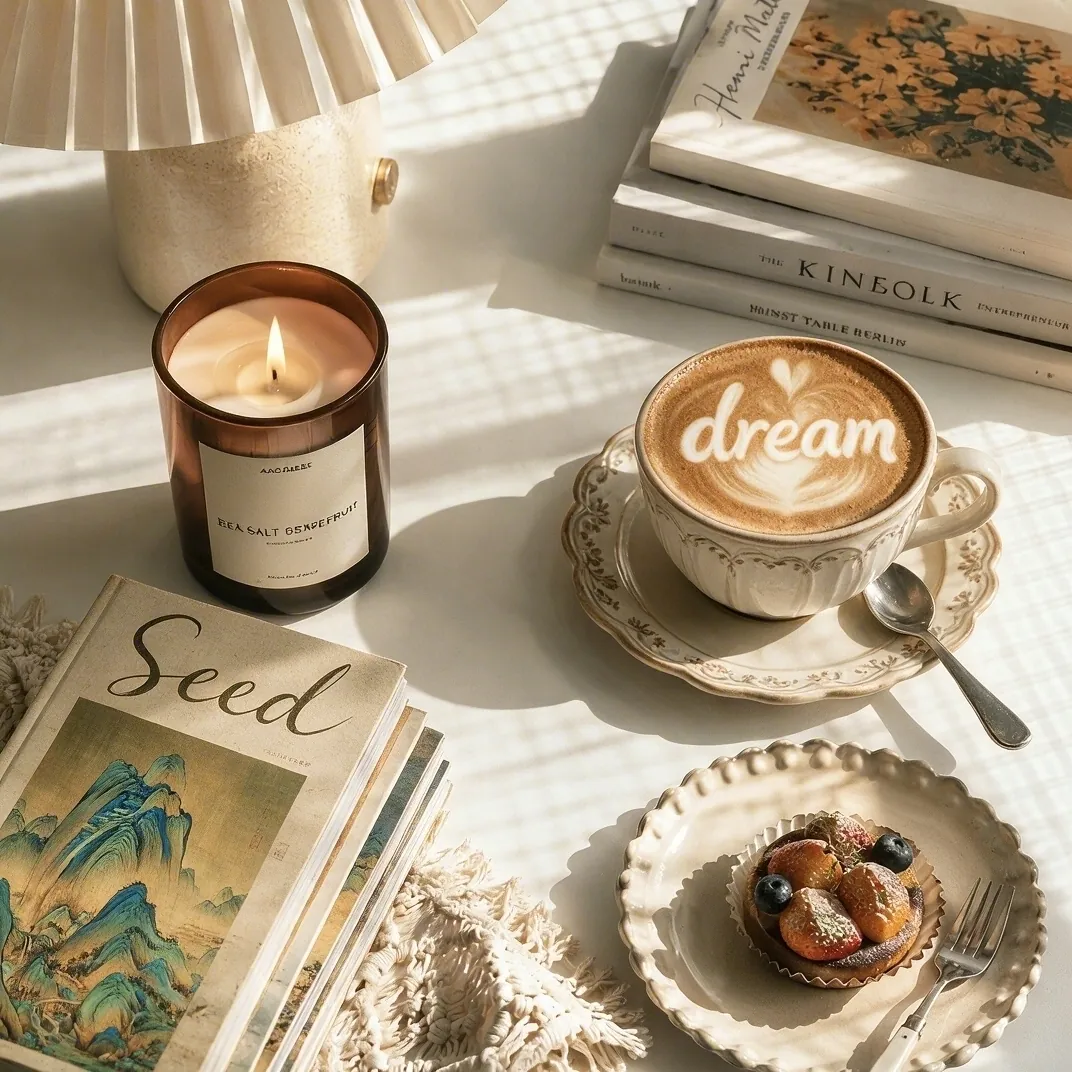
Dans l’exemple officiel, les dessins demandent des livres à gauche et une tasse à droite. La retouche ajoute les objets et retire les repères. Les deux images sont conservées en entier pour la comparaison.
Rédigez des instructions que vous pourrez vérifier
Nommez d’abord le sujet et sa disposition. Ajoutez ensuite le point de vue, les matériaux et la lumière. Une tasse en céramique sur une serviette en lin, vue du dessus à la lumière d’une fenêtre, constitue une demande concrète. Des mots comme magnifique, exceptionnel ou professionnel ne définissent pas vraiment l’image. Si un titre doit être ajouté ensuite, indiquez où laisser du vide pour éviter un recadrage difficile.
Distinguez les contraintes des préférences. Si une anse rouge doit rester visible, formulez-le clairement. Si le décor peut varier, ne décrivez pas plusieurs ambiances incompatibles dans la même phrase. Pour une retouche, commencez par ce qui doit être conservé, puis expliquez la modification. Gardez la consigne avec la version retenue : vous pourrez reprendre le projet sans essayer de reconstituer vos décisions de mémoire. Lors d’une révision, changez un élément important à la fois.
Choisissez un format adapté à la destination
Les niveaux de sortie proposés sont 1K, 1.5K et 2K. Choisissez la résolution avec le rapport d’image : davantage de pixels ne corrige pas une composition mal adaptée. Le carré 1:1 peut convenir à une vignette produit ; le 9:16, à une publication verticale ; le 16:9, à une couverture large. Les rapports 4:3, 3:4, 2:3, 3:2 et 21:9 sont également disponibles. Prévoyez des marges si le support final risque de recadrer le visuel.
Vous pouvez télécharger en PNG ou JPEG. Le PNG évite une compression supplémentaire avec perte ; le JPEG peut être pratique pour une photographie à partager. Ces choix n’impliquent ni fond transparent ni fichier composé de calques modifiables. Vérifiez les dimensions après téléchargement si votre support exige un nombre précis de pixels. Le niveau 2K désigne une catégorie de sortie, pas une largeur identique pour tous les rapports d’image.
Produits, campagnes et scènes éditoriales
Pour un visuel produit, précisez la matière, le support et la manière dont l’objet reçoit la lumière. Une ombre de contact crédible apporte souvent plus qu’un décor chargé. Pour une campagne, explorez quelques directions vraiment différentes : couleurs chaudes, lumière froide ou environnement très dépouillé. Gardez la même description du produit afin de comparer la direction artistique, et non des objets qui auraient changé d’une version à l’autre.
Une scène éditoriale gagne aussi à rester simple : une table prête à accueillir des invités, un atelier avant l’ouverture ou le détail d’un objet fabriqué à la main. Un seul cadre ne doit pas raconter toute l’histoire. Avant d’utiliser l’image dans une offre, vérifiez qu’elle ne suggère pas des propriétés absentes du produit réel. Un visuel généré peut illustrer une intention, mais ne doit pas être présenté comme le témoignage d’un événement réel.
Texte dans l’image et demandes multilingues
Vous pouvez écrire votre demande dans la langue qui vous est la plus naturelle. Si des mots doivent apparaître dans le visuel, donnez la phrase exacte entre guillemets et précisez son emplacement. Une courte inscription sera plus facile à contrôler qu’un menu complet. Demandez assez d’espace et de contraste pour éviter que les lettres se confondent avec les détails du décor. Vérifiez accents, apostrophes, ponctuation et ordre des mots à pleine taille.
Pour une publicité finalisée, il est souvent plus pratique de créer la base visuelle puis d’ajouter le texte validé dans un outil de mise en page. Vous gardez ainsi la main sur la typographie et les corrections de dernière minute sans régénérer la scène. Seedream V5.0 Flash peut s’intégrer à cette méthode, mais ne remplace pas une relecture. Une belle image contenant une date fausse reste une pièce à corriger.
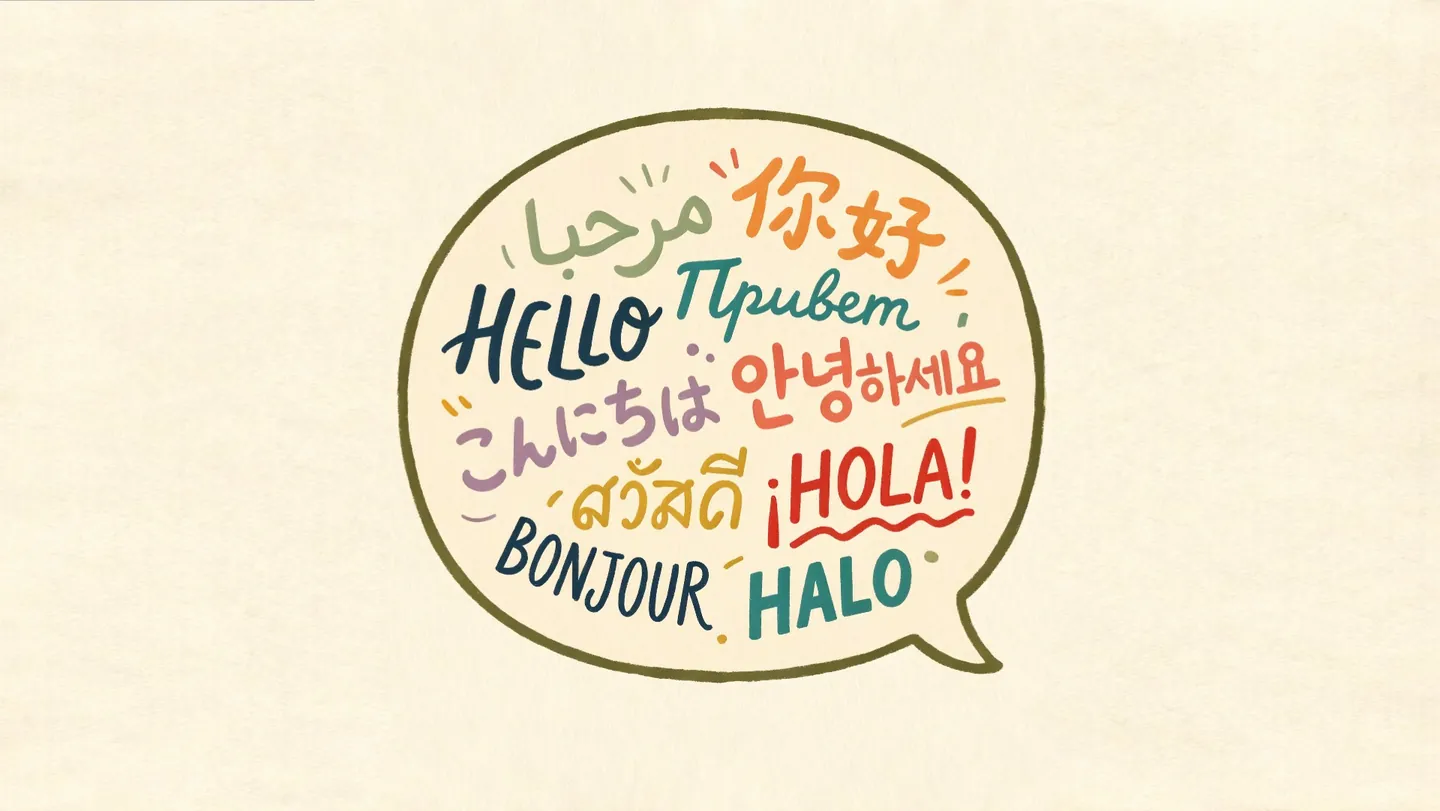
Du texte en plusieurs langues
Le tutoriel illustre le lettrage multilingue dans une bulle dessinée.
Références, autorisations et visibilité
La retouche accepte des références JPEG, PNG et WebP de 30 MB maximum chacune. Choisissez une source nette qui conserve les détails utiles, plutôt qu’une petite capture déjà très compressée. Importez uniquement des fichiers que vous possédez ou que vous avez le droit de traiter. Lorsqu’une personne est reconnaissable ou qu’un dessin est protégé, vérifiez l’autorisation avant de commencer. La qualité d’une consigne ne résout pas une question de droits.
Contrôlez également la visibilité de la demande. Les comptes sans paiement abouti utilisent la génération publique ; la génération privée est accessible aux comptes payants éligibles. Ne placez pas de documents confidentiels, de futurs emballages ou de données personnelles sensibles dans une demande publique. En cas d’échec d’importation, recommencez ou retirez le fichier avant de générer. Cette vérification évite qu’un simple essai créatif expose un contenu qui devait rester réservé.
Révisez sans perdre une version exploitable
Vérifiez l’estimation de crédits avant chaque envoi et gardez une marge pour les corrections envisagées. La file d’attente et la disponibilité du service peuvent influer sur le traitement. Après l’envoi, suivez l’état de la tâche dans l’espace de travail. Cliquer plusieurs fois pendant le traitement peut créer des demandes supplémentaires sans accélérer celle qui est en cours.
Une fois le résultat prêt, comparez-le avec le besoin initial. Regardez les contours, les reflets, le nombre d’objets et les inscriptions. Téléchargez une version utile avant d’explorer une autre direction. Si un seul détail ne convient pas, modifiez ce point plutôt que tout le texte. Si la tâche échoue, lisez le message affiché et contrôlez les références avant de réessayer. Une correction ciblée est plus simple à juger et à conserver.
Une consigne à adapter à votre projet
Photographie éditoriale d’un flacon en verre ambré sans marque sur un socle en calcaire clair. Lumière douce de fenêtre venant de gauche, reflets naturels et ombre de contact légère. Placer le flacon dans la moitié droite et laisser une zone calme à gauche pour un titre ajouté ensuite. Aucune inscription, aucun logo, aucun accessoire décoratif. Composition horizontale 3:2.
Remplacez le sujet et les matériaux, puis réglez aussi le rapport d’image dans l’outil.
Bien utiliser Seedream 5.0 Flash
Comment créer ma première image ?
Gardez Seedream 5.0 Flash sélectionné, décrivez le visuel et choisissez le rapport d’image, la résolution et le format. Vérifiez les crédits estimés et connectez-vous pour lancer. La préparation est possible avant connexion, mais la génération demande un solde suffisant.
Comment retoucher une photo existante ?
Choisissez la variante Flash de retouche et importez au moins une référence. Précisez la modification et ce qui doit rester en place. Attendez la fin des importations. Jusqu’à dix fichiers JPEG, PNG ou WebP de 30 MB maximum chacun sont acceptés.
Puis-je obtenir une image en 2K ?
Oui. Sélectionnez 2K avant de lancer. Les dimensions dépendent du rapport choisi. Vérifiez le fichier téléchargé si votre support final demande une largeur ou une hauteur précise.
Que faire si les mots sont incorrects ?
Raccourcissez l’inscription et contrôlez-la à pleine taille. Pour une pièce finale, vous pouvez ajouter le texte validé dans un outil de mise en page afin de maîtriser la typographie et les corrections.
Mes références sont-elles privées ?
Vérifiez la visibilité et les droits de votre compte. Sans paiement abouti, la génération est publique. N’importez pas de contenu confidentiel dans ce mode ; la génération privée nécessite un accès payant éligible.
Faut-il relancer une tâche qui prend du temps ?
Consultez son état avant d’agir. Ne dupliquez pas une demande encore en traitement. En cas d’échec, lisez le message et vérifiez les fichiers importés avant de corriger puis de réessayer.
Poursuivez votre création
GPT Image 2.5
Découvrez la génération d’images à partir de texte et la retouche avec GPT Image 2.5.
Image vers vidéo
Partez d’une image choisie pour préparer une vidéo.
Offres et crédits
Consultez les possibilités du compte avant une série plus importante.