
Flare
Pour explorer plusieurs fonds, mises en page ou pistes créatives, gardez des essais comparables. Un seul changement à la fois aide à décider quelle direction mérite une finition.
Décrivez votre idée ou importez des photos à modifier avec ChatGPT Images 2.6. Sur Kuca, Flare et Sunburst permettent de créer des images PNG, JPEG ou WebP en 1K, 2K ou 4K.
Comparer avec 2.5Comparez les possibilités de création sur Kuca. Les fonctions propres au service d’OpenAI qui ne sont pas proposées ici sont signalées dans le tableau.
| Fonction | GPT Image 2.5 | GPT Image 2.6 |
|---|---|---|
| Choix du modèle | Flare pour le quotidien ; Sunburst pour la retouche précise. | Flare pour itérer ; Sunburst pour les compositions et retouches détaillées. |
| Créer et retoucher | Entrées texte et images de référence. | Les deux usages sont conservés. |
| SVG | Le parcours courant de 2.5 produit des images matricielles. | OpenAI permet de générer des SVG ; Kuca ne propose pas encore ce format. |
| GIF | Le parcours documenté de 2.5 produit des images fixes. | OpenAI permet les GIF à partir de texte ou de retouches, avec 2 à 16 images et 9 par défaut. Les GIF ne sont pas disponibles sur Kuca. |
| Complexité | Pas de réglage de complexité sur Kuca. | OpenAI propose trois niveaux de complexité. Kuca n’offre pas ce réglage. |
| Retouche annotée | Photos de référence et consignes écrites. | OpenAI permet la retouche guidée par annotations. Sur Kuca, utilisez des photos de référence et des consignes écrites. |
| Crédits Kuca par image | 1K : 5 crédits · 2K : 8 · 4K : 13. | Comme la version 2.5 : 1K : 5 crédits · 2K : 8 · 4K : 13. |
| Usage des fichiers | Images matricielles pour les photos, les créations et les retouches. | Téléchargement en PNG, JPEG ou WebP sur Kuca. |
À résolution égale, Flare et Sunburst utilisent les mêmes crédits que la version 2.5. Consultez le montant affiché avant chaque création.
OpenAI Docs ↗Pour explorer plusieurs fonds, mises en page ou pistes créatives, gardez des essais comparables. Un seul changement à la fois aide à décider quelle direction mérite une finition.
Dans une scène dense ou une retouche délicate, vérifiez les petits textes, la place des objets et les zones censées rester identiques. Une belle première impression ne garantit pas une modification fidèle.
Ces visuels viennent de la documentation d’OpenAI. Kuca ne propose actuellement ni SVG, ni GIF, ni réglage de complexité, ni retouche par annotations. Ces exemples ne sont pas des options de sortie de l’outil.



Choisissez Flare ou Sunburst, puis précisez le sujet, le décor, le cadrage et la lumière. Mettez les mots à afficher entre guillemets. Gardez une direction claire avant de multiplier les détails.
En retouche, importez jusqu’à 16 références JPEG, PNG ou WebP de 30 Mo maximum chacune. Expliquez le rôle de chaque photo et distinguez les changements des éléments à conserver.
PNG, JPEG et WebP sont proposés en 1K, 2K et 4K. Vérifiez le cadrage et les crédits. SVG, GIF, réglage de complexité et retouche par annotations ne sont pas disponibles sur Kuca.
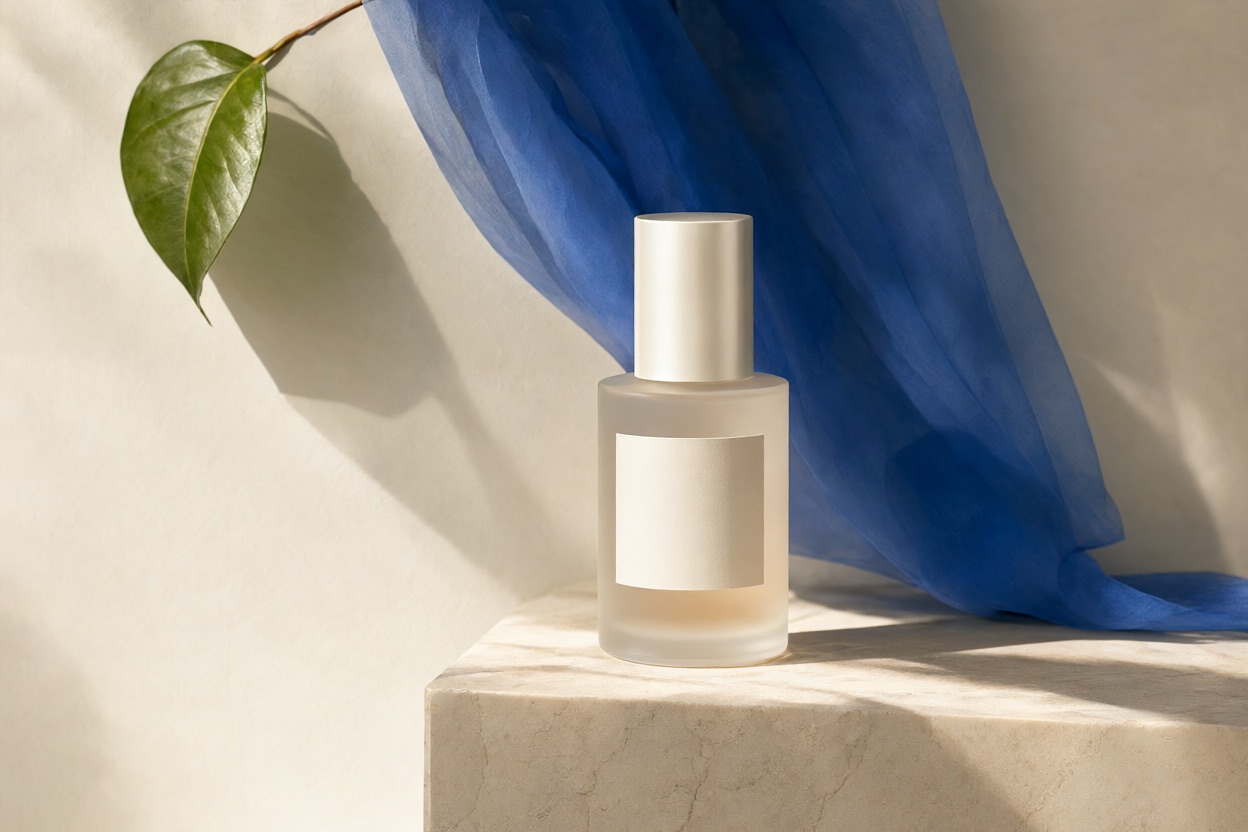
Pour une image de catalogue, la fidélité de l’emballage compte davantage qu’un décor spectaculaire. Partez d’une photo nette, où le produit apparaît en entier. Distinguez ce qui peut changer de ce qui doit rester identique : forme, bouchon, étiquette et proportions. Une fois le résultat obtenu, agrandissez les petites lettres et vérifiez le contact avec la surface. Si le modèle a modifié le bouchon, précisez ce point au prochain essai plutôt que d’ajouter des accessoires.
Gardez le flacon, son bouchon, les mots de l’étiquette et ses proportions. Remplacez uniquement le fond par un papier ivoire. Ajoutez une lumière douce venant de la gauche et une ombre de contact naturelle, sans accessoires ni texte supplémentaire.
Fixez le nom, quelques formes et une palette limitée. Regardez ensuite le résultat à la taille prévue sur l’emballage, en vérifiant surtout les lettres et les espaces. Kuca fournit une image PNG, JPEG ou WebP ; ce n’est pas un SVG aux tracés modifiables. Si une correction est nécessaire, précisez-la sans changer toute la composition.
Créez un logo de boulangerie en PNG avec un pain, deux épis et le nom « Farine & Fournil ». Utilisez du brun foncé et de l’or doux, avec un texte lisible sur une petite étiquette.
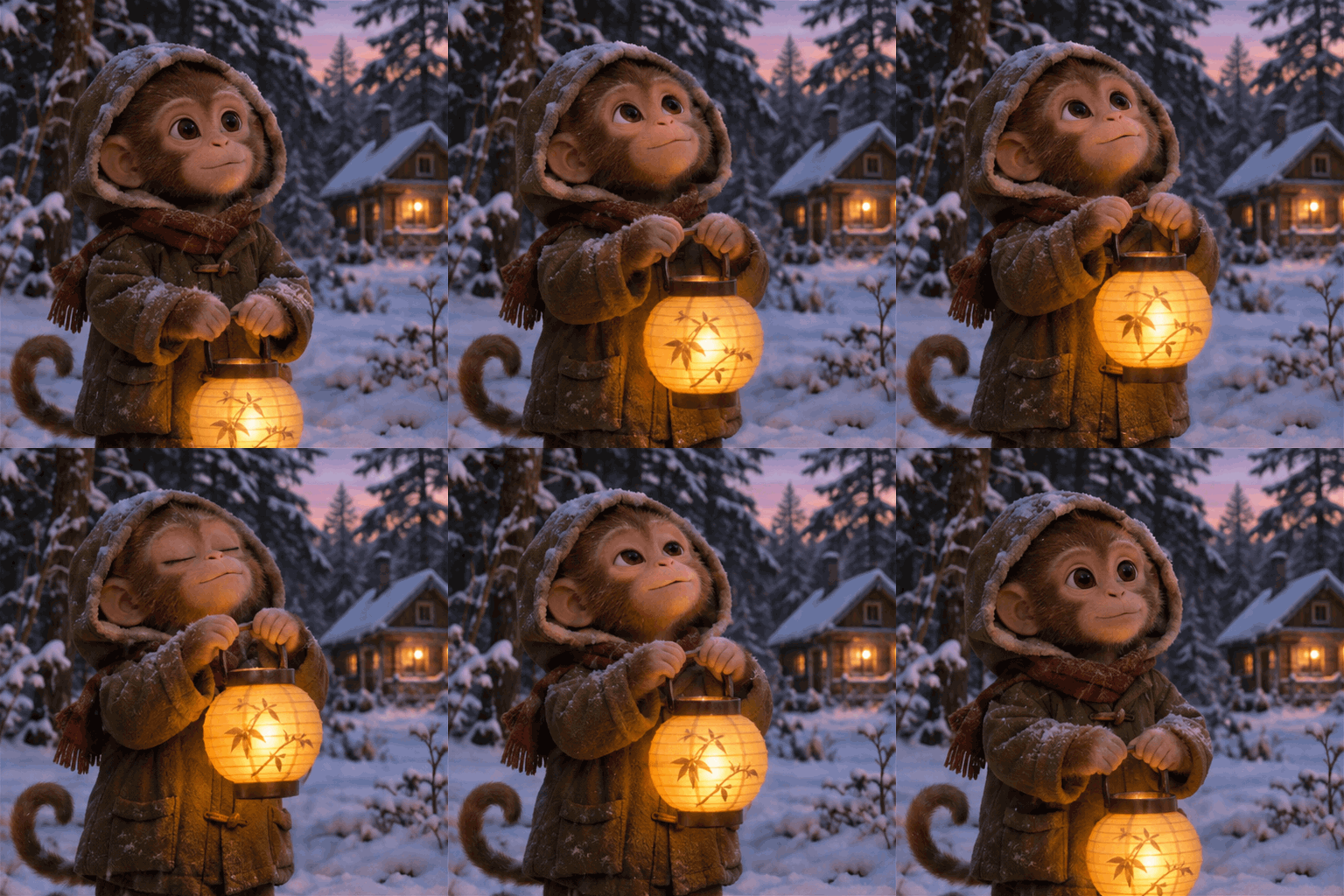
Décrivez un instant plutôt qu’une animation. Le personnage, le cadrage et la lumière du lampion suffisent à donner une ambiance à une image fixe. Prévoyez de l’espace pour un titre éventuel, puis examinez la silhouette, les mains et le décor. Kuca produit ici une image statique, pas un GIF.
Créez une image PNG verticale d’un petit singe à capuche tenant une lanterne près d’une cabane enneigée. Lumière chaude sur le personnage et forêt paisible à l’arrière-plan.
La retouche accepte jusqu’à 16 fichiers JPEG, PNG ou WebP de 30 Mo maximum chacun. Désignez-les par leur ordre et expliquez ce que chaque image doit apporter.
Sur Kuca, la création et la retouche produisent du PNG, du JPEG ou du WebP. SVG et GIF ne sont pas proposés ici. OpenAI prend en charge les GIF en création comme en retouche, mais cette fonction n’est pas activée sur Kuca.
Les tarifs sont ceux de GPT Image 2.5 : 5 crédits en 1K, 8 en 2K et 13 en 4K, pour Flare comme pour Sunburst. Vérifiez le montant affiché avant l’envoi.
Gardez la même demande, les mêmes photos, le même cadrage et la même résolution. Comparez les variantes correspondantes et vérifiez les textes, la composition et les détails préservés.