
Seedance 2.0 para controlar mejor las referencias
Una misma familia cubre texto, primer fotograma, fotogramas inicial y final y referencias multimodales para planos complejos que exigen coherencia de sujeto, movimiento y cámara.
Herramienta de vídeo con IA
Usa una imagen como punto de partida, dirige una transición con fotogramas inicial y final o añade referencias multimodales en los modelos compatibles.
 Animación desde primer fotograma
 Anima una composición definida


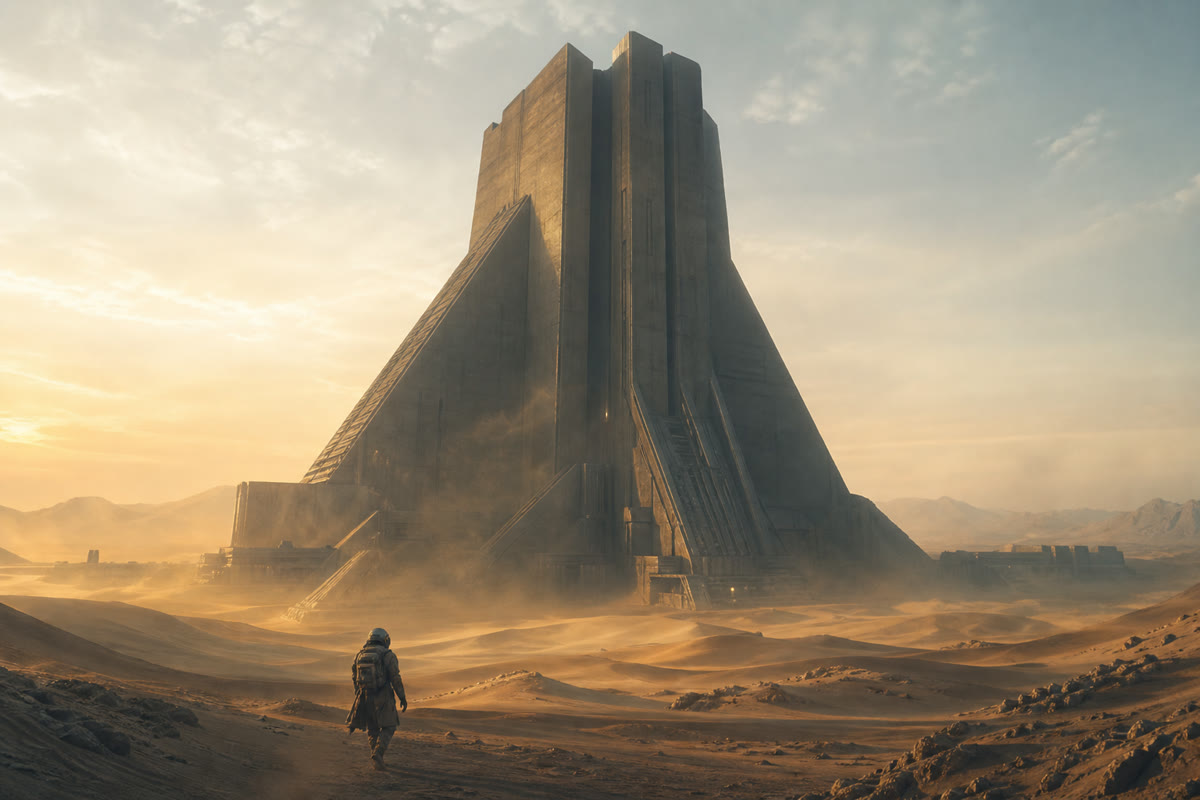
El primer fotograma fija sujeto, encuadre, color y escena antes de añadir movimiento.
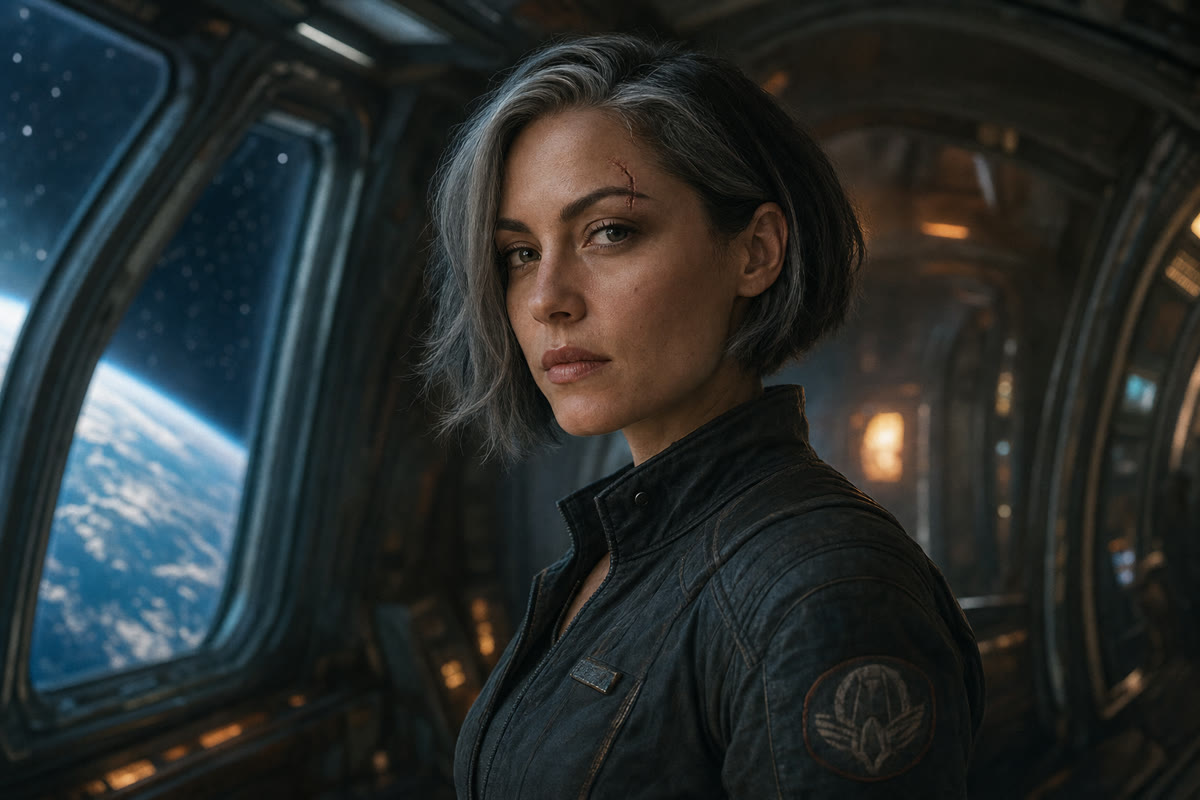
Añade ambos fotogramas para llegar a una pose, composición, revelación o transformación concreta.
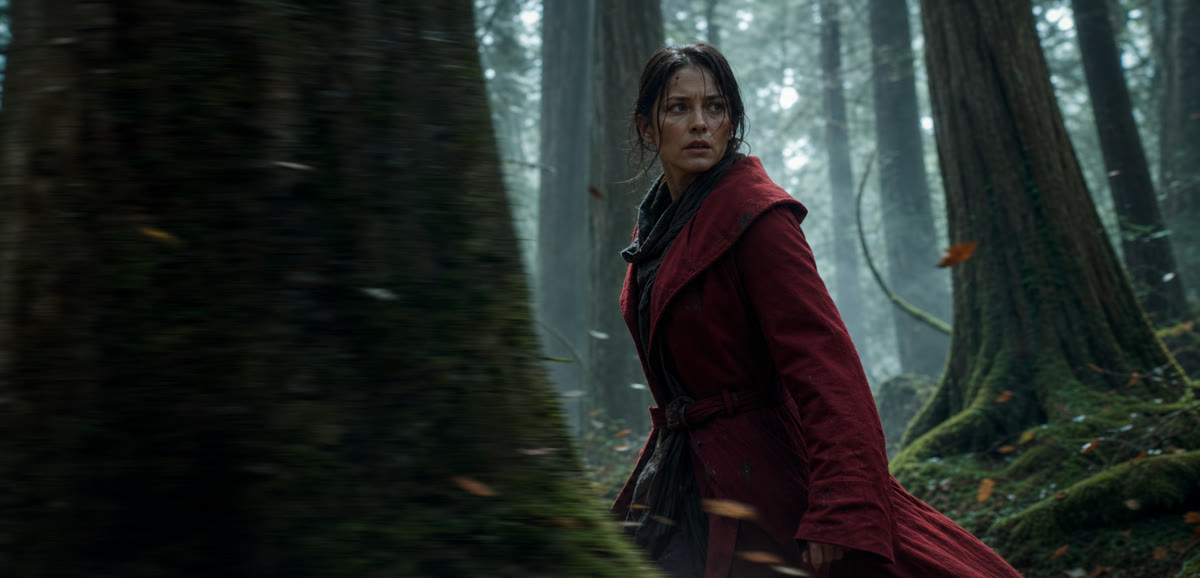
Los modelos compatibles aceptan referencias de imagen, vídeo o audio para precisar identidad, estilo, acción y sonido.
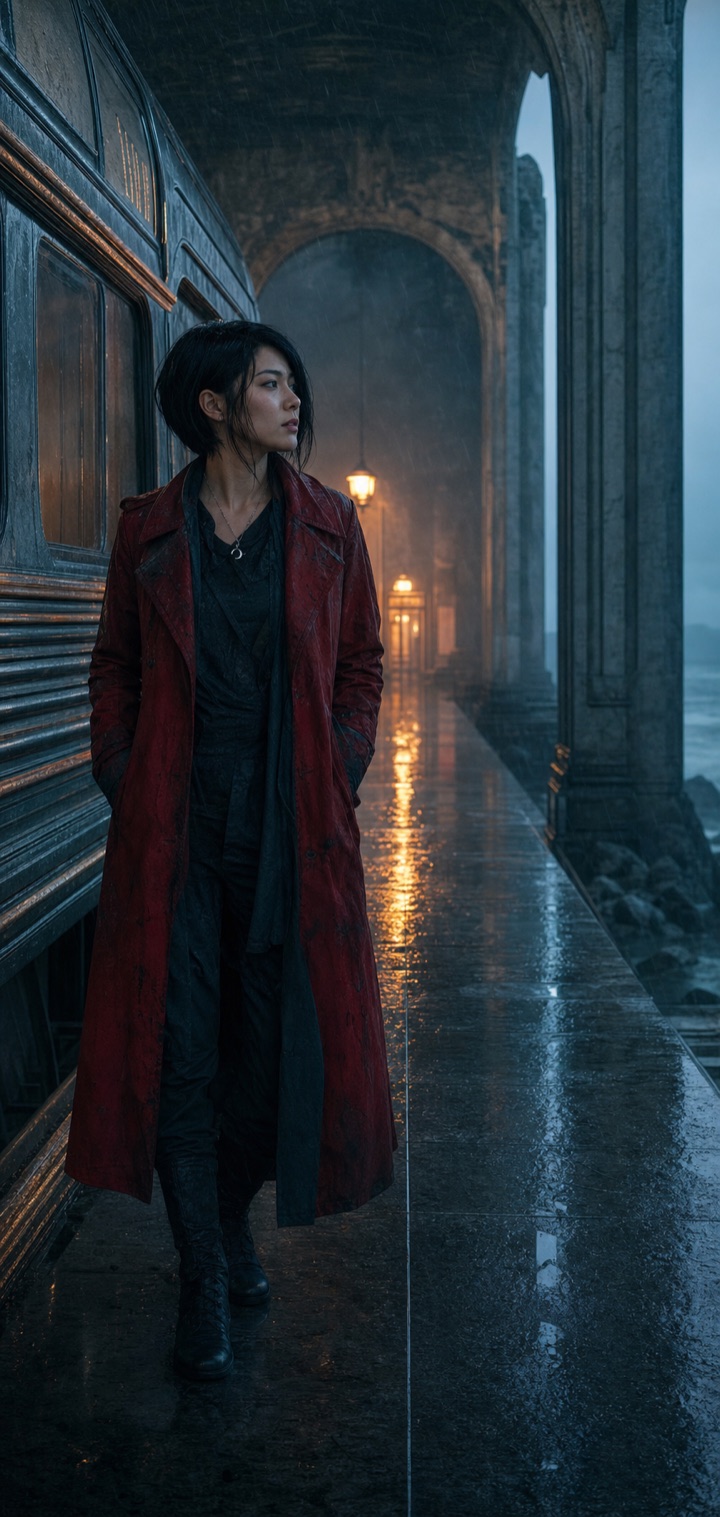
El historial conserva vídeos, prompts y parámetros para seguir mejorando sin perder una buena base visual.
Comparativa de modelos de foto a vídeo
Una misma familia cubre texto, primer fotograma, fotogramas inicial y final y referencias multimodales para planos complejos que exigen coherencia de sujeto, movimiento y cámara.
Veo 3.1 Lite parte de 24 créditos y conserva texto, control por fotogramas, referencias multimodales, audio y salida de hasta 4K. Pasa a Fast o Quality solo cuando el plano lo necesite.
Genera hasta 15 segundos en un solo plano y define tanto el inicio como el final para momentos narrativos, movimiento de producto y transiciones dirigidas.
Hailuo 02 parte de 10 créditos, mientras que Hailuo 2.3 se centra en animar el primer fotograma con opciones Standard y Pro.
Mantén la imagen original en el centro del proceso.
Empieza con un primer fotograma claro; añade uno final o más referencias cuando necesites controlar el destino, la identidad o el estilo.
Usa generación por fotogramas para el inicio o inicio y final; elige Omni Reference en modelos compatibles.
Explica cómo se mueven el sujeto y la cámara, define los ajustes disponibles y genera el resultado.
Anima una foto de producto con movimientos de cámara controlados y conserva su forma, materiales e identidad visual.
Añade expresiones, gestos y movimiento de cámara sutiles a una persona o personaje ilustrado ya definido.
Da vida a fotografías de archivo, pinturas e imágenes estáticas sin reconstruir la composición desde texto.
Convierte imágenes arquitectónicas y renders conceptuales en recorridos, revelados guiados y presentaciones dinámicas.
Respuestas sobre imágenes, fotogramas y referencias en Kuca.
La generación de imagen a vídeo convierte una imagen fija en un plano en movimiento y utiliza el archivo subido como guía visual. Según el modelo y el modo elegidos, la imagen puede definir el primer fotograma, los fotogramas inicial y final o un conjunto más amplio de referencias. El prompt dirige el movimiento del sujeto, el ambiente y la cámara. Es un flujo especialmente útil cuando ya tienes un personaje, producto, composición o estilo que debe seguir siendo reconocible durante la animación.
Utiliza una imagen nítida y suficientemente grande, con el sujeto principal bien separado del fondo. Una composición limpia, una postura comprensible y detalles visibles ayudan al modelo a deducir un movimiento más estable. Evita compresión intensa, recortes accidentales, texto ilegible y perspectivas incompatibles. Deja espacio visual hacia la dirección en la que se moverá el sujeto o la cámara. La imagen ya define la apariencia, por lo que el prompt debe concentrarse en explicar la acción y no en enumerar todo lo visible.
Elige primer fotograma cuando quieras fijar el inicio y permitir que el modelo desarrolle el movimiento. Usa primer y último fotograma si ambos extremos son importantes y necesitas orientar la transición entre ellos. El modo de referencia multimodal sirve para modelos compatibles que aceptan varios recursos o tipos de referencia. Kuca solo muestra los modos disponibles para el modelo seleccionado; por eso los campos de entrada y los ajustes pueden cambiar cuando eliges otra opción en el selector.
Describe movimientos pequeños y físicamente coherentes, y distingue con claridad la acción del sujeto del movimiento de cámara. Por ejemplo, puedes pedir que la tela se agite con una brisa mientras la cámara realiza un acercamiento lento. Una acción excesiva, cambios bruscos de punto de vista o instrucciones incompatibles con la postura original pueden generar deformaciones. Empieza con un movimiento moderado, revisa el resultado y aumenta la intensidad poco a poco. Para una identidad o geometría esencial, compara modelos con la misma imagen y ajustes similares.
Escoge fotogramas que mantengan un sujeto, una geometría de escena y un estilo compatibles. El modelo debe imaginar la transición, por lo que cambios extremos de identidad, perspectiva o iluminación pueden volverla inestable. Explica en el prompt el recorrido entre ambos estados, en lugar de repetir únicamente lo que muestran. Con referencias multimodales, asigna una función clara a cada recurso y evita direcciones visuales contradictorias. El formulario indica para cada modelo los archivos, límites y controles realmente admitidos.
Las opciones disponibles dependen del modelo y del modo de imagen a vídeo. Kuca expone únicamente parámetros compatibles como duración, relación de aspecto, resolución, calidad y audio nativo. Mantener una proporción cercana a la imagen original ayuda a evitar recortes innecesarios, y una duración suficiente permite completar la acción. Los vídeos generados permanecen en el historial con su prompt y ajustes para facilitar la comparación. Cuando el archivo esté listo, podrás abrirlo o descargarlo según los permisos de tu cuenta.
Sube un fotograma, elige el modo y vuelve al generador de arriba.