
Seedance 2.0 para controlar mejor las referencias
Una misma familia cubre texto, primer fotograma, fotogramas inicial y final y referencias multimodales para planos complejos que exigen coherencia de sujeto, movimiento y cámara.
Herramienta de vídeo con IA
Describe el sujeto, la acción, la cámara, la luz y el sonido. Kuca transforma el prompt en una escena en movimiento y te permite comparar modelos de vídeo con IA sin rehacer el briefing.
Describe el sujeto, la acción, la cámara, la luz y el sonido. Kuca transforma el prompt en una escena en movimiento y te permite comparar modelos de vídeo con IA sin rehacer el briefing.
 Dirección cinematográfica


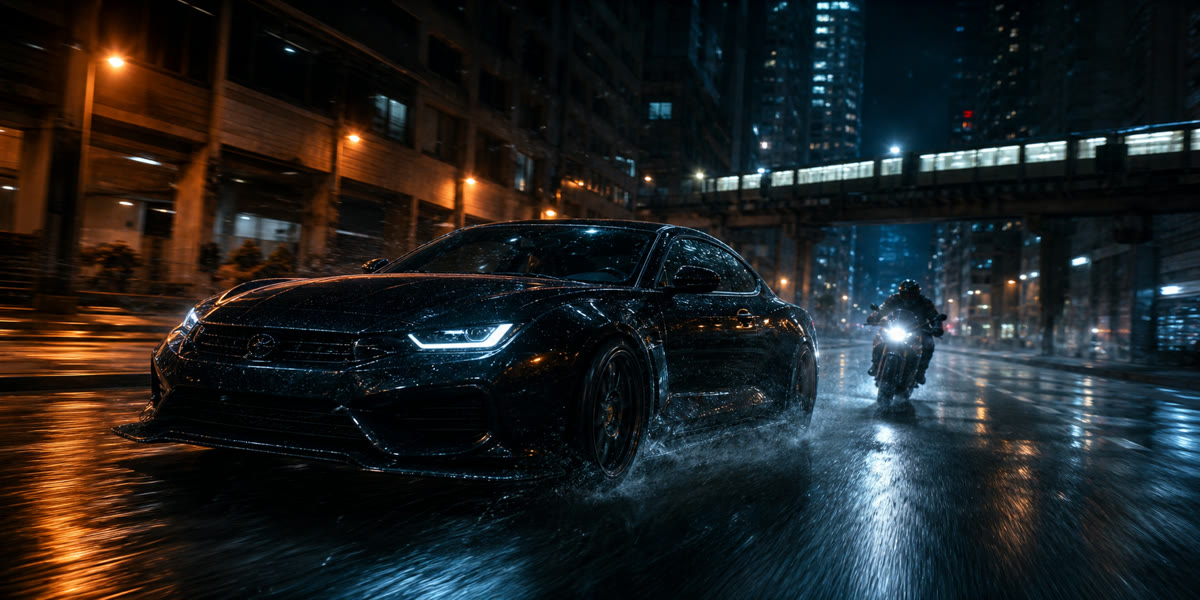
Define composición, actuación, cámara, atmósfera y sonido para dirigir una escena completa.
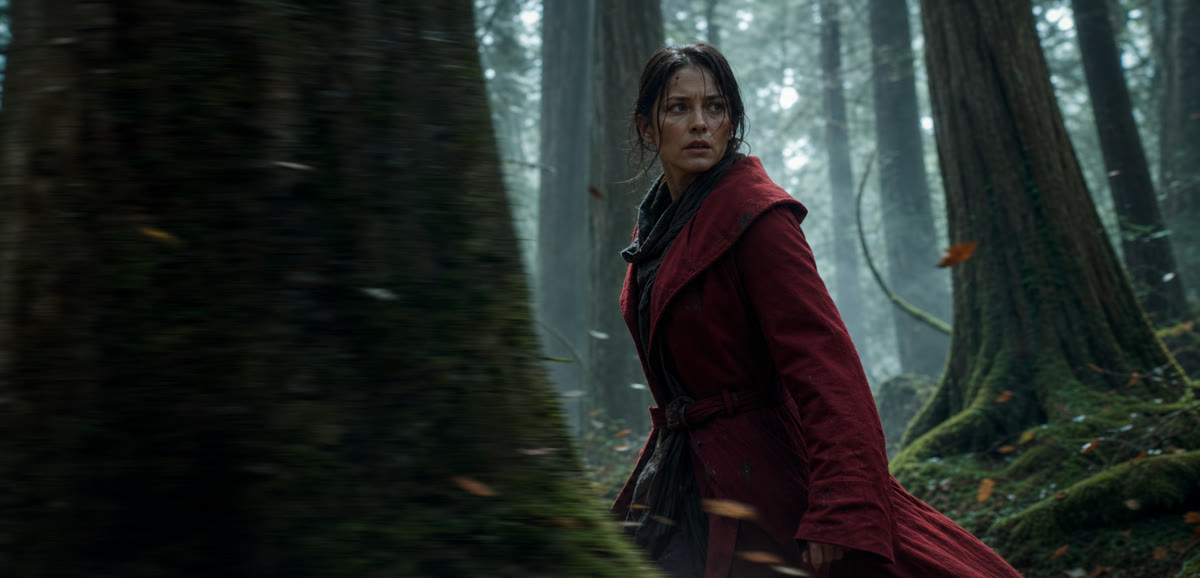
Prueba el mismo briefing en modelos compatibles y compara movimiento, estilo, velocidad y calidad.
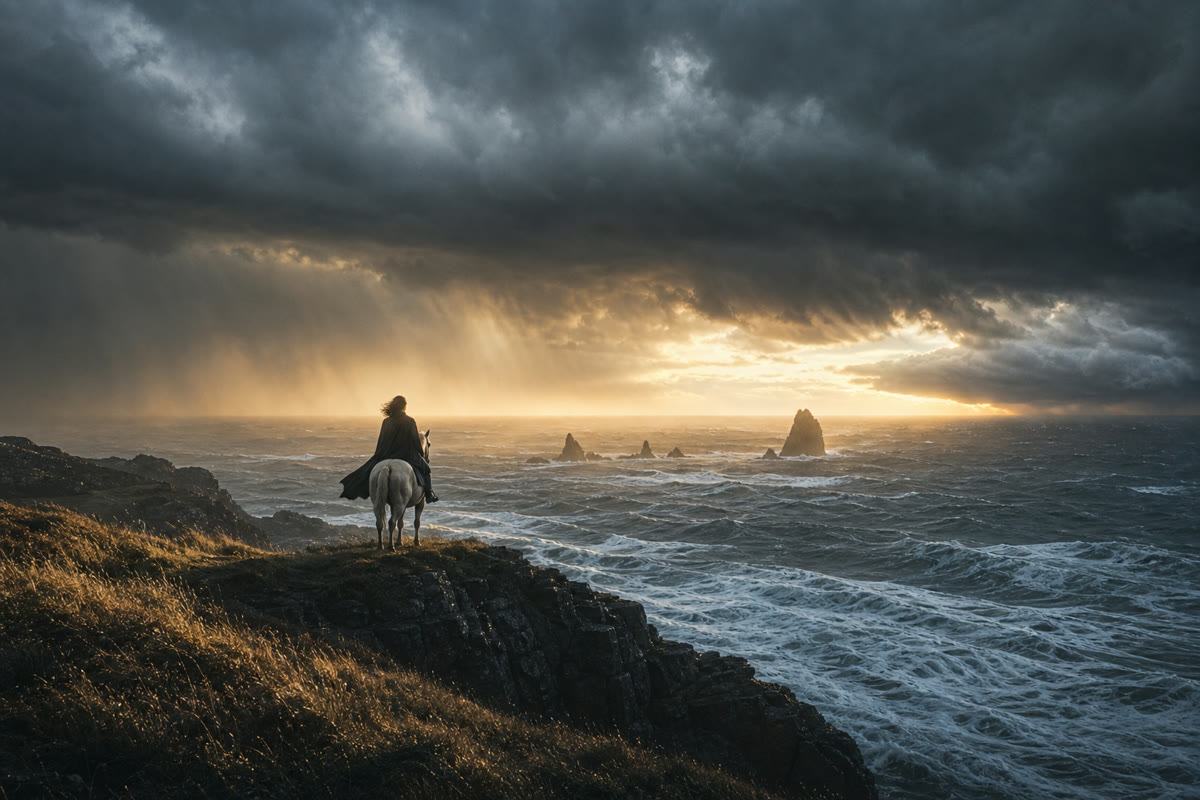
Ajusta formato, duración, resolución y audio para cine, series cortas, anuncios y vídeo vertical.
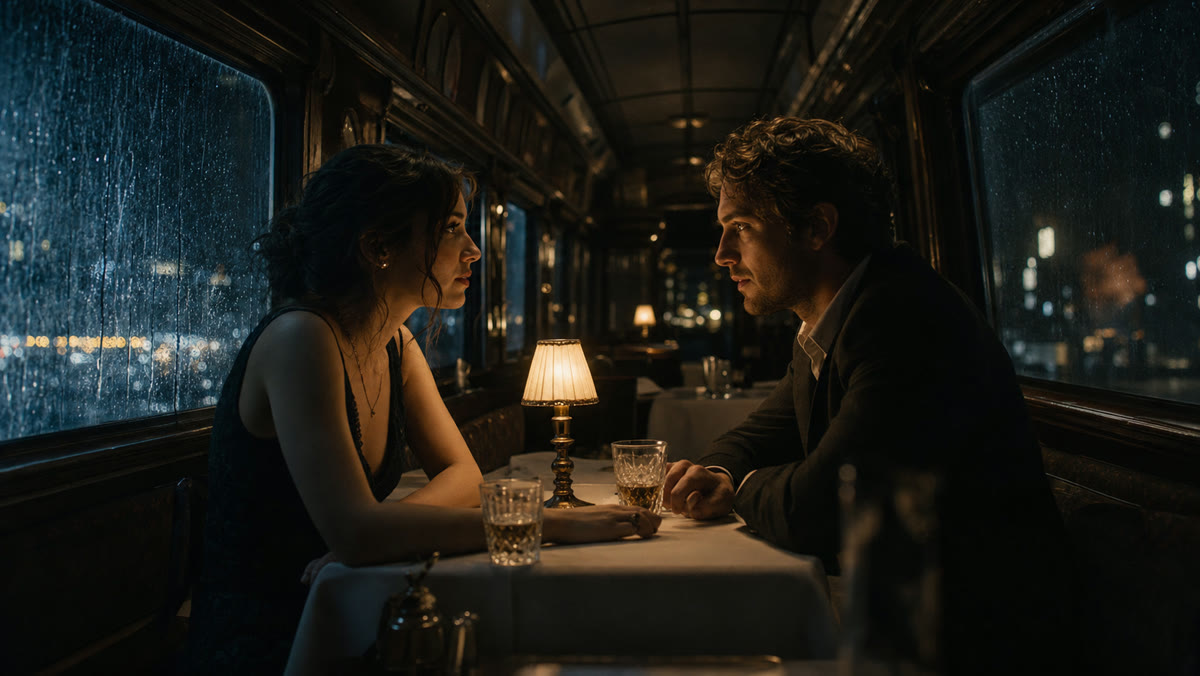
Recupera resultados, prompts y parámetros para comparar versiones y repetir una dirección acertada.
Comparativa de modelos de texto a vídeo
Una misma familia cubre texto, primer fotograma, fotogramas inicial y final y referencias multimodales para planos complejos que exigen coherencia de sujeto, movimiento y cámara.
Veo 3.1 Lite parte de 24 créditos y conserva texto, control por fotogramas, referencias multimodales, audio y salida de hasta 4K. Pasa a Fast o Quality solo cuando el plano lo necesite.
Genera hasta 15 segundos en un solo plano y define tanto el inicio como el final para momentos narrativos, movimiento de producto y transiciones dirigidas.
Crea desde texto, imágenes o referencias y sigue trabajando con un editor de vídeo de la misma familia; resulta especialmente útil para iterar sobre material existente.
Pasa de la idea al plano generado en tres pasos.
Indica el sujeto, la acción, el lugar y el movimiento de cámara. Añade iluminación, estilo, diálogo o ambiente cuando sean importantes.
Selecciona un modelo compatible y configura la duración, relación de aspecto, resolución y audio disponibles.
Revisa el resultado en el historial y reutiliza el prompt y los ajustes que funcionen en la siguiente versión.
Convierte una secuencia escrita en borradores visuales antes de dedicar tiempo y presupuesto a la producción.
Crea recursos, explicaciones y escenas narrativas directamente desde una lección, locución o guion de canal.
Prueba aperturas, acciones y movimientos de cámara sin preparar una imagen de origen para cada idea.
Describe lugares, personajes y acciones difíciles o costosos de grabar en una producción tradicional.
Respuestas habituales sobre la creación de vídeo con un prompt en Kuca.
La generación de texto a vídeo interpreta una descripción escrita y crea una escena en movimiento sin necesitar una imagen de origen. El prompt puede definir el sujeto, el entorno, la acción, el encuadre, el movimiento de cámara, la iluminación y el tono visual. Es útil para explorar planos de una película, anuncios, contenido social, storyboards y conceptos visuales. Como cada modelo responde de forma distinta, conviene considerar el primer resultado como un borrador y ajustar las instrucciones cuando la continuidad o el movimiento no sean los esperados.
Empieza por un sujeto claro dentro de un lugar concreto y explica la acción en el orden en que debe ocurrir. Añade el tipo de plano, el movimiento de cámara, la luz, la atmósfera y el estilo solo cuando aporten una dirección útil. Una indicación precisa como “la cámara retrocede lentamente mientras la ciclista se acerca” suele funcionar mejor que una lista de adjetivos inconexos. Evita órdenes contradictorias, adapta la cantidad de acción a la duración y coloca al principio los detalles imprescindibles.
Elige el modelo según el plano que quieras producir, porque ninguno es el mejor en todas las situaciones. En Kuca puedes comparar las opciones disponibles por fidelidad al prompt, naturalidad del movimiento, realismo, velocidad, resolución y compatibilidad con audio. Un modelo rápido puede servir para probar composición y otro de mayor calidad para el resultado final. Al cambiar de modelo, el formulario muestra únicamente las duraciones, proporciones, resoluciones y controles que realmente admite esa opción.
Describe una sola acción legible, mantén estable la identidad del sujeto y pide un movimiento de cámara deliberado. Si el resultado cambia la ropa, el rostro o el fondo, simplifica primero la escena y elimina acciones que compitan entre sí. Usa siempre la misma relación espacial y no intentes incluir varios cortes en un clip corto. El historial permite revisar qué combinación de prompt, modelo y ajustes conservó mejor la escena. Cuando necesites respetar con precisión un personaje o producto, puede convenirte pasar al flujo de imagen a vídeo.
Los controles dependen del modelo seleccionado. Kuca solo muestra los parámetros aceptados por el modelo activo, que pueden incluir duración, relación de aspecto, resolución, nivel de calidad o generación de audio. Si una opción no aparece, no está disponible para esa combinación. Utiliza formatos verticales para contenido móvil, panorámicos para planos cinematográficos y una duración coherente con la acción descrita. Solicita sonido únicamente cuando el modelo indique que admite audio nativo, ya que esa capacidad no es común a todos.
No necesitas subir una imagen: esta página está limitada de forma intencionada al modo de texto a vídeo. Los resultados terminados se guardan en el historial junto con su prompt y configuración, para que puedas compararlos antes de escoger el mejor. Después puedes abrir o descargar el archivo disponible según los permisos de tu cuenta. Si el plano debe comenzar con una fotografía exacta, terminar en un fotograma diseñado o seguir varias referencias visuales, utiliza el generador de imagen a vídeo de Kuca.
Elige un modelo, describe el plano y vuelve al generador de arriba.