
Nano Banana 2.1 para crear y editar imágenes
Da forma a una idea o retoca una referencia con composiciones claras, sujetos coherentes y detalles naturales.
- Resolución de salida
- 1K / 2K / 4K
- Referencias en Kuca
- Hasta 10 imágenes
- Formatos de imagen
- PNG / JPEG
- Entradas creativas
- Texto e imágenes
Cuatro ejemplos oficiales
Observa cómo conviven la luz, las superficies y el entorno. Estas escenas sirven para plantear una fotografía con atmósfera, un paisaje con un punto de atención o una campaña construida alrededor del color.
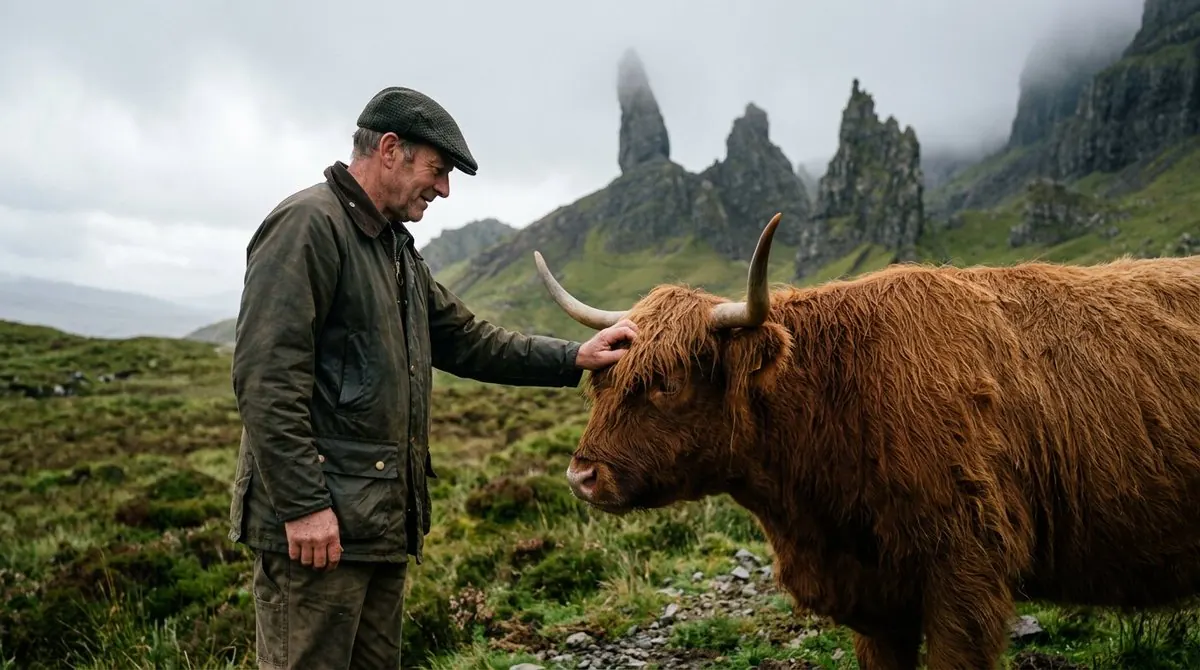
Un encuentro en las Highlands
La ropa desgastada, el pelaje largo de la vaca y la niebla comparten una luz exterior suave y coherente.
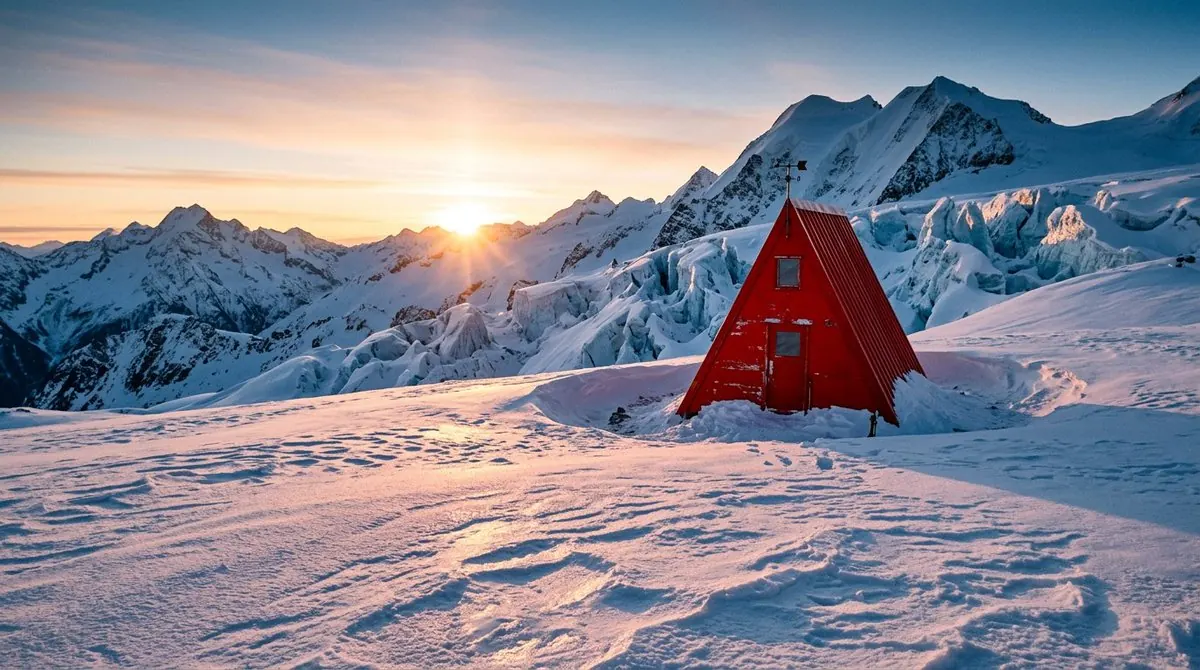
Una cabaña roja al amanecer
El contraste entre la nieve fría y el horizonte cálido dirige la mirada hacia la cabaña.
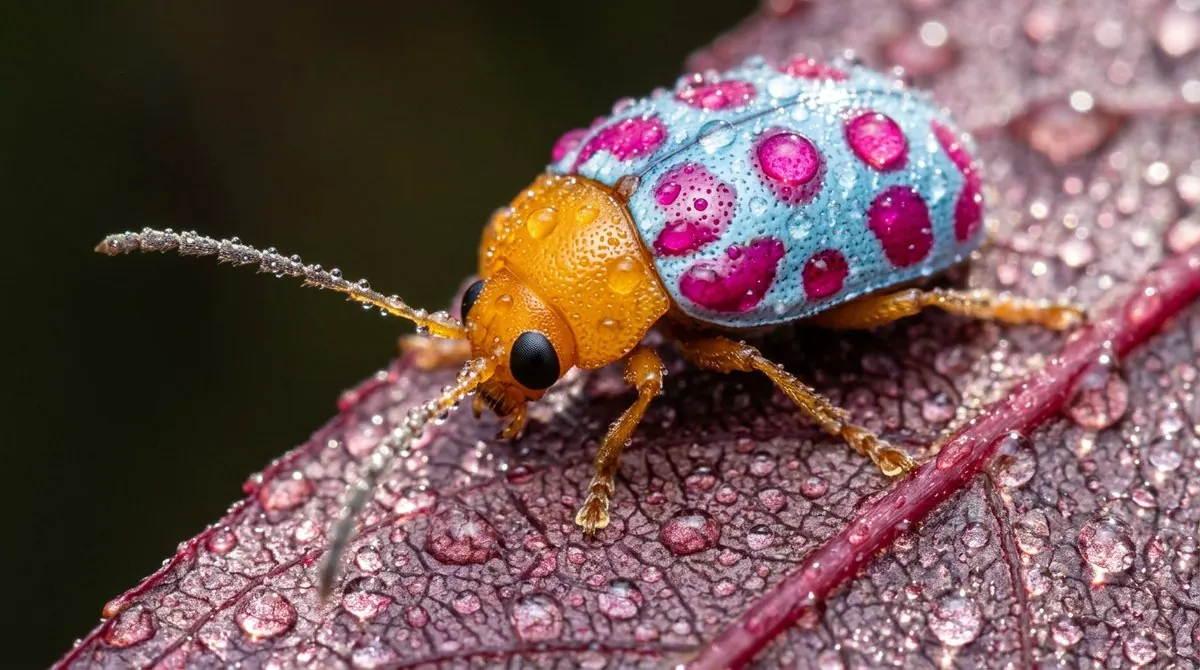
El mundo visto de cerca
Las gotas de rocío, la hoja y el insecto aportan distintas escalas de textura a una escena macro.
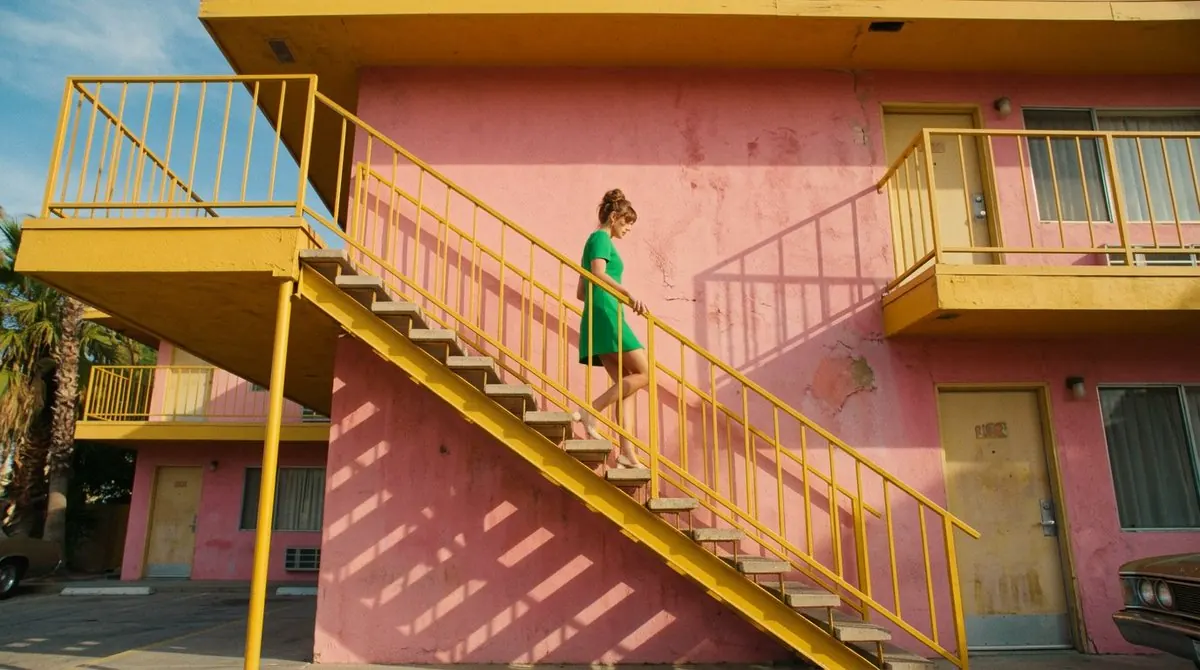
Una fachada con intención cromática
El vestido verde, la escalera amarilla y la pared rosa construyen una paleta reconocible.
Elige la resolución y consulta el coste
1K: 4 créditos · 2K: 5 créditos · 4K: 8 créditos por imagen
Prueba tus ideas en 1K y reserva 2K o 4K para el diseño elegido cuando necesites un archivo más grande. Antes de generar, consulta los créditos que vas a gastar y el saldo disponible. Añadir referencias no supone un recargo separado en este modelo.
Qué es Nano Banana 2.1 y para qué sirve
Nano Banana 2.1 es el modelo de Google para generar y editar imágenes que actualiza Nano Banana 2. Su presentación destaca mejoras en diseño visual, edición mediante máscaras, coherencia de los sujetos e imágenes de aspecto más natural. La documentación también recoge avances en la representación de texto y en las composiciones con salidas de 1K, 2K y 4K. Está pensado como una opción eficiente para el trabajo creativo cotidiano: encontrar una dirección, producir una primera imagen útil y afinarla con cambios concretos.
Elige Texto a imagen para crear una escena que todavía no existe. Si necesitas retocar una fotografía o mantener el aspecto de una persona o un producto, cambia a Imagen a imagen y añade tus referencias. En Kuca puedes subir hasta diez imágenes. Indica qué aporta cada una: identidad, forma, color o entorno. Después describe el cambio que buscas y selecciona la proporción y la resolución según el destino de la imagen. Así puedes probar distintas ideas sin perder de vista el resultado que necesitas entregar.
Primero la composición, después el estilo
Una portada, un anuncio y una ficha de producto no se organizan de la misma manera. Antes de elegir adjetivos estéticos, decide qué debe llamar la atención, qué información es secundaria y qué zona necesita espacio libre. Indica la posición del producto, el tamaño relativo del titular y la relación entre fondo y sujeto. Así el modelo recibe una tarea de diseño reconocible, no una lista de estilos que compiten entre sí. Una paleta acotada suele ayudar a comprobar la primera propuesta.
Escoge el formato desde el principio. Una historia vertical necesita márgenes y una lectura distintos a los de un banner horizontal. Pide composiciones específicas para cada destino en lugar de recortar siempre la misma imagen. Revisa el recorrido de la mirada, la separación entre elementos y el espacio que queda junto a los bordes. Si la distribución funciona, consérvala en la siguiente edición y cambia únicamente el detalle que impide que el mensaje se entienda con rapidez.
Retoca una zona con instrucciones concretas
La edición mediante máscaras que destaca la presentación oficial consiste en concentrar los cambios en una zona seleccionada. En el flujo de esta página, la edición comienza con una imagen de referencia y una instrucción escrita. Define el elemento: cambiar el jarrón de la izquierda, quitar un objeto detrás del producto o sustituir el color de una chaqueta. A continuación, especifica lo que debe permanecer: rostro, encuadre, etiqueta, perspectiva y dirección de la luz.
Haz una modificación por paso cuando la conservación del original sea importante. Cambiar a la vez el fondo, la ropa y la iluminación dificulta localizar el motivo de una desviación. El objeto nuevo debe encajar en la escena, con un tamaño, una profundidad y unas sombras compatibles. Examina las zonas de contacto y los reflejos después de generar. Si la modificación ya funciona, utiliza ese resultado como punto de partida para el siguiente ajuste en vez de reconstruir toda la imagen.
Asigna una función a cada referencia
Las referencias son más útiles cuando cada una aporta información distinta. Una vista frontal puede definir la forma de un producto; un retrato, la identidad; otra imagen, la paleta o el escenario. Explica esas funciones y establece qué referencia tiene prioridad si dos detalles se contradicen. Subir diez fotografías casi iguales no sustituye una instrucción clara. Busca vistas complementarias, sin fondos confusos ni objetos que compitan con el sujeto que quieres mantener.
Para una campaña, prepara una pequeña lista de rasgos estables: peinado, proporciones, material, silueta y colocación del logotipo. Reutilízala cuando cambies la localización o el ángulo de cámara. Guarda una imagen aprobada y compárala con las nuevas versiones, especialmente en las etiquetas y en los detalles estructurales pequeños. La coherencia no consiste solo en repetir colores: el mismo producto debe seguir pareciendo el mismo al pasar de una fotografía de estudio a una escena de uso.
Construye una escena fotográfica verosímil
El aspecto natural nace de señales físicas que encajan entre sí. Describe de dónde viene la luz, a qué distancia está la cámara y cómo responden los materiales. Un cielo cubierto no debería producir una sombra de estudio muy marcada. Una calle mojada debe reflejar el entorno de la propia escena. Pide textura de piel, pliegues de tejido y detalles del fondo en una escala razonable. Un contexto concreto suele aportar más que repetir muchas veces que la fotografía tiene que ser realista.
Los ejemplos oficiales permiten estudiar dos ambientes diferentes: niebla suave alrededor de superficies rugosas y luz cálida sobre un paisaje nevado. Elige una relación similar y mantenla en toda la composición. Después de generar, observa manos, puntos de apoyo, líneas de perspectiva y reflejos. En un primer plano, comprueba que el enfoque esté en la superficie importante y que el desenfoque no borre partes esenciales del producto. La luz debe explicar la escena, no limitarse a embellecerla.
Incluye el texto en el diseño desde el inicio
Para aprovechar las mejoras de texto y maquetación, proporciona las palabras exactas, con sus tildes, signos y mayúsculas. Separa titular, frase secundaria y datos pequeños. Indica su tamaño relativo y su posición. No encargues al mismo tiempo un eslogan indefinido y una composición tipográfica precisa: primero decide qué debe leerse. Una etiqueta breve y una infografía necesitan densidades distintas. Reserva espacio suficiente para que la imagen no invada los bloques de lectura.
En piezas multilingües, aclara el idioma de cada bloque y su dirección de lectura. Comprueba las letras reales, no solo la apariencia del conjunto. Revisa números, unidades y saltos de línea al tamaño en que se publicará la pieza. Si una palabra está mal, pide corregir únicamente ese texto y conservar el resto del diseño. Para redes sociales, prueba la legibilidad en una pantalla pequeña antes de aprobar una imagen que parece correcta al verla ampliada.
Ajusta resolución, proporción y formato al destino
Nano Banana 2.1 ofrece en este generador salidas de 1K, 2K y 4K, con archivos PNG o JPEG y distintos formatos cuadrados, verticales y panorámicos. Usa 1K para comparar direcciones y aumenta la resolución cuando hayas elegido una composición. Más píxeles no solucionan un encuadre confuso. Antes de gastar créditos en la versión de entrega, comprueba el sujeto, el texto y los márgenes. El precio de cada tamaño se muestra en la herramienta.
Un formato muy ancho necesita contenido significativo a ambos lados. Describe qué debe aparecer en los extremos para evitar repeticiones accidentales o espacios que no aportan nada. Para una tienda o una campaña, revisa el recorte final con el producto dentro de una zona segura. Elige PNG o JPEG según la edición posterior y el canal de publicación. Conserva un archivo maestro y crea por separado una copia comprimida para la web; así podrás preparar nuevos tamaños sin depender del archivo ya reducido.
Cuándo elegir 2.1, Pro o Lite
Nano Banana 2.1 es un buen punto de partida para creación cotidiana, variaciones con referencias y edición por pasos. La guía de Google sitúa Nano Banana Pro como la opción de gama alta para tareas visuales complejas, mientras que Nano Banana 2 Lite prioriza velocidad y coste. Elige según el trabajo: mantener un sujeto en varias escenas, resolver una composición exigente o explorar muchas ideas sencillas. El nombre del modelo no dice por sí solo cuál terminará mejor tu proyecto.
Compara las opciones con el mismo texto, las mismas referencias y el mismo tamaño de salida. No te quedes con la primera impresión: revisa las etiquetas, las correcciones necesarias y la identidad del personaje cuando cambie el escenario. Elige la propuesta que necesite menos trabajo para cumplir tu objetivo de publicación. Guarda las instrucciones y las referencias aprobadas para preparar la siguiente imagen de la serie, y comprueba también el resultado en el tamaño en que lo verá tu público.
Cómo usar Nano Banana 2.1 en Kuca
¿Cómo creo una imagen solo con texto?
Selecciona Nano Banana 2.1, describe sujeto, escenario y composición, y elige proporción y resolución. Revisa el coste indicado antes de generar. No necesitas subir una referencia para empezar una imagen nueva.
¿Cómo edito una fotografía existente?
Súbela como referencia y describe el cambio concreto. Indica qué debe mantenerse, como el rostro, la etiqueta o el ángulo de cámara. Una modificación por paso facilita comprobar si el resultado conserva lo importante.
¿Cuántas referencias acepta la herramienta?
Puedes subir hasta diez imágenes JPEG, PNG o WebP, de un máximo de 30 MB cada una. Explica la función de cada referencia para que el modelo no mezcle identidades, materiales o estilos sin una prioridad clara.
¿Cómo mantengo un producto o personaje reconocible?
Utiliza referencias nítidas y enumera los rasgos que deben conservarse. Guarda una imagen aprobada para las siguientes variaciones. Compara la silueta, los materiales, el rostro y las etiquetas antes de aceptar una nueva escena.
¿Cuándo conviene usar 4K?
Cuando la composición elegida necesite un archivo de entrega más grande. Para explorar ideas suele resultar práctico empezar con 1K. Revisa primero el texto y el encuadre, y consulta el coste de la resolución antes de generar.
¿La generación utiliza créditos?
Sí, utiliza créditos de Kuca. La herramienta muestra el coste y el saldo disponible antes de empezar. La cantidad depende de la resolución seleccionada y se calcula con las mismas reglas que aparecen en esta página.
¿Necesito una clave para la API de Nano Banana 2.1?
No necesitas una clave de API para usar esta página. Kuca gestiona la solicitud desde el generador integrado. Si desarrollas con la API oficial de Google, el identificador documentado es gemini-nano-banana-2.1.
¿Dónde encuentro las imágenes terminadas?
Después de iniciar sesión y generar, los resultados aparecen en tu historial. Abre la imagen para revisarla y descargarla. Conserva el archivo maestro antes de preparar versiones reducidas para una web o una campaña.
Otros modelos para tus imágenes
Otra opción de la misma familia para proyectos visuales exigentes.
GPT Image 2.5Compara otro flujo de creación de imágenes y edición detallada.
Seedream 5.0 FlashExplora composiciones y variaciones guiadas por referencias.