
| Prompt | Modelo | Estado | Fecha de creación | Resultado | Acciones |
|---|---|---|---|---|---|
Todavía no hay generaciones. | |||||


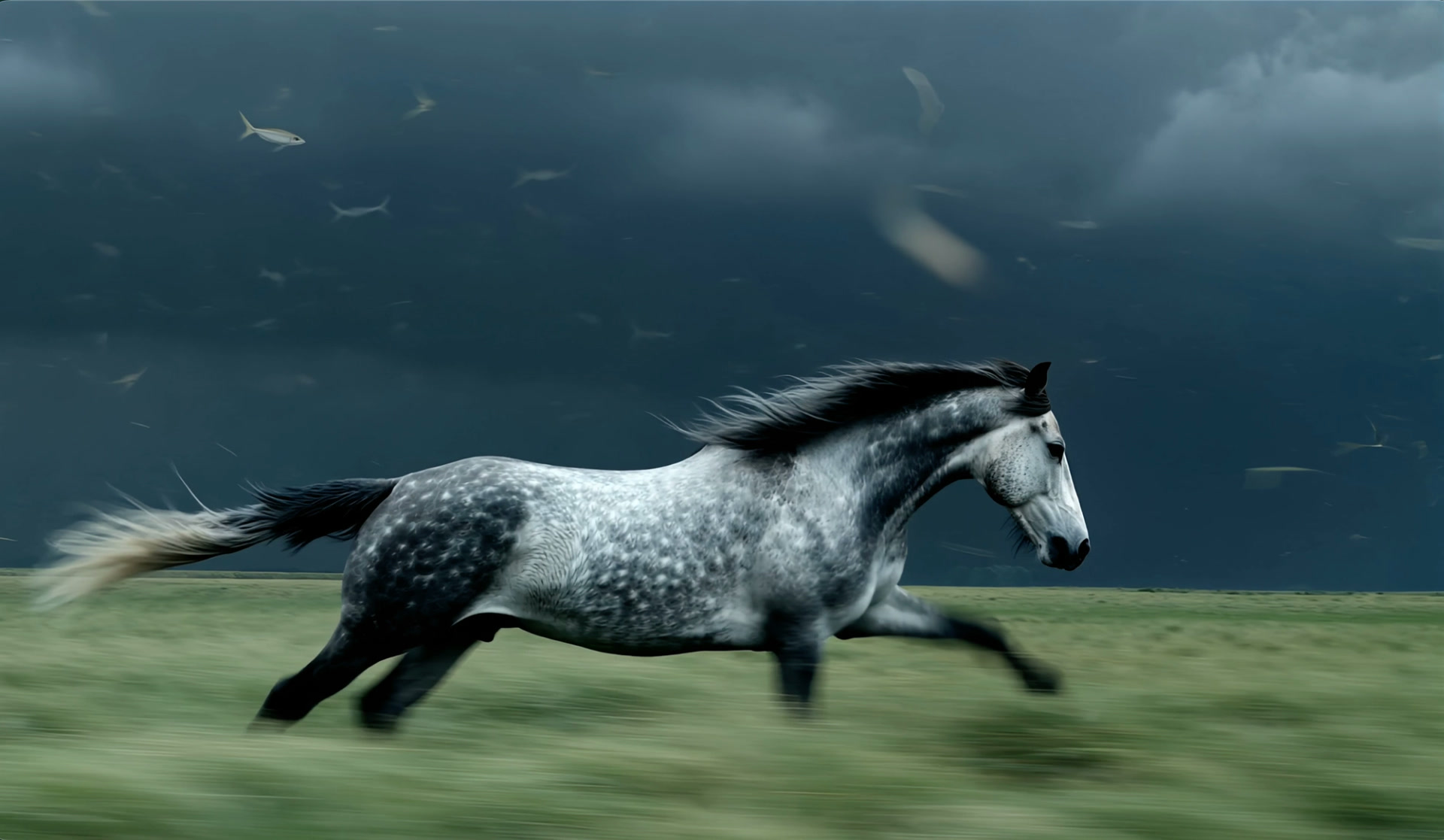
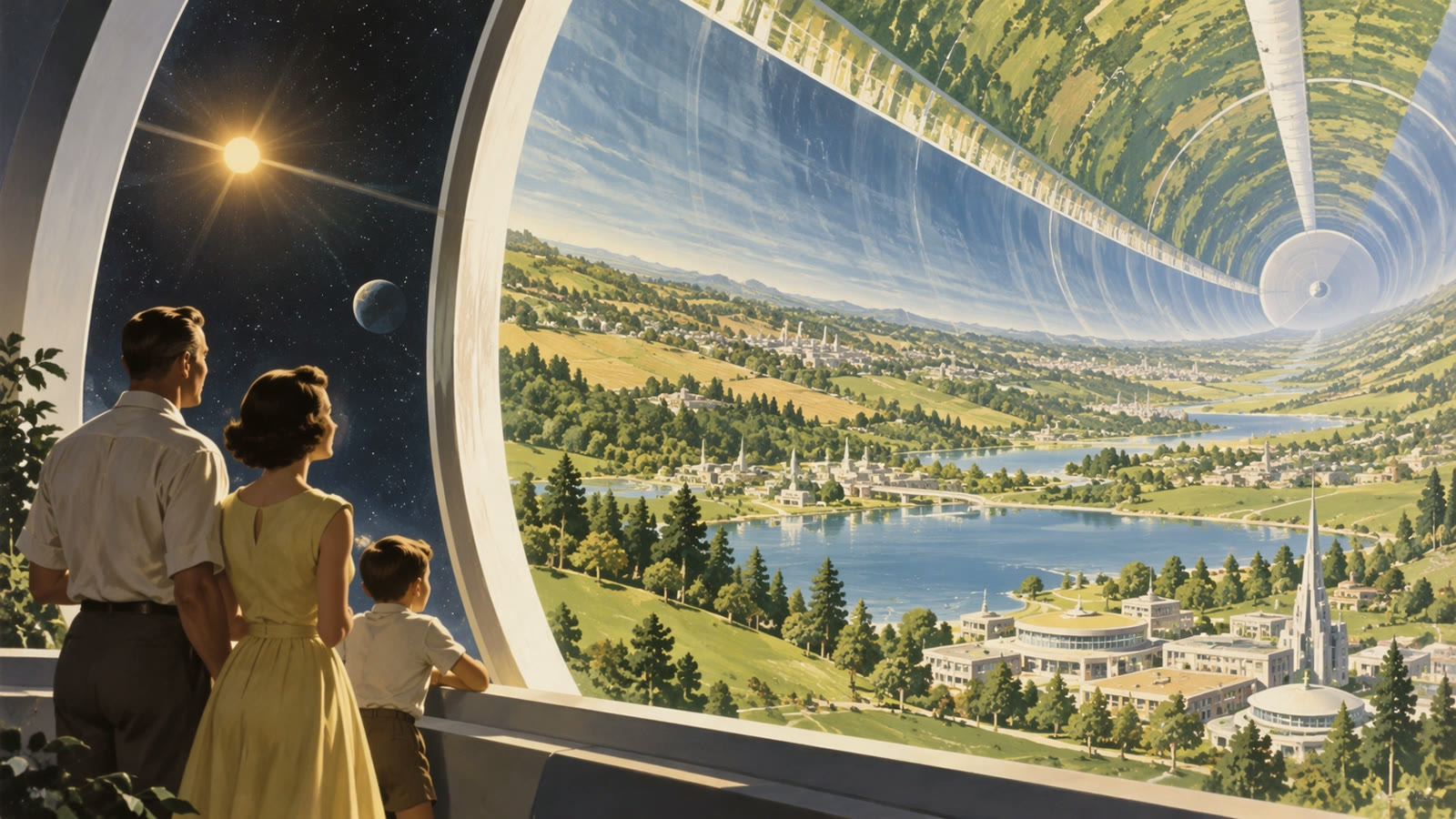


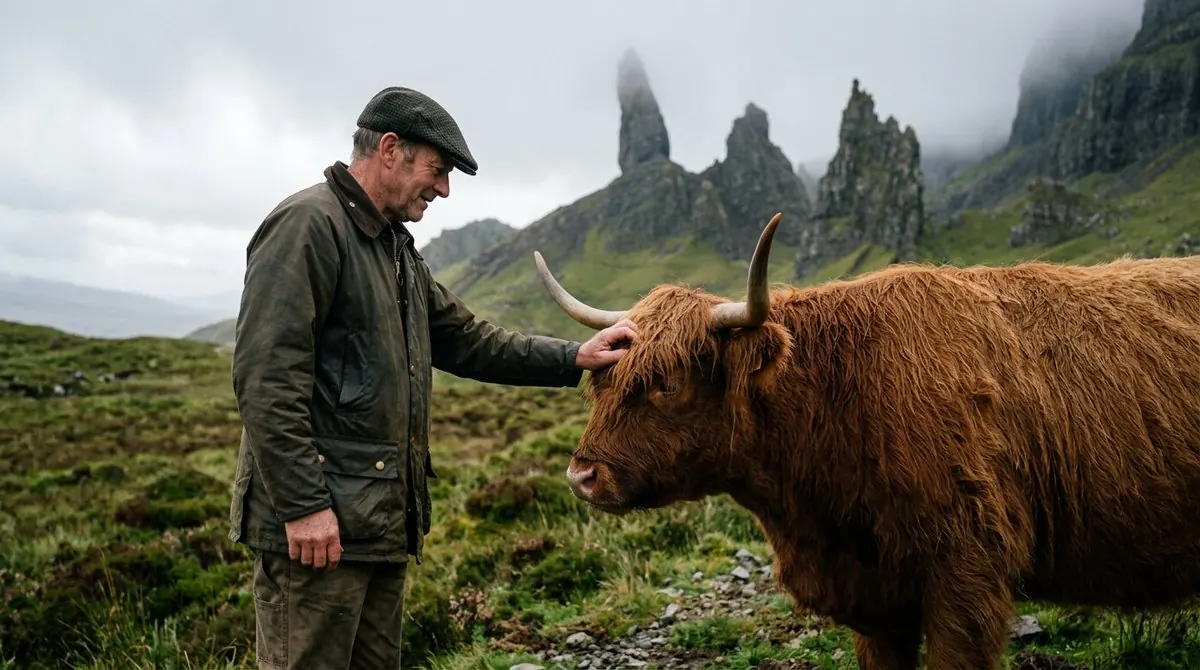
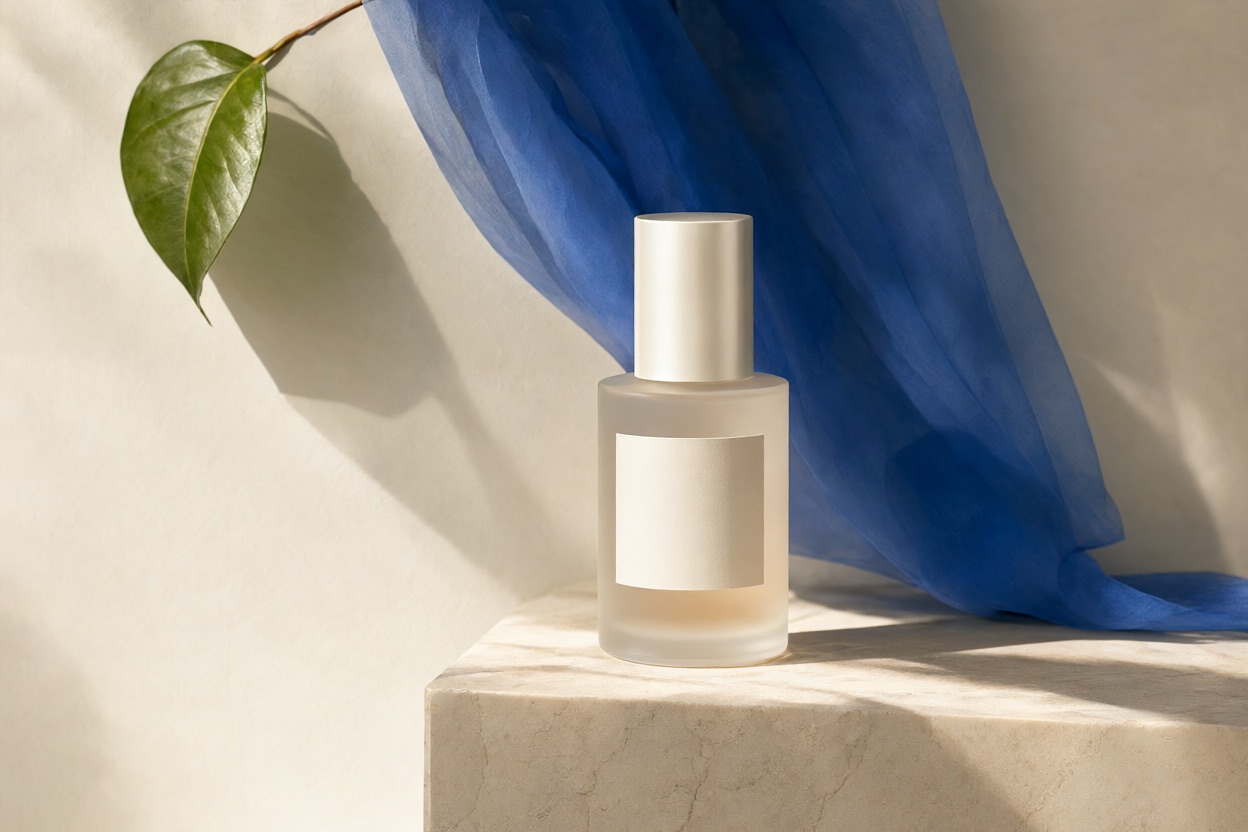

ByteDance / Seedream 5.5
Seedream 5.5: crea, ajusta y reutiliza
Afina una misma composición, crea recursos transparentes y consigue una apariencia más natural en fotos y textos.
Seedream 5.5 ya está disponible en Kuca
Qué aporta Seedream 5.5 al trabajo de diseño
Una imagen útil suele necesitar más de un intento. Quizá la composición ya funciona, pero el cliente pide otra lámpara o un cambio en la ropa. Seedream 5.5 pone el foco en esas revisiones concretas: mantener el trabajo que ya sirve mientras cambia la parte solicitada. El anuncio oficial confirma tres mejoras principales: edición continuada más estable, generación nativa en RGBA y mayor calidad en materiales, iluminación y letras.
La demostración de ByteDance llega a cien rondas de edición, tomando cada resultado como punto de partida del siguiente. Conviene entenderla como una prueba del fabricante, no como una garantía de que cualquier foto admitirá cien cambios impecables. En un encargo real resulta más útil comprobar si siguen bien la perspectiva, la forma del producto y las sombras. Guarda una versión buena antes de pedir otra modificación y compara ambas con calma, especialmente si aparecen joyas, manos o estampados pequeños.
Cambia un detalle, conserva la escena
Sustituye un mueble, ajusta la ropa o retoca un accesorio manteniendo estable el resto de la composición.
Los cambios mantienen una relación coherente con la perspectiva y la luz.
Ver la explicación
Seedream 5.5 es el modelo de imágenes de ByteDance pensado para crear y seguir afinando una misma composición. Permite encadenar retoques, generar recursos con transparencia nativa y trabajar escenas fotográficas o diseños con textos más legibles.
Retoca una zona sin rehacer toda la imagen
Para trabajar sobre una imagen existente, selecciona la variante de edición. Sube una foto nítida y espera a que termine de cargarse. Explica qué quieres modificar y qué rasgos deseas conservar: cambiar la pared a un tono arena manteniendo la silla azul, por ejemplo. Una instrucción acotada permite comprobar si la edición ha resuelto lo que necesitabas.
El fabricante describe una conservación a nivel de píxel de las zonas que no se editan. Para aprovecharla, concreta qué quieres cambiar y qué debe mantenerse: sustituir una silla, por ejemplo, dejando el encuadre y los demás muebles. En la serie oficial del interior también se ajustan las sombras y las zonas que quedan a la vista al mover objetos. No confundas ese comportamiento con un archivo organizado en capas. Revisa siempre los bordes y las relaciones entre objetos después del retoque.
Recursos listos para combinar
Crea personajes, pegatinas y rótulos con transparencia RGBA nativa para incorporarlos a otros diseños.
La transparencia permite reutilizar el sujeto dentro de un nuevo diseño.
Ver la explicación
Crea elementos con transparencia nativa
La salida RGBA incorpora un canal alfa, de modo que un personaje, un rótulo o una pegatina puede tener fondo transparente o semitransparente. Es un recurso reutilizable para montar otro diseño sin empezar por recortar el fondo. Pide expresamente la transparencia y verifica el archivo en un editor compatible: un tablero de cuadros dibujado dentro de una imagen no es un canal alfa. Esta función tampoco equivale a recibir un PSD con capas ni un dibujo vectorial editable.
Deja margen alrededor de caras, asas y bordes del producto si la plataforma donde lo publiques va a recortar la imagen. Un archivo más grande no arregla una composición que deja fuera el elemento principal. Prueba primero el encuadre y la posición del sujeto. Cuando hayas elegido una dirección, prepara una versión con más detalle para el uso final y revisa que los elementos importantes sigan completos.
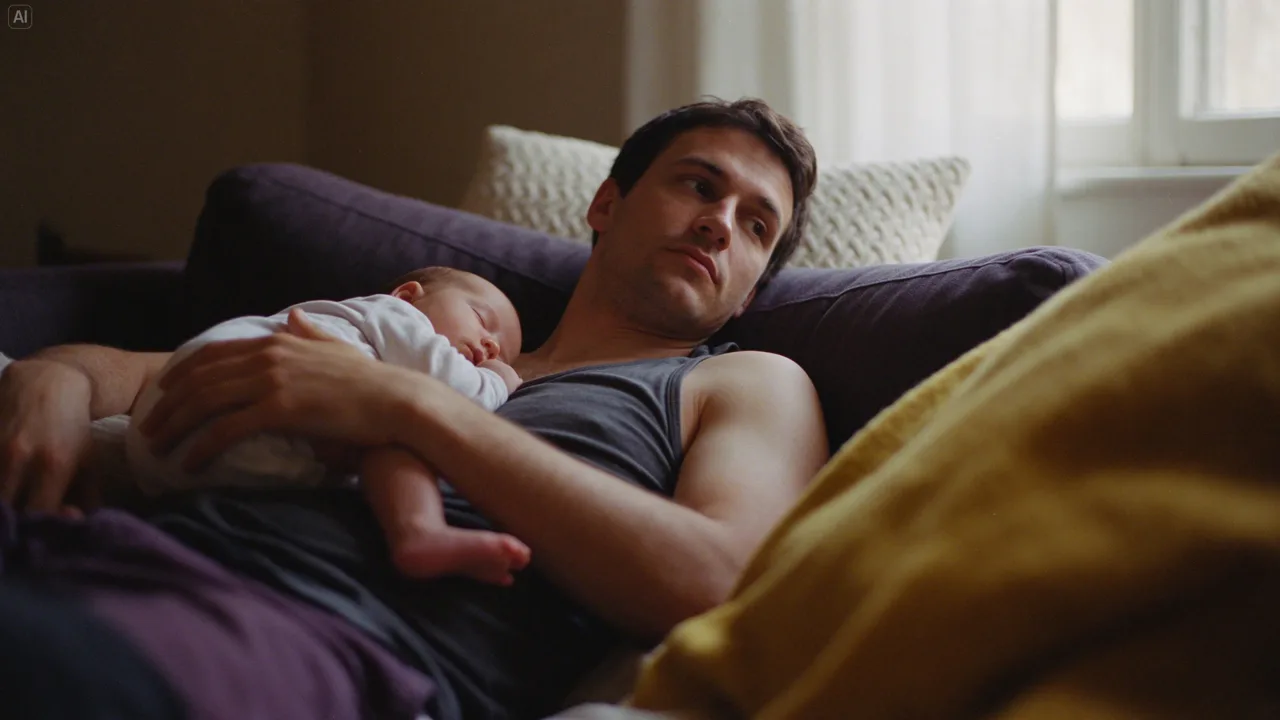
Texturas naturales y letras más claras
La luz, la piel y los tejidos ganan naturalidad. Los caracteres complejos y los textos pequeños también mejoran, aunque conviene revisarlos.
La muestra permite observar sombras suaves, piel y texturas de tejido.
Ver la explicación
Texto legible y revisado para cada público
El anuncio también destaca una iluminación y unas texturas de piel y tejido más naturales, con menos brillo excesivo y sobreexposición. Mejora además la escritura pequeña y los caracteres complejos. Eso ayuda en carteles e infografías, pero no sustituye la revisión de nombres, precios y letras antes de publicar.
Cuando necesites palabras dentro de la imagen, escribe la frase exacta entre comillas y señala su lugar. Un titular breve sobre un fondo tranquilo se revisa mejor que una composición llena de rótulos. Abre el resultado a tamaño completo y comprueba tildes, signos y números. En una campaña con varios idiomas, revisa también si el largo de cada frase cambia el equilibrio del diseño.
Para un precio, una advertencia legal o un texto ya aprobado, suele ser más práctico añadir la tipografía al final en tu editor de diseño. Puedes generar una base con espacio suficiente y colocar después las palabras. Conserva la imagen limpia y la versión final por separado. De ese modo, una corrección de última hora no obliga a rehacer la escena ni a volver a revisar todos sus detalles.
Prepara una imagen que puedas aprovechar
Decide dónde usarás la imagen y avanza con cambios concretos.
Define el encuadre
Elige el sujeto, el formato y el espacio para el título antes de pulir detalles.
Desarrolla una propuesta
Conserva una versión que funcione y prueba variaciones de color o ambiente.
Revisa antes de enviar
Confirma el modelo, los créditos y la visibilidad. Guarda la descripción con el resultado.
Ver la explicación
Empieza por el uso que tendrá la imagen
Antes de escribir, decide dónde vas a publicar el resultado. Una ficha de producto necesita un encuadre distinto al de una historia vertical o una cabecera. Indica qué debe aparecer, de qué material está hecho y cómo recibe la luz. Si luego vas a colocar un titular, pide espacio libre en un lado. Así la composición tendrá un propósito claro desde el primer intento.
Evita acumular adjetivos que no describen nada visible. Es más útil pedir una taza de cerámica sobre lino claro, vista desde arriba, que una imagen espectacular y profesional. Después de generar, revisa primero la distribución de los elementos. Ajusta el tamaño del objeto o elimina un fondo demasiado cargado antes de dedicarte a detalles pequeños. Selecciona también la proporción en el control del formulario.
Prepara una pequeña serie que tenga sentido
Para una campaña, empieza por una imagen principal. Describe el producto, la superficie sobre la que descansa y una dirección de luz. Después puedes explorar una paleta cálida, otra fría o un entorno exterior manteniendo la misma descripción del objeto. Así resulta más fácil elegir una propuesta por su estilo sin que cada prueba cambie también el producto que estás comparando.
Una ilustración editorial funciona mejor cuando tiene una idea central. Puede ser una mesa recién preparada, una silueta frente a una ventana o un detalle de trabajo artesanal. No intentes contar toda una historia en un solo fotograma. Guarda la imagen que comunica bien antes de añadir complejidad. Si más tarde quieres animarla, esa base visual también te servirá como punto de partida.
Créditos, cuenta y visibilidad antes de generar
Antes de enviar una tarea, consulta el coste del modelo que figure seleccionado. Las tarifas y los límites de referencias de 5.0 Pro no sirven para deducir los de 5.5. Revisa también la visibilidad de la creación si vas a trabajar con retratos personales o productos aún sin publicar. Conserva la descripción junto al resultado elegido y cambia una sola decisión importante en cada intento. Así sabrás si mejora el diseño o simplemente estás comparando propuestas distintas.
Comprueba además si el trabajo será público o privado antes de usar fotos personales o material que todavía no has publicado. La generación privada requiere acceso de pago. Utiliza imágenes propias o que tengas permiso para procesar. Cuando encuentres una versión útil, descárgala y conserva la descripción que empleaste. Una pequeña nota con el cambio que hiciste también ayuda a retomar el trabajo sin empezar de cero.
Cómo valorar el salto desde 5.0 Pro
Leer el anuncio oficialGuarda algunas tareas que representen tu trabajo habitual: una fotografía de producto, una edición de fondo y un cartel con un titular corto. Conserva las referencias, las instrucciones y los ajustes elegidos. Decide qué vas a evaluar, como la forma del objeto, la lectura del texto o el espacio para una llamada a la acción. Es más útil que comparar imágenes vistosas sin una necesidad común.
La evaluación publicada por ByteDance compara 5.5 con 5.0 Pro en comercio electrónico, marketing, cine, videojuegos, oficina y moda. El fabricante comunica mejoras de calidad y de resultados aprovechables; en cine y oficina, estos últimos superan el doble de la versión anterior. Son cifras de su evaluación, no una promesa para todos los encargos. Prueba tus propios textos e imágenes con condiciones equivalentes. Además, 5.5 y 5.5 Pro no son el mismo lanzamiento: el artículo sitúa Pro como una versión posterior.
Preguntas sobre Seedream 5.5
Sí. ByteDance ha publicado Seedream 5.5 y ya puedes usarlo en Kuca para crear imágenes a partir de texto o editar fotos. Elige 1K, 1.5K o 2K. Para conservar un fondo transparente, utiliza PNG. La edición admite hasta 10 imágenes de referencia.
La documentación confirma generación RGBA con transparencia y semitransparencia nativas. Comprueba que el archivo final conserve el canal alfa. La demostración del sitio es una vista previa, no un archivo de trabajo con capas.
No. Cien rondas es la demostración de estabilidad del fabricante. Puedes pedir un solo cambio y evaluar qué ha conservado. Guarda versiones intermedias cuando el proyecto necesite más revisiones.
El anuncio actual corresponde a Seedream 5.5. ByteDance menciona Pro como una versión posterior. No atribuyas a 5.5 los precios o las opciones del antiguo 5.0 Pro.
Revisa el control de visibilidad antes de generar. El acceso de pago permite usar la opción privada; el formulario muestra las opciones de tu cuenta.
Lee el estado y el mensaje del historial. Revisa las referencias y los campos obligatorios antes de reintentar; espera si la solicitud anterior sigue en curso.