
Kuca.ai
Cargando
Stones to Castle AI
01Retrato del protagonista
Retrato del protagonista0/1
Relación de aspecto
15 s
100Créditos
Créditos restantes:
Público

Stones to Castle AI: convierte las piedras en tu historia

Te lanzan piedras y tú las aprovechas para construir. Stones to Castle AI usa tu retrato para crear una historia de superación: el protagonista recoge las piedras frente a un grupo, levanta un muro y termina mirando desde un castillo. Sube una foto en el formulario y toma la muestra como inspiración para tu propia versión de esa escena.

Cómo hacer tu vídeo con Stones to Castle AI

Elige el rostro del protagonista; la historia ya está preparada.

  1. 1

    Empieza por una foto que te guste

    Busca en tu galería un retrato en el que se te vea bien y súbelo al formulario. Si sales con más gente, recorta primero la imagen. No necesitas preparar una sesión de fotos: para esta historia importa que se reconozca tu cara, no que el fondo parezca una película.

  2. 2

    Decide qué quieres contar con el castillo

    Mira uno de los ejemplos y piensa en el tono de tu versión. Puedes dejar el prompt preparado o darle un contexto propio: una nueva etapa, un logro o una respuesta tranquila a las críticas. La referencia orienta la historia; los planos y los personajes secundarios se crean de nuevo.

  3. 3

    Revisa las opciones antes de enviarlo

    Para una primera prueba tienes 15 segundos y formato 9:16. Puedes acortar la duración o elegir 16:9 desde el formulario. Comprueba también la visibilidad y el coste de 100 créditos. Si buscas un borrador privado, selecciona Privado con tu acceso de pago antes de generar.

  4. 4

    Quédate con la versión que cuente mejor la historia

    Al terminar, encontrarás el resultado en Historial de generaciones. Reprodúcelo entero y fíjate en si se entiende el paso de las piedras al castillo, además de comprobar el parecido. Descarga el MP4 en 720p y prepara después la portada o el texto de tu publicación.

Una historia que se entiende sin explicarla entera

La mejor respuesta llega después

La escena funciona porque primero parece que todo está en contra del protagonista. No necesita discutir con el grupo: recoge una piedra y cambia el rumbo de la historia. Ese contraste basta para presentar el conflicto. Los personajes del fondo pueden variar sin que el mensaje pierda fuerza.

Recoger una piedra conecta el principio con el final

El pequeño gesto de tomar la piedra es lo que hace comprensible el castillo. Observa la mano, el muro y la siguiente vista de las torres. Un edificio espectacular funciona mejor cuando el espectador ha visto cómo el personaje empieza a aprovechar aquello que le han lanzado.

Que se note que eres tú

El castillo puede ser enorme, pero la historia sigue perteneciendo a una persona. Busca tus rasgos en el gesto de agacharte, al levantar el muro y al llegar a la ventana. No hace falta vestir como la mujer del ejemplo: puedes proponer otro estilo sin perder el hilo del personaje.

Busca una frase que suene a ti

Puedes dedicar el vídeo a un proyecto terminado, una nueva etapa o una dificultad que has superado. Una línea breve suele acompañar mejor la acción que una explicación sobre cada plano. Deja que el castillo cierre la historia y usa el texto para darle tu propio contexto.

La foto importa tanto en el valle como en la ventana

01

Ojos visibles y luz suave

Elige una imagen donde se distingan los rasgos sin ampliar demasiado. Evita gafas de sol, sombras muy marcadas y filtros que cambien la forma de la cara. Una foto de hombros hacia arriba puede funcionar; en una imagen de cuerpo entero, comprueba que el rostro siga teniendo detalle.

02

Recorta si hay varias personas

Conserva solo a quien quieres poner en el papel principal y deja algo de espacio alrededor del pelo y la barbilla. Una cara clara ayuda a reconocer al protagonista durante la historia. El grupo se crea como parte de la nueva escena, así que no necesitas fotos adicionales de tus amigos para completar el fondo.

03

Mejor sin nada delante de la cara

Antes de elegir una foto, comprueba si una mano, unas gafas grandes o el móvil tapan parte del rostro. Si tienes otra imagen más despejada, empieza por esa. No hace falta salir posando de forma especial; una cara bien visible da más información que un estilismo llamativo con los ojos ocultos.

04

Si la foto está en el móvil, úsala desde ahí

No tienes que mandártela por correo para continuar en el ordenador. El formulario permite subirla desde el teléfono. Espera a ver la miniatura y confirma que has elegido la imagen correcta. Se admiten JPG, PNG y WebP de hasta 20 MB; las fotos HEIC y HEIF compatibles se convierten al subirlas.

Mira cómo las piedras se convierten en algo más

Tres interpretaciones de creadores sobre la misma idea. Sirven de inspiración para la historia y el ambiente de tu vídeo.

Instagram · @bognina_anastasia_

De la ladera a la ventana del castillo

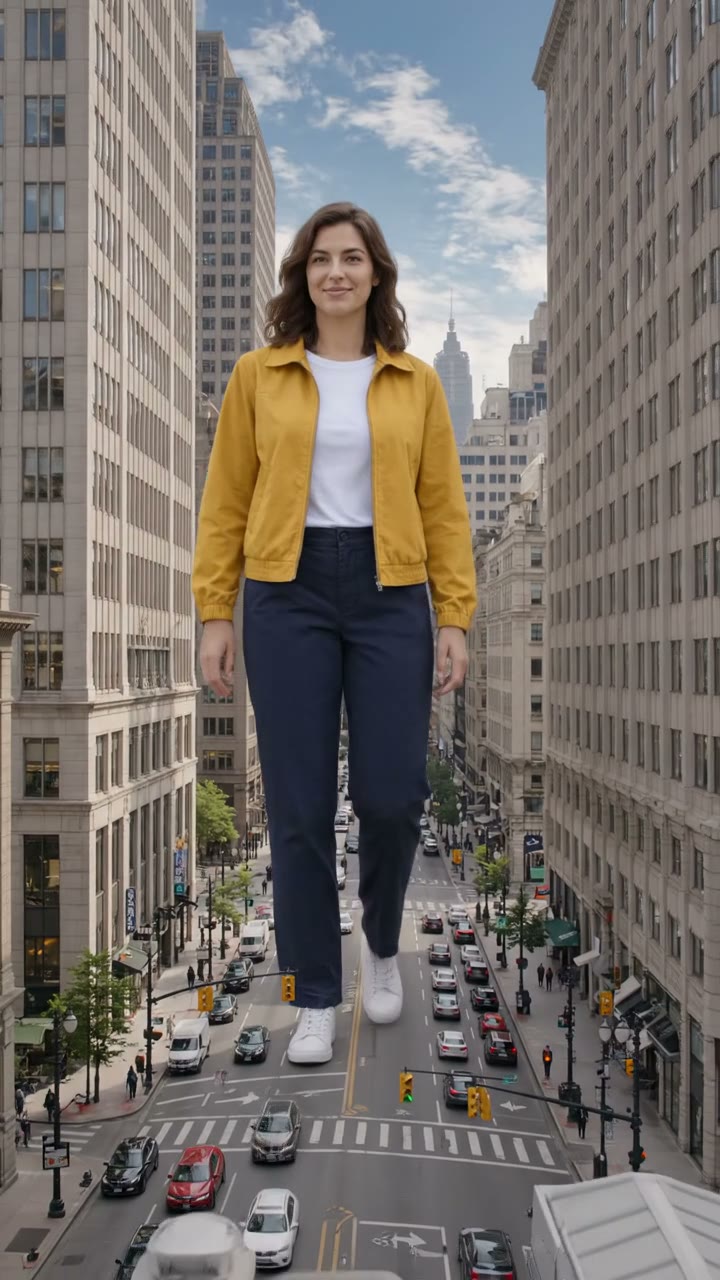
Una protagonista de rojo recoge las piedras del grupo, levanta un muro y acaba mirando desde lo alto. Esta versión muestra el recorrido; tu retrato será el protagonista de una nueva interpretación.

Generar vídeo
Instagram · @arezuglp

Una respuesta tranquila con vestido granate

Un muro separa al grupo de una mujer con un vestido granate largo. Ella coloca las piedras, aparece el castillo y el último plano vuelve a su sonrisa en la ventana.

Generar vídeo
Instagram · @design.yamini

Del vestido plateado a las escaleras del castillo

Las piedras pasan del césped al muro mientras la protagonista lleva un vestido plateado. El plano se abre y la muestra en las escaleras del castillo, frente al grupo que está abajo.

Generar vídeo

Deja espacio para la persona y para las torres

El vertical conserva la altura de la escena

9:16 es el formato inicial y sigue la composición vertical de la referencia. Permite ver el castillo por encima de la ladera y mantiene el final en la ventana. Reproduce el resultado al tamaño de una pantalla de móvil para comprobar que la persona se distingue cuando el plano se abre.

El horizontal cambia la composición

16:9 puede venir bien para una presentación o una publicación apaisada. Al pasar de una referencia vertical a un cuadro más ancho, revisa las torres, la ventana y la posición del protagonista. Lo importante es que la acción siga siendo legible, aunque haya más paisaje a los lados.

No tapes las manos con el texto

La recogida de la piedra y el trabajo detrás del muro explican la transformación. Coloca la frase en una zona tranquila de la imagen y revisa su posición durante todo el vídeo. La cámara cambia de distancia, por lo que un texto que cabe en una captura puede tapar otra parte después.

Guarda una copia antes de editar

Descarga el MP4 elegido y úsalo como base para probar portadas, recortes o subtítulos. La salida es de 720p: mira el archivo descargado a ese tamaño y no solo la vista previa. Así podrás decidir si quieres conservarlo o cambiar la foto para otra prueba.

Tu retrato elige a la persona; la muestra aporta la acción

01

La identidad sale de la fotografía

El retrato guía el rostro, el pelo y los rasgos que permiten reconocer al personaje. La pose y el fondo de la foto no son el escenario del vídeo. No necesitas imitar la postura de recoger piedras: elige una imagen clara y deja que la referencia aporte ese movimiento.

02

Dale una intención al prompt

Una indicación como un ambiente más luminoso o un castillo de aspecto antiguo puede ayudarte a personalizar la escena. Conviene mantener una acción clara: recibir las piedras, aprovecharlas y mostrar lo construido. Si añades muchas ideas distintas, el espectador puede perder de vista qué relación tiene el final con el comienzo.

03

Prueba primero el vídeo con sonido

Quizá prefieras que destaquen los golpes de las piedras o que la música lleve el peso de la escena. El prompt preparado pide acompañamiento musical y efectos, pero no impone la canción de los ejemplos. Escucha lo que llega en el archivo y decide después si quieres añadir otra pista para publicarlo.

04

Cambia una cosa en cada intento

Prueba primero con una foto más nítida o un recorte distinto. Mantener el resto te ayuda a entender qué ha mejorado. Compara los mismos momentos en ambos resultados: cuando el personaje sostiene una piedra, cuando trabaja detrás del muro y cuando aparece en la ventana.

Créditos y visibilidad de tu creación

  • El precio se ve antes de empezar

    Generar una versión cuesta 100 créditos; no se cobra por ver los ejemplos ni por preparar la foto. Si el sistema marca la tarea como fallida, esos créditos vuelven a tu cuenta. Un resultado completado y una nueva prueba son dos generaciones distintas, aunque hayas utilizado el mismo retrato.

  • ¿Es una prueba para ti o la quieres compartir?

    Puedes resolverlo antes de enviar la solicitud. La cuenta gratuita ofrece la opción Público. Con acceso de pago también puedes elegir Privado y descargar sin la marca añadida por Kuca. Para una foto personal o un primer borrador, revisa este ajuste en el formulario en lugar de dejar la decisión para el final.

Comprueba también la sonrisa del final

  • No te quedes solo con la imagen del castillo

    Un final bonito no cuenta por sí solo todo el vídeo. Vuelve al momento en que el protagonista recoge una piedra y comprueba que la acción resulte clara. Después mira la construcción y el rostro de la ventana. Así podrás valorar si la historia funciona de principio a fin y si sigues reconociendo a la persona.

  • Aprovecha un intento que ya vaya por buen camino

    Si te gusta la idea pero quieres probar otro retrato, abre Historial de generaciones y pulsa Reutilizar parámetros. Se recuperan los ajustes para que puedas revisarlos antes de enviar una nueva solicitud. Conserva también el archivo descargado: cambiar el texto de una publicación no requiere repetir la generación.

Dudas al preparar tu vídeo

Una en la que se vea una sola cara, con luz suficiente y sin nada delante de los ojos. Puede ser una foto normal de tu galería. Si hay varias personas, recorta la imagen antes de subirla; el resto del grupo se crea con la escena y no necesita retratos adicionales.


Se crea una interpretación de esa historia a partir de tu foto. Los ejemplos sirven para orientar el paisaje, la transformación y el ambiente. Tu cara identifica al protagonista, mientras que el grupo, los encuadres y el castillo pueden ser distintos. La intención es contar una escena parecida con tu personaje.


La opción Privado está disponible con acceso de pago y debes elegirla antes de generar. Con una cuenta gratuita, la visibilidad es Público. El acceso de pago también permite descargar sin la marca añadida por Kuca. Si solo estás probando con una foto personal, comprueba este ajuste antes de enviar la solicitud.


Cada generación utiliza 100 créditos. Cuando la tarea queda marcada como fallida, el sistema devuelve esos créditos. Si el vídeo se ha completado y quieres otra versión, la nueva solicitud cuesta otros 100. Puedes mirar las muestras y dejar preparada la foto sin consumir créditos de generación.


El formulario permite elegir entre 4 y 15 segundos y empieza en 15. Deja esa duración si quieres dar espacio a las piedras, la construcción y el desenlace. Un clip más corto puede concentrarse en menos momentos; revisa cómo queda la historia antes de decidir dónde publicarlo.


Por defecto se utiliza 9:16, adecuado para verlo en el móvil. También puedes seleccionar 16:9 si necesitas una composición horizontal. El resultado se descarga como MP4 en 720p. Para añadir textos o preparar una portada, trabaja sobre una copia del archivo que hayas elegido.


No hay una canción fija para el efecto. El prompt pide música y sonidos de piedras para acompañar la nueva escena. Comprueba el audio del resultado; si quieres otro tema para tu publicación, puedes añadirlo después desde tu editor o desde las opciones de la red social.


Puedes ajustar el prompt para describir el vestuario o el tono que prefieras. Mantén clara la idea de aprovechar las piedras para construir. Para repetir un intento, entra en Historial de generaciones y usa Reutilizar parámetros; revisa lo recuperado y cambia solo aquello que quieras probar.