
Kuca.ai
Cargando
Outstanding Tiny Desk AI
01Cantante principal
Cantante principal0/1
Añadir integrantes al grupo (opcional)
02Teclista · opcional
Teclista · opcional0/1
03Corista · izquierda del espectador · opcional
Corista · izquierda del espectador · opcional0/1
04Corista · derecha del espectador · opcional
Corista · derecha del espectador · opcional0/1
05Saxofonista · opcional
Saxofonista · opcional0/1
Relación de aspecto
15 s
100Créditos
Créditos restantes:
Público

Outstanding Tiny Desk AI

Con Outstanding Tiny Desk AI puedes aparecer cantando Outstanding junto a una banda, usando una foto tuya. La escena parte del montaje de entrenadores que ves en la vista previa, no de una actuación que tengas que grabar. Sube tu retrato para ocupar el puesto del cantante; si quieres montar el grupo con amigos, reparte otras cuatro fotos entre teclado, coros y saxofón. El vídeo sale en 720p y cada generación cuesta 100 créditos.

Tu primer Outstanding Tiny Desk AI, de la foto al vídeo

Empieza por ver la referencia con sonido. Si ese es el montaje que buscas, puedes prepararlo desde el formulario sin descargar el original ni buscar un editor.

  1. 1

    Prepara un retrato, no una foto de grupo

    Para la primera prueba, elige una imagen en la que se vea bien una sola cara y súbela al puesto del cantante. ¿Solo tienes una foto con varias personas? Recorta a la que quieras usar antes de subirla, procurando conservar el pelo y los rasgos del rostro.

  2. 2

    Decide si quieres salir solo o con amigos

    No hace falta completar la banda. Abre los puestos opcionales únicamente para cambiar a otros músicos y asigna una foto a cada uno. Si vas a usar el coro, fíjate en las etiquetas de izquierda y derecha: se leen desde tu posición al mirar la pantalla.

  3. 3

    Deja listos el encuadre y el coste

    La propuesta inicial es vertical, de quince segundos. Puedes cambiar la relación de aspecto a 16:9 o pedir entre cuatro y quince segundos enteros; el precio seguirá siendo de 100 créditos. Revisa también si vas a generar en público o en privado antes de enviar.

  4. 4

    Escucha el resultado antes de guardarlo

    Tras iniciar sesión y enviar la solicitud, abre el Historial de generaciones para consultar el estado. Cuando termine, no te quedes con la miniatura: reproduce el MP4 y comprueba tanto las caras como el sonido. Después podrás descargarlo para preparar tu publicación.

Antes de subir una foto: mira qué montaje vas a hacer

La vista previa es la referencia de trabajo

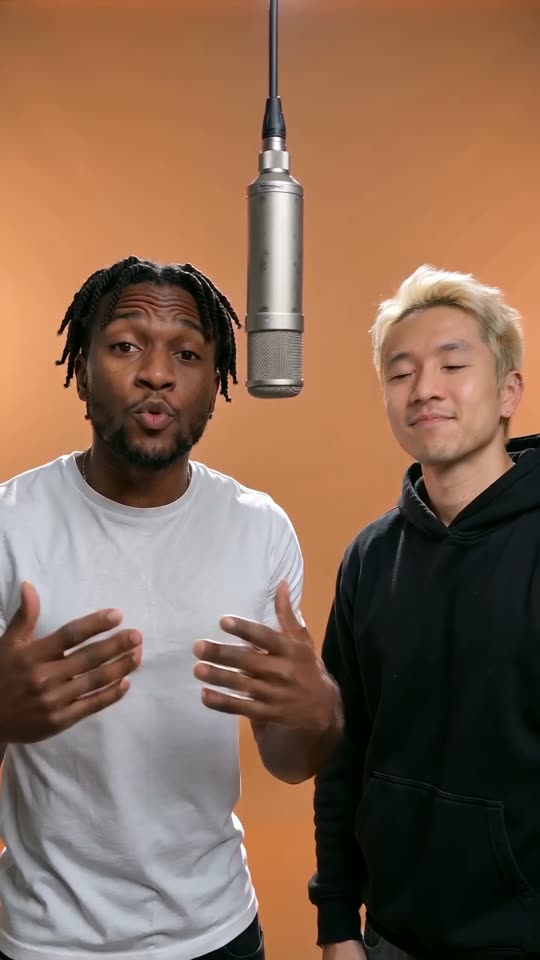
El cantante que aparece junto al formulario será la persona sustituida por tu primera foto. También puedes identificar ahí al teclista, a los dos coristas y al saxofonista. Tómate unos segundos para localizarlos: así elegirás los puestos con intención y no descubrirás después que habías asignado un amigo al músico equivocado.

¿Y el concierto de Charlie Wilson?

La actuación que dio origen al meme es la interpretación de Outstanding en el Tiny Desk Concert de Charlie Wilson publicado por NPR en 2023. La canción pertenece a The Gap Band y salió en 1982. En esta página, sin embargo, trabajas sobre un fragmento del remix de entrenadores, no directamente sobre el concierto sin editar.

Por qué aparecen entrenadores de fútbol americano

Jake Whipple, @theburnerfromhe11, convirtió a entrenadores universitarios en los integrantes del grupo. Ese contraste entre sus derrotas deportivas y el entusiasmo de la actuación da sentido a la broma. Una entrevista de Sport & State cuenta el proceso del creador y el contexto del montaje. No necesitas conocer esa historia para usar el formulario.

No tienes que aprenderte la canción

Tu retrato sirve para indicar quién debe aparecer, no para mostrar una pose de cantante. El movimiento y la interpretación proceden del vídeo preparado. Por eso el Prompt pide sustituir a las personas asignadas y respetar la actuación, en lugar de escribir otro concierto desde cero. Puedes probar el texto tal como viene.

Cómo repartir las fotos entre tus amigos

01

El protagonista se elige primero

El puesto obligatorio es el del cantante principal. Si la broma va dirigida a una persona, basta con ese retrato; los demás integrantes conservarán el aspecto de la referencia. Para una felicitación, por ejemplo, puedes centrar todo el montaje en quien cumple años sin pedir fotos al resto del grupo.

02

Una casilla corresponde a una persona

La plantilla no reparte automáticamente las caras de una foto de grupo. Prepara retratos separados y colócalos en sus casillas. Puedes empezar con una imagen más amplia y recortarla, pero evita dejar otra cara reconocible dentro del recorte. Una iluminación normal y los ojos visibles aportan más información que un filtro muy marcado.

03

El saxo puede ser tu segunda elección

Si solo quieres cambiar al cantante y al saxofonista, rellena esos dos puestos y deja vacíos los demás. No tienes que pasar por el teclado ni completar ambos coros. Los campos opcionales representan papeles concretos, de modo que el segundo retrato que subas no tiene por qué acabar junto al teclado.

04

Acordad el reparto antes de generar

Con cinco retratos es fácil confundir los dos coros. Mira la referencia desde tu pantalla y asigna cada lado según las etiquetas del formulario. Usa fotos que tus amigos te hayan autorizado a utilizar. Si una cara queda poco definida o aparece detrás de unas gafas oscuras, merece la pena buscar otra imagen antes de enviar.

Mira dos montajes del grupo de Outstanding

Aquí puedes comparar dos repartos antes de elegir el tuyo. Solo el fragmento de entrenadores universitarios se envía como referencia al generador; la versión de los Cowboys es otro ejemplo del mismo tipo de montaje.

TikTok · @theburnerfromhe11

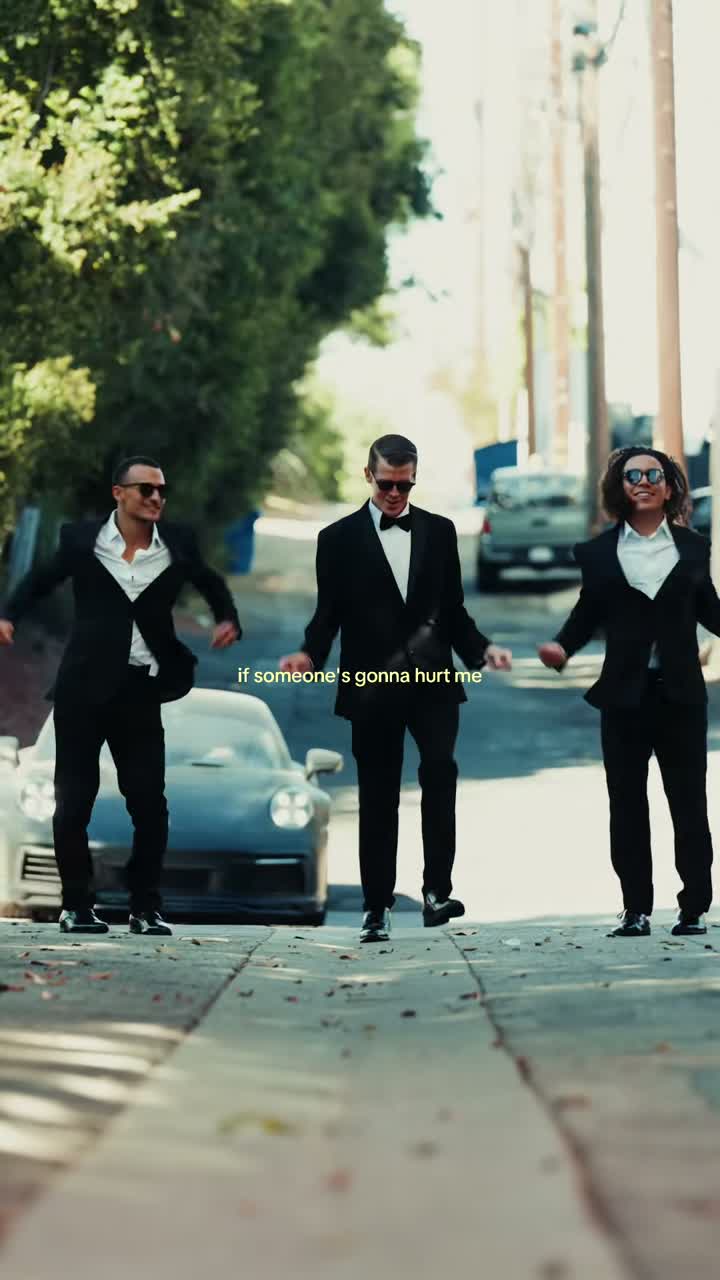
La referencia con entrenadores universitarios

Mira primero dónde está cada músico en el remix de @theburnerfromhe11. El vocalista ocupa el puesto obligatorio del formulario; teclado, dos coros y saxofón se eligen aparte. Este es el fragmento que acompaña tus fotos al generar, por lo que sirve para decidir a quién sustituir y qué papeles dejar sin cambios.

Generar vídeo
TikTok · @dr.swiftyswift

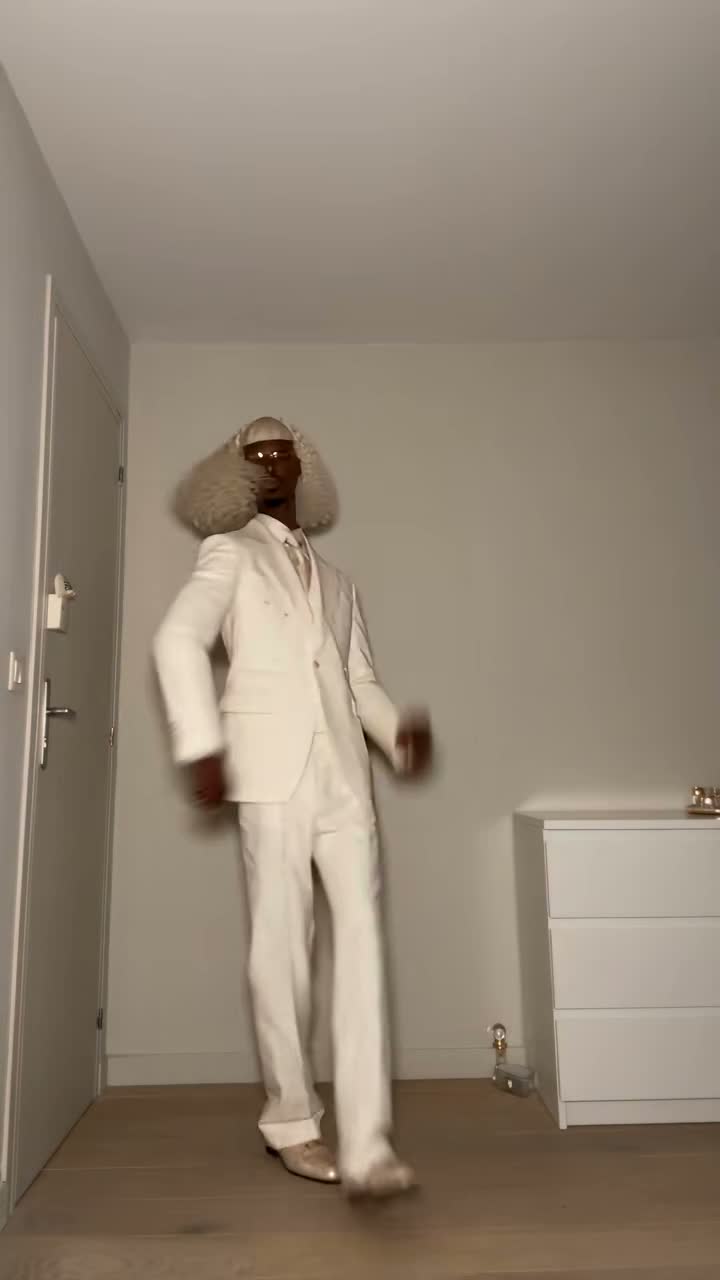
La versión de los Dallas Cowboys

La versión de @dr.swiftyswift lleva el chiste al entorno de los Dallas Cowboys. El cantante de traje y las expresiones del grupo muestran cuánto cambia el montaje al variar sus integrantes. Puedes usarla como idea para tu reparto, pero seleccionarla o verla aquí no cambia la referencia fija que recibe el generador.

Generar vídeo

Ajustes de Outstanding Tiny Desk AI para el móvil o un vídeo horizontal

Para publicar en vertical, empieza con 9:16

La selección inicial encaja con una pantalla de móvil y resulta un punto de partida para TikTok o Reels. Eso no publica nada en esas plataformas: primero generas y descargas el MP4. Antes de subirlo, revisa dónde pondrás el texto de tu publicación para no tapar al cantante ni el momento del saxofón.

Usa 16:9 si necesitas espacio horizontal

Para incluir la actuación dentro de un montaje horizontal puedes pedir 16:9. El cambio afecta al formato solicitado, no a la elección de otra parte del concierto. Comprueba cómo han quedado el grupo y los instrumentos en el resultado, especialmente si has cambiado a personas que aparecen en los extremos de la escena.

Elige el momento, no un supuesto descuento

Puedes solicitar de cuatro a quince segundos enteros; quince es el valor inicial. Recortar mucho puede dejar fuera la reacción o la entrada del saxofón que te hacía gracia. Todas las duraciones cuestan lo mismo, así que decide por el contenido que quieres mostrar. La referencia es un fragmento fijo y no permite recorrer el concierto completo.

La resolución ya está fijada

El archivo de salida es un MP4 en 720p generado con Wan 3.0. No hay que elegir una resolución ni pagar más por añadir integrantes. Una foto y cinco fotos tienen el mismo coste de 100 créditos por solicitud. Si una cara no se reconoce bien, empieza por mejorar el retrato en lugar de buscar un ajuste de resolución.

La música y la publicación: qué preparar y qué escuchar

01

No busques otra pista para subirla

La referencia lleva su propio sonido y el Prompt pide mantener la música, las voces y la sincronización. El formulario recibe tus fotos; el vídeo ya está preparado. No necesitas grabar tu voz ni encontrar una versión de Outstanding con la misma duración para acompañar el resultado.

02

Comprueba el sonido en el MP4 terminado

Kuca no cambia la canción después de generar ni mezcla otra pista sobre el vídeo. Por tanto, la comprobación útil es reproducir el resultado con volumen: escucha la voz y observa la boca del cantante. La instrucción de conservar el audio orienta al modelo; conviene revisar lo que realmente ha entregado antes de compartirlo.

03

Un vídeo reconocible también necesita continuidad

En un montaje musical, las caras pueden verse bien al principio y cambiar al girar la cabeza. Mira el fragmento entero, incluidos los músicos que no has sustituido. Los cruces entre personas, las manos sobre los instrumentos y la entrada del saxofonista ayudan a comprobar si el grupo sigue pareciendo una misma actuación.

04

Publicar el clip no equivale a tener derechos sobre la canción

Puedes descargar el archivo y preparar una publicación, pero la generación no concede derechos sobre la música ni la actuación original. Revisa las condiciones de la plataforma y del uso previsto, sobre todo si es comercial. Si añades otra pista en la aplicación de publicación, escucha antes si estás duplicando el sonido que ya trae el vídeo.

Cuánto pagas y quién puede ver el vídeo

  • Generar no es gratis: son 100 créditos

    El cargo se produce al enviar la generación, no al probar el formulario, colocar fotos o ver los ejemplos. Necesitas saldo suficiente para los 100 créditos. Si la tarea queda confirmada como fallida, se devuelven los créditos cobrados. Un resultado terminado que quieras repetir cuenta como otra solicitud y se cobra de nuevo.

  • Decide la privacidad antes de enviarlo

    Las cuentas gratuitas generan en público y sus descargas llevan marca de agua de Kuca. El acceso de pago permite seleccionar Privado y descargar sin esa marca añadida. Las fotos se envían al proveedor para producir el vídeo. Aunque selecciones Privado, alguien con el enlace directo al archivo puede abrirlo: no distribuyas enlaces que quieras mantener reservados.

Qué revisar antes de mandar el vídeo al grupo

  • ¿Cada amigo sigue en su puesto?

    Empieza por reconocer al cantante y sigue después a los amigos que hayas añadido. Asegúrate de que una cara no aparece duplicada o mezclada con otra. No hace falta pedir muchos cambios al Prompt ante el primer problema: una foto más nítida, sin gente delante, puede ser una prueba más útil. Recuerda que otra generación terminada tiene su propio coste.

  • Conserva una versión antes de cambiar el reparto

    El Historial de generaciones permite volver a tus tareas con la misma cuenta y descargar el archivo terminado. El botón Reutilizar parámetros recupera las fotos y los ajustes para preparar otro borrador; no genera por sí solo. Guarda primero el MP4 que te guste y luego decide si vas a cambiar al cantante, añadir un amigo o probar otro formato.

Antes de hacer tu Outstanding Tiny Desk AI

Generar no es gratis: cada vídeo cuesta 100 créditos. Ver los ejemplos y preparar las fotos no consume créditos de generación. El precio no cambia al elegir otra duración, pasar a horizontal o añadir más integrantes. Antes de enviar, comprueba que tu saldo cubre los 100 créditos.


No la subas esperando que el sistema reparta las caras. Cada casilla necesita una imagen de una sola persona. Puedes recortar la foto de grupo para obtener retratos separados y asignarlos al cantante, teclado, coros o saxofón. El cantante es el único puesto obligatorio.


Sí: sube su retrato al puesto del cantante y deja vacíos los opcionales. El resto de la banda seguirá como en la referencia. No se transforma todo el grupo en esa misma persona. Pide permiso a tu amigo antes de usar su imagen.


Puedes descargar el MP4 y preparar una publicación allí. La opción 9:16 es vertical; revisa el vídeo y el sonido antes de subirlo. Kuca no lo publica por ti y generar no te da permisos sobre la canción. Comprueba las normas y los derechos aplicables a tu publicación.


La referencia de esta plantilla es un fragmento del remix de @theburnerfromhe11 con entrenadores universitarios. Ese montaje se inspira en el Tiny Desk Concert de Charlie Wilson de 2023. Tu resultado sustituye personas en el remix mostrado, no en una versión sin editar del concierto.


Sí, siempre que añadas también la foto obligatoria del cantante. Rellena el puesto del saxofonista y deja teclado y coros vacíos. Para cambiar un corista, utiliza izquierda o derecha desde tu punto de vista al mirar el vídeo; no son los lados del propio músico.


No hace falta ninguna de las dos cosas. El vídeo preparado ya lleva audio y el Prompt pide conservarlo con la actuación. Puedes abrir Editar para leer o ajustar las instrucciones. Después de generar, escucha el MP4 para comprobar la voz, la música y la sincronización.


Con una cuenta gratuita, la generación es pública y la descarga incluye marca de agua de Kuca. Con acceso de pago puedes elegir Privado antes de enviar y descargar sin la marca añadida por Kuca. Quitar nuestra marca no borra las que ya trae la referencia. Y aunque elijas Privado, quien tenga el enlace directo al archivo puede abrirlo.


El MP4 se genera en 720p. La duración inicial es de quince segundos, ajustable entre cuatro y quince segundos enteros. Puedes elegir 9:16 o 16:9 por los mismos 100 créditos. No puedes seleccionar otra parte del concierto: se utiliza un fragmento fijo.


Consulta primero el estado en el Historial de generaciones. Una tarea en proceso aún no está confirmada como fallida. Si se confirma el fallo, se devuelven los créditos cobrados. Enviar otro pedido es otra solicitud; no conviene duplicarlo solo porque el primero todavía no haya terminado.


La generación no incluye una licencia de la canción, de la actuación original ni de las personas que aparecen. Antes de un uso comercial necesitas comprobar los permisos correspondientes. Kuca es una herramienta independiente, no un servicio oficial de NPR ni de Charlie Wilson.