
ByteDance · Seedream V5.0 Flash
Seedream 5.0 Flash: de tu idea a una imagen útil
Empieza directamente en la herramienta de arriba. Describe lo que quieres crear o cambia al modo de edición y sube una imagen. Puedes preparar el encargo antes de iniciar sesión; para generar necesitarás una cuenta y créditos suficientes. Tú decides el encuadre, la resolución y el formato de salida.

Qué es Seedream 5.0 Flash y cuándo elegir Pro o Lite
Seedream 5.0 Flash es el modelo de ByteDance para crear imágenes a partir de texto y editar imágenes con referencias. La guía oficial lo presenta como una opción más rápida y económica que Pro. Es una buena elección para probar composiciones, cambiar fondos y explorar ideas con un coste reducido por imagen.
Seedream 5.0 Flash
En Kuca, 1K, 1.5K y 2K cuestan lo mismo: 3 créditos por imagen, tanto al generar desde texto como al editar con referencias. Pasar a 2K mantiene ese precio, lo que facilita probar varias propuestas.
Seedream 5.0 Pro
Elige Pro si priorizas la calidad de imagen, tal como lo posiciona la guía oficial. En nuestro espacio de trabajo, generar desde texto cuesta 6 créditos por imagen en Calidad estándar (1K) y 12 en Alta calidad (2K). En edición, el número de referencias también interviene en el precio; consulta la estimación de tu selección.
Seedream 5.0 Lite
Lite ofrece tamaños mayores en el espacio de trabajo: Calidad estándar (2K), Alta calidad (3K) y Calidad ultra (4K), todos a 5 créditos por imagen para generación y edición. Para trabajos de 1K–2K, Flash permite gastar menos créditos; si necesitas 3K o 4K, puedes elegir Lite.
La edición con Flash admite hasta 10 imágenes de referencia en JPEG, PNG o WebP, de un máximo de 30 MB cada una. Asigna a cada referencia una función, como el sujeto, la composición o el estilo. El precio por imagen de Flash se mantiene con cualquier cantidad de referencias admitida en Kuca.
Comparar modelos en la herramienta de arribaEjemplos visuales del tutorial oficial
Imágenes oficiales de Seedream publicadas por BytePlus.
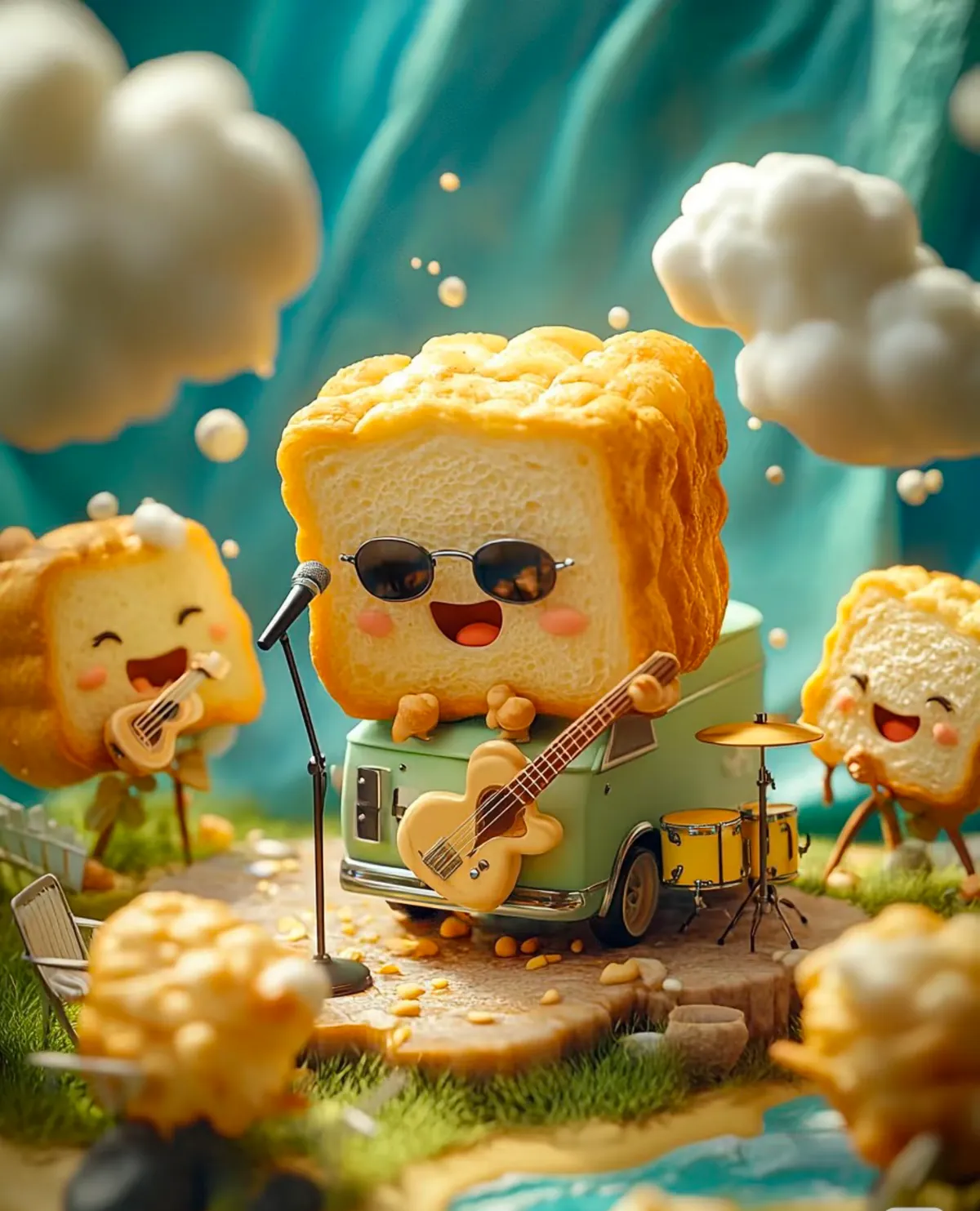
Ejemplo oficial
Ilustración con un personaje protagonista
Texturas cálidas y una pequeña escena alrededor de un personaje de comida.
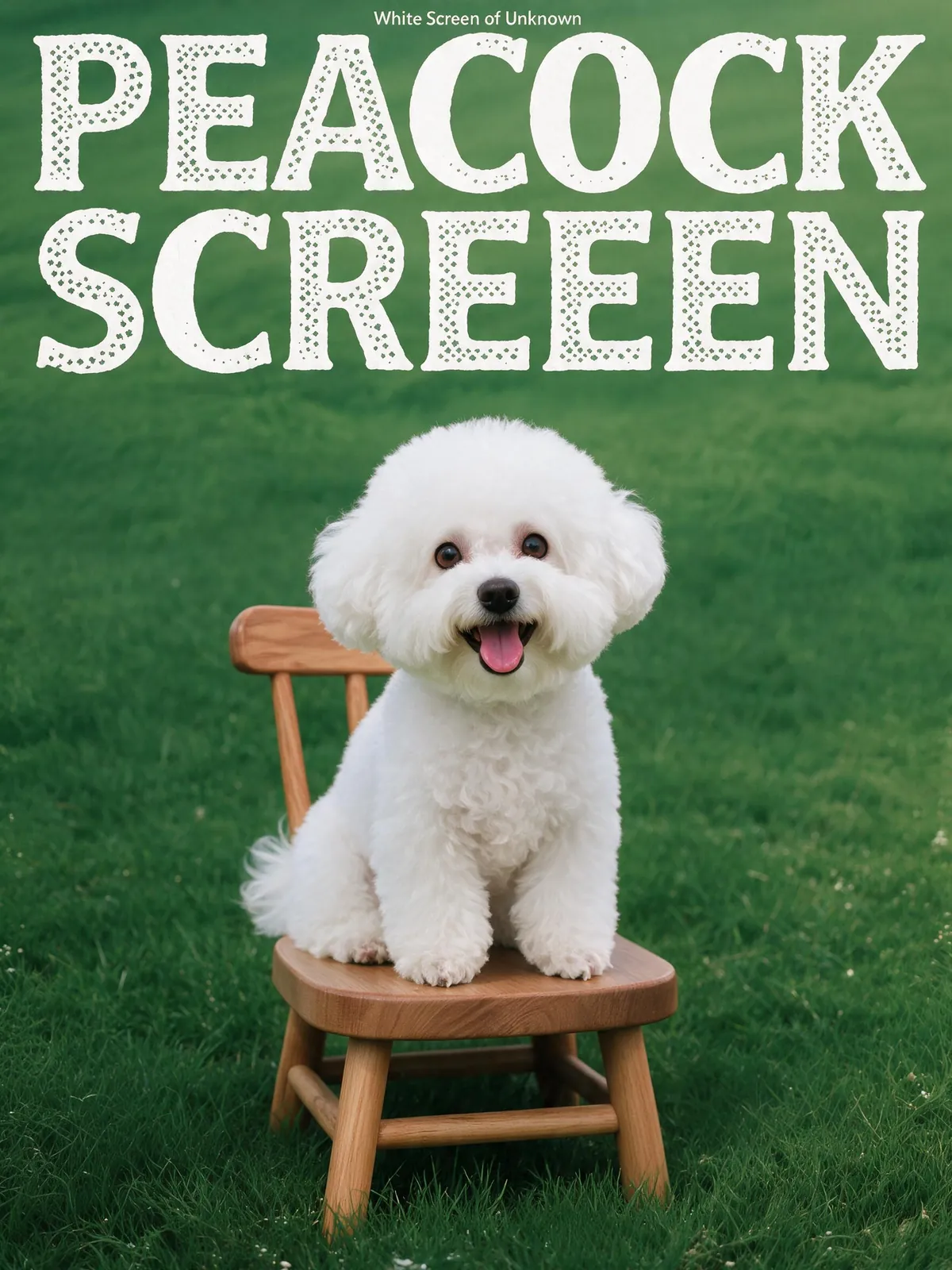
Ejemplo oficial
Un sujeto dentro de un cartel
El ejemplo oficial de edición entre imágenes integra un perro blanco en un cartel verde. La referencia aporta el sujeto y el nuevo diseño cambia el contexto.
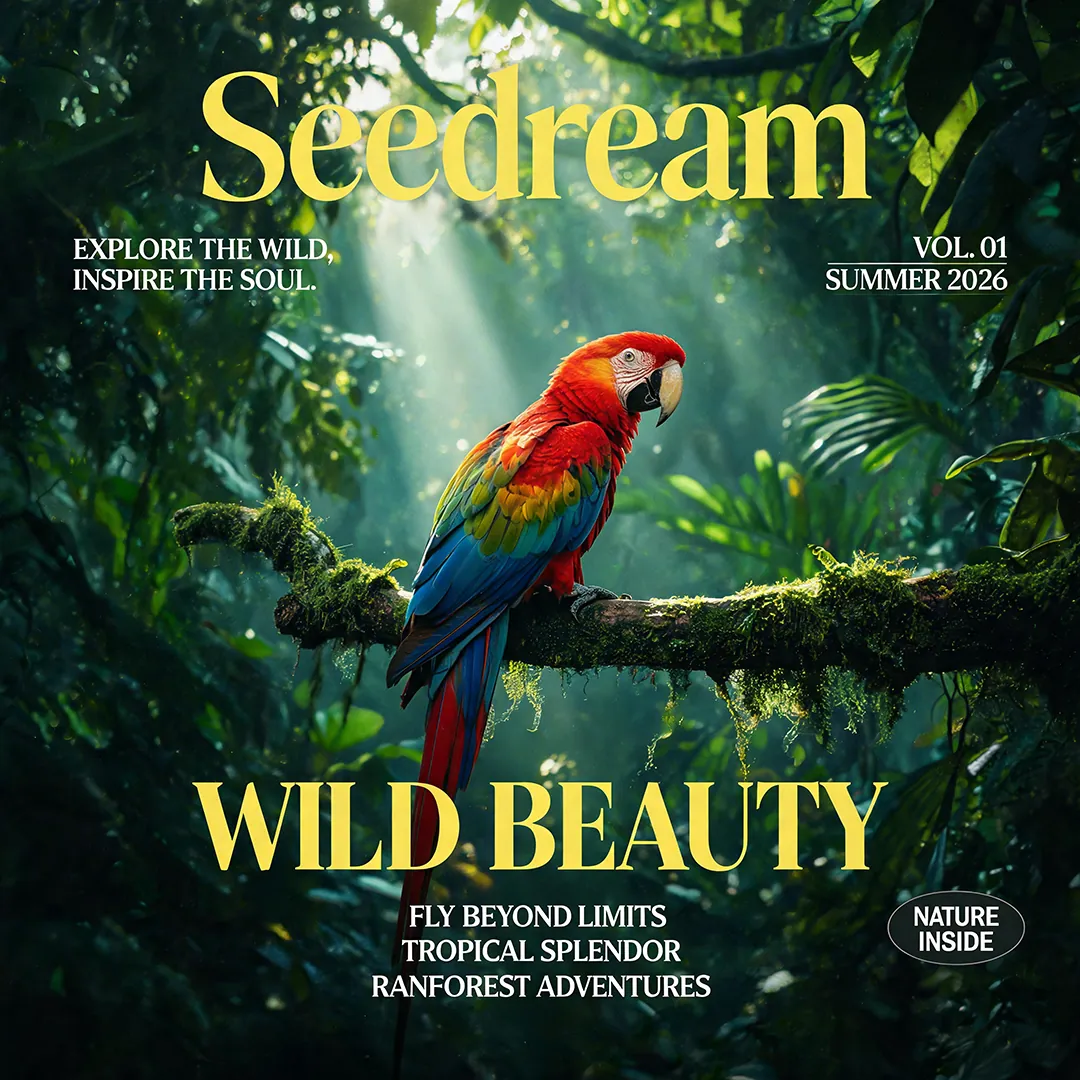
Ejemplo oficial
Composición para una portada
Un ave de color intenso, vegetación en varios planos y espacio para titulares.
Un encargo claro vale más que muchos adjetivos
Antes de escribir, piensa dónde vas a usar la imagen y qué debe entender quien la vea. Una ficha de producto necesita que el objeto se reconozca; una portada puede necesitar espacio para un titular; una ilustración puede buscar una silueta sencilla. Explica esas decisiones con palabras concretas. Este generador de imágenes con IA funciona mejor como una herramienta para resolver un encargo definido que como una caja a la que pedir algo bonito sin más.
Revisa primero la composición general. Si el producto ocupa poco espacio, cambia el encuadre; si hay demasiados elementos, elimina los secundarios. Conserva las partes del texto que ya han funcionado. Así podrás comparar una versión con la siguiente y saber qué ajuste ha mejorado el resultado, sin perder una dirección visual que merecía la pena.
Crear desde cero o trabajar sobre una foto
El modo de texto a imagen sirve para probar escenas sin disponer de una fotografía inicial. Describe el sujeto, el entorno y la luz. La edición resulta más adecuada cuando ya tienes un objeto, una escena o una composición que quieres aprovechar. Selecciona la variante Flash de edición, sube la fuente y concreta el cambio. Por ejemplo: sustituir el fondo por piedra clara, manteniendo la forma del frasco y la posición de la etiqueta.
Puedes aportar hasta diez imágenes de referencia, pero no hace falta llenar todas las posiciones. Una fotografía nítida suele ayudar más que varias tomas contradictorias. Si añades otra imagen, aclara si marca el color, la iluminación o el encuadre. Comprueba que todas las cargas hayan terminado antes de enviar la solicitud. Las referencias orientan la creación; no aseguran que cada detalle, rostro o letra quede idéntico.
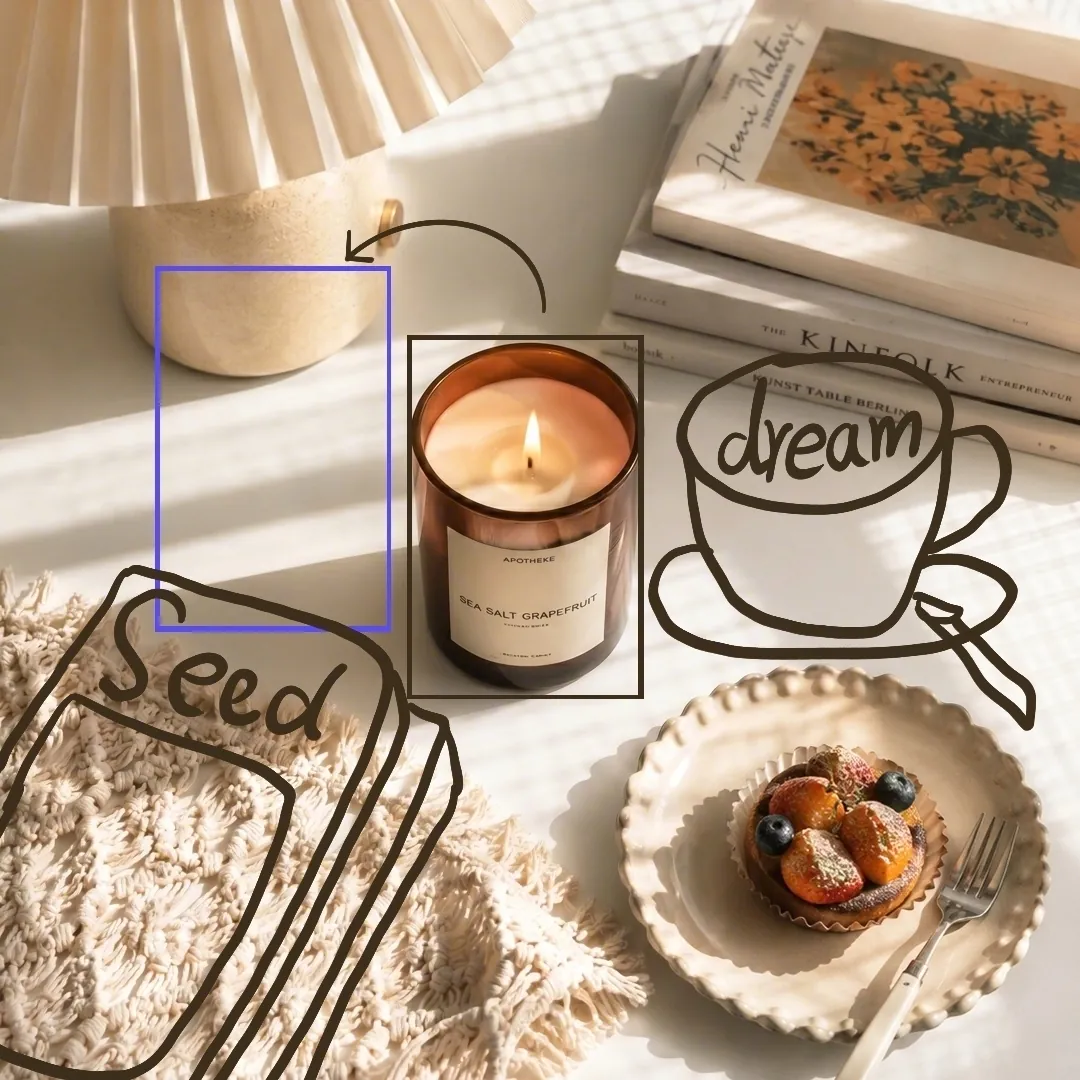
De las marcas a una escena terminada
En el ejemplo oficial, los trazos piden libros a la izquierda y una taza a la derecha. La edición incorpora esos objetos y elimina las marcas. Mostramos ambas imágenes completas para compararlas.
Cómo escribir una indicación que se pueda comprobar
Empieza por el objeto principal y su posición. Después añade el ángulo de cámara, los materiales y el tipo de iluminación. Una taza de cerámica sobre lino, vista desde arriba con luz de ventana, es una indicación que se puede evaluar. Una lista de palabras como espectacular, profesional o increíble deja muchas decisiones abiertas. Si necesitas un anuncio vertical, señala qué parte debe quedar libre para colocar texto más adelante.
Distingue lo imprescindible de lo opcional. Si el asa roja tiene que aparecer, dilo de forma expresa; si el fondo puede variar, evita describir cinco escenarios incompatibles. En una edición, indica qué elemento debe conservarse antes de pedir la sustitución. Guarda el texto del encargo con la versión elegida. Cuando vuelvas al proyecto, tendrás una base concreta y no dependerás de recordar cómo conseguiste ese resultado.
Elige proporción, resolución y formato con intención
La herramienta ofrece niveles de salida de 1K, 1.5K y 2K. Elige la resolución junto con la proporción: aumentar el tamaño no arregla un encuadre inadecuado. Para una tarjeta de producto puedes empezar por 1:1; para una historia vertical, por 9:16; para una cabecera, por 16:9. También están disponibles 4:3, 3:4, 2:3, 3:2 y 21:9. Deja margen alrededor de los elementos importantes si la plataforma de destino recortará la imagen.
La descarga puede ser PNG o JPEG. PNG evita una nueva compresión con pérdida; JPEG puede resultar práctico para fotografías y archivos que quieras compartir con facilidad. Estos formatos no implican capas editables ni un fondo transparente. Comprueba las dimensiones del archivo descargado cuando necesites medidas exactas. El nivel 2K describe una categoría de salida, no una anchura idéntica para todas las proporciones.
Ideas de producto y piezas para una campaña
En una imagen de producto, describe cómo se apoya el objeto, qué material tiene y cómo recibe la luz. Una sombra coherente ayuda más que un decorado complicado. Para explorar una campaña, prueba unas pocas direcciones bien diferenciadas: una paleta cálida, otra más fría o un fondo más limpio. Mantén la descripción del producto para que la comparación refleje la dirección artística y no un objeto completamente distinto.
Las escenas editoriales también ganan con una situación sencilla: una mesa preparada, un escritorio antes de abrir o el detalle de una pieza artesanal. No intentes contar toda una historia en una sola imagen. Revisa que el resultado no sugiera prestaciones que el producto real no tiene. Una escena generada puede servir como concepto visual, pero no debe presentarse como prueba documental de un hecho ocurrido.
Texto dentro de la imagen y encargos multilingües
Puedes redactar la indicación en tu idioma habitual. Si la imagen debe contener palabras, escribe la frase exacta entre comillas y explica dónde debe aparecer. Un rótulo breve se comprueba mejor que un menú completo. Pide contraste y espacio suficiente para que las letras no se mezclen con adornos. Revisa la ortografía, las tildes y los signos en la imagen a tamaño completo, no solo en la miniatura.
Para una pieza que vaya a publicarse, una opción práctica es generar el fondo visual y añadir el texto aprobado en un editor de diseño. Tendrás más control sobre la tipografía y podrás corregir una fecha o una condición sin volver a generar la escena. Seedream V5.0 Flash puede formar parte de ese proceso, pero no sustituye la revisión del contenido. Una imagen atractiva con un titular incorrecto todavía necesita trabajo.
Texto en varios idiomas
El tutorial ilustra la escritura multilingüe con saludos dentro de un bocadillo dibujado.

Prepara referencias que puedas utilizar
La edición admite archivos JPEG, PNG y WebP de hasta 30 MB por imagen. Elige una fuente nítida en la que se vean los detalles importantes, en lugar de una captura pequeña y muy comprimida. Sube únicamente material propio o que tengas permiso para procesar. Si aparecen personas reconocibles, diseños protegidos o información sensible, comprueba los permisos y la conveniencia de utilizarlo antes de empezar.
Revisa también la visibilidad de la solicitud. Las cuentas sin un pago completado generan de forma pública; la generación privada está disponible para cuentas de pago que cumplan los requisitos. No uses referencias confidenciales en un flujo público. Si una carga falla, elimínala o vuelve a intentarlo antes de generar. Pensar en las referencias y la visibilidad evita que una prueba creativa revele un material que no querías compartir.
Itera sin perder la versión que funciona
Comprueba la estimación de créditos antes de cada envío. La cola y la disponibilidad del servicio pueden afectar al procesamiento. Una vez enviada la solicitud, sigue su estado en el espacio de trabajo. Pulsar varias veces mientras sigue en curso puede crear solicitudes duplicadas, no acelerar la que ya está pendiente.
Cuando termine, compara la imagen con el encargo original. Mira bordes, reflejos, cantidad de objetos y cualquier palabra incluida. Descarga una versión aprovechable antes de explorar otra dirección. Si solo falla un detalle, corrige ese detalle en la indicación. Y si la tarea falla, lee el estado que muestra la herramienta antes de reintentar. Una revisión pequeña resulta más fácil de evaluar que cambiar el encargo entero.
Un ejemplo para empezar
Fotografía editorial de un frasco de vidrio ámbar sin marca sobre una base de piedra caliza clara. Luz suave de ventana desde la izquierda, reflejos naturales y una sombra de contacto discreta. Sitúa el frasco en la mitad derecha y deja espacio limpio a la izquierda para añadir después un titular. Sin texto, sin logotipos y sin objetos decorativos. Composición horizontal 3:2.
Cambia el objeto y los materiales y selecciona la proporción correspondiente en la herramienta.
Preguntas sobre el uso de Seedream 5.0 Flash
¿Cómo creo mi primera imagen?
Deja seleccionado Seedream 5.0 Flash, escribe la descripción y elige proporción, resolución y formato. Revisa los créditos estimados e inicia sesión para enviar. Puedes preparar el texto antes, pero generar requiere una cuenta con saldo suficiente.
¿Cómo modifico una foto?
Elige la variante Flash de edición y sube al menos una referencia. Describe el cambio y lo que debe conservarse. Espera a que terminen las cargas. Se admiten hasta diez archivos JPEG, PNG o WebP de 30 MB como máximo cada uno.
¿Puedo descargar en 2K?
Sí. Selecciona 2K antes de generar y comprueba después las dimensiones del archivo. La proporción elegida determina su forma; si tu plataforma exige medidas concretas, puede ser necesario ajustar la imagen descargada.
¿Qué hago si las letras salen mal?
Acorta la frase y revisa el resultado a tamaño completo. Para un anuncio final, añade el texto aprobado en un editor. Así podrás controlar la tipografía y corregir palabras sin rehacer toda la imagen.
¿Las referencias son privadas?
Depende de la visibilidad de la solicitud y de tu acceso. Las cuentas sin un pago completado usan generación pública. Comprueba el ajuste antes de subir material y no utilices referencias confidenciales en ese modo.
¿Debo volver a enviar si tarda?
Comprueba el estado de la tarea antes de hacerlo. No dupliques una solicitud que aún se está procesando. Si aparece un fallo, revisa el mensaje y los archivos cargados antes de volver a intentarlo.
Sigue con tu proyecto
GPT Image 2.5
Descubre la generación de imágenes desde texto y la edición con GPT Image 2.5.
De imagen a vídeo
Usa una imagen terminada como punto de partida para un vídeo.
Planes y créditos
Consulta las opciones de cuenta antes de preparar una serie de imágenes.